
Ảnh bìa minh họa: biểu tượng màn hình hiển thị
Thủ thuật Windows

Chụp màn hình và quay màn hình laptop Windows bằng Công cụ Cắt: phím tắt, ảnh lưu ở đâu

Admin

Cần chụp màn hình lỗi để gửi bộ phận IT, chụp xác nhận đặt chỗ hay hóa đơn trên web, nhưng chụp xong không biết ảnh nằm đâu? Windows có sẵn Công cụ Cắt (Snipping Tool) để chụp cả màn hình, một cửa sổ hay một vùng, và quay video một vùng màn hình. Bài này chỉ phím tắt, cách lưu, nơi tìm ảnh và cách chụp menu cần độ trễ.

Áp dụng cho (kiểm 29/10/2026): Windows 11, theo trang Microsoft «Sử dụng Công cụ Cắt để chụp màn hình» (trang có thêm tab Windows 10 với bước cũ hơn, nút đặt khác). Quay video (Windows + Shift + R) và Hành động văn bản được mô tả cho Công cụ Cắt trên Windows 11; nếu máy chưa có, cửa hàng khuyên thử cập nhật ứng dụng trong Microsoft Store. Ảnh chụp màn hình hoàn hảo và Bộ chọn màu chỉ có trên Copilot+ PC. Máy tiếng Nhật: tên ứng dụng vẫn là Snipping Tool; các nút 新規, 録画, 名前を付けて保存.

Dấu hiệu thường gặp

  • Bấm PrtSc rồi không thấy ảnh ở đâu.
  • Chụp bằng Windows + Shift + S nhưng không biết ảnh đã lưu chưa.
  • Muốn chụp menu đang mở nhưng bấm phím thì menu đóng mất.
  • Cần quay lại thao tác lỗi để gửi cho người khác xem.
  • Ảnh chụp toàn màn hình lộ tên, email, số điện thoại.

Nguyên nhân có thể

  • Theo Microsoft, phím PrtSc chụp toàn màn hình và đưa vào bảng tạm. Ảnh chờ bạn dán, không mở cửa sổ nào.
  • Ảnh chụp bằng Công cụ Cắt tự lưu vào thư mục Ảnh chụp màn hình, có thể đã đổi sang thư mục khác trong cài đặt.
  • Menu và cửa sổ nhỏ tự đóng khi bạn bấm phím, cần dùng Độ trễ.
  • Công cụ Cắt bản cũ chưa có nút quay video hoặc Hành động văn bản.

Trước khi bắt đầu

  • Đóng cửa sổ có thông tin riêng (email, ngân hàng, thẻ cư trú) trước khi chụp toàn màn hình.
  • Cập nhật Công cụ Cắt trong Microsoft Store nếu thiếu nút quay video.
  • Các bước dưới đây không xóa dữ liệu. Ảnh chụp chiếm thêm chỗ trên ổ, dọn bớt khi không cần.

Chụp ảnh màn hình theo thứ tự

Sơ đồ 5 bước chụp một vùng màn hình laptop Windows bằng Công cụ Cắt rồi lưu hoặc dán
Chụp màn hình Windows bằng Công cụ Cắt. Sơ đồ thao tác do Mobile VNT 39 tự vẽ theo hướng dẫn chính thức của hãng (kiểm 29/10/2026); không phải ảnh chụp màn hình.
  1. Nhanh nhất: bấm Windows + Shift + S để mở lớp phủ chụp. Chọn kiểu Hình chữ nhật (四角形), Cửa sổ (ウィンドウ), Toàn màn hình (全画面表示) hoặc Hình tự do (フリーフォーム), rồi kéo chọn vùng.
  2. Ảnh vừa chụp được chép vào cửa sổ Công cụ Cắt. Bạn dán ngay vào email, LINE trên máy tính hay tài liệu bằng Ctrl + V, hoặc mở ảnh để ghi chú.
  3. Chụp cả màn hình vào bảng tạm: bấm PrtSc, rồi dán (Ctrl + V) vào nơi cần dùng.
  4. Mở ứng dụng: bấm Start, gõ công cụ cắt (hoặc snipping tool), mở Công cụ Cắt. Chọn Chế độ cắt, chọn kiểu rồi chọn Mới (新規).
  5. Chụp menu đang mở: trong Công cụ Cắt chọn Độ trễ, ví dụ 5 giây, chọn kiểu cắt rồi chọn Mới. Trong 5 giây đó mở menu; khi màn hình chuyển xám thì kéo chọn vùng.

Ghi chú, lưu và tìm ảnh

  1. Sau khi chụp, dùng Bút, Bút tô sáng, Hình dạng, Tẩy, Cắt ảnh trên thanh công cụ. Hoàn tác bằng nút Hoàn tác.
  2. Muốn lấy chữ trong ảnh: chọn nút Hành động văn bản (テキスト アクション), chọn đoạn chữ hoặc dùng Sao chép tất cả văn bản. Microsoft ghi việc nhận dạng chữ chạy ngay trên máy.
  3. Che email, số điện thoại trước khi gửi: trong Hành động văn bản, dùng công cụ che nhanh (Quick redact) của Công cụ Cắt.
  4. Ảnh tự lưu vào thư mục Ảnh chụp màn hình (スクリーンショット フォルダー). Muốn xem hay đổi thư mục: chọn Xem thêm › Cài đặt (詳細を表示 › 設定).
  5. Lưu thêm một bản ở chỗ khác: chọn Lưu dưới dạng (名前を付けて保存), chọn thư mục, đặt tên rồi Lưu. Gửi đi: Xem thêm › Chia sẻ (共有).

Quay video một vùng màn hình

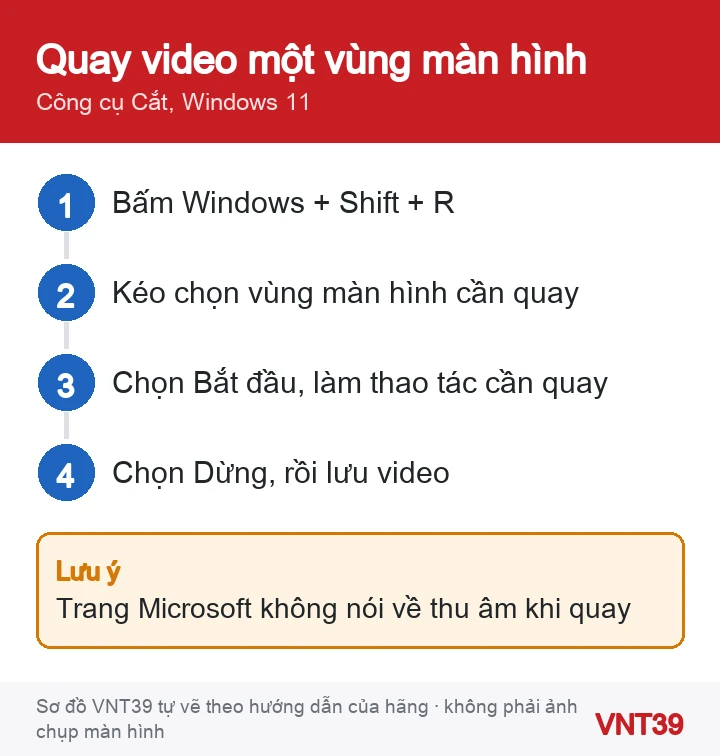
Sơ đồ 4 bước quay video một vùng màn hình bằng Công cụ Cắt trên Windows 11
Quay video màn hình bằng Công cụ Cắt. Sơ đồ thao tác do Mobile VNT 39 tự vẽ theo hướng dẫn chính thức của hãng (kiểm 29/10/2026); không phải ảnh chụp màn hình.
  1. Bấm Windows + Shift + R, hoặc trong Công cụ Cắt chọn nút Ghi (録画) rồi Mới.
  2. Kéo chọn vùng màn hình muốn quay, chọn Bắt đầu (開始).
  3. Làm thao tác cần quay. Xong thì chọn Dừng (停止).
  4. Lưu video nguyên trạng, hoặc chọn Chỉnh sửa trong Clipchamp nếu muốn thêm phụ đề, âm thanh.

Nhận xét của VNT39: Trang Microsoft về Công cụ Cắt không nói có thu tiếng micrô hay tiếng máy khi quay. Nếu cần video có lời giải thích, hãy quay thử 10 giây và mở lại nghe trước khi quay cả đoạn dài.

Kết quả bạn sẽ thấy

  • Ảnh chụp nằm trong thư mục Ảnh chụp màn hình hoặc thư mục bạn chọn khi Lưu dưới dạng.
  • Ảnh dán được ngay vào email, tài liệu sau khi chụp.
  • Video quay màn hình lưu được, mở xem lại bình thường.

Nếu vẫn chưa được

  • Không thấy nút quay hoặc Hành động văn bản: cập nhật Công cụ Cắt trong Microsoft Store và Windows Update.
  • Phím tắt không chạy trên bàn phím laptop: mở Công cụ Cắt từ Start và chụp bằng nút Mới.
  • Muốn mở nhanh lần sau: gõ «công cụ cắt» trong ô tìm kiếm trên thanh tác vụ, chọn Ghim vào thanh tác vụ.

Câu hỏi thường gặp

Bấm PrtSc thì ảnh đi đâu?

Theo Microsoft, PrtSc chụp toàn màn hình vào bảng tạm. Mở nơi cần dùng (email, Word, Paint) và bấm Ctrl + V để dán.

Có xoay hay phóng to ảnh chụp được không?

Microsoft hướng dẫn mở ảnh trong Công cụ Cắt, chọn Chỉnh sửa › Chỉnh sửa bằng Vẽ (Paint) để đổi cỡ, xoay, thêm chữ.

Chụp trên máy công ty có bị chặn không?

Một số máy công ty, trường học có chính sách riêng. Hỏi bộ phận IT nếu ứng dụng không mở được.

Khi nào nên dừng lại: Nếu ảnh chụp màn hình bình thường nhưng màn hình laptop có sọc, chớp, đốm hay tối một vùng, lỗi nằm ở màn hình hoặc cáp màn hình chứ không phải Windows. Không nên tự tháo máy. Hãy sao lưu và xem dịch vụ sửa laptop hoặc liên hệ cửa hàng.

Bài liên quan: các phím tắt hữu ích khác ở 10 tính năng Windows ít người dùng; in ảnh chụp ra giấy mà máy in báo lỗi, xem máy in không in được trên Windows 11. Dùng MacBook thì đọc chụp màn hình trên Mac; cần lưu Word, Excel thành PDF thì xem chuyển Word, Excel sang PDF trên Windows.

Nguồn hướng dẫn

Các bước trong bài theo trang hỗ trợ chính thức của hãng, kiểm lại ngày 29/10/2026. Tên menu có thể khác đôi chút tùy phiên bản và ngôn ngữ máy. Các đoạn «Nhận xét của VNT39» và «Khi nào nên dừng lại» là lời khuyên của cửa hàng. Sơ đồ trong bài do Mobile VNT 39 tự vẽ để minh họa thứ tự thao tác, không phải ảnh chụp màn hình.

Đánh giá bài viết này

Bài viết liên quan

Bình luận & hỏi đáp (0)

    Chưa có bình luận nào. Hãy đặt câu hỏi đầu tiên.