
Lỗi thường gặp trên Mac
 Admin
MacBook bàn phím Nhật JIS gõ sai @, dấu ngoặc khi gõ tiếng Việt: đặt lại kiểu bàn phím và nguồn nhập
Admin
Admin
Trả lời ngắn: Trên MacBook bàn phím JIS, bấm phím @ mà ra [ (hoặc phải bấm Shift+2 mới ra @) thường là do máy đang hiểu bàn phím là kiểu ANSI (bàn phím Mỹ). Hãy đặt lại kiểu bàn phím là JIS, rồi gõ ký hiệu bằng nguồn nhập ABC. Nếu phím @ ra ư, phím số ra ă, â hoặc dấu thanh, bạn đang dùng nhầm bố cục «Việt Nam» thay cho bộ gõ Telex hoặc VNI. Phím 英数 và かな chỉ điều khiển bộ gõ tiếng Nhật; muốn về tiếng Việt, dùng Control+Space hoặc menu Đầu vào.
Các bước đối chiếu trang hỗ trợ của Apple (bản tiếng Anh và tiếng Nhật) ngày 14/11/2026, macOS Tahoe 26; hướng dẫn macOS 27 của Apple ghi cùng đường dẫn. Bảng ký tự theo phím lấy từ dữ liệu bố cục bàn phím ABC có sẵn trong macOS 26.5. Hình trong bài là hình minh họa do VNT39 vẽ, không phải ảnh chụp màn hình macOS.
Bài này chỉ bàn về lỗi phím trên bàn phím JIS. Cách thêm bộ gõ tiếng Việt, tiếng Nhật từ đầu, xem Gõ tiếng Việt và tiếng Nhật trên Mac. Đang định mua máy, xem Mua MacBook cũ ở Nhật: kiểm gì trước khi trả tiền.
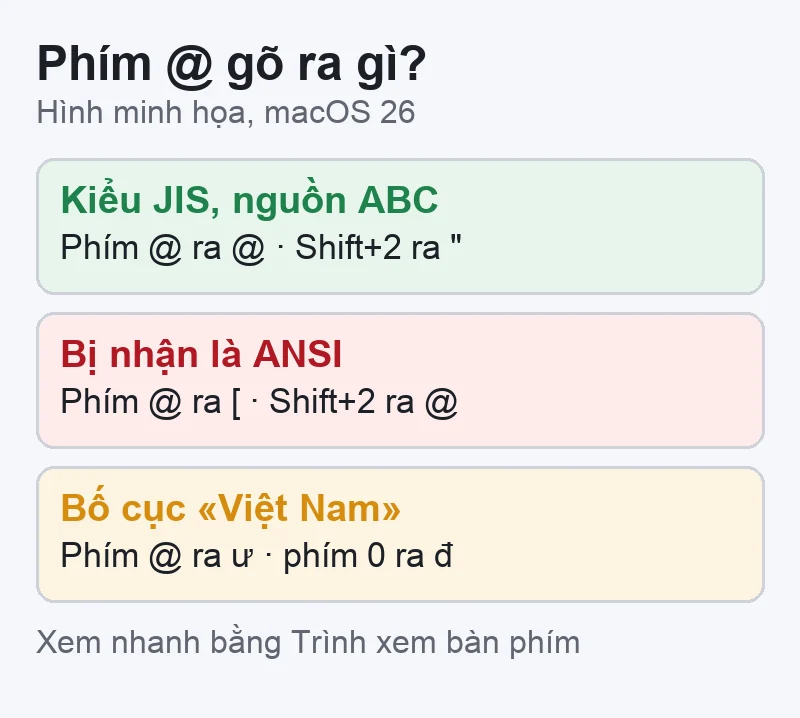
Bàn phím JIS có phím @ riêng bên phải phím P, phím [ và ] nằm cạnh phím Enter, Shift+2 ra dấu “. Bàn phím Mỹ (ANSI) đặt các ký hiệu này ở chỗ khác. Khi macOS hiểu sai kiểu bàn phím, chữ in trên phím và ký tự gõ ra không còn khớp.
| Bạn thấy | Nguyên nhân hay gặp | Xem phần |
|---|---|---|
| Phím @ ra [, Shift+2 ra @, phím ] ra \ | Máy đang hiểu bàn phím là ANSI | Bước 2 |
| Phím @ ra ư, phím [ ra ơ, phím số ra ă, â, ê, ô, đ hoặc dấu thanh | Đang dùng bố cục «Việt Nam», không phải Telex/VNI | Bước 3 |
| Phím [ ] tự thành chữ khi đang gõ tiếng Việt | Bộ gõ Telex dùng phím đó để tạo chữ | Bước 3 |
| Bấm 英数 mà vẫn không về tiếng Việt | 英数 chỉ đổi chế độ của bộ gõ Nhật | Bước 4 |
| Dấu ” ‘ thành dấu cong, ¥ thay cho \ | Tùy chọn nhập văn bản | Phần ¥ và dấu nháy |
Theo Apple, nếu nguồn nhập không khớp bàn phím thật, phím bạn bấm có thể khác ký tự hiện ra. Trình xem bàn phím cho thấy ngay mỗi phím đang gõ ra gì.
Ghi lại: nguồn nhập đang dùng, phím bấm, ký tự gõ ra. Thông tin này giúp chọn đúng bước sửa bên dưới.
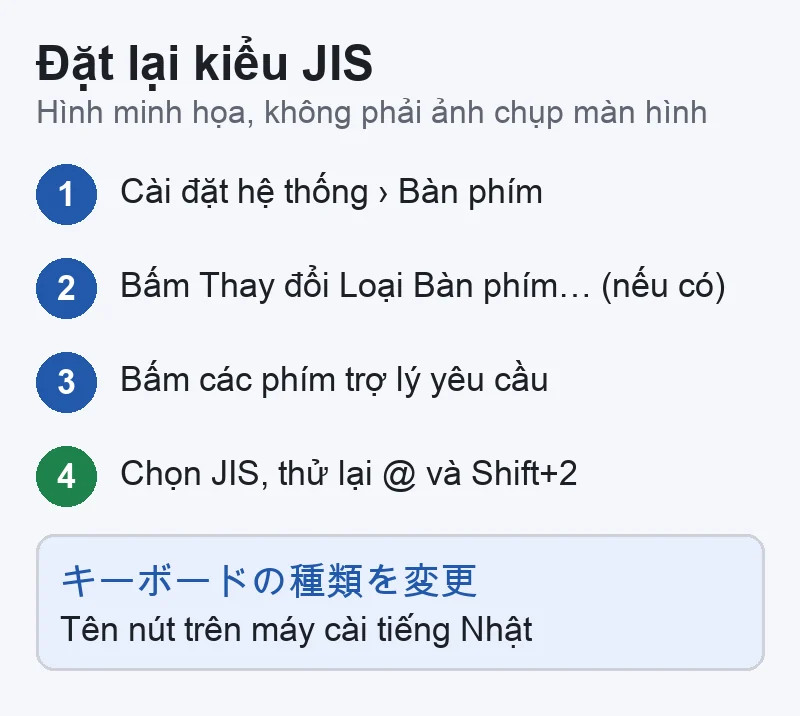
macOS nhận ba kiểu bàn phím: ANSI, JIS (tiếng Nhật) và ISO (châu Âu). Khi cắm một bàn phím chưa nhận ra, Trợ lý thiết lập bàn phím (キーボード設定アシスタント) tự mở để bạn chọn kiểu. Nếu lúc đó chọn sai, hoặc đã từng cắm bàn phím ngoài kiểu khác, ký hiệu có thể bị lệch như bảng trên.
Không thấy nút: từ macOS 13, hướng dẫn của Apple chỉ ghi trợ lý tự mở khi cắm bàn phím chưa được nhận ra; nút này thường gặp khi có bàn phím ngoài. Nếu bạn chỉ dùng bàn phím liền của MacBook và không thấy nút, nhiều khả năng kiểu bàn phím đã đúng. Chuyển sang Bước 3.
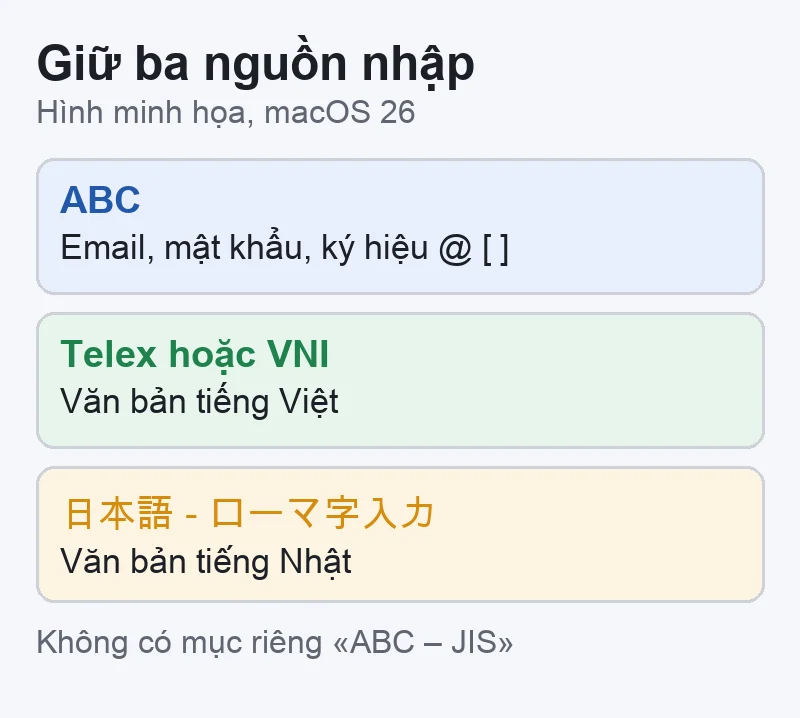
Cách dùng gọn: gõ email, mật khẩu, mã số bằng ABC; gõ văn bản tiếng Việt bằng Telex hoặc VNI; gõ tiếng Nhật bằng bộ gõ Nhật. Xóa những nguồn nhập không dùng để chuyển nhanh hơn và ít nhầm hơn.
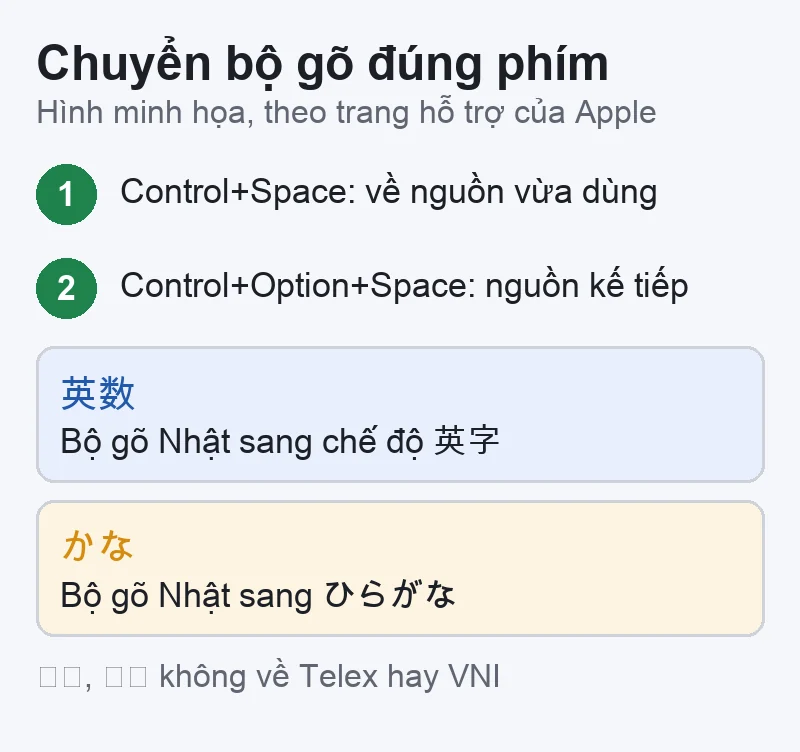
Mở cài đặt bộ gõ Nhật: chuyển sang bộ gõ Nhật, bấm menu Đầu vào, chọn «“日本語 – ローマ字入力”設定を開く» (hoặc bản かな入力).
Nếu đã làm hết các bước mà phím vẫn không nhận, hoặc máy từng bị đổ nước, VNT39 ở Tokyo nhận kiểm tra bàn phím MacBook. Hãy ghi lại phím lỗi, nguồn nhập và macOS đang dùng để kỹ thuật viên xem nhanh hơn.
Bước tiếp theo: Đăng ký kiểm tra MacBook · Dịch vụ sửa MacBook · Liên hệ VNT39
Được. Telex và VNI dùng các phím chữ và số giống bàn phím Mỹ. Khác biệt chủ yếu nằm ở vị trí ký hiệu như @, dấu ngoặc, dấu nháy, và hai phím 英数, かな.
Với kiểu bàn phím JIS, dữ liệu bố cục của macOS 26.5 cho thấy hai nguồn nhập này gõ các ký hiệu như nhau theo chữ in trên phím. Chỉ cần giữ một trong hai để danh sách gọn.
Có thể chọn kiểu ANSI, nhưng chữ in trên phím vẫn là JIS, nên ký hiệu gõ ra sẽ không khớp mặt phím. Muốn đổi hẳn phải thay linh kiện bàn phím, thường tốn kém ở MacBook.
Nguồn đối chiếu (đọc ngày 14/11/2026): Apple, Mac User Guide (macOS Tahoe 26): Specify a keyboard type on Mac / Macでキーボードの種類を指定する (bản macOS 12 có nút đổi kiểu: ja-jp); Write in another language on Mac / Macで別の言語を入力する / Viết bằng một ngôn ngữ khác trên máy Mac; Change Input Sources settings on Mac / Macの「入力ソース」設定を変更する; Use the Keyboard Viewer on Mac / Macでキーボードビューアを使用する; Japanese Input Method User Guide: Switch to a Japanese input source / 日本語入力ソースに切り替える; Change Japanese input source settings / 日本語入力ソース設定を変更する. Tên bộ gõ tiếng Việt và ký tự theo phím: tên hiển thị và dữ liệu bố cục bàn phím có sẵn trong macOS 26.5.


 Lỗi thường gặp trên Mac
 Lỗi thường gặp trên Mac
 Dữ liệu & chia sẻ trên iPhone
 Lỗi thường gặp trên Mac
Bạn có thể bình luận ngay bằng họ tên và email. Đăng nhập là tùy chọn.
Chưa có bình luận nào. Hãy đặt câu hỏi đầu tiên.
VNT39 sử dụng cookie để website hoạt động ổn định, đo lường hiệu quả và cải thiện trải nghiệm mua sắm.
VNT39 sử dụng cookie để website hoạt động ổn định, đo lường hiệu quả và cải thiện trải nghiệm mua sắm.
Nhận khuyến mãi sửa chữa, linh kiện, iPhone/MacBook và PC Gaming mới nhất.
Đăng nhập để theo dõi đơn hàng hoặc tạo tài khoản mới bằng email và mã xác minh 6 số.
Tạo tài khoản bằng email. Chúng tôi sẽ gửi mã xác minh 6 số để hoàn tất.