
Kiểm tra iPhone cũ
 Admin
Test màn hình iPhone cũ trước khi mua: điểm chết, sọc, ám màu, lưu ảnh OLED, True Tone và cảm ứng
Admin
Admin
Trả lời ngắn: Trước khi trả tiền iPhone cũ, hãy nhìn kính khi màn hình tắt, rồi mở lần lượt 5 nền màu toàn màn hình (trắng, đen, đỏ, xanh lục, xanh dương), đổi độ sáng thấp nhất và cao nhất, nghiêng máy và kéo một biểu tượng đi khắp màn hình. Bạn tìm điểm chết, sọc, ám màu, vệt lưu ảnh trên màn OLED và vùng cảm ứng không nhận. Cả quy trình mất khoảng 5 phút, không cần cài ứng dụng. Thấy bình thường chỉ có nghĩa là lúc đó không thấy lỗi, không bảo đảm màn hình không bao giờ lỗi.
Các bước đối chiếu trang hỗ trợ của Apple ngày 18/11/2026 (hướng dẫn iPhone bản iOS 26–27; tên mục theo iOS tiếng Việt). Ảnh chụp thật tại cửa hàng (đã che số sê-ri/IMEI) và hình minh họa do VNT39 vẽ. Hình minh họa không phải ảnh chụp màn hình iPhone.
Màn hình là linh kiện đắt nhất cần kiểm trên iPhone cũ. Nhiều lỗi không lộ ra khi bạn chỉ lướt màn hình chính có hình nền nhiều màu: một điểm chết nhỏ, vệt lưu ảnh mờ hay một vùng hơi ám vàng chỉ hiện rõ trên nền một màu.
Bài này chỉ nói cách test hiển thị và cảm ứng. Câu hỏi «màn hình đã bị thay chưa, có phải màn chính hãng không» được viết riêng ở bài kiểm tra màn hình iPhone đã thay chưa. Danh sách kiểm tra đầy đủ khi mua (khóa, pin, camera…) ở bài hướng dẫn mua iPhone cũ ở Nhật.
Chuẩn bị trước:
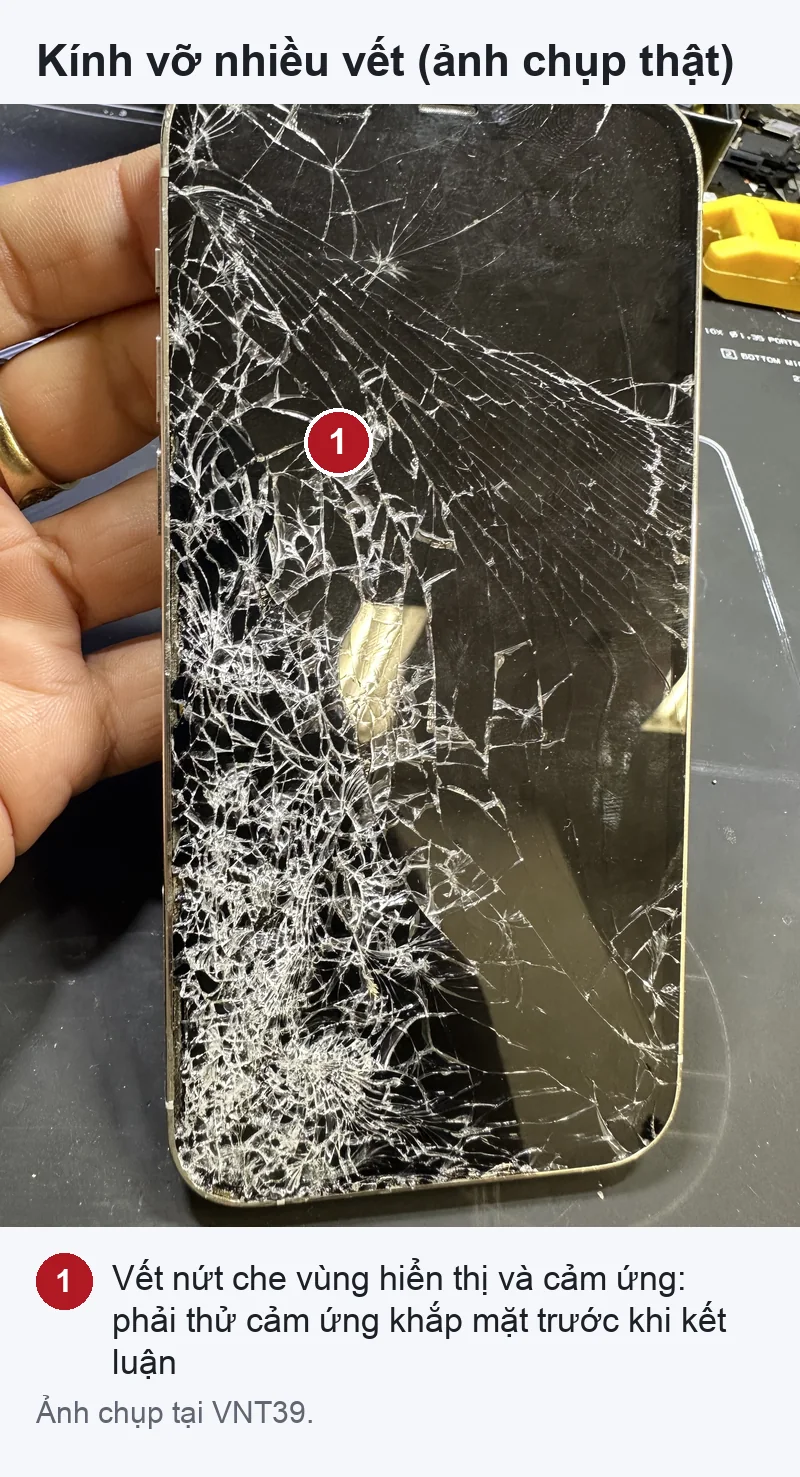
Kính nứt nhiều vết như ảnh dưới có thể vẫn hiển thị và cảm ứng gần như bình thường lúc test, nhưng mảnh kính dễ bong thêm và vùng nứt có thể mất cảm ứng sau đó. Kính nứt là lý do để thử cảm ứng kỹ ở Bước 5 và để tính chi phí thay màn vào giá.

Không có mạng: bạn có thể che kín ống kính và chụp một tấm để có ảnh đen, mở trong Ảnh và phóng to hết cỡ để xem nền đen. Nền màu khác thì nên chuẩn bị sẵn ảnh màu một màu trên điện thoại của bạn và gửi qua AirDrop nếu người bán đồng ý nhận.
True Tone tự chỉnh màu màn hình theo ánh sáng xung quanh. Apple ghi tính năng này có trên iPhone 8 trở lên và iPhone SE (thế hệ 2) trở lên.
Máy đời có True Tone mà mất mục này là lý do để hỏi người bán về lịch sử thay màn. Cách đọc chi tiết (True Tone còn thì chưa chắc màn zin) đã có trong bài kiểm tra màn hình đã thay chưa, không lặp lại ở đây.

Trang Test màn hình của VNT39 cũng có mục «Cảm ứng» với lưới ô để vuốt qua từng ô, dùng thay Ghi chú nếu bạn thích.
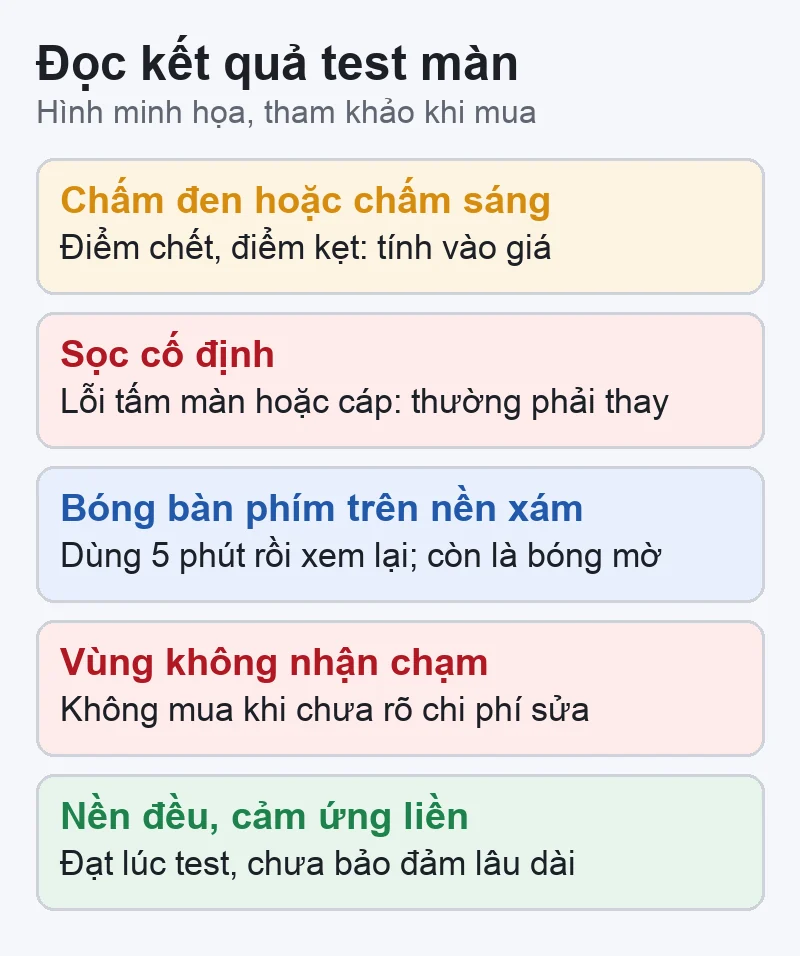
| Bạn thấy | Có thể là | Nên làm |
|---|---|---|
| Chấm đen cố định trên mọi nền sáng | Điểm chết | Ghi vị trí, tính vào giá hoặc bỏ qua |
| Chấm sáng một màu trên nền đen | Điểm ảnh kẹt | Như trên |
| Chấm thấy cả khi tắt màn | Bụi, xước trên kính hoặc miếng dán | Lau, tháo miếng dán, xem lại |
| Sọc dọc hoặc ngang cố định | Lỗi tấm màn hoặc cáp màn | Thường phải thay màn: không mua với giá máy tốt |
| Bóng mờ hình bàn phím, thanh trạng thái trên nền xám | Lưu vết hình ảnh hoặc bóng mờ (burn-in) trên OLED | Dùng máy vài phút rồi xem lại |
| Mảng ố vàng, hồng ở một vùng | Tấm màn xuống cấp hoặc từng va đập, vào nước | Hỏi lịch sử máy, mặc cả hoặc bỏ qua |
| Một vùng không nhận chạm | Lỗi cảm ứng, thường đi cùng kính nứt hoặc màn thay | Không mua nếu chưa rõ chi phí sửa |
Về vệt lưu ảnh: Apple phân biệt hai hiện tượng trên màn OLED. Lưu vết hình ảnh là tạm thời và thường biến mất sau vài phút sử dụng bình thường. Bóng mờ (burn-in) có nguy cơ xuất hiện khi một hình có độ tương phản cao hiển thị liên tục ở độ sáng cao trong thời gian dài, và không tự hết. Cách phân biệt khi mua: thấy vệt thì dùng máy khoảng 5 phút với nội dung khác, rồi mở lại nền xám. Vệt còn nguyên hình là dấu hiệu bóng mờ.
Màn hình trông kém hơn bình thường (đen không sâu, màu nhạt, hở sáng ở mép trên nền đen) có thể là màn thay thế không chính hãng. Cách nhận biết xem bài kiểm tra màn hình iPhone đã thay chưa.
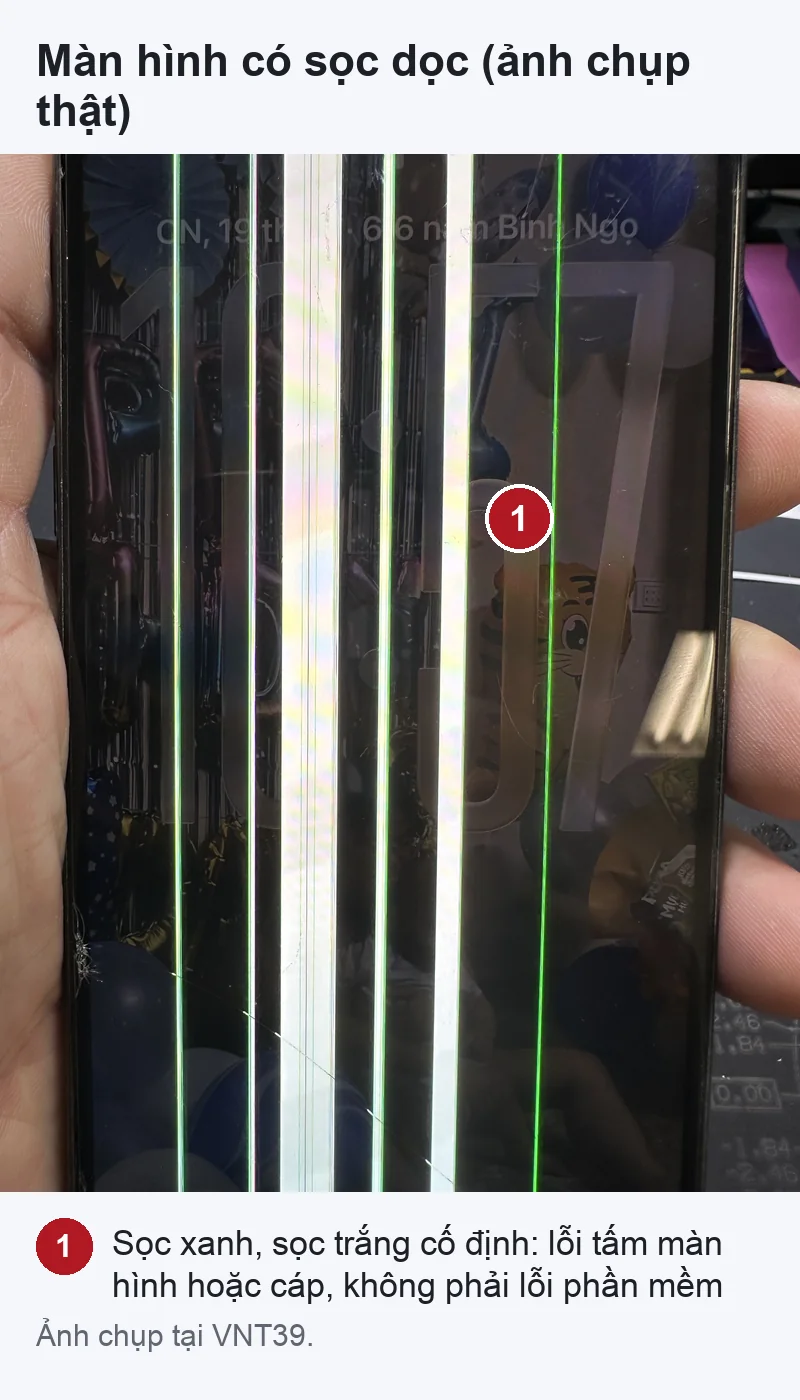
Ảnh dưới là một màn hình có nhiều sọc dọc xanh và trắng cố định. Sọc kiểu này nằm yên một chỗ dù đổi ứng dụng, đổi nền hay khởi động lại, nên không phải lỗi phần mềm. Nguyên nhân thường nằm ở tấm màn hình hoặc cáp nối; cần mở máy kiểm mới khẳng định được.
Có khi sọc chỉ hiện lúc máy nóng, lúc bóp nhẹ cạnh máy hoặc vài phút sau khi bật. Vì vậy hãy test màu cả lúc đầu và sau khi đã dùng máy vài phút (sau khi test loa, camera…).
Nếu mua qua mạng, hãy test ngay khi nhận máy, trong thời hạn đổi trả của người bán hoặc nền tảng.
Nếu bạn thấy dấu hiệu nghi ngờ nhưng chưa chắc, có thể mang máy đến VNT39 ở Tokyo để kiểm tra màn hình và các linh kiện khác trước khi trả tiền.
Bước tiếp theo: Đăng ký kiểm tra iPhone · Test màn hình online · Liên hệ VNT39
Một điểm chết không lan ra thì máy vẫn dùng được, nhưng không tự hết. Nếu nằm giữa màn hình, nó dễ gây khó chịu lâu dài. Hãy coi đó là lỗi màn hình và tính vào giá.
Lưu vết hình ảnh tạm thời thường tự hết sau vài phút dùng bình thường theo Apple. Bóng mờ (burn-in) và điểm chết là tình trạng của tấm màn; đừng mua máy vì người bán nói «chạy app là hết».
Bài Apple về vệt lưu ảnh nói về màn OLED (Super Retina, Super Retina XDR). Với máy màn LCD, hãy tập trung vào nền đen (hở sáng mép), nền trắng (ám màu, loang) và cảm ứng.
Xin người bán gỡ miếng dán nếu được. Không gỡ được thì bạn không đánh giá đủ kính và cảm ứng bên dưới; nên coi như chưa kiểm xong.
Nguồn đối chiếu (đọc ngày 18/11/2026): Apple – Giới thiệu về màn hình Super Retina và màn hình Super Retina XDR trên iPhone · Apple – Điều chỉnh độ sáng và nhiệt độ màu trên iPhone hoặc iPad · Apple (tiếng Nhật) – 画面表示と明るさ / True Tone


 Kiểm tra iPhone cũ
 Kiểm tra iPhone cũ
 Kiểm tra iPhone cũ
 Kiểm tra iPhone cũ
Bạn có thể bình luận ngay bằng họ tên và email. Đăng nhập là tùy chọn.
Chưa có bình luận nào. Hãy đặt câu hỏi đầu tiên.
VNT39 sử dụng cookie để website hoạt động ổn định, đo lường hiệu quả và cải thiện trải nghiệm mua sắm.
VNT39 sử dụng cookie để website hoạt động ổn định, đo lường hiệu quả và cải thiện trải nghiệm mua sắm.
Nhận khuyến mãi sửa chữa, linh kiện, iPhone/MacBook và PC Gaming mới nhất.
Đăng nhập để theo dõi đơn hàng hoặc tạo tài khoản mới bằng email và mã xác minh 6 số.
Tạo tài khoản bằng email. Chúng tôi sẽ gửi mã xác minh 6 số để hoàn tất.