

AirPods & Apple Watch
 Admin
AirPods, hộp sạc không sạc, đèn cam nhấp nháy, một bên hết pin nhanh: đọc đèn, kiểm pin, xử lý
Admin
Admin
Trả lời ngắn: Đèn hộp sạc AirPods màu cam (Apple gọi là màu hổ phách) chỉ có nghĩa là pin còn dưới một lần sạc đầy, chưa phải lỗi; trên AirPods 4, 5, Pro 2, Pro 3, đèn cam nhấp nháy nhanh là tai nghe chưa đầy và hộp còn dưới 25%. Nếu AirPods hoặc hộp không sạc: xem pin từng bên trong Cài đặt, đổi cáp và bộ sạc, đặt hộp đúng giữa đế sạc không dây, vệ sinh cổng sạc bằng bàn chải khô, rồi đặt lại AirPods (mất ghép đôi). Một bên tụt pin nhanh hơn hẳn sau khi đã thử hết là dấu hiệu pin hao mòn, cần kiểm tra hoặc dùng dịch vụ pin của Apple.
Các bước đối chiếu trang hỗ trợ và Hướng dẫn sử dụng AirPods của Apple (bản tiếng Việt, tiếng Anh, tiếng Nhật) ngày 18/11/2026; hướng dẫn hiện hành ghi cho iOS 26 và iOS 27, giao diện có thể khác theo phiên bản. Hình trong bài là hình minh họa do VNT39 vẽ, không phải ảnh chụp màn hình và không phải ảnh chụp AirPods thật.
Khách thường tìm: «hộp sạc AirPods không sạc», «AirPods đèn cam nhấp nháy», «AirPods cắm sạc không lên đèn», «một bên AirPods hết pin nhanh», «AirPods không sạc đầy 100%». Ghi lại đúng điều bạn thấy:

Theo Apple, đèn nằm ở mặt trước của đa số hộp; riêng hộp sạc Lightning của AirPods 1, 2 có đèn bên trong, giữa hai hốc tai nghe. Tai nghe ở trong hộp và mở nắp: đèn báo pin của tai nghe. Tai nghe ở ngoài hộp: đèn báo pin của hộp.
| Đèn | Nghĩa theo Apple | Làm gì |
|---|---|---|
| Xanh lục | Đã sạc đầy | Không cần làm gì |
| Cam (hổ phách) sáng đứng | Còn dưới một lần sạc đầy | Sạc hộp khi tiện |
| Cam nhấp nháy chậm (AirPods 4, 5, Pro 2, Pro 3) | Tai nghe hoặc hộp dưới 95% | Bình thường, không phải lỗi |
| Cam nhấp nháy nhanh (AirPods 4, 5, Pro 2, Pro 3) | Tai nghe dưới 95%, hộp dưới 25% | Sạc hộp sớm |
| Không sáng | Có thể phải sạc trước khi dùng | Cắm sạc, kiểm cáp, bộ sạc |
Hai kiểu nhấp nháy cam ở AirPods 4, 5, Pro 2, Pro 3 cần vi chương trình mới nhất (tiếng Nhật: オレンジ色に明滅 là nhấp nháy chậm, オレンジ色に点滅 là nhấp nháy). Đèn nhấp nháy cam rồi trắng khi bạn đang giữ nút thiết lập hoặc chạm mặt hộp là dấu hiệu đặt lại AirPods, không phải báo pin.
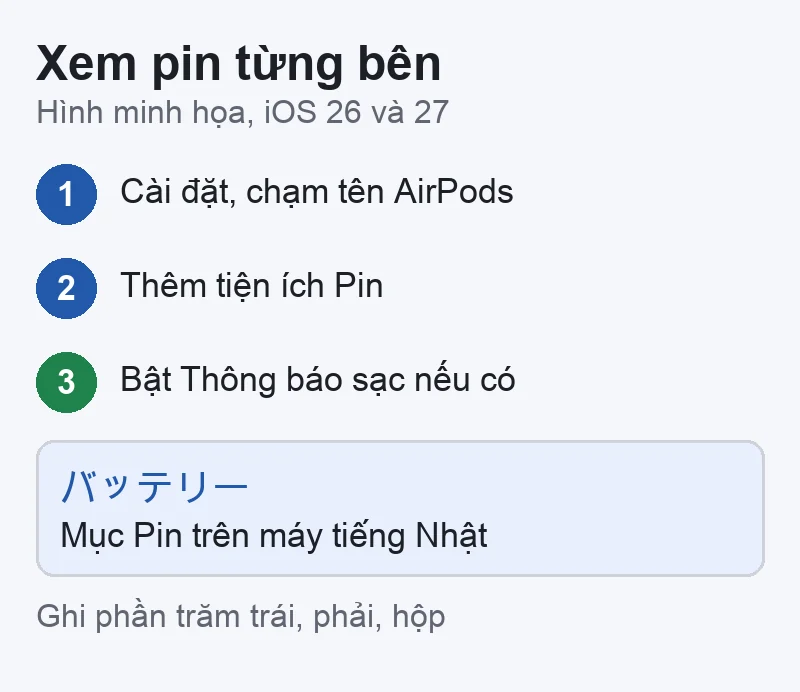
Nhóm này không mất dữ liệu.
iPhone báo khi AirPods còn 20%, 10% và 5%; tai nghe phát tiếng chuông khi còn 10% và ngay trước khi tắt.
Không phải lỗi, do cài đặt (theo Apple):
Nguồn sạc: cáp hỏng, bộ sạc yếu, hộp đặt lệch trên đế sạc không dây, hoặc hộp không hỗ trợ sạc không dây.
Phần cứng: pin là linh kiện hao mòn theo thời gian; bụi bẩn ở cổng sạc; tiếp điểm giữa tai nghe và hộp bẩn hoặc hỏng; hộp hoặc tai nghe bị rơi, ướt. Apple ghi bảo hành không áp dụng cho pin hao mòn do sử dụng bình thường.

Cách biết đã đúng: đèn sáng khi cắm hoặc khi đặt lên đế, và phần trăm pin của hộp trong Cài đặt tăng sau một lúc sạc.

Theo trang vệ sinh AirPods và AirPods Pro của Apple:
Apple không có hướng dẫn riêng cho tiếp điểm trong hốc đặt tai nghe và ở chân tai nghe. VNT39 đề xuất: chỉ lau phần chân tai nghe bằng khăn khô không xơ, nhìn vào hốc xem có bụi, ráy tai, vật lạ không; không chọc tăm, kim hay vật kim loại vào hốc. Tai nghe vừa vệ sinh lưới thì Apple ghi phải để khô ít nhất 2 giờ mới cho vào hộp sạc. Nắp hộp không đóng khít vì vướng gì đó cũng nên kiểm.
Chênh lệch vài phần trăm giữa hai bên là thường gặp. Đáng lo khi một bên hết sớm hơn hẳn và lặp lại nhiều ngày.
Có nguy cơ mất ghép đôi và cài đặt tai nghe. Apple ghi có thể cần đặt lại khi AirPods không sạc. Đặt lại không xóa dữ liệu trên iPhone, nhưng AirPods bị gỡ khỏi danh sách Bluetooth, phải ghép lại và chỉnh lại cài đặt riêng (tên, micrô, điều khiển). Trước đó hãy thử khởi động lại: cho AirPods vào hộp, đóng nắp ít nhất 10 giây.
Nếu tai nghe kết nối kém sau khi ghép lại, xem bài AirPods không kết nối, chỉ nghe một bên.

Nếu đã thử đủ các bước trên mà thời lượng nghe vẫn ngắn hẳn so với lúc mới, pin có thể đã hao mòn. Điều Apple ghi trên trang sửa chữa AirPods (bản tiếng Nhật và tiếng Anh, đọc 18/11/2026):
Giá dịch vụ pin thay đổi theo đời máy và tình trạng bảo hành; xem trực tiếp trên trang Apple, bài này không ghi giá. Pin AirPods nằm kín trong vỏ tai nghe và hộp, không phải linh kiện người dùng tự thay (kinh nghiệm thường gặp).
Giới hạn của việc tự kiểm: phần trăm pin trong Cài đặt cho biết mức pin hiện tại; các trang Apple đã đọc không hướng dẫn cách xem dung lượng pin AirPods còn lại so với lúc mới như mục Tình trạng pin của iPhone. Đèn sáng khi cắm chỉ chứng tỏ hộp nhận điện, chưa chứng tỏ hộp sạc được cho tai nghe. Lỗi pin, tiếp điểm hay mạch sạc cần kiểm tra trực tiếp mới kết luận được.
Nếu cần tư vấn, hãy liên hệ cửa hàng ở Tokyo, ghi kèm đời AirPods (tên kiểu trong Cài đặt), màu và kiểu nhấp nháy của đèn, phần trăm pin từng bên và các bước bạn đã thử. Zalo 0707 833 982 (10–19h).
Bước tiếp theo: AirPods bị rè, chống ồn yếu · Kiểm AirPods cũ trước khi mua · Liên hệ VNT39
Không. Theo Apple, đèn cam là còn dưới một lần sạc đầy; trên AirPods 4, 5, Pro 2, Pro 3, cam nhấp nháy chậm là dưới 95%, nhấp nháy nhanh là tai nghe dưới 95% và hộp dưới 25%.
Thường là do Giới hạn sạc được tối ưu hóa, mặc định bật từ iOS 26. Cần đầy cho chuyến đi dài thì chọn «Tắt đến ngày mai» trong Cài đặt › (tên AirPods) › Pin, hoặc chạm «Sạc đầy» khi mở nắp hộp.
Chỉ với các hộp Apple liệt kê: hộp MagSafe của AirPods Pro 2, Pro 3, hộp sạc không dây của AirPods 4 có Khử tiếng ồn chủ động và AirPods 5.
Không. Apple ghi không cho bất kỳ vật gì vào cổng sạc vì có thể làm hỏng tiếp điểm kim loại; chỉ dùng bàn chải lông mềm, sạch, khô.
Nguồn đối chiếu (đọc ngày 18/11/2026): Apple: Sạc AirPods (bản tiếng Anh, tiếng Nhật) · Apple: Hướng dẫn sử dụng AirPods, Sạc AirPods · Apple: Hiển thị phần trăm pin, tiện ích Pin · Apple: Thay đổi cài đặt cho AirPods (Micrô) · Apple: How to clean your AirPods Pro · Apple: How to clean your AirPods · Apple: Cách đặt lại AirPods và AirPods Pro · Apple: Khởi động lại, hủy ghép đôi hoặc đặt lại AirPods · Apple: Sửa chữa AirPods (bản tiếng Anh) · Apple: Kiểm tra bảo hành


 AirPods & Apple Watch
 AirPods & Apple Watch
 AirPods & Apple Watch
 AirPods & Apple Watch
Bạn có thể bình luận ngay bằng họ tên và email. Đăng nhập là tùy chọn.
Chưa có bình luận nào. Hãy đặt câu hỏi đầu tiên.
VNT39 sử dụng cookie để website hoạt động ổn định, đo lường hiệu quả và cải thiện trải nghiệm mua sắm.
VNT39 sử dụng cookie để website hoạt động ổn định, đo lường hiệu quả và cải thiện trải nghiệm mua sắm.
Nhận khuyến mãi sửa chữa, linh kiện, iPhone/MacBook và PC Gaming mới nhất.
Đăng nhập để theo dõi đơn hàng hoặc tạo tài khoản mới bằng email và mã xác minh 6 số.
Tạo tài khoản bằng email. Chúng tôi sẽ gửi mã xác minh 6 số để hoàn tất.