
Thủ thuật Android
 Admin
Cách kiểm và cập nhật bản vá bảo mật Android: Pixel, Galaxy và hãng khác, pin Wi-Fi sao lưu
Admin
Admin
Trả lời ngắn: Mở Cài đặt › Giới thiệu về điện thoại › Phiên bản Android để đọc Phiên bản Android và Bản cập nhật bảo mật Android (ngày của bản vá). Muốn cài bản mới thì vào Cài đặt › Hệ thống › Bản cập nhật phần mềm (Pixel, theo Google) hoặc Cài đặt › Software update (Galaxy, theo Samsung). Trước khi cập nhật hãy nối Wi‑Fi và cắm sạc; máy đã hết được cập nhật thì cần cân nhắc đổi máy, vì bản vá sẽ không đến nữa.
Các bước đối chiếu trang trợ giúp của Google (Android, Pixel) và Samsung ngày 18/11/2026; tên mục tiếng Việt và tiếng Nhật lấy từ trang Google bản tiếng Việt và tiếng Nhật. Máy hãng khác (Xperia, Aquos, OPPO, Xiaomi…) đặt tên mục khác, dùng ô tìm kiếm trong Cài đặt. Ảnh trong bài gồm ảnh chụp thật tại cửa hàng ở Tokyo và hình minh họa do VNT39 vẽ, không phải ảnh chụp màn hình.
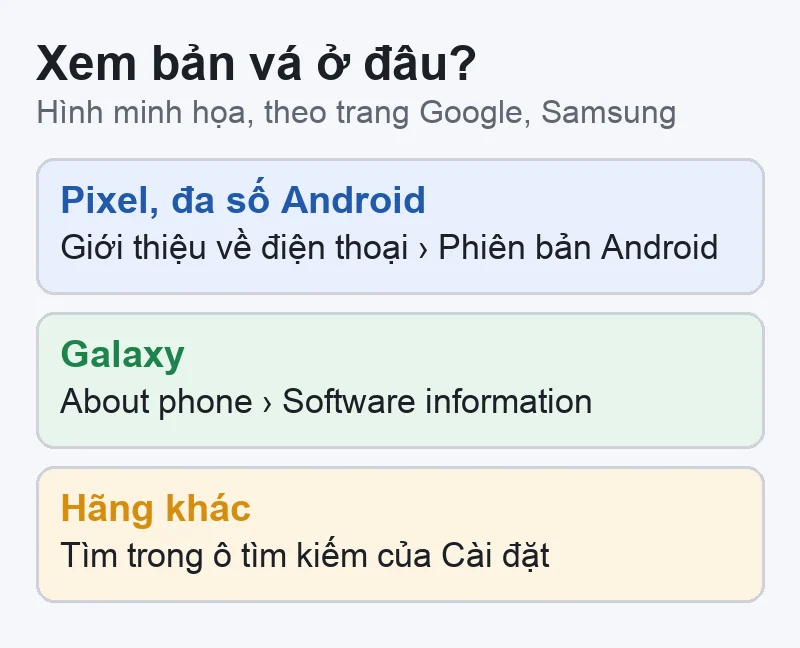
Pixel và đa số máy Android (theo Google):
Galaxy (theo Samsung): Cài đặt (Settings) › About phone (hoặc About tablet) › Software information. Trang Samsung đã đọc nói mục này hiện phiên bản Android hiện tại; dòng ngày bản vá bảo mật thường nằm cùng màn này nhưng trang Samsung không nêu rõ, bạn tự nhìn trên máy.
Đọc kết quả: Bản cập nhật bảo mật ghi theo ngày, ví dụ dạng năm-tháng-ngày. Ngày càng gần hiện tại càng tốt. Google ghi mức bản vá cao hơn bao gồm cả các mức thấp hơn. Mốc mới nhất của từng tháng xem ở bulletin của Google; tin tháng này ở bài Pixel Drop tháng 11/2026.
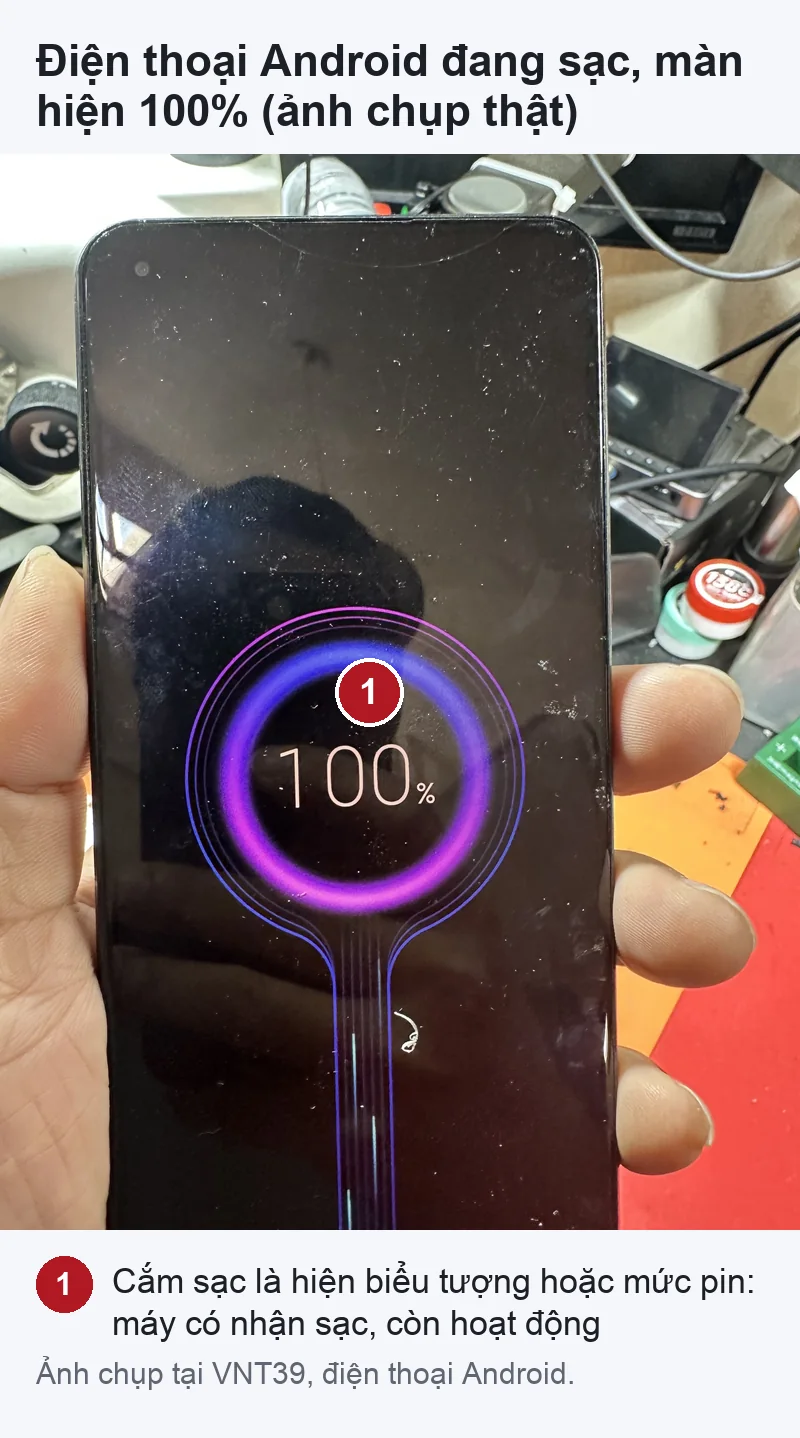

Pixel (theo Google):
Galaxy (theo Samsung): Cài đặt › Software update (một số máy ghi System updates) › Download and install (tên nút khác theo nhà mạng) › sau khi tải xong, làm theo hướng dẫn để cài.
Chưa thấy bản mới không có nghĩa máy lỗi: Google ghi bản cập nhật phát dần, tùy nhà mạng và thiết bị, có thể vài tuần mới đến máy. Tải lỗi giữa chừng thì Google ghi máy tự thử lại trong vài ngày và có thông báo.

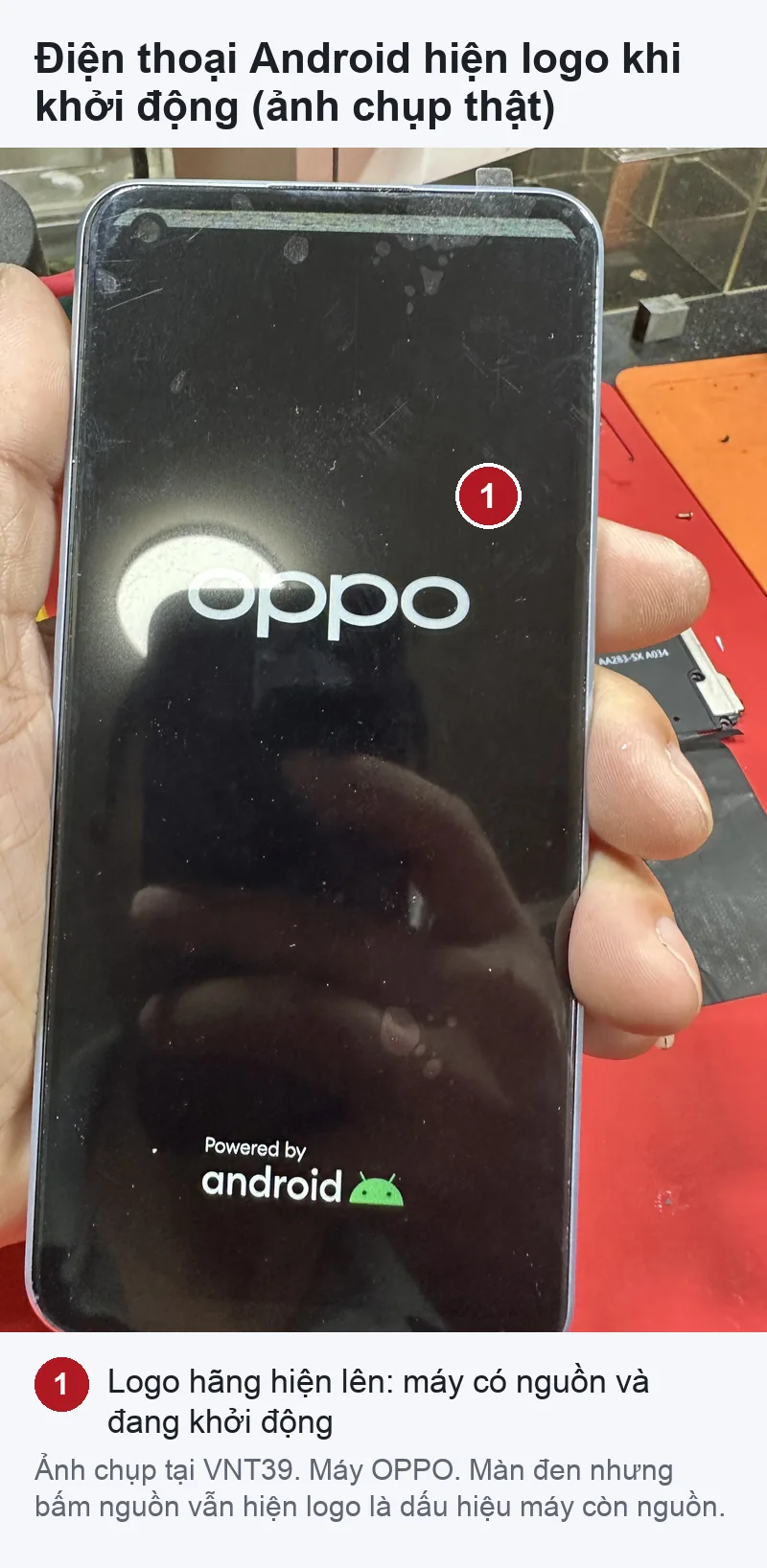
Cài xong thường có một lần khởi động lại; máy hiện logo hãng rồi vào màn hình khóa. Đợi máy khởi động hết, đừng rút sạc hay giữ nút nguồn. Pin có thể hao hơn bình thường một thời gian: Google ghi máy tải, tối ưu và thiết lập phần mềm mới sau cập nhật. Sau khi xong, quay lại Giới thiệu về điện thoại để xem ngày bản vá đã đổi chưa.
Cập nhật thông thường không xóa dữ liệu. Nhưng nếu lỗi nặng và bạn tính khôi phục cài đặt gốc, hãy nhớ:
Khôi phục cài đặt gốc không sửa được lỗi phần cứng và không đưa máy hết hạn cập nhật quay lại nhận bản vá.
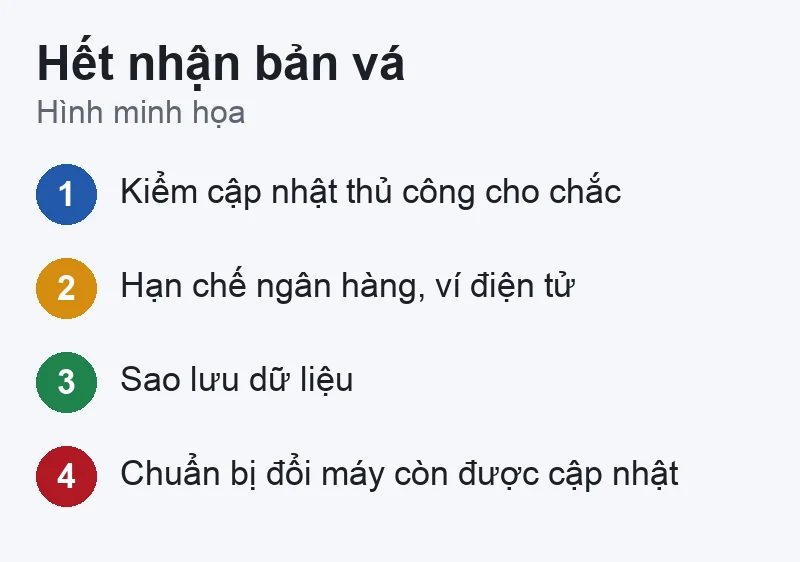
Máy ngừng nhận bản vá là máy đã hết thời hạn cập nhật của hãng. Trang Google ghi Pixel 8 trở lên có 7 năm cập nhật, Pixel 6 đến 7a và Pixel Fold có 5 năm, Pixel 5a trở về trước không còn nhận. Hãng khác có chính sách riêng; xem bài Điện thoại Android còn được cập nhật bao lâu.
Ngày bản vá chỉ cho biết mức hệ điều hành đã đạt tới đâu, không nói máy có bị tấn công hay không. Tên mục khác theo hãng, phiên bản và ngôn ngữ. Bài chưa nêu từng hãng ngoài Pixel và Galaxy vì chưa đối chiếu trang của hãng đó. Pin phồng, máy nóng, tự tắt thì bản vá không giải quyết được, cần kiểm phần cứng.
Nếu sau cập nhật máy không lên nguồn, tự khởi động lại liên tục hoặc hao pin nhanh bất thường, bạn có thể mang máy đến cửa hàng ở Tokyo. Đừng khôi phục cài đặt gốc khi chưa sao lưu và chưa chắc nhớ mật khẩu tài khoản Google.
Bước tiếp theo: Đăng ký kiểm tra điện thoại Android · Bảng giá sửa chữa · Liên hệ VNT39
Là dòng ngày trong Phiên bản Android, cho biết máy đã nhận bản vá bảo mật đến ngày nào. Google ghi mức bản vá cao hơn gồm cả mức thấp hơn.
Cập nhật thông thường không xóa dữ liệu, nhưng nên sao lưu trước bản lớn. Khôi phục cài đặt gốc thì xóa hết, phải sao lưu trước.
Google chỉ ghi bản cập nhật có thể lớn và mất thời gian, không nêu số phút. Samsung ghi máy không dùng được trong lúc cài.
Trang Google ghi máy hết thời hạn không còn nhận bản vá. Cách an toàn là đổi máy còn được cập nhật.
Nguồn đối chiếu (đọc ngày 18/11/2026): Google: Check and update your Android version (bản vi, ja) · Google: Pixel updates · Google: Reset your Android device to factory settings · Google: Help prevent others from using your device · Google: Google system services updates · Android Security Bulletin 11/2026 · Samsung: How to update your Galaxy phone or tablet · Samsung UK: check for software updates


 SIM DATA JP
 Chuyển ảnh, file giữa điện thoại và laptop
 Cuộc sống nhật bản
 Ngân hàng, thanh toán ở Nhật
Bạn có thể bình luận ngay bằng họ tên và email. Đăng nhập là tùy chọn.
Chưa có bình luận nào. Hãy đặt câu hỏi đầu tiên.
VNT39 sử dụng cookie để website hoạt động ổn định, đo lường hiệu quả và cải thiện trải nghiệm mua sắm.
VNT39 sử dụng cookie để website hoạt động ổn định, đo lường hiệu quả và cải thiện trải nghiệm mua sắm.
Nhận khuyến mãi sửa chữa, linh kiện, iPhone/MacBook và PC Gaming mới nhất.
Đăng nhập để theo dõi đơn hàng hoặc tạo tài khoản mới bằng email và mã xác minh 6 số.
Tạo tài khoản bằng email. Chúng tôi sẽ gửi mã xác minh 6 số để hoàn tất.