

Mua Android cũ
 Admin
Mua Android cũ ở Nhật: kiểm khóa Google (FRP), ネットワーク利用制限, SIMロック, pin, màn hình trước khi trả tiền
Admin
Admin
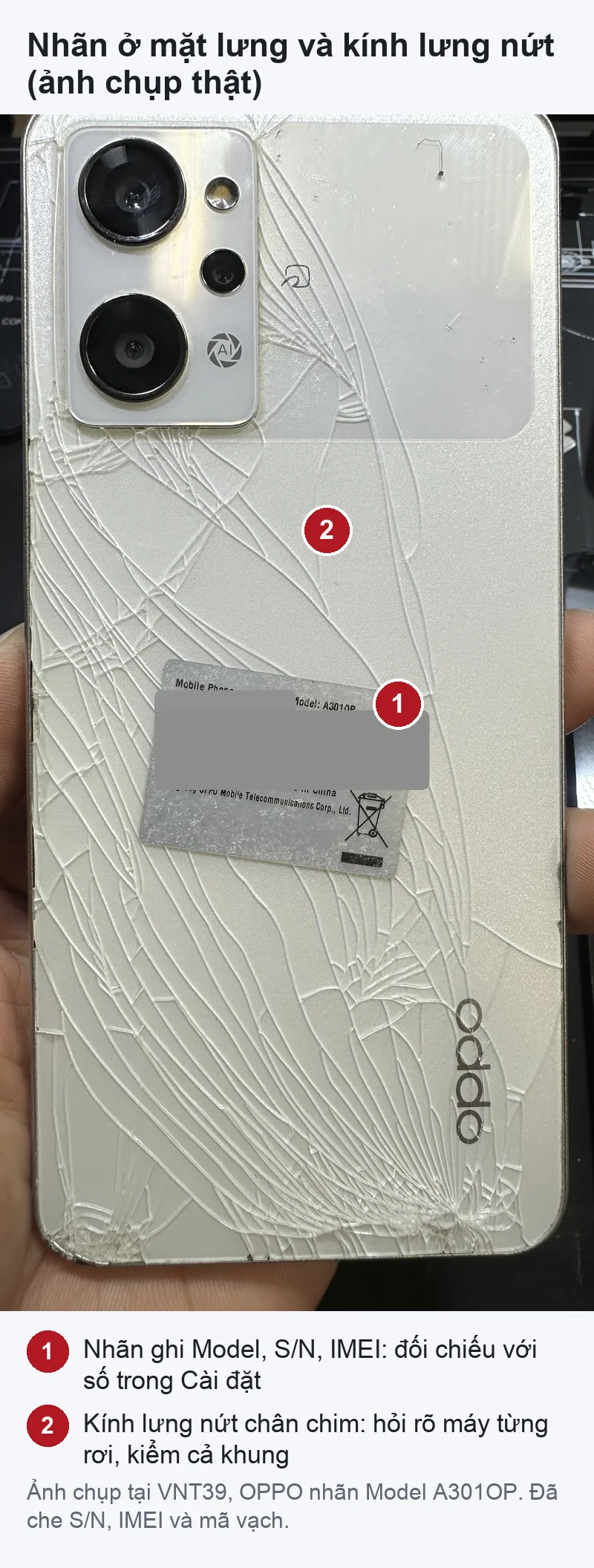
Trả lời ngắn: Mua điện thoại Android cũ ở Nhật, hãy kiểm ba thứ khóa trước rồi mới tới phần cứng: khóa Google (FRP) — người bán phải xóa tài khoản Google rồi khôi phục cài đặt gốc trước mặt bạn; ネットワーク利用制限 — lấy IMEI tra trên trang nhà mạng, ra × là máy bị chặn (赤ロム); SIMロック — thử SIM của bạn. Sau đó mới xem pin, màn hình, sạc, loa và micro. Gặp khóa Google hoặc × thì không mua.
Các bước đối chiếu trang hỗ trợ của Google, Samsung và trang chính thức của docomo, au, SoftBank, Rakuten Mobile, Bộ Nội vụ và Truyền thông Nhật (総務省) ngày 18/11/2026. Ảnh chụp thật tại cửa hàng (đã che số sê-ri/IMEI) và hình minh họa do VNT39 vẽ, không phải ảnh chụp màn hình điện thoại. Tên mục trong Cài đặt khác nhau theo hãng và phiên bản Android; không thấy thì dùng ô tìm kiếm trong Cài đặt.
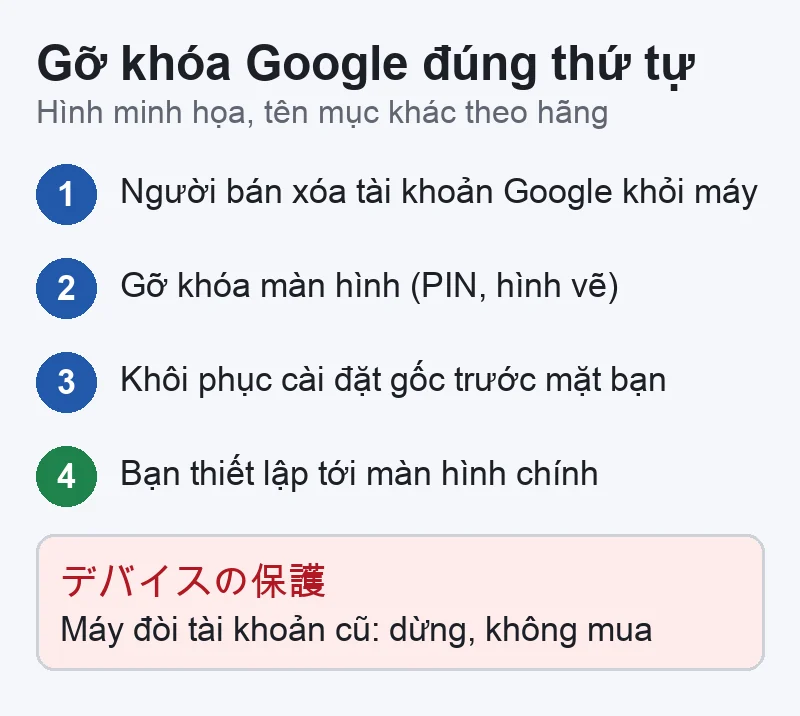
Google gọi tính năng này là bảo vệ thiết bị (bản tiếng Nhật: デバイスの保護), thường được biết với tên Factory Reset Protection. Theo Google, khôi phục một máy đang được bảo vệ thì sau đó phải mở được khóa màn hình hoặc nhập mật khẩu tài khoản Google; không cung cấp được thì không dùng được máy. Muốn tắt, chủ máy phải xóa tài khoản Google khỏi máy.
Cách biết đã đúng: bạn đăng nhập được tài khoản Google của mình (hoặc bỏ qua được bước này) và vào tới màn hình chính. Chủ máy muốn gỡ máy từ xa có thể xem bài xem và đăng xuất thiết bị khỏi tài khoản Google. Không nhờ ai «bẻ khóa» FRP: máy có thể là máy mất cắp.
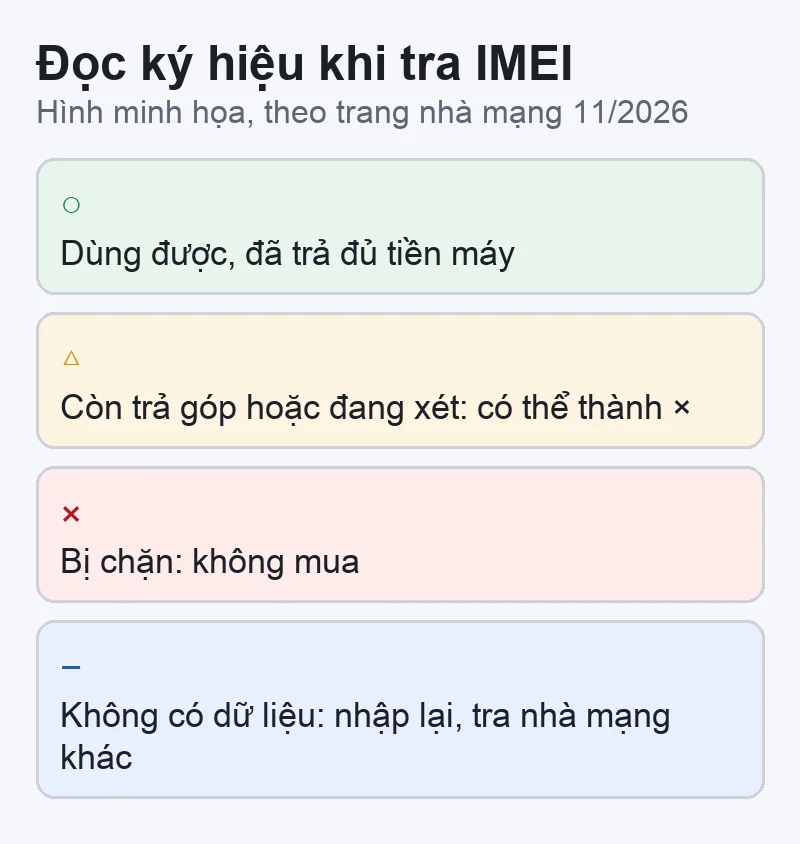
Nhập 15 số IMEI vào trang tra của từng nhà mạng. Không cần là thuê bao. au và SoftBank ghi rõ: máy cũ hoặc máy được cho lại vẫn có thể bị hạn chế, người dùng nên tự kiểm trước.
| Ký hiệu | Nghĩa | Nên làm |
|---|---|---|
| ○ | Đang dùng được; đã trả đủ tiền máy | Có thể mua; vẫn có thể bị chặn nếu sau này phát hiện gian lận |
| △ | Đang dùng được nhưng còn trả góp, hoặc máy mới mua đang trong thời gian nhà mạng xét | Rủi ro thành ×; chỉ mua khi rõ nguồn và giá phản ánh rủi ro |
| × | Đang bị chặn (赤ロム) | Không mua |
| − | Không có dữ liệu: nhập sai hoặc máy không do nhà mạng đó bán | Nhập lại, tra các nhà mạng khác |
Nghĩa ○ △ × − theo bài giải thích trên trang của Rakuten Mobile; nghĩa △ theo thông báo của docomo; SoftBank ghi △ hoặc × là máy có thể thuộc diện bị hạn chế. Tra ra ○ ở một nhà mạng không bảo đảm máy không bị chặn ở nhà mạng khác, nên tra cả bốn. Bản iPhone của cùng chủ đề có ở bài iCloud, MDM và ネットワーク利用制限.
Theo trang hỏi đáp của 総務省, từ 10/2021 SIMロック bị cấm về nguyên tắc với điện thoại ra mắt (発売) từ tháng 10/2021. Máy ra mắt trước 30/9/2021 có thể còn khóa SIM, kể cả khi bạn mua sau năm 2021. Mốc là ngày ra mắt của mẫu máy, không phải ngày mua.
Mã chẩn đoán: chỉ dùng công cụ trong tài liệu chính thức của hãng, ví dụ Chẩn đoán điện thoại trong Samsung Members. Các «mã bí mật» lan truyền trên mạng khác nhau theo máy, bài này không liệt kê.
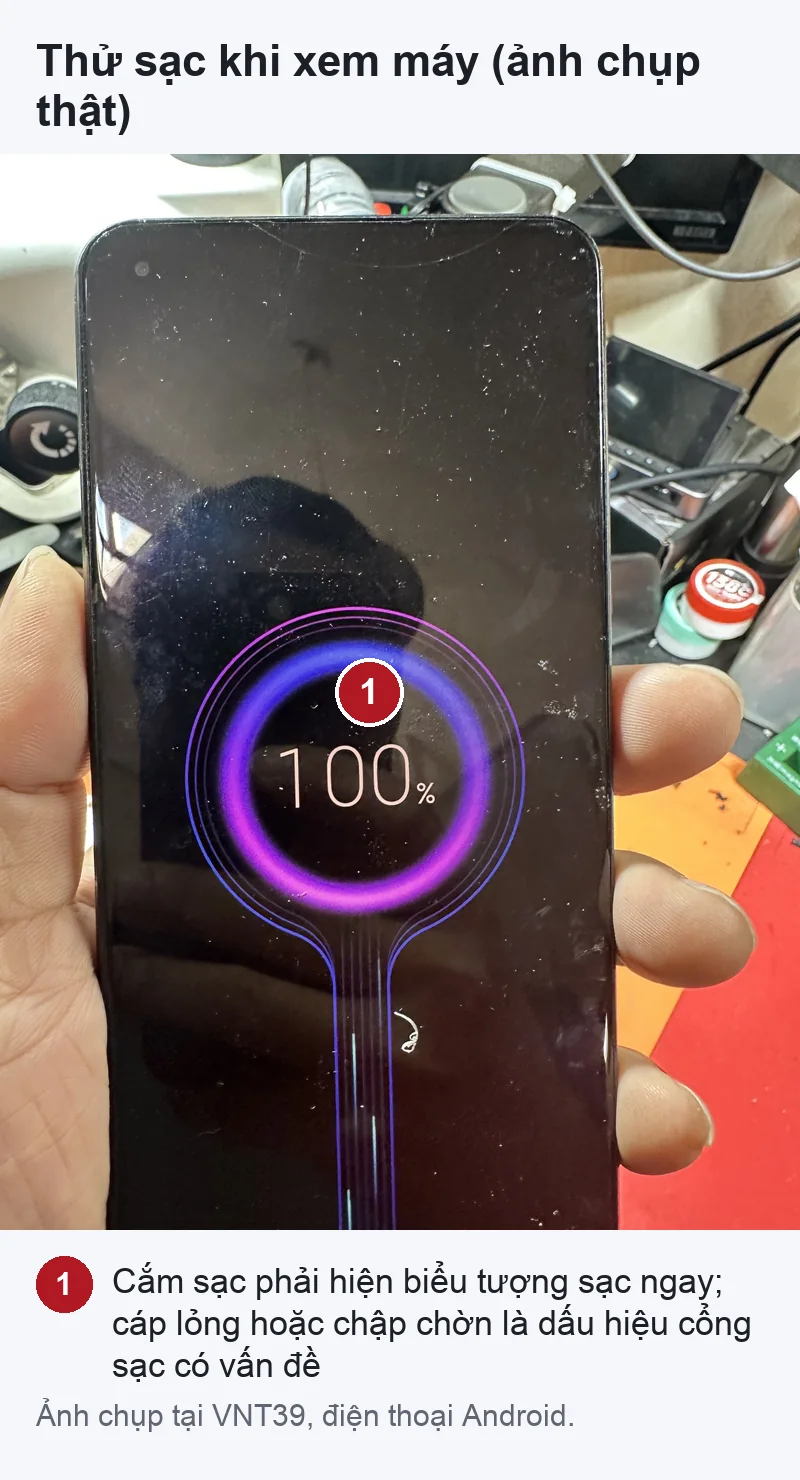
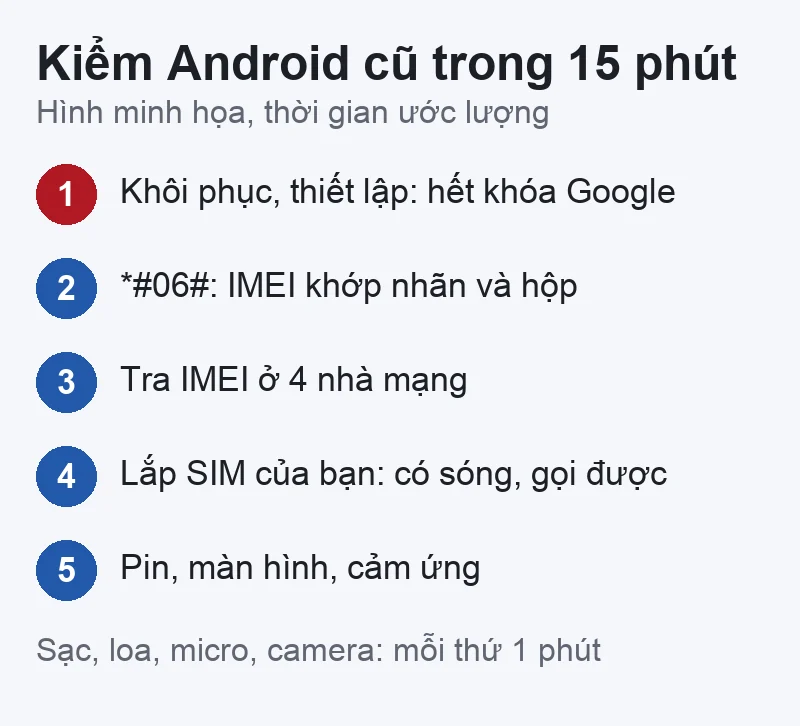
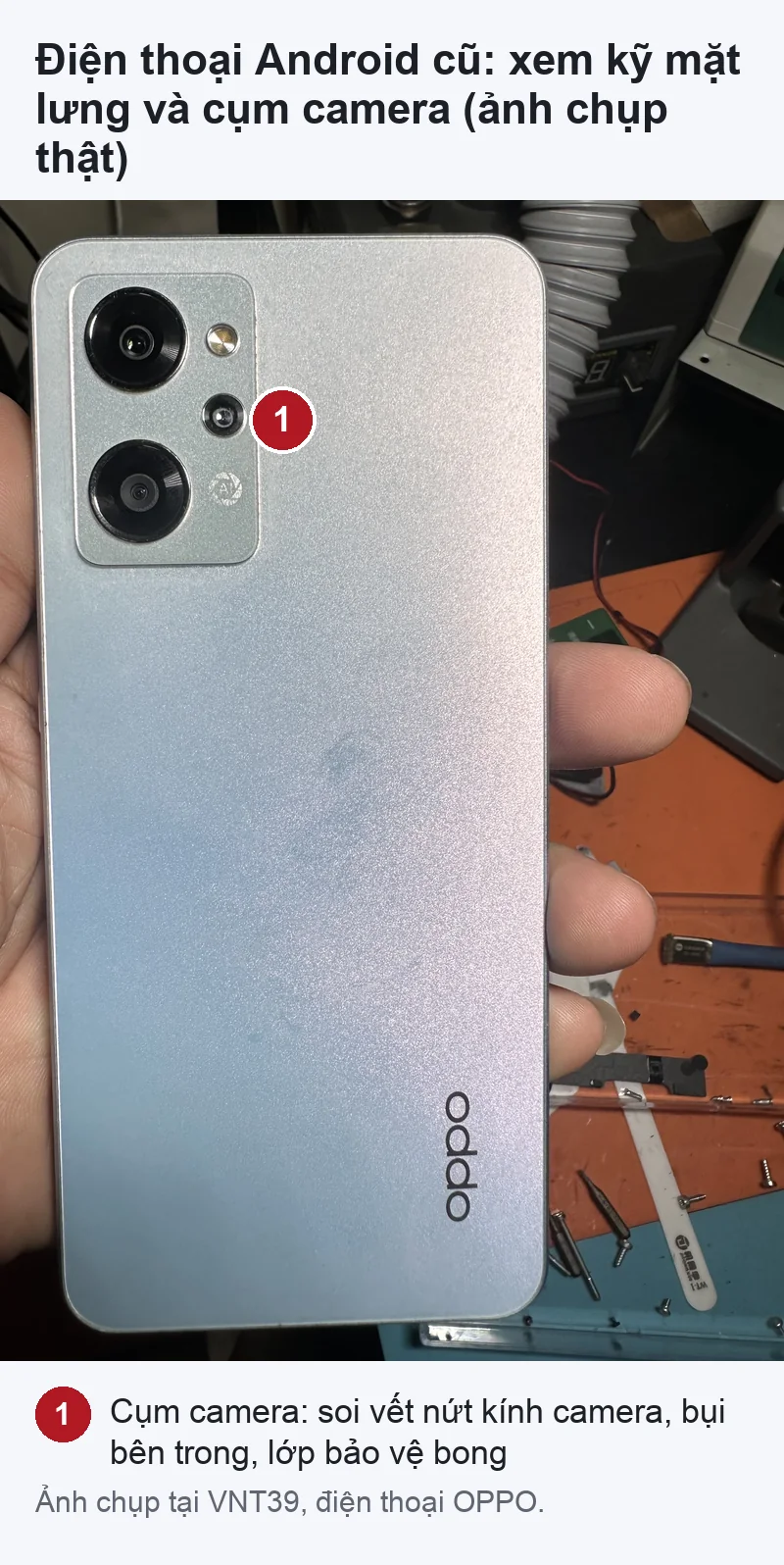
Làm theo thứ tự để loại sớm máy không mua được: khôi phục và thiết lập (FRP) → IMEI, đối chiếu nhãn → tra bốn nhà mạng → thử SIM → pin → màn hình, cảm ứng → sạc, loa, micro, camera. Gặp khóa Google hoặc × thì dừng, không cần kiểm tiếp.
Tự kiểm không cho biết máy từng vào nước, linh kiện đã thay hay chưa (Android không có trang lịch sử linh kiện chung như iPhone), pin còn bao nhiêu ở đời không có mục pin, hay lỗi chỉ xuất hiện khi máy nóng. ○ hôm nay cũng có thể thành × nếu sau này phát hiện gian lận. Thấy «bình thường» không có nghĩa máy chắc chắn tốt; giữ lại tin nhắn, hóa đơn với người bán.
Nếu đang phân vân với một máy cụ thể, có thể đăng ký mang máy đến cửa hàng ở Tokyo để kiểm pin, màn hình, cổng sạc trước khi trả tiền.
Bước tiếp theo: Đăng ký kiểm điện thoại Android · Bảng giá sửa chữa · Liên hệ VNT39
Máy sẽ đòi tài khoản Google cũ khi thiết lập. Chỉ chủ máy nhập đúng mật khẩu hoặc mở được khóa màn hình cũ mới qua được. Không mua khi chưa xong bước này.
△ nghĩa là máy còn trả góp hoặc đang trong thời gian nhà mạng xét. Nếu người bán ngừng trả, máy có thể thành ×. Chỉ cân nhắc khi rõ nguồn gốc và giá đã tính rủi ro này.
Không chắc. Quy định tính theo ngày mẫu máy ra mắt (発売), không theo ngày bạn mua. Mẫu ra mắt trước 10/2021 vẫn có thể khóa SIM.
Tùy hãng và đời. Pixel 8a trở lên có Tình trạng pin; Galaxy có chẩn đoán pin trong Samsung Members; nhiều máy khác không có. Không có thì đừng đoán, hãy kiểm bằng thời gian dùng thực tế hoặc mang máy kiểm.
Nguồn đối chiếu (đọc ngày 18/11/2026): Google – デバイスの保護 (bảo vệ thiết bị) · Google – Tìm IMEI trên Pixel · Google – Tình trạng pin Pixel · Samsung – Kiểm tra tình trạng pin Galaxy · Samsung – Khi nào cần thay pin Galaxy · docomo – thông báo về hiển thị △ · au – ネットワーク利用制限 · SoftBank – ネットワーク利用制限 · Rakuten Mobile – trang tra · Rakuten Mobile – ý nghĩa ○ △ × · 総務省 – hỏi đáp về SIMロック


 Tài khoản & khóa máy
 Mua Android cũ
 Kiểm tra iPhone cũ
 Kiểm tra iPhone cũ
Bạn có thể bình luận ngay bằng họ tên và email. Đăng nhập là tùy chọn.
Chưa có bình luận nào. Hãy đặt câu hỏi đầu tiên.
VNT39 sử dụng cookie để website hoạt động ổn định, đo lường hiệu quả và cải thiện trải nghiệm mua sắm.
VNT39 sử dụng cookie để website hoạt động ổn định, đo lường hiệu quả và cải thiện trải nghiệm mua sắm.
Nhận khuyến mãi sửa chữa, linh kiện, iPhone/MacBook và PC Gaming mới nhất.
Đăng nhập để theo dõi đơn hàng hoặc tạo tài khoản mới bằng email và mã xác minh 6 số.
Tạo tài khoản bằng email. Chúng tôi sẽ gửi mã xác minh 6 số để hoàn tất.