
Mua Android cũ
 Admin
Test phần cứng Android cũ bằng công cụ chẩn đoán của hãng: Galaxy, Pixel, Xperia, AQUOS mở ở đâu, đọc kết quả
Admin
Admin
Trả lời ngắn: Nhiều điện thoại Android bán ở Nhật có sẵn công cụ tự chẩn đoán của chính hãng: Galaxy dùng Samsung Members › 診断 (Chẩn đoán), Pixel có mục Tình trạng thiết bị và hỗ trợ (デバイスの状態とサポート) và ứng dụng chẩn đoán sửa chữa mở bằng mã quay số, Xperia có ứng dụng サポート với phần kiểm tra thiết bị, AQUOS có セルフチェック trong Cài đặt. Khi xem máy cũ, chạy các công cụ này giúp bạn thử loa, micro, cảm ứng, cảm biến, sạc theo cách hãng thiết kế, thay vì đoán bằng mắt. Kết quả «đạt» chỉ có nghĩa là lúc thử chức năng đó phản hồi; nó không thay được việc kiểm khóa Google, khóa mạng và không phát hiện lỗi chập chờn.
Các bước đối chiếu trang hỗ trợ chính thức của Samsung (bản Nhật và bản Mỹ), Google Pixel, Sony (Help Guide Xperia) và Sharp (trang hỗ trợ AQUOS) ngày 18/11/2026. Các trang này không ghi một phiên bản Android hay One UI cố định; tên mục có thể khác theo đời máy và bản cập nhật. Ảnh chụp thật tại cửa hàng (đã che số sê-ri/IMEI) và hình minh họa do VNT39 vẽ, không phải ảnh chụp màn hình điện thoại.
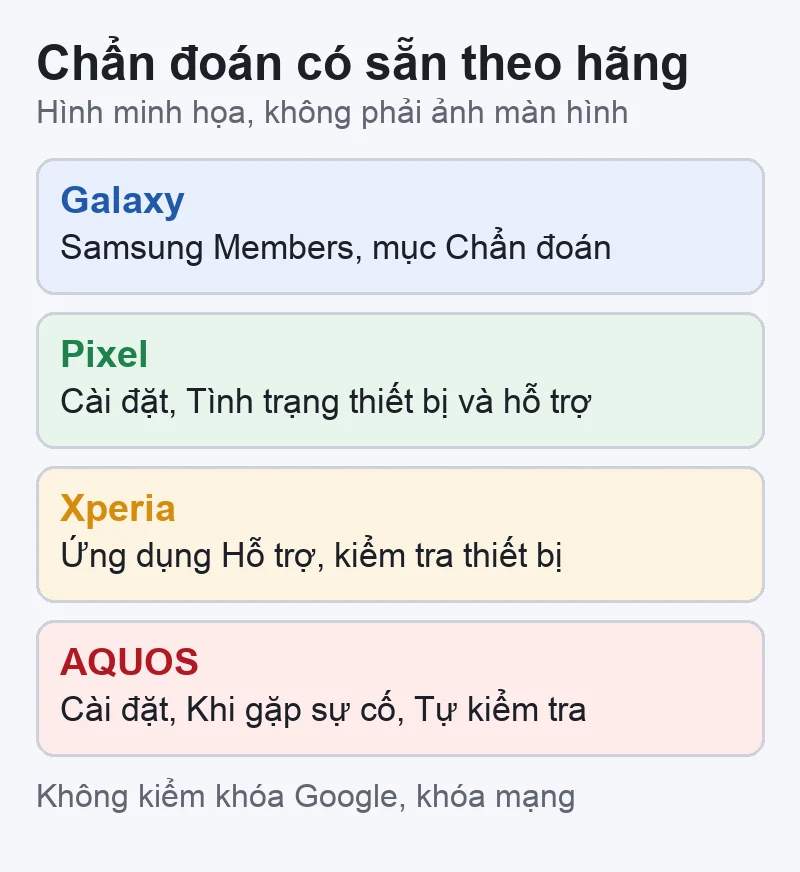
Đây là ứng dụng hoặc mục cài sẵn, do hãng làm ra để người dùng tự kiểm trước khi gửi sửa. Khi chạy, máy lần lượt thử từng bộ phận: có bước máy tự đo (ví dụ kết nối Wi‑Fi, cảm biến), có bước bạn phải làm theo (chạm vào ô trên màn hình, nghe loa phát tiếng, nói vào micro).
Vì vậy, hãy kiểm ba thứ khóa trước theo bài mua Android cũ ở Nhật kiểm gì trước khi trả tiền. Bài này chỉ nói phần thử phần cứng bằng công cụ của hãng, không lặp lại phần khóa.
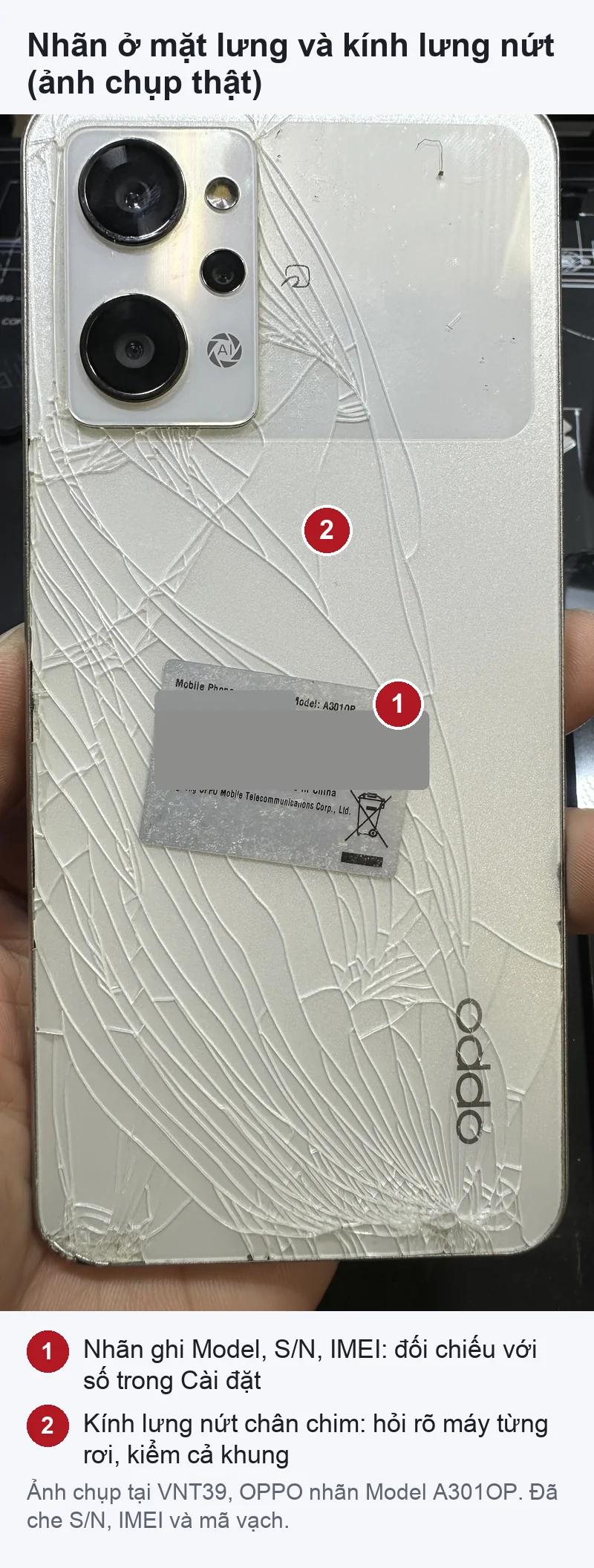
Mỗi hãng có công cụ riêng, và cùng một hãng thì máy bán qua nhà mạng (docomo, au, SoftBank) có thể khác máy SIM free ở tên mục. Trước khi tìm hướng dẫn, hãy biết chính xác máy là gì:
Ảnh trong phần này là một máy OPPO có nhãn ghi Model A301OP. Bài này không đi vào công cụ chẩn đoán của OPPO hay các hãng khác ngoài bốn hãng dưới đây vì chưa đối chiếu tài liệu hãng; với các máy đó, hãy tra đúng mã máy trên trang của hãng.

Các bước dưới đây là thứ tự VNT39 đề xuất cho buổi xem máy, không phải hướng dẫn của hãng:

Trang Samsung Nhật (cập nhật 30/09/2026) hướng dẫn: mở ứng dụng Samsung Members, chạm 診断 (Chẩn đoán), rồi chạm 端末の診断 (Chẩn đoán thiết bị). Việc chẩn đoán tự bắt đầu; có lúc bạn phải thao tác chức năng tương ứng theo hướng dẫn trên màn hình. Samsung ghi màn hình và tên mục có thể khác theo đời máy và phiên bản phần mềm.
Đọc mục pin: mục tình trạng pin cho biết đánh giá của Samsung về pin lúc đó. Con số phần trăm khi đang sạc (như ảnh trong phần này) chỉ là mức pin hiện tại, không phải độ chai. Cách đọc pin theo từng hãng đã có trong bài mua Android cũ ở Nhật.
Google có hai công cụ khác nhau, đừng nhầm:
Help Guide tiếng Nhật của Xperia 10 VII (trang «サポートアプリについて») ghi: chạm biểu tượng サポート (Hỗ trợ) để xem thông tin máy, phần mềm và dùng chức năng kiểm tra thiết bị (機器のテスト). Sony khuyên nối Internet để dùng tốt ứng dụng này. Help Guide tiếng Anh của Xperia 1 II mô tả phần thử camera: mở ứng dụng Support, chạm Xperia Tests (Kiểm tra Xperia), chọn nhóm cần thử và làm theo màn hình; bài thử camera kiểm camera chính, camera trước, đèn flash và phím chụp.
Chưa có tài liệu hãng (trong các trang đã đọc) giải thích cách đọc từng kết quả của ứng dụng Hỗ trợ Xperia: coi mục không đạt là cần kiểm thêm, chưa phải kết luận hỏng.
Trang hỗ trợ AQUOS của Sharp ghi セルフチェック (Tự kiểm tra) chạy được trên các máy có chức năng này từ đời mùa đông 2019 trở đi. Theo AQUOS Master Guide của Sharp:
Sharp liệt kê các nhóm có thể chẩn đoán: gọi và kết nối (thoại, dữ liệu, Wi‑Fi, NFC/おサイフケータイ, Bluetooth), âm thanh và rung (loa, loa thoại, micro), màn hình cảm ứng và phím, cảm biến (ánh sáng, tiệm cận, vân tay), GPS, thẻ SD, hiển thị (đèn báo, màn hình, đèn pin, xoay màn), tai nghe, sạc và dòng tiêu thụ, bộ nhớ RAM. Hướng dẫn máy AQUOS của SoftBank còn ghi một số đời mở セルフチェック nhanh bằng tổ hợp phím (ví dụ AQUOS R9: phím nguồn và phím tăng âm lượng); tổ hợp khác theo đời, xem đúng hướng dẫn của máy bạn.

Sharp mô tả rõ nhất cách xử lý khi có mục không đạt, và logic này dùng được làm khung chung khi xem máy cũ:
| Kết quả | Có thể là | Nên làm |
|---|---|---|
| Tất cả đạt | Lúc thử, các chức năng phản hồi | Vẫn thử tay vài phút, xem phần giới hạn bên dưới |
| Một mục không đạt | Bẩn cổng, ốp che cảm biến, thao tác sai, hoặc lỗi bộ phận | Làm theo gợi ý trên màn hình, lau, tháo ốp, thử lại |
| Vẫn không đạt sau khi thử lại | Ứng dụng cài thêm gây lỗi hoặc phần cứng | Sharp khuyên thử lại ở Chế độ an toàn; còn lỗi thì có thể là hỏng |
| Công cụ không mở được | Máy không có công cụ, bị gỡ, cần mạng | Không kết luận từ đây; thử tay và tính rủi ro |
Theo Sharp: mục báo lỗi ở chế độ thường mà bình thường ở Chế độ an toàn thì nguyên nhân có thể là ứng dụng cài thêm; còn lỗi cả ở Chế độ an toàn thì có thể là hỏng máy. Cách vào Chế độ an toàn xem bài Android tự khởi động lại, dùng chế độ an toàn. Khi đang xem máy cũ, bạn thường không đủ thời gian làm hết; một mục phần cứng quan trọng (micro, loa thoại, cảm ứng, sạc) không đạt sau khi thử lại là lý do để mặc cả hoặc bỏ qua.
Mua xong, hãy chạy lại công cụ chẩn đoán trên máy đã đăng nhập tài khoản của bạn trong thời hạn đổi trả, cùng các việc trong bài việc cần làm trong 24 giờ đầu sau khi mua máy cũ. Máy cần gửi sửa thì đọc thêm Chế độ sửa chữa Pixel, Chế độ bảo trì Galaxy.
Nếu công cụ báo lỗi một mục mà bạn chưa chắc là do thao tác hay do phần cứng, có thể mang máy đến VNT39 ở Tokyo để kiểm trước khi quyết định mua.
Bước tiếp theo: Đăng ký kiểm tra Android · Danh sách kiểm Android cũ · Liên hệ VNT39
Samsung cho biết ứng dụng có thể tải lại từ Galaxy Store hoặc Google Play. Khi máy chưa phải của bạn, hãy xin phép người bán trước khi cài; không cài được thì dùng các phép thử tay trong bài mua Android cũ.
Không. Google công bố mã này cho ứng dụng chẩn đoán sửa chữa của Pixel. Máy hãng khác dùng công cụ riêng như trong bài. Không quay các mã lạ tìm trên mạng ở máy của người khác.
Có. Vẫn phải kiểm khóa Google, khóa mạng, IMEI, thử SIM của bạn và thử tay màn hình, sạc. Kết quả đạt chỉ là một phần bằng chứng.
Nguồn đối chiếu (đọc ngày 18/11/2026): Samsung Japan – Samsung Members アプリの診断機能 · Samsung US – Run diagnostics with Samsung Members · Google Pixel ヘルプ – デバイスの状態とサポート · Google Pixel ヘルプ – Google Pixel デバイスを自分で修理する · Sony Xperia 10 VII ヘルプガイド – サポートアプリについて · Sony Xperia 1 II Help Guide – Diagnosing your camera · Sharp AQUOS – セルフチェックを使おう · Sharp AQUOSマスターガイド – セルフチェックを利用する · SoftBank – AQUOS R9 オンラインマニュアル (お困りのときは)


 Tài khoản & khóa máy
 Kiểm tra iPhone cũ
 Kiểm tra iPhone cũ
 Kiểm tra iPhone cũ
Bạn có thể bình luận ngay bằng họ tên và email. Đăng nhập là tùy chọn.
Chưa có bình luận nào. Hãy đặt câu hỏi đầu tiên.
VNT39 sử dụng cookie để website hoạt động ổn định, đo lường hiệu quả và cải thiện trải nghiệm mua sắm.
VNT39 sử dụng cookie để website hoạt động ổn định, đo lường hiệu quả và cải thiện trải nghiệm mua sắm.
Nhận khuyến mãi sửa chữa, linh kiện, iPhone/MacBook và PC Gaming mới nhất.
Đăng nhập để theo dõi đơn hàng hoặc tạo tài khoản mới bằng email và mã xác minh 6 số.
Tạo tài khoản bằng email. Chúng tôi sẽ gửi mã xác minh 6 số để hoàn tất.