
Kiểm tra iPhone cũ
 Admin
Vừa mua iPhone hoặc Android cũ ở Nhật: 8 việc cần làm trong 24 giờ đầu, khi còn hạn đổi trả
Admin
Admin
Trả lời ngắn: Trong 24 giờ đầu sau khi nhận iPhone hoặc Android cũ, khi còn trong thời hạn đổi trả của người bán, hãy làm theo thứ tự: giữ bằng chứng giao dịch, kiểm máy đã thoát tài khoản người cũ, đặt lại và thiết lập như máy mới, cập nhật hệ điều hành, đặt mật mã của bạn, tra bảo hành và ネットワーク利用制限 bằng số sê-ri, IMEI, sao lưu ngay sau khi chuyển dữ liệu, rồi thử lại gọi, 4G/5G, SMS, Face ID hoặc vân tay và sạc bằng SIM của bạn. Thấy lỗi thì báo người bán ngay, trước khi hết hạn đổi trả. Máy qua hết các bước này vẫn chưa có nghĩa là không bao giờ lỗi.
Các bước đối chiếu trang hỗ trợ chính thức của Apple, Google, au, SoftBank và Mercari ngày 18/11/2026 (hướng dẫn iPhone bản iOS 26–27, Android 14–16; tên mục theo iOS và Android tiếng Việt, giao diện có thể khác theo phiên bản và hãng máy). Ảnh chụp thật tại cửa hàng (đã che số sê-ri/IMEI) và hình minh họa do VNT39 vẽ, không phải ảnh chụp màn hình.
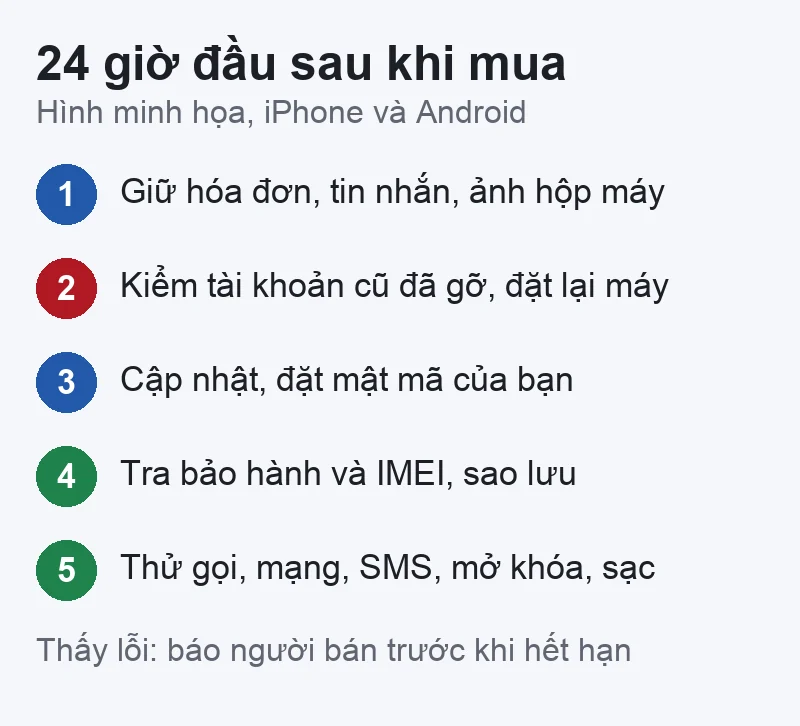
Lúc xem máy, bạn chỉ có vài phút. Nhiều vấn đề chỉ lộ ra khi máy đã về tay bạn: khóa kích hoạt hiện ra sau khi đặt lại, máy không nhận SIM của bạn, IMEI chuyển sang trạng thái bị chặn, pin tụt nhanh khi dùng thật. Người bán (cửa hàng hay cá nhân trên Mercari) thường chỉ nhận đổi trả trong một thời hạn ngắn, và nhiều khi yêu cầu bạn báo lỗi trước khi xác nhận đã nhận hàng.
Bài này là phần sau khi mua. Phần kiểm trước khi trả tiền xem ở hướng dẫn mua iPhone cũ ở Nhật và mua điện thoại Android cũ ở Nhật.
Hãy xem lại thời hạn đổi trả trên hóa đơn, trang sản phẩm hoặc tin nhắn với người bán, rồi làm các bước dưới đây trước mốc đó.
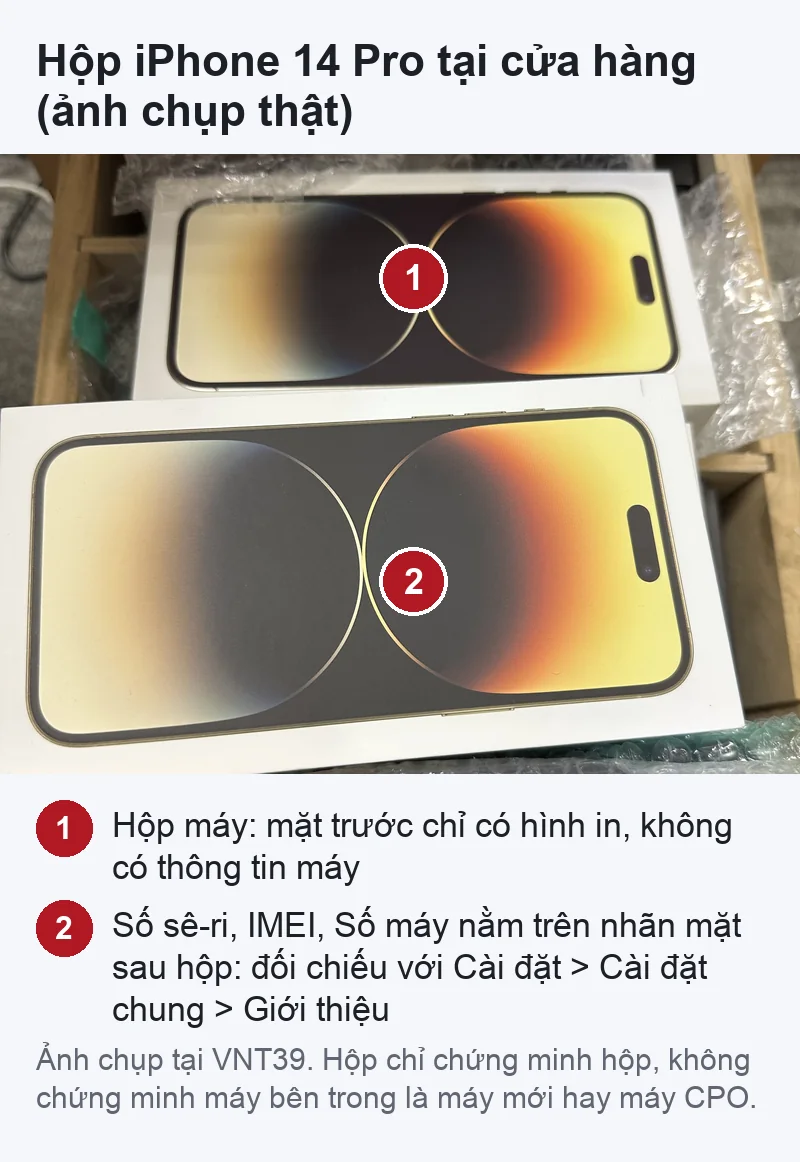
Hộp máy chỉ chứng minh cái hộp, không chứng minh máy bên trong là máy đi kèm hộp. Số sê-ri, IMEI trên nhãn hộp cần khớp với số trong máy; cách đối chiếu có ở bài số máy, số sê-ri iPhone cũ ở Nhật.
Khóa kích hoạt gắn iPhone với Tài khoản Apple của chủ máy khi tính năng Tìm được bật. Apple khuyên không dùng iPhone cũ nếu máy vẫn được bảo vệ bằng khóa này.
Khi máy hỏi tài khoản người cũ: Apple hướng dẫn liên hệ chủ cũ càng sớm càng tốt để họ gỡ máy khỏi tài khoản qua trình duyệt web. Bạn có thể gửi người bán bài xóa thiết bị cũ khỏi tài khoản Apple. Không dùng máy cho đến khi đã được gỡ.
Máy người bán giao còn dữ liệu, hồ sơ hay cài đặt lạ thì nên tự xóa một lần. Việc xóa còn là phép thử cuối cùng: nếu sau khi xóa máy hỏi tài khoản người cũ, bạn phát hiện ngay trong thời hạn đổi trả.
Điều cần quan sát: máy thiết lập xong mà không hỏi tài khoản nào ngoài tài khoản của bạn, không hiện màn hình Quản lý từ xa, và cập nhật được iOS. Chạm tên bạn ở đầu Cài đặt, mở mục Tìm: tài khoản hiện ra phải là của bạn.
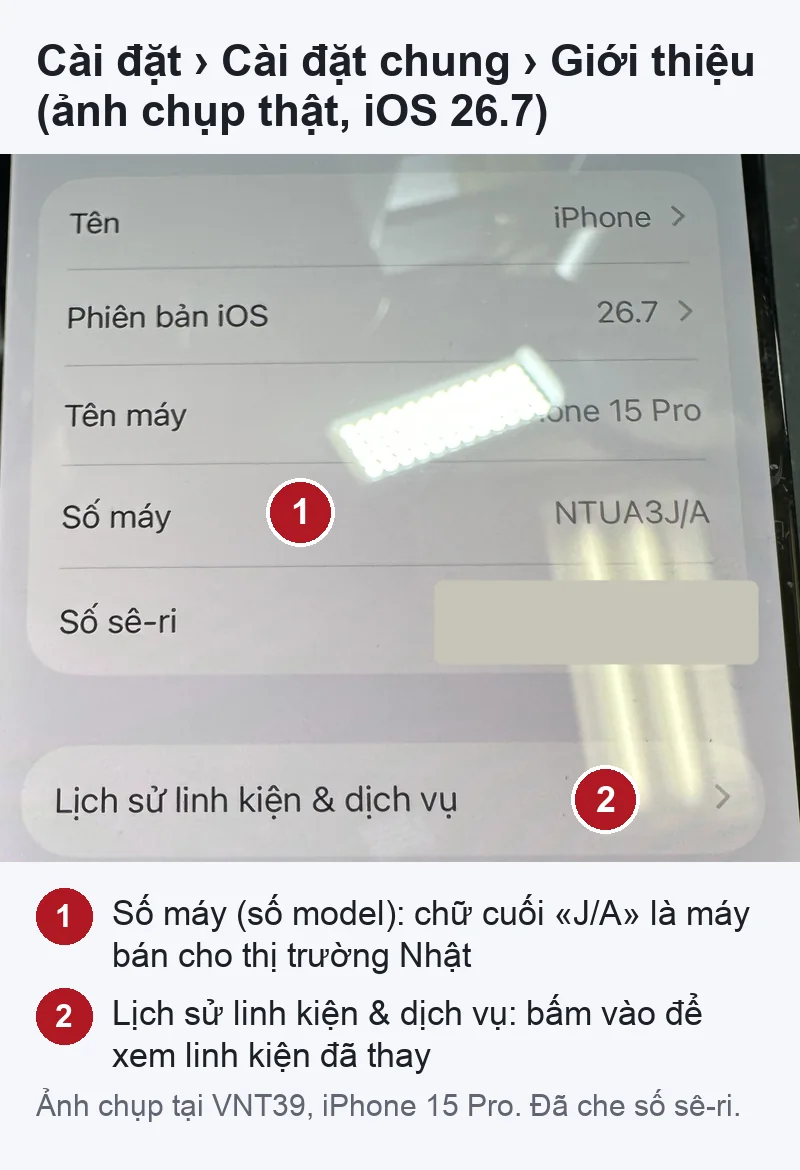
Kết quả bảo hành khác lời người bán (ví dụ người bán nói còn bảo hành nhưng trang báo đã hết) là lý do để hỏi lại ngay, khi còn trong thời hạn đổi trả.
Android có cơ chế bảo vệ tương tự khóa kích hoạt. Theo Google, sau khi đặt lại về trạng thái ban đầu, máy yêu cầu đăng nhập Tài khoản Google đã có trên máy trước đó; không cung cấp được thì không dùng được máy. Vì vậy phải chắc người bán đã gỡ tài khoản của họ.
Bảo hành Android tùy hãng. Với Pixel, Google cho xem tình trạng bảo hành trong trang Thiết bị của bạn trên Google Store khi đăng nhập, ở quốc gia được hỗ trợ; máy mua lại của người khác có thể không hiện trong tài khoản bạn. Máy hãng khác hoặc máy nhà mạng Nhật: hỏi người bán hóa đơn gốc và tra theo trang hỗ trợ của hãng.
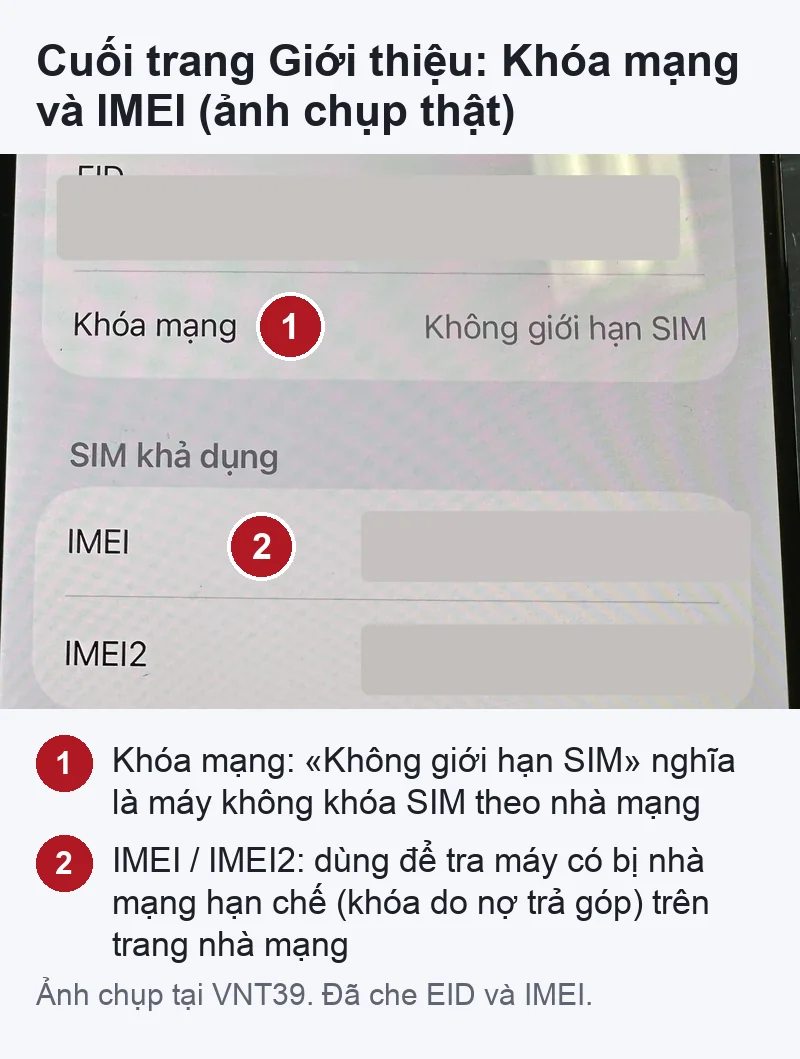
ネットワーク利用制限 (hạn chế mạng) là việc nhà mạng chặn máy khỏi mạng khi máy liên quan đến trộm cắp, hợp đồng gian lận hoặc còn nợ tiền trả góp. au và SoftBank đều lưu ý máy cũ mua lại vẫn có thể bị chặn, dù bạn mua đúng cách.
Vì sao tra lại dù đã tra lúc mua: au ghi kết quả phản ánh tình trạng tính đến hôm trước ngày tra, và máy còn trả góp có thể chuyển sang bị chặn sau này. SoftBank ghi một khi đã bị chặn thì không được gỡ. Kết quả xấu hơn lúc mua thì báo người bán ngay, kèm ảnh chụp kết quả.
Cũng ở cuối trang Giới thiệu của iPhone, xem dòng Khóa mạng: «Không giới hạn SIM» nghĩa là máy không khóa SIM theo nhà mạng.
Khi đã chuyển ảnh, danh bạ, LINE sang máy mới, hãy tạo một bản sao lưu ngay. Nếu phải trả máy hoặc đổi máy khác trong thời hạn, bạn không mất gì.
Nếu cuối cùng phải trả máy: sau khi có bản sao lưu, đăng xuất tài khoản của bạn và xóa máy trước khi gửi lại, để người bán không gặp khóa của bạn.
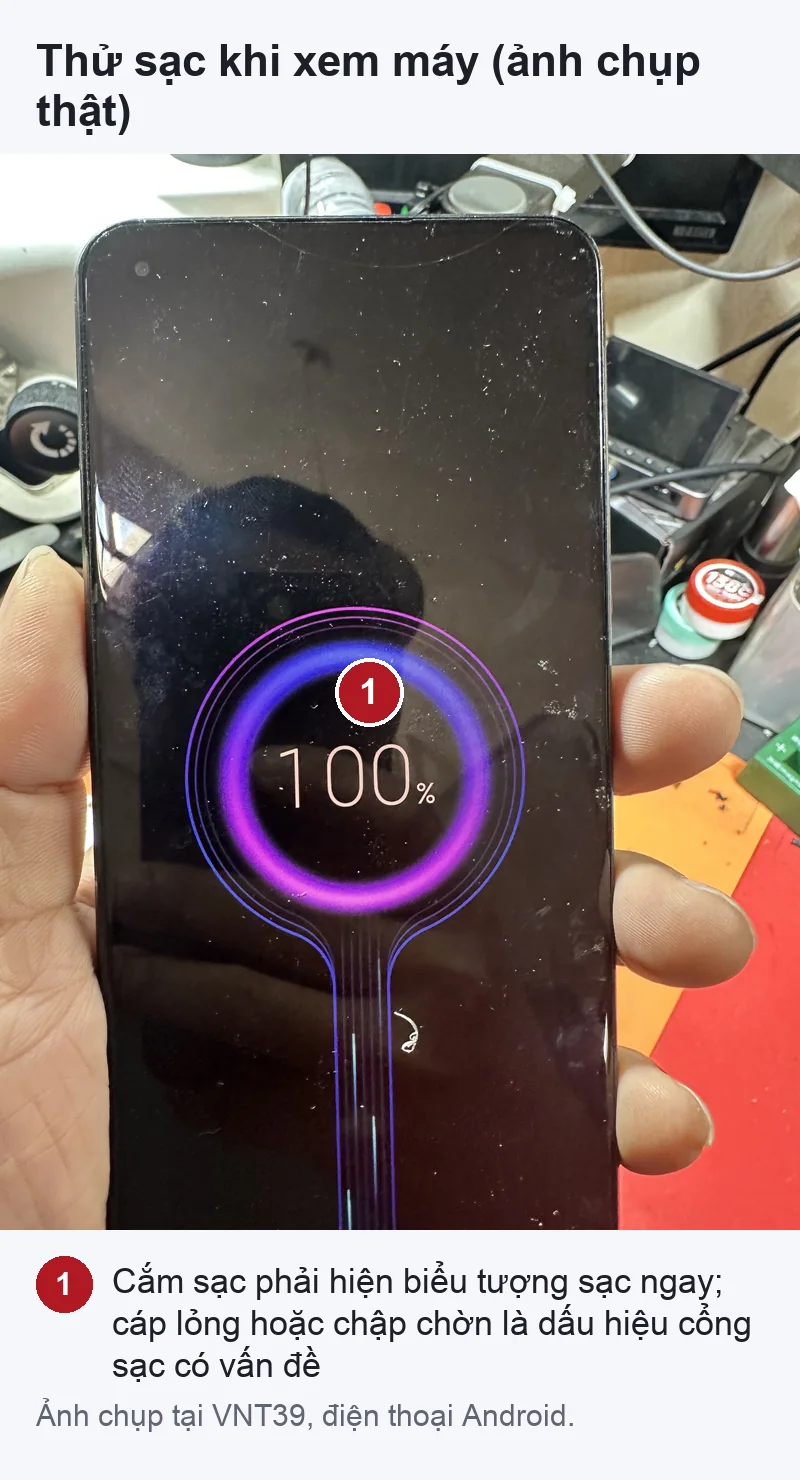
Lúc xem máy có thể bạn đã thử bằng SIM của người bán hoặc chỉ dùng Wi‑Fi. Giờ hãy thử bằng SIM hoặc eSIM của chính bạn (cách chuyển eSIM: chuyển eSIM sang máy mới ở Nhật).
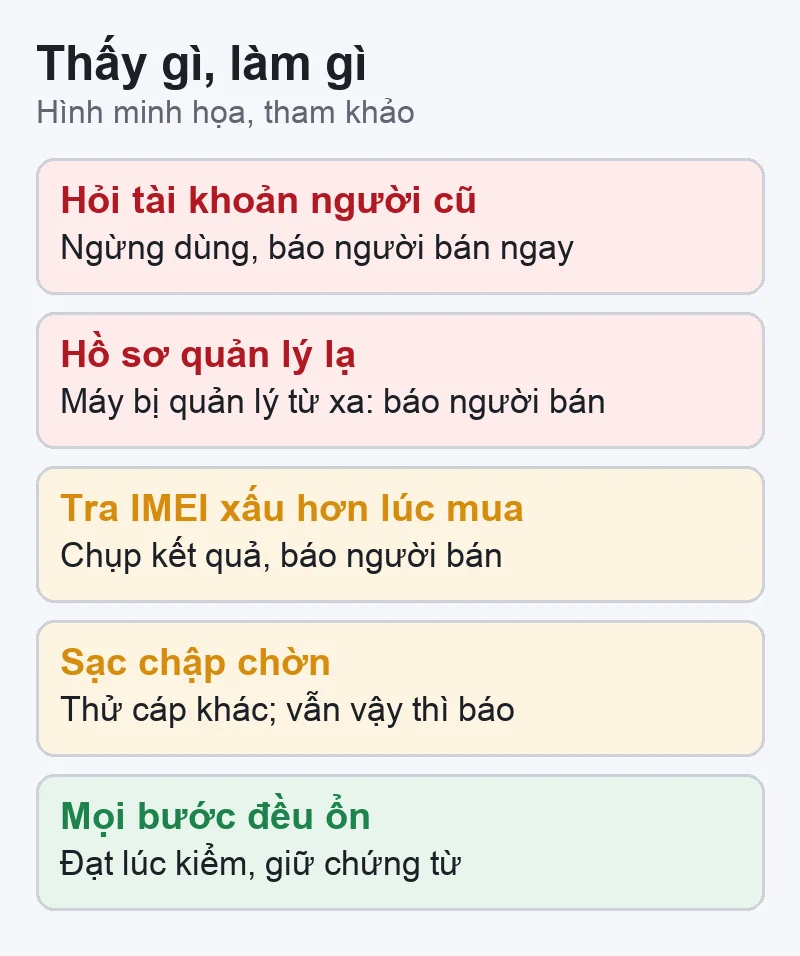
| Bạn thấy | Có thể là | Nên làm |
|---|---|---|
| Đặt lại xong máy hỏi tài khoản người cũ | Khóa kích hoạt hoặc khóa Google chưa gỡ | Ngừng dùng, báo người bán ngay |
| Có hồ sơ quản lý lạ | Máy công ty, trường học (MDM) | Báo người bán, cân nhắc trả máy |
| Tra IMEI xấu hơn lúc mua | Còn nợ trả góp hoặc bị chặn | Chụp kết quả, báo người bán |
| Không nhận SIM của bạn | Khóa SIM, eSIM chưa chuyển đúng, lỗi máy | Thử lại eSIM hoặc SIM khác, rồi báo |
| Sạc chập chờn khi lắc cáp | Cổng bẩn, lỏng hoặc hỏng | Thử cáp khác; vẫn vậy thì báo |
| Bảo hành khác lời người bán | Thông tin rao bán sai | Hỏi lại, giữ ảnh kết quả |
Với cổng sạc, thử cáp và củ sạc khác trước khi kết luận. Cách tách lỗi cáp, cổng, pin: iPhone sạc không vào, chập chờn và Android sạc chậm, không vào sạc.
Đừng tự mở máy hoặc mang đi sửa nơi khác trước khi người bán trả lời: việc này có thể làm mất quyền đổi trả.
Nếu bạn thấy dấu hiệu nghi ngờ mà chưa chắc là lỗi máy hay lỗi cài đặt, có thể đăng ký mang máy đến VNT39 ở Tokyo để kiểm tra trước khi quyết định đổi trả. Liên hệ Zalo 0707 833 982 (10–19h).
Bước tiếp theo: Đăng ký kiểm tra iPhone · Đăng ký kiểm tra Android · Liên hệ VNT39
Nếu máy hiện màn hình chào và thiết lập bằng tài khoản của bạn trơn tru thì không bắt buộc. Xóa lại một lần trong thời hạn đổi trả là cách chắc chắn hơn để xem máy có còn khóa tài khoản cũ không, nhưng nhớ sao lưu trước nếu đã có dữ liệu của bạn.
Không. Chỉ chủ tài khoản gỡ được (Apple hướng dẫn chủ cũ gỡ máy khỏi tài khoản qua trình duyệt; Android cần Tài khoản Google đã có trên máy). Đừng trả thêm tiền cho người hứa «mở khóa». Liên hệ người bán ngay.
Mercari ghi đánh giá không hủy được. Bạn vẫn có thể nhắn người bán trong 取引メッセージ để báo lỗi và liên hệ ban quản lý Mercari, nhưng khả năng giải quyết thấp hơn so với khi chưa đánh giá.
Nên tra lại một lần sau khi nhận máy và lưu ảnh kết quả. Kết quả có thể thay đổi theo thời gian, nhất là với máy còn trả góp.
Nguồn đối chiếu (đọc ngày 18/11/2026): Apple – Khóa kích hoạt cho iPhone và iPad · Apple – Những việc cần làm trước khi bán, tặng hoặc đổi iPhone hay iPad · Apple – Cập nhật iPhone hoặc iPad · Apple – Sử dụng mật mã trên iPhone · Apple – Sao lưu iPhone hoặc iPad bằng iCloud · Apple – Kiểm tra phạm vi bảo hành · Google – Ngăn người khác sử dụng thiết bị của bạn khi chưa được phép · Google – Đặt thiết bị Android về trạng thái ban đầu · Google – Kiểm tra và cập nhật phiên bản Android · Google Store – Kiểm tra bảo hành Pixel · au – ネットワーク利用制限 · SoftBank – ネットワーク利用制限 · Mercari – 商品到着前に受取評価をしてしまった


 Tài khoản & khóa máy
 Mua Android cũ
 Kiểm tra iPhone cũ
 Kiểm tra iPhone cũ
Bạn có thể bình luận ngay bằng họ tên và email. Đăng nhập là tùy chọn.
Chưa có bình luận nào. Hãy đặt câu hỏi đầu tiên.
VNT39 sử dụng cookie để website hoạt động ổn định, đo lường hiệu quả và cải thiện trải nghiệm mua sắm.
VNT39 sử dụng cookie để website hoạt động ổn định, đo lường hiệu quả và cải thiện trải nghiệm mua sắm.
Nhận khuyến mãi sửa chữa, linh kiện, iPhone/MacBook và PC Gaming mới nhất.
Đăng nhập để theo dõi đơn hàng hoặc tạo tài khoản mới bằng email và mã xác minh 6 số.
Tạo tài khoản bằng email. Chúng tôi sẽ gửi mã xác minh 6 số để hoàn tất.