

Kiểm tra iPhone cũ
 Admin
Đọc Số máy và số sê-ri iPhone, iPad cũ ở Nhật: máy J/A, máy tân trang, đổi bảo hành và tra bảo hành Apple
Admin
Admin
Trả lời ngắn: Mở Cài đặt › Cài đặt chung › Giới thiệu. Dòng «Số máy» hiện một mã dạng NTUA3J/A; đuôi J/A thường chỉ máy làm cho thị trường Nhật. Chạm vào mã đó để đổi sang số kiểu máy dạng A3xxx, rồi tra bảng của Apple để biết đúng đời máy. Chữ cái đầu (M, F, N, P) chỉ là quy ước phổ biến, Apple không công bố. Dùng số sê-ri tra bảo hành tại checkcoverage.apple.com, và so IMEI ở Cài đặt, màn *#06# và hộp máy phải trùng nhau.
Nội dung đối chiếu trang hỗ trợ của Apple (bản tiếng Việt, tiếng Anh và tiếng Nhật) ngày 18/11/2026. Ảnh chụp thật tại cửa hàng (đã che số sê-ri/IMEI) và hình minh họa do VNT39 vẽ. Ảnh màn hình chụp trên iPhone 15 Pro chạy iOS 26.7 tiếng Việt.

Ba dãy số này hay bị nhầm khi đọc tin rao bán:
Cấu trúc thường gặp của Số máy: chữ cái đầu, một đoạn mã cấu hình, rồi đuôi vùng sau dấu gạch chéo. Apple không công bố bảng giải mã đoạn giữa, nên đừng tin trang web nào tự «giải mã» ra màu hay dung lượng thay cho việc nhìn trực tiếp trong Cài đặt.
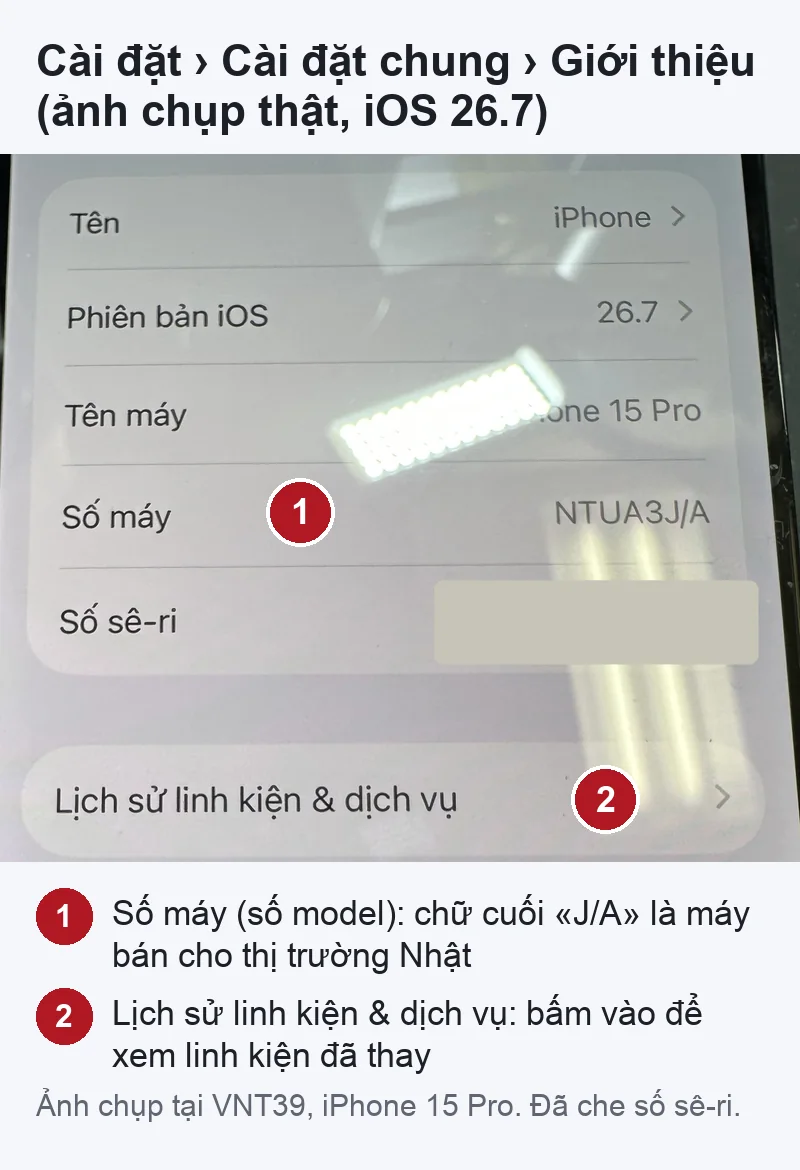
Không mở được Cài đặt (máy hỏng màn, chưa kích hoạt)? Theo Apple, iPhone 8 trở lên có khay SIM thì số kiểu máy in trong khe khay SIM, phía mặt màn hình; máy không có khay SIM thì xem trong cổng USB-C hoặc Lightning, cần đèn sáng. iPhone 7 trở xuống và một số iPad in ở mặt sau. Với iPad, đường dẫn trong Cài đặt giống iPhone; số sê-ri còn in ở mặt sau máy.
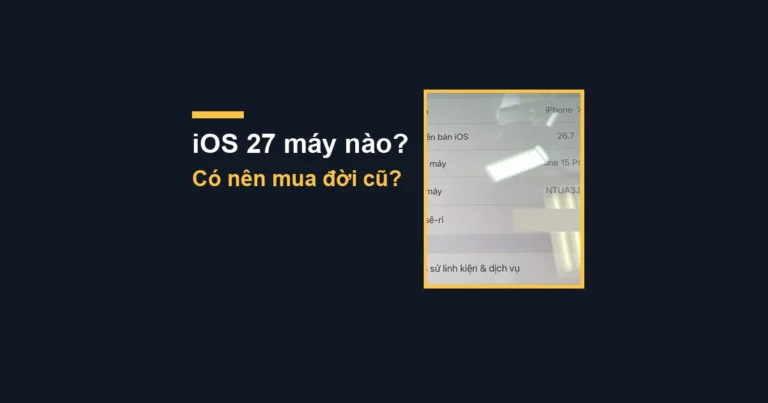
Trong ảnh ở trên, Số máy kết thúc bằng J/A: cách đọc phổ biến là máy làm cho thị trường Nhật. Apple không có trang hỗ trợ giải thích từng đuôi vùng, nên nên kiểm thêm bằng mã A:
Ý nghĩa thực tế khi mua máy Nhật: tài liệu Apple ghi «ở một số quốc gia và khu vực, bạn không thể tắt âm màn trập» của camera; báo ITmedia (Nhật) mô tả iPhone bán tại Nhật kêu tiếng chụp ảnh kể cả khi để chế độ im lặng. Nếu bạn mang máy về Việt Nam hay đi nước khác, hãy tính đến điểm này. Một số đời mới bán ở Nhật cũng không có khay SIM vật lý (ví dụ iPhone 18 Pro Max theo bảng Apple), chỉ dùng eSIM: xem kỹ trước khi mua nếu bạn cần SIM thường.
Trên mạng và diễn đàn hỗ trợ của Apple, người dùng thường đọc chữ cái đầu của Số máy như sau. Apple không công bố ý nghĩa này trong tài liệu hỗ trợ.
| Chữ đầu | Thường được hiểu là | Độ tin cậy |
|---|---|---|
| M | Máy bán mới | Tham khảo |
| F | Máy tân trang (refurbished) | Tham khảo |
| N | Máy thay thế, đổi bảo hành | Tham khảo |
| P | Máy khắc chữ theo yêu cầu | Tham khảo |
Cách dùng đúng: coi chữ đầu là gợi ý để hỏi thêm, không phải bằng chứng. Máy tân trang bởi bên thứ ba (không phải Apple) có thể vẫn giữ chữ M như lúc bán mới. Máy trong ảnh ở bài này có Số máy bắt đầu bằng N; ảnh chỉ dùng để chỉ vị trí các dòng, bài không kết luận gì về lịch sử của chiếc máy đó. Khi thấy F hoặc N, hãy hỏi người bán máy từ đâu ra, có giấy đổi máy của Apple không, rồi tra bảo hành như phần dưới.
Cách đọc: người bán nói «máy mới mua 3 tháng» mà trang Apple báo hết bảo hành từ lâu thì lời rao không khớp. Trang báo không xác nhận được ngày mua không có nghĩa máy là hàng giả; có thể máy mua ở nơi Apple chưa ghi nhận. Đọc đúng ngày trên trang, đừng tự suy từ số sê-ri.
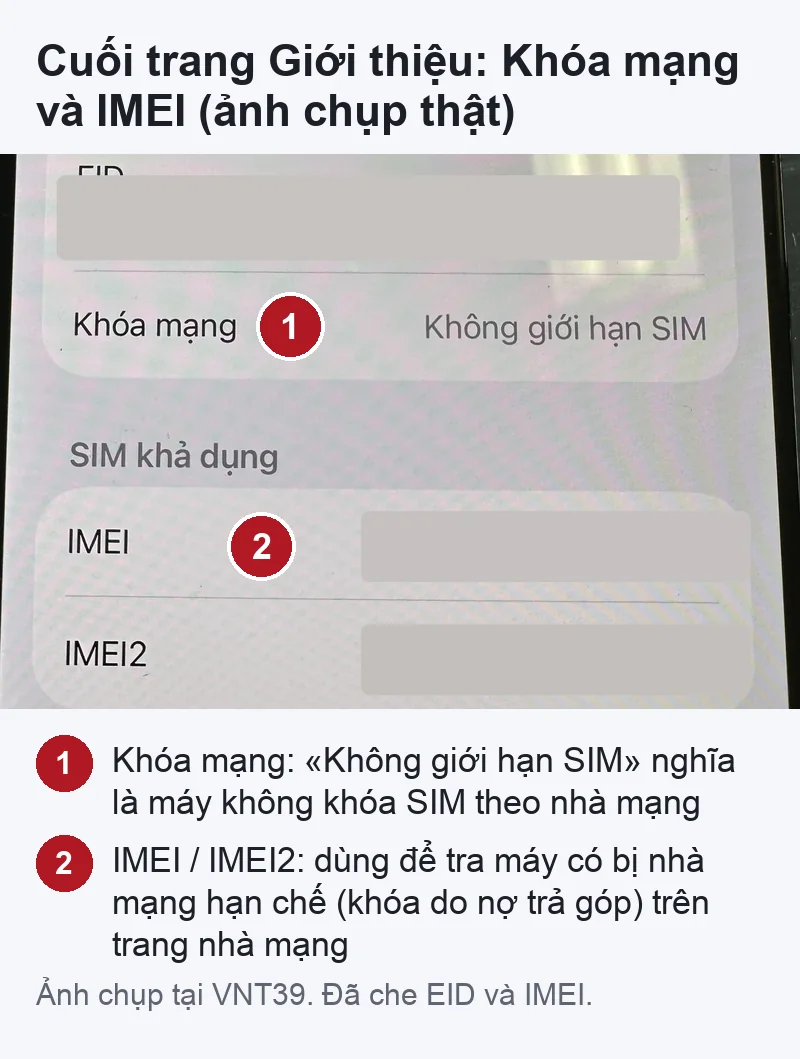
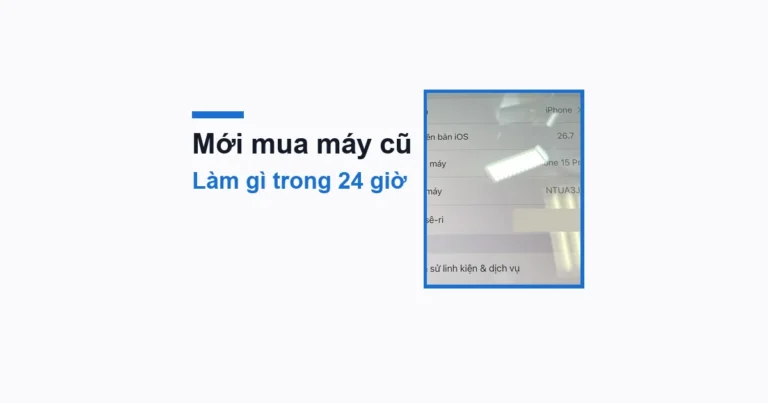
Cùng màn hình Giới thiệu, kéo xuống cuối:
Máy mua trả góp có thể bị nhà mạng hạn chế sau này (ネットワーク利用制限), máy còn khóa mạng hay dính iCloud, MDM: các phần này đã viết riêng ở bài khóa iCloud, MDM, khóa mạng iPhone ở Nhật và hướng dẫn check IMEI iPhone.
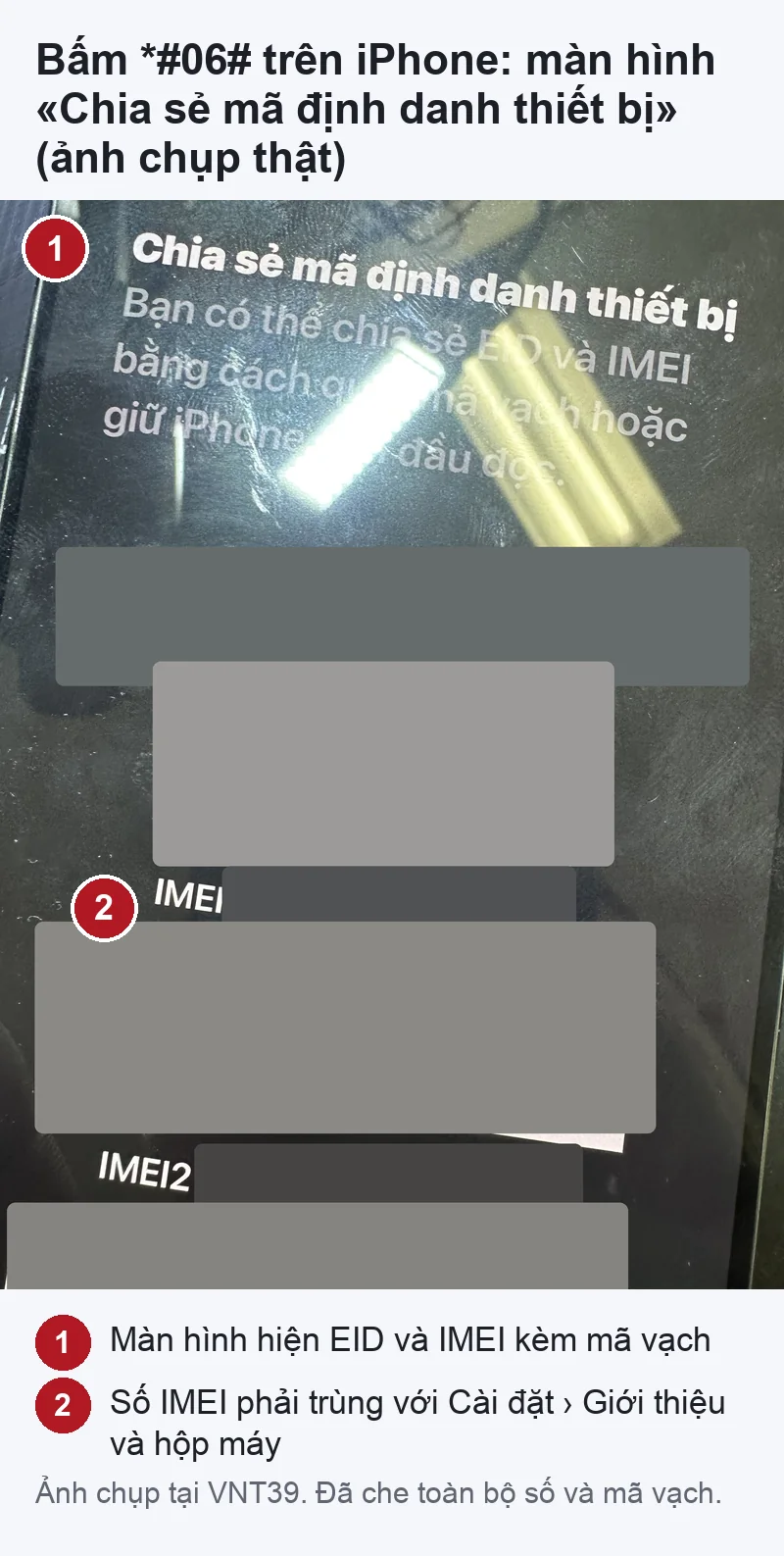
*#06# là mã chung của điện thoại di động, không phải của riêng Apple, nên dùng được để so chéo với Cài đặt.

Theo Apple, số sê-ri, EID và IMEI cũng in trên mã vạch ở hộp máy gốc. Khi mua máy cũ có hộp:
Kết quả và việc nên làm:
| Bạn thấy | Ý nghĩa | Nên làm |
|---|---|---|
| Ba nơi trùng nhau | Hộp đúng của máy | Tiếp tục kiểm phần khác |
| Hộp lệch, máy khớp *#06# | Hộp không phải hộp gốc của máy | Không coi hộp là bằng chứng, mặc cả |
| Cài đặt lệch *#06# | Bất thường | Bỏ qua hoặc mang máy kiểm |
| Không có hộp | Không so được bước 3 | Dựa vào Cài đặt, *#06#, trang Apple |
Lưu ý: Apple ghi iPhone 14 trở lên không khắc IMEI trên khay SIM, nên đừng tìm IMEI ở khay với các đời này. Trùng số cũng chỉ cho biết máy đúng là chiếc trong hộp; không nói lên pin, màn hay linh kiện đã thay. Phần đó xem ở bài Lịch sử linh kiện & dịch vụ trên iPhone cũ và checklist mua iPhone cũ ở Nhật.
Nên nhờ thợ xem khi số trong Cài đặt và *#06# không khớp, khi máy không mở được Cài đặt mà bạn cần đọc số kiểu máy, hoặc khi Số máy bắt đầu bằng F/N mà người bán không giải thích được nguồn gốc.
Bước tiếp theo: Đăng ký kiểm tra iPhone tại VNT39 (Tokyo) · Kiểm tra iPad · Liên hệ VNT39
Phụ thuộc dòng Khóa mạng, không phụ thuộc đuôi J/A. «Không giới hạn SIM» là không khóa nhà mạng. Chi tiết khi mang máy về Việt Nam xem bài mua iPhone ở Nhật mang về Việt Nam.
Chữ N thường được hiểu là máy thay thế từ Apple, nhưng Apple không công bố điều này. Bản thân máy thay thế không xấu; quan trọng là tra bảo hành bằng số sê-ri, kiểm Lịch sử linh kiện và chạy thử đủ chức năng.
Trang Apple là nơi duy nhất trả kết quả bảo hành chính thức. Nhập sê-ri, IMEI vào trang lạ có thể lộ thông tin máy mà kết quả không có giá trị đối chiếu.
Nguồn đối chiếu (đọc ngày 18/11/2026): Apple: Tìm số kiểu máy của iPhone, iPad hoặc iPod touch · Apple: モデル番号を調べる (tiếng Nhật) · Apple: Xác định kiểu máy iPhone · Apple: Tìm số sê-ri, IMEI trên iPhone, iPad · Apple: Find the serial number or IMEI (tiếng Anh) · Apple: Tìm thông tin về gói AppleCare · Apple: Kiểm tra phạm vi bảo hành · Apple: シャッター音の音量を調整する · ITmedia Mobile (17/10/2026): tiếng màn trập iPhone bán tại Nhật · Apple Community: thảo luận người dùng về chữ cái đầu M/N/F (không phải tài liệu chính thức)


 Kiểm tra iPhone cũ
 Kiểm tra iPhone cũ
 Kiểm tra iPhone cũ
 Kiểm tra iPhone cũ
Bạn có thể bình luận ngay bằng họ tên và email. Đăng nhập là tùy chọn.
Chưa có bình luận nào. Hãy đặt câu hỏi đầu tiên.
VNT39 sử dụng cookie để website hoạt động ổn định, đo lường hiệu quả và cải thiện trải nghiệm mua sắm.
VNT39 sử dụng cookie để website hoạt động ổn định, đo lường hiệu quả và cải thiện trải nghiệm mua sắm.
Nhận khuyến mãi sửa chữa, linh kiện, iPhone/MacBook và PC Gaming mới nhất.
Đăng nhập để theo dõi đơn hàng hoặc tạo tài khoản mới bằng email và mã xác minh 6 số.
Tạo tài khoản bằng email. Chúng tôi sẽ gửi mã xác minh 6 số để hoàn tất.