
Bệnh án về iPhone
 Admin
iPhone không nhận sạc, sạc chập chờn, sạc chậm: cách xử lý theo Apple và khi nào mang máy đi kiểm
Admin
Admin
Trả lời ngắn: Theo Apple, khi iPhone không nhận sạc, sạc chập chờn hoặc sạc chậm, hãy làm lần lượt: thử cắm vào máy tính, củ sạc hoặc ổ cắm tường; khởi động lại iPhone; kiểm tra cáp và củ sạc có hư hỏng không; thử ổ cắm khác và cắm cho chắc; lấy dị vật khỏi cổng sạc; rồi để sạc khoảng nửa giờ. Máy vẫn không lên thì buộc khởi động lại và sạc thêm nửa giờ nữa. Sau đó mà vẫn không sạc, Apple nói máy có thể cần sửa. Sạc dừng quanh 80%, nóng máy hoặc hiện cảnh báo chất lỏng là những trường hợp khác, có hướng riêng bên dưới. Bài không hứa sửa được từ xa.
Cắm sạc nhưng iPhone không hiện biểu tượng pin, sạc lúc được lúc không hoặc phải giữ dây ở một góc mới nhận? Những biểu hiện này có thể liên quan đến bộ sạc, kết nối ở cổng sạc, pin hoặc mạch bên trong. Chưa kiểm tra thì chưa nên kết luận phải thay cổng sạc. Nếu máy có dấu hiệu bất thường như biến dạng, nóng bất thường hoặc cảnh báo có chất lỏng, hãy dừng việc thử sạc và xử lý theo hướng dẫn tương ứng ở các mục dưới.
Các bước đối chiếu trang hỗ trợ Apple «If your iPhone or iPod touch won’t charge» (bản tiếng Anh, tiếng Nhật, tiếng Việt) cùng bốn trang liên quan, đọc ngày 20/11/2026. Các trang không cùng ngày đăng giữa các bản ngôn ngữ (xem phần nguồn), nên tên menu có thể hiển thị khác tùy bản iOS. Hình trong bài gồm hình minh họa do VNT39 vẽ và một ảnh chụp thật tại cửa hàng ở Tokyo, không phải ảnh chụp màn hình giao diện Apple.
Mục lục
Khách thường tìm: «iPhone không sạc», «iPhone sạc chậm», «iPhone cắm sạc không lên», «iPhone sạc tới 80% thì dừng». Nghe giống nhau nhưng nguyên nhân và cách xử lý khác nhau. Trang Apple chia thành ba nhóm lớn:
Trước khi làm gì, hãy xác định mình đang gặp kiểu nào. Nhìn màn hình khóa khi cắm sạc: có biểu tượng sét hay không, có dòng chữ cảnh báo nào không, phần trăm pin có tăng sau vài phút không. Điều đó giúp bạn đi đúng nhánh và nói rõ hơn nếu sau cùng phải nhờ kiểm máy.
Bảng dưới gom các biểu hiện hay gặp và thông tin nên ghi lại cho mỗi kiểu (Kinh nghiệm VNT39, không phải trích từ trang Apple):
| Biểu hiện | Thông tin cần ghi lại |
|---|---|
| Cắm dây không có phản ứng | Máy còn bật được không? Đã thử bộ sạc phù hợp khác chưa? |
| Hiện biểu tượng sạc nhưng pin không tăng | Máy có đang chạy ứng dụng nặng, quá nóng hoặc hiện thông báo nào không? |
| Chỉ sạc khi chỉnh góc dây | Đã thử cáp khác chưa? Đầu cắm có lỏng hoặc bị hư hại không? |
| Sạc không dây được nhưng sạc dây không được | Chỉ ghi nhận nếu model hỗ trợ sạc không dây; đây là thông tin khoanh vùng, chưa phải kết luận hỏng cổng |
| Máy báo phát hiện chất lỏng | Ngắt dây sạc; không tiếp tục cắm đi cắm lại để thử |
| Pin dừng ở 80% rồi không tăng | Xem Cài đặt › Pin › Sạc: Sạc pin được tối ưu hóa hoặc giới hạn sạc (iPhone 15 trở lên) có thể đang bật; đây là tính năng, không phải lỗi |
Nếu có thể, quay một đoạn video ngắn cho thấy biểu hiện và bộ sạc đang dùng. Tránh quay màn hình có thông báo riêng tư hoặc thông tin tài khoản. Video giúp người kiểm máy thấy đúng điều bạn thấy, nhất là với kiểu sạc chập chờn khó tái hiện tại quầy.
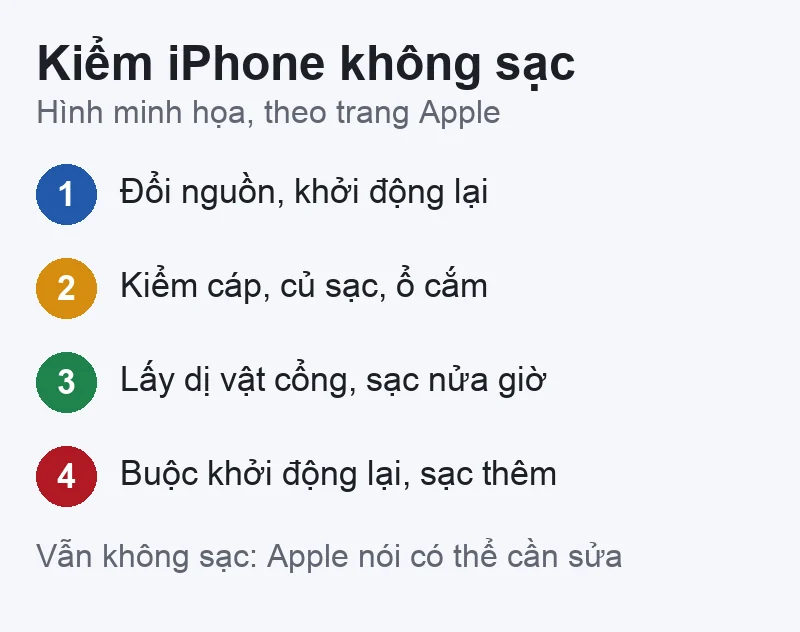
Apple dặn làm lần lượt các bước sau và thử lại sau mỗi bước. Đây đều là thao tác không mất dữ liệu, kể cả khởi động lại bắt buộc.
Cách buộc khởi động lại theo Apple, tùy đời máy:
Điểm hay bị bỏ qua: bước đầu tiên là thử các nguồn khác nhau. Một số khách chỉ thử củ sạc quen thuộc rồi kết luận máy hỏng. Trang Apple liệt kê rõ ba nguồn để so sánh, và bước «thử ổ cắm khác» cũng nằm trong danh sách. Cũng đáng nhớ là mỗi bước chỉ cần vài phút, trừ hai lần chờ nửa giờ; đừng bỏ qua các lần chờ, vì Apple xếp chúng vào quy trình.
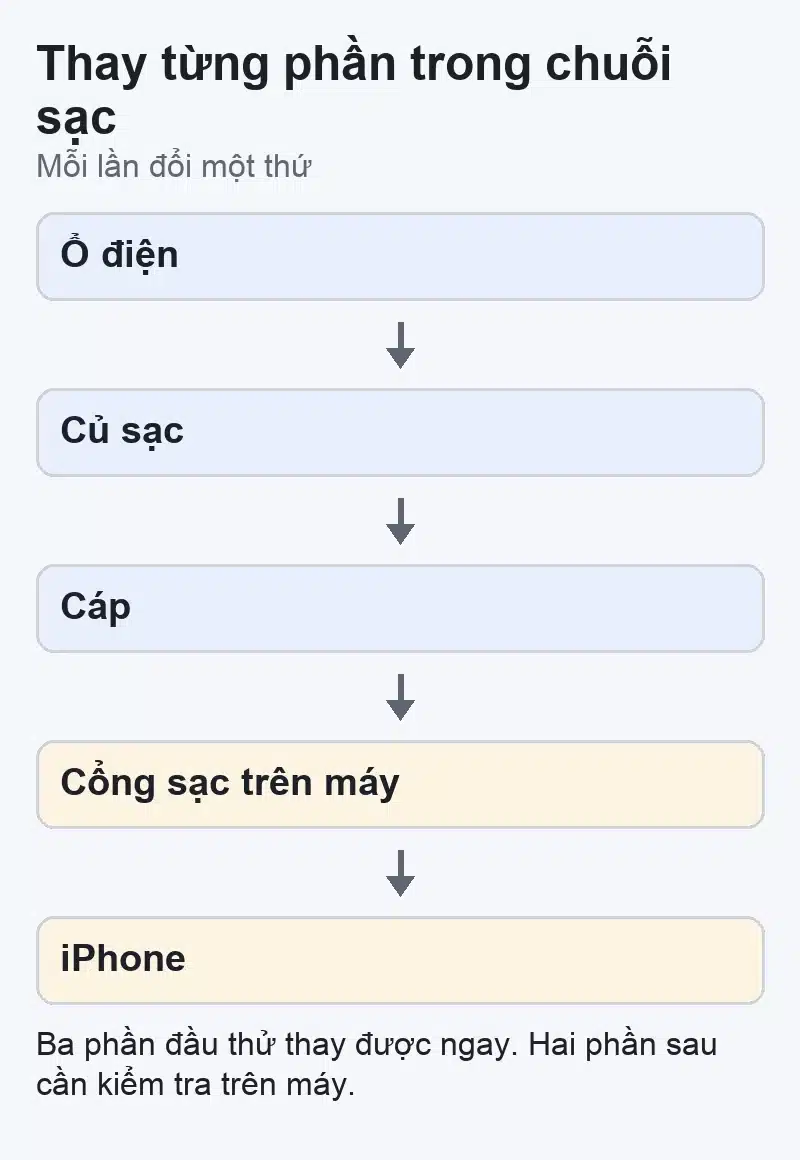
Cách nghĩ đơn giản: chuỗi sạc gồm ổ điện, củ sạc, cáp, cổng sạc và máy. Thay từng mắt xích bằng một bộ cáp/củ sạc phù hợp, không hư hại, được biết là dùng tốt, bạn sẽ thấy triệu chứng có đổi theo dây, củ hay ổ điện không. Không tiếp tục dùng dây bị sờn, đầu cắm cháy xém hoặc phụ kiện có mùi lạ. Đừng cố ấn đầu cáp vào cổng khi thấy cấn. Nếu ốp lưng cản trở đầu cáp, có thể tháo ốp để kiểm tra kết nối bằng thao tác thông thường, không dùng lực. Khi hỏi cửa hàng, nêu rõ máy dùng cổng Lightning hay USB-C và bạn đã thử những bộ sạc nào, để khỏi phải làm lại những bước đã làm.
Nếu máy đã tắt hẳn và không phản ứng gì dù đã sạc đủ lâu, bài iPhone màn hình đen không lên nguồn nhưng vẫn rung có thêm hướng kiểm. Với những ca chập chờn, cắm lúc được lúc không, hãy xem thêm phần cổng sạc và phần khi nào nên mang máy đi kiểm bên dưới.
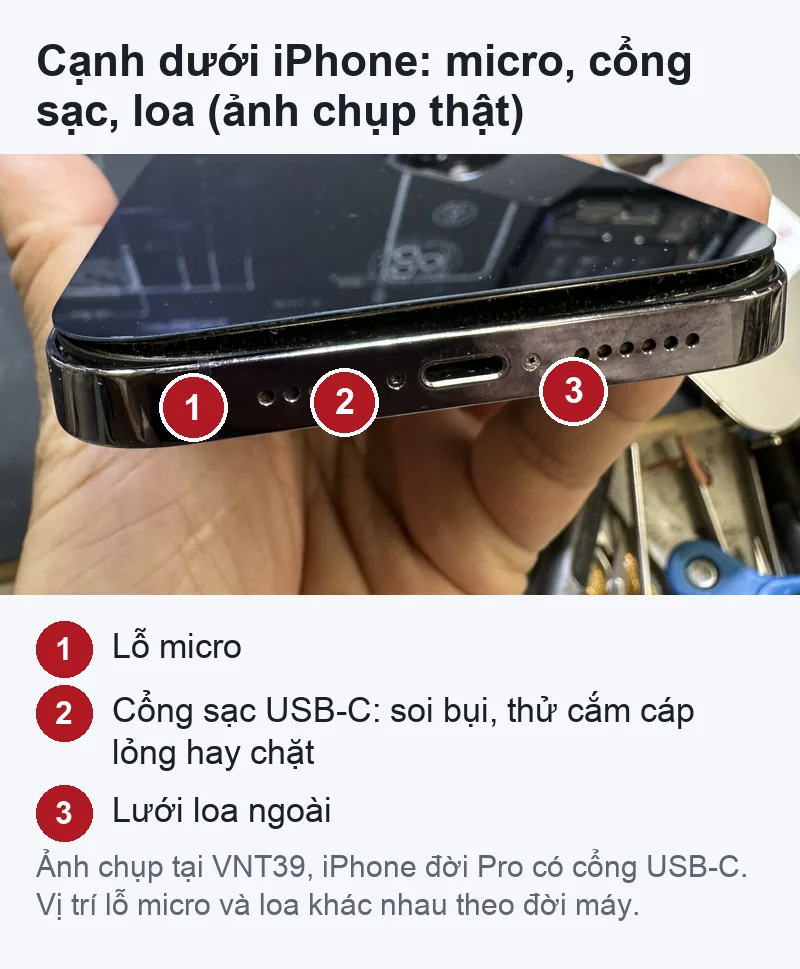
Trang Apple chỉ nói «lấy dị vật khỏi cổng sạc ở cạnh dưới máy» và nhắc rằng cổng sạc bẩn hoặc hỏng là một trong những lý do gây cảnh báo phụ kiện. Trang không mô tả dụng cụ cụ thể để lấy bụi. Ở trang cảnh báo chất lỏng, Apple có dặn rõ không cho vật lạ như tăm bông hay giấy vào đầu nối.
Cảnh báo trước khi tự làm (Gợi ý của VNT39, không phải trích từ trang Apple): nhiều khách bị kẹt bụi vải trong cổng, nhưng cạy bằng kim, dao hay đồ kim loại có thể làm cong chân tiếp xúc hoặc gây chập. Nếu bạn nhìn thấy dị vật nằm sâu, hoặc cắm cáp thấy lỏng hơn trước, thay vì cố cạy, hãy ngừng và mang máy đi kiểm. Ảnh dưới là cạnh dưới một chiếc iPhone đời Pro có cổng USB-C của VNT39: cổng sạc nằm giữa lỗ micro và lưới loa, chỉ là một khe hẹp nên rất dễ làm hỏng nếu thao tác mạnh tay.
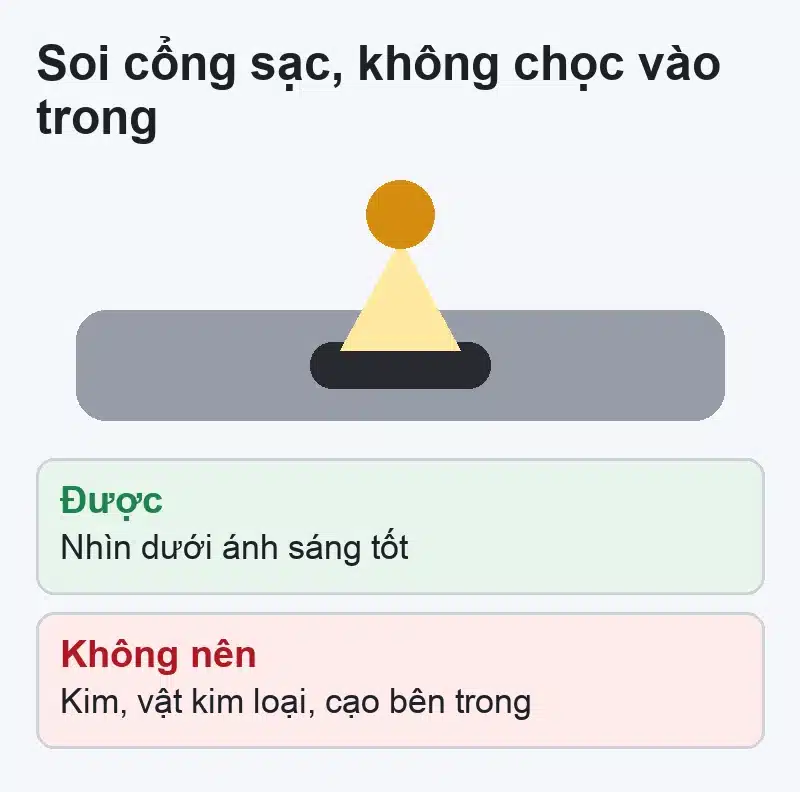
Bạn có thể quan sát cổng dưới ánh sáng tốt để tìm bụi bẩn hoặc dấu hiệu hư hại nhìn thấy được, nhưng không dùng kim, vật kim loại hay cố cạo bên trong. Nếu phải bẻ hoặc giữ dây mới nhận sạc, hãy ngừng thói quen đó và mang kiểm tra: cố sạc theo một góc không rõ nguyên nhân có thể làm tình trạng kết nối xấu hơn. Cũng không nên tự mua cụm cổng sạc chỉ dựa trên triệu chứng này, vì việc vệ sinh hoặc xử lý chân tiếp xúc cần cách làm phù hợp với tình trạng cổng.
Hai nguồn lỗi phổ biến nhất là cáp và củ sạc, và cũng là thứ rẻ nhất để thử thay. Theo trang Apple, hãy nhìn các dấu hiệu hỏng như chân bị gãy hoặc cong, và dùng thử cáp hoặc củ sạc khác.
Về hàng không chứng nhận, Apple có trang riêng về phụ kiện đầu nối Lightning giả. Apple khuyên chỉ dùng phụ kiện đã được Apple chứng nhận và có huy hiệu MFi. Theo trang đó, dùng phụ kiện giả hoặc không chứng nhận có thể gây ra các vấn đề sau:
Trang đó cũng hướng dẫn so sánh bao bì, chữ in trên cáp và hình dáng đầu nối giữa hàng Apple và hàng giả. Bài này không lặp lại các chi tiết nhỏ đó; hãy mở trang gốc để đối chiếu ảnh khi cần. Một điều cần nói cho công bằng: trang Apple nói về đầu Lightning. Với iPhone dùng USB-C, trang sạc mà bài này đọc chỉ nói chung là «thử cáp USB hoặc củ sạc khác» và dùng cáp đi kèm trong hộp khi sạc nhanh, không đưa ra danh sách nhãn mác riêng cho USB-C.
Nếu có thông báo «Phụ kiện không được hỗ trợ hoặc không được chứng nhận», Apple dặn:
Apple nêu ba lý do khiến cảnh báo xuất hiện: cổng sạc bẩn hoặc hỏng, phụ kiện sạc lỗi hoặc hỏng, hoặc bộ sạc USB không được thiết kế để sạc thiết bị. Nếu bạn nghi cáp hỏng, bài cáp sạc iPhone bị hỏng: nguyên nhân, dấu hiệu và cách khắc phục của VNT39 có thêm góc nhìn cửa hàng. Cần chọn củ sạc USB-C đúng, xem chọn sạc USB-C cho MacBook, laptop, iPad.
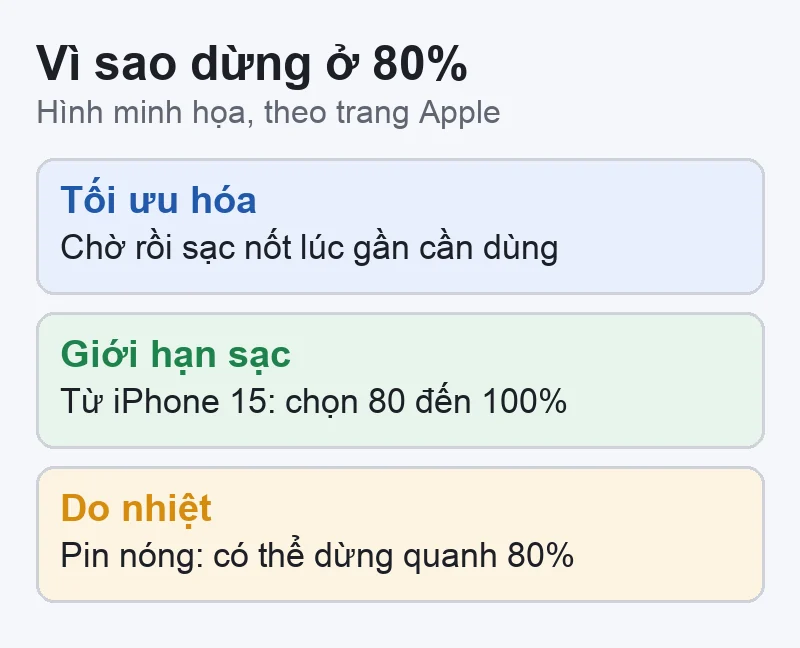
Đây là chỗ nhiều khách nhầm là lỗi. Theo Apple, từ iOS 13 trở lên có Sạc pin được tối ưu hóa (Optimized Battery Charging, trong bản tiếng Nhật là 「バッテリー充電の最適化」). Tính năng này giảm thời gian iPhone ở trạng thái đầy pin để làm chậm lão hóa pin. Khi đạt 80%, máy có thể chờ và chỉ sạc nốt khi sắp đến lúc bạn cần dùng. Theo Apple, tính năng chỉ hoạt động khi iPhone dự đoán sẽ nằm trên bộ sạc trong thời gian dài, dựa trên học máy ngay trên máy và thông tin thói quen sạc chỉ lưu trên iPhone, không nằm trong bản sao lưu và không chia sẻ với Apple. Trang giới hạn sạc của Apple còn ghi tính năng cần ít nhất 14 ngày để học thói quen và ít nhất 9 lần sạc từ 5 giờ trở lên ở cùng một nơi mới kích hoạt.
Khi tính năng đang hoạt động, màn hình khóa có thông báo cho biết khi nào pin sẽ đầy. Muốn đầy sớm hơn, chạm giữ thông báo rồi chọn Sạc ngay (tiếng Nhật: 「今すぐ充電」).
Từ iPhone 15 trở lên còn có giới hạn sạc. Theo trang Apple, vào Cài đặt › Pin › Sạc (設定 › バッテリー › 充電) rồi chọn mức từ 80% đến 100%, theo nấc 5%. Khi giới hạn là 100% thì Sạc pin được tối ưu hóa khả dụng. Với iPhone 14 trở về trước, đường dẫn là Cài đặt › Pin › Tình trạng pin & sạc, rồi bật hoặc tắt Sạc pin được tối ưu hóa. Apple cảnh báo tắt tối ưu hóa có thể làm pin hao mòn nhiều hơn. Máy sẽ sạc tới gần mức đã chọn rồi dừng; nếu mức pin tụt hơn 5% khi vẫn cắm điện thì máy sạc lại. Apple cũng ghi nếu bạn đặt giới hạn dưới 100%, thỉnh thoảng máy vẫn sạc lên 100% để ước tính phần trăm pin cho chính xác.
Vậy, nếu iPhone 15 trở lên cứ dừng ở 80% và bạn muốn sạc đầy: kiểm giới hạn sạc trước khi nghi ngờ pin hay cổng. Bài riêng của VNT39 về chủ đề này: giới hạn sạc 80% trên iPhone.
Với tính năng bảo vệ do nhiệt, Apple ghi một điều khác: khi pin quá nóng, phần mềm có thể giới hạn sạc trên 80%, và máy sẽ sạc lại khi nhiệt độ giảm. Apple khuyên thử đưa iPhone và bộ sạc đến nơi mát hơn.
Trang Apple «If your iPhone or iPad gets too hot or too cold» nêu: iPhone và iPad được thiết kế để dùng ở nhiệt độ môi trường từ 0 đến 35 độ C, và nên cất ở nơi từ -20 đến 45 độ C. Apple dặn đừng để máy trong xe ô tô vì nhiệt độ trong xe đỗ có thể vượt khoảng này. Ở Nhật, mùa hè trong xe đỗ nắng là tình huống rất dễ gặp, nên đây là điều đáng nhớ.
Khi nhiệt bên trong máy vượt ngưỡng bình thường, Apple liệt kê các thay đổi có thể thấy:
Nếu màn hình khóa hiện «Charging On Hold» (trong bản tiếng Việt: «Đang dừng sạc», trong bản tiếng Nhật: 「充電保留中」), nghĩa là máy đang tạm thời quá nóng hoặc quá lạnh để sạc, và sẽ sạc lại khi về nhiệt độ bình thường. Apple cũng nói thiết bị quá lạnh có thể không sạc hoặc ngừng sạc. Nếu hiện màn hình cảnh báo nhiệt độ, Apple dặn tắt máy, đưa tới nơi mát hơn (tránh nắng trực tiếp) và chờ máy nguội. Sạc kèm các việc nặng như chơi game dễ làm máy nóng thêm; ngoài Apple, VNT39 từng gặp ốp dày đặt trên đế sạc không dây làm máy nóng và sạc chậm, đó là Kinh nghiệm VNT39 chứ không phải nội dung trang Apple.
Chủ đề nóng máy được viết kỹ hơn ở vì sao iPhone 15 Pro Max dùng hay nóng máy và biện pháp khắc phục và hạn chế iPhone bị nóng máy.
Nhiều trường hợp «sạc chậm» thực ra là củ sạc công suất thấp. Trang «Fast charge your iPhone» của Apple (bản đọc ngày 20/11/2026) ghi:
Trang này cũng nêu các mẫu iPhone mới hơn với yêu cầu riêng (củ 40W kèm cáp USB-C đi kèm), bài không liệt kê hết; hãy mở trang gốc theo đời máy của bạn. Mọi thời gian sạc là kết quả thử nghiệm của Apple trong điều kiện thử, và Apple ghi thời gian sạc thực tế thay đổi theo củ sạc, cài đặt, cách dùng và môi trường. Trang cũng dặn nếu không biết củ sạc là loại gì, hãy xem công suất in ở mặt trên hoặc mặt dưới củ sạc.
Đây là lý do một chiếc iPhone sạc bằng củ 5W đời cũ sẽ chậm hơn nhiều so với củ 20W, dù cáp và máy đều bình thường. Trước khi kết luận pin hay cổng có vấn đề, hãy thử cáp và củ sạc đạt yêu cầu. Về sạc không dây, MagSafe: iPhone sạc không dây, MagSafe không sạc: cách xử lý theo Apple.
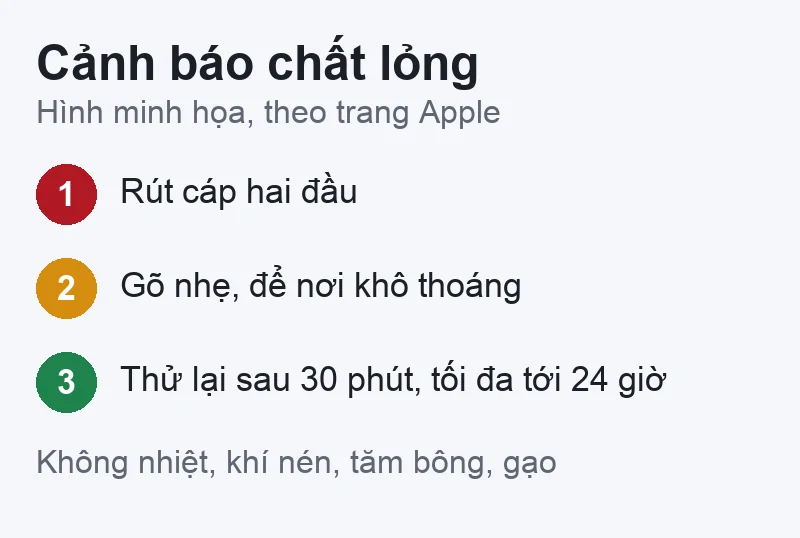
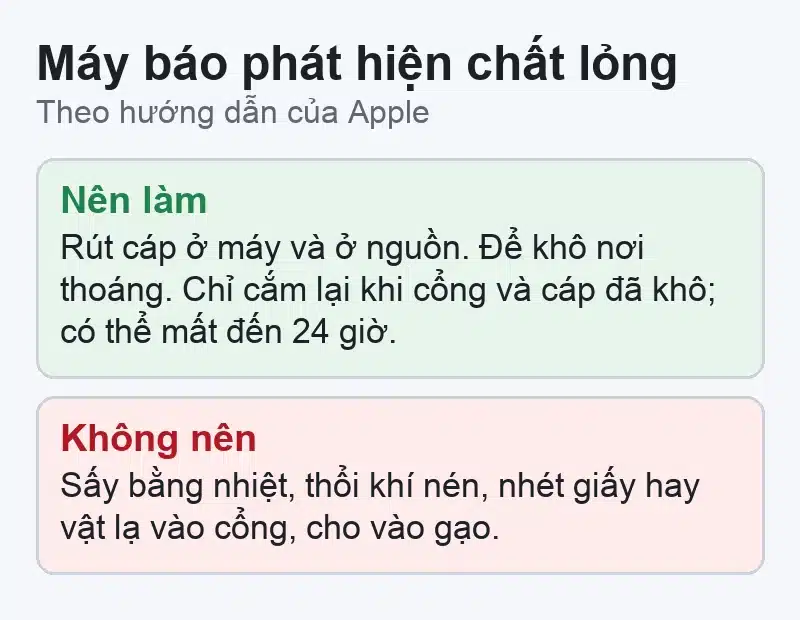
Từ iPhone XS, XS Max, XR trở lên, Apple nói iPhone có thể cảnh báo khi phát hiện chất lỏng trong đầu nối Lightning hoặc USB-C, hoặc trên cáp hay phụ kiện. Các cảnh báo gồm: «Charging not available» (tiếng Việt: Chức năng sạc không có sẵn; tiếng Nhật: 充電はできません), «Liquid Detected in USB-C Connector», «Liquid detected in Lightning Connector» hoặc «Liquid Detected». Để bảo vệ máy, sạc và kết nối phụ kiện bị khóa cho tới khi đầu nối, đầu cáp và phụ kiện khô. Apple cảnh báo nếu vẫn sạc khi đầu nối ướt, chân cắm có thể bị ăn mòn gây hỏng vĩnh viễn.
Các bước theo Apple:
Những điều Apple dặn không làm: dùng nguồn nhiệt bên ngoài hoặc khí nén để làm khô; cho vật lạ như tăm bông hay giấy vào đầu nối; bỏ iPhone vào túi gạo (hạt gạo nhỏ có thể làm hỏng máy). Apple cũng ghi trong trường hợp khẩn cấp, người dùng có tùy chọn bỏ qua cảnh báo để sạc, nhưng không nên sạc khi máy ướt. Nếu có đế sạc không dây, vẫn dùng được; Apple dặn đảm bảo mặt lưng iPhone khô, và đặt lên đế Qi chứng nhận.
Nếu máy và phụ kiện không ướt mà cảnh báo cứ hiện: nếu chỉ khi dùng một cáp hay phụ kiện cụ thể thì chính phụ kiện đó có thể hỏng, liên hệ nhà sản xuất; nếu hiện với mọi cáp và phụ kiện của Apple thì máy có thể cần sửa. Máy vẫn bật được không có nghĩa bên trong không bị ảnh hưởng; nếu cảnh báo lặp lại với phụ kiện đã khô hoặc bạn nghi máy vào nước, hãy liên hệ nơi sửa để được hướng dẫn. Xem thêm bài của VNT39: iPhone phát hiện chất lỏng ở cổng sạc và iPhone rơi nước vẫn chạy: làm gì.
Theo trang Apple, nếu sau chuỗi bước chuẩn mà máy vẫn không bật hoặc không sạc thì có thể cần dịch vụ sửa chữa; cảnh báo chất lỏng lặp lại với mọi cáp Apple cũng vậy. Ngoài ra, dưới đây là dấu hiệu VNT39 khuyên đừng chần chừ (Kinh nghiệm VNT39, không phải nội dung trang Apple):
Khi đặt kiểm tra, người kiểm cần phân biệt phụ kiện bên ngoài với lỗi ở đường sạc của máy. Việc máy nhận sạc không dây hoặc được máy tính nhận diện có thể cho thêm dữ kiện, nhưng không đủ để chốt linh kiện hỏng từ xa. Nếu máy còn dùng được, hãy sao lưu dữ liệu trước khi bàn giao. Thay pin cũng chỉ giúp khi nguyên nhân thật sự nằm ở pin và đã được kiểm tra; lỗi không nhận sạc có thể nằm ở phần khác nên cần chẩn đoán trước.
Với đúng model iPhone 15 Pro Max, bạn có thể tham khảo dịch vụ thay cổng sạc USB-C tại VNT39. Trang này áp dụng cho model được ghi trên dịch vụ; không lấy giá hoặc linh kiện đó áp cho iPhone khác. Chỉ quyết định thay sau khi biết nguyên nhân và phạm vi sửa.
An toàn: iPhone dùng pin lithium-ion. Nếu nghi pin phồng, mùi khét hoặc máy rất nóng, hãy rút sạc, đặt máy nơi thoáng, tránh vật dễ cháy, không ép, không chọc, không tự tháo pin hay tự mở máy tại nhà. Việc mở máy và tháo pin dán keo cần dụng cụ và kinh nghiệm, nên bài này không hướng dẫn. Xem thêm thay pin iPhone ở Nhật, hoặc chạy thử chẩn đoán theo hướng dẫn chạy chẩn đoán pin iPhone.
Giới hạn của việc tự kiểm: các bước trên chỉ loại trừ được cáp, củ sạc, ổ cắm, bụi cổng, giới hạn sạc và nhiệt. Chúng không cho biết pin, mạch sạc hay chân cổng sạc còn tốt hay không. Máy sạc lại bình thường sau khi đổi cáp chưa có nghĩa là cổng hoàn toàn khỏe. VNT39 không hứa sửa được và không kết luận nguyên nhân khi chưa cầm máy.
Không có một mức giá chung cho mọi trường hợp «không nhận sạc». Thay phụ kiện ngoài, xử lý kết nối, thay cụm cổng sạc và sửa mạch là các phạm vi khác nhau. Khi nhận tư vấn, hãy hỏi rõ giá đang áp dụng cho phần việc nào và cần xác nhận thêm điều gì sau kiểm tra. Bài này không đưa con số, vì giá phụ thuộc đời máy và kết quả kiểm; bạn có thể xem bảng giá sửa chữa rồi nhắn hỏi đúng model của mình.
Bạn có thể gửi tin nhắn mẫu:
Mình dùng iPhone [model], ở [tỉnh/thành]. Máy [không nhận/sạc chập chờn/chỉ nhận khi chỉnh dây]. Đã thử [cáp/củ sạc]. Máy có thông báo [nội dung nếu có], và [có/không] từng rơi hoặc vào nước. Nhờ shop hướng dẫn kiểm tra và báo phương án.
Mobile VNT39 hỗ trợ tiếng Việt tại Tokyo. Nếu ở xa Tokyo, hãy hỏi trước hướng dẫn gửi máy, thời gian dự kiến và chi phí liên quan.
Bạn có thể liên hệ VNT39 ở Tokyo (Zalo 0707 833 982, 10–19h). Ghi sẵn: đời iPhone, đang dùng cáp và củ sạc loại nào (ghi công suất in trên củ), lỗi xuất hiện từ khi nào, có thông báo gì trên màn hình khóa, máy có rơi hay dính nước không, và bạn đã thử những bước nào ở trên. Nên sao lưu trước khi mang máy đi kiểm: xem sao lưu iPad, iPhone bằng iCloud, Mac, Windows. Nếu máy không lên nguồn nên bạn không sao lưu được, cũng nói rõ để cửa hàng tư vấn trước khi thao tác.
Bước tiếp theo: Đăng ký kiểm tra iPhone · Bảng giá sửa chữa · Liên hệ VNT39
Chưa chắc. Apple nêu hai lý do thường gặp: Sạc pin được tối ưu hóa (máy chờ rồi sạc nốt vào lúc gần cần dùng) và giới hạn do nhiệt khi pin quá nóng. Từ iPhone 15 còn có giới hạn sạc do chính bạn đặt. Hãy kiểm các mục này trước khi nghi ngờ pin.
Apple ghi khi nhiệt bên trong máy vượt ngưỡng bình thường, quá trình sạc có thể chậm lại hoặc dừng. Hãy bỏ nắng, ngưng việc nặng, đưa máy và bộ sạc tới nơi mát.
Không. Apple dặn không bỏ iPhone vào túi gạo vì hạt gạo nhỏ có thể làm hỏng máy; cũng không dùng nhiệt hoặc khí nén. Hãy làm theo các bước ở mục chất lỏng phía trên.
Apple khuyên dùng phụ kiện đã được Apple chứng nhận (MFi cho Lightning). Với sạc nhanh, trang Apple chấp nhận củ bên thứ ba tương đương có hỗ trợ USB-PD ở mức công suất đã nêu. Hàng giả hoặc không chứng nhận có thể gây hư hỏng, theo Apple.
Chưa chắc. Cần kiểm tra cả cáp và tình trạng kết nối của máy. Không nên tự thay cổng chỉ dựa trên một biểu hiện; hãy thử cáp khác trước rồi mang máy đi kiểm nếu vẫn phải chỉnh góc.
Chỉ khi nguyên nhân thực sự liên quan đến pin và phương án đã được kiểm tra phù hợp. Lỗi không nhận sạc có thể nằm ở phần khác, nên cần chẩn đoán trước.
Ngắt dây và làm theo hướng dẫn của Apple. Nếu chưa rõ tình trạng, liên hệ nơi sửa để được hướng dẫn; không liên tục ép sạc để thử.
Theo Apple, máy có thể cần dịch vụ sửa chữa. Hãy sao lưu nếu còn lên được, dừng sạc nếu thấy nóng bất thường, mùi khét hoặc phồng, rồi mang đi kiểm thay vì tiếp tục cắm thử nhiều lần.
Các trang đều là trang hỗ trợ toàn cầu của Apple, bản tiếng Nhật và tiếng Việt cũng đã được mở để đối chiếu tên menu; không có trang riêng cho thị trường Nhật khác nội dung. Các phần «Kinh nghiệm VNT39», lời khuyên không cạy cổng sạc bằng vật kim loại và các dấu hiệu cần mang máy đi kiểm là gợi ý của VNT39, không phải nội dung trang Apple.


 Bệnh án về iPhone
 Bệnh án về iPhone
 Bệnh án về iPhone
 Sóng, SIM & mạng iPhone
Bạn có thể bình luận ngay bằng họ tên và email. Đăng nhập là tùy chọn.
Chưa có bình luận nào. Hãy đặt câu hỏi đầu tiên.
VNT39 sử dụng cookie để website hoạt động ổn định, đo lường hiệu quả và cải thiện trải nghiệm mua sắm.
VNT39 sử dụng cookie để website hoạt động ổn định, đo lường hiệu quả và cải thiện trải nghiệm mua sắm.
Nhận khuyến mãi sửa chữa, linh kiện, iPhone/MacBook và PC Gaming mới nhất.
Đăng nhập để theo dõi đơn hàng hoặc tạo tài khoản mới bằng email và mã xác minh 6 số.
Tạo tài khoản bằng email. Chúng tôi sẽ gửi mã xác minh 6 số để hoàn tất.