

Pin & sạc iPhone
 Admin
iPhone sạc không dây, MagSafe không sạc: cách xử lý từng bước theo hướng dẫn của Apple
Admin
Admin
Trả lời ngắn: iPhone sạc không dây hoặc MagSafe không sạc thì làm theo thứ tự Apple: (1) cắm nguồn cho đế sạc trước, đặt iPhone ngay giữa, màn hình hướng lên; nếu đã đặt trước khi cắm nguồn thì nhấc ra, chờ 3 giây rồi đặt lại; (2) bỏ mọi vật nằm giữa iPhone và đế (thẻ, huy hiệu, hộ chiếu, chìa khóa điều khiển) và thử tháo ốp dày, ốp kim loại hoặc ốp có pin; (3) kiểm bộ chuyển đổi điện có đủ công suất theo bảng của Apple; (4) rút mọi cáp USB khỏi iPhone vì máy sẽ sạc qua cổng có dây khi đang cắm; (5) nếu cả sạc có dây cũng không được, làm theo trang «iPhone không sạc được» của Apple: làm sạch cổng, kiểm cáp, buộc khởi động lại. Máy nóng có thể bị giới hạn sạc trên 80%, đó không phải lỗi.
Các bước đối chiếu ba trang hỗ trợ của Apple, bản tiếng Việt và bản tiếng Anh, đọc ngày 19/11/2026: «Cách sử dụng Bộ sạc MagSafe với iPhone», «Cách sạc không dây cho iPhone» và «Nếu iPhone hoặc iPod touch không sạc được». Số watt, volt, ampe trong bài chỉ là số trang Apple ghi. Hình trong bài là hình minh họa do VNT39 vẽ, không phải ảnh chụp màn hình hay ảnh sản phẩm. Điều nào là kinh nghiệm hoặc gợi ý của VNT39 (không phải Apple nói) đều được gắn nhãn.
Người Việt ở Nhật hay gõ «iPhone sạc không dây không sạc», «MagSafe không sạc», «đặt lên đế sạc không báo gì». Các biểu hiện hay gặp:
Các biểu hiện này thường có nguyên nhân khác nhau, nên bài chia việc kiểm thành từng bước từ nhẹ đến nặng. Không bước nào trong bài xóa dữ liệu trên iPhone.
Trang Apple không đưa ra bảng «nguyên nhân» riêng mà nêu điều kiện và cảnh báo. Gom lại, có thể chia thành các nhóm sau (cột giữa là điều chính Apple nêu):
| Nhóm | Điều Apple nêu | Xem ở |
|---|---|---|
| Cách cắm và đặt | Cắm nguồn trước khi đặt iPhone; đặt ngay giữa, màn hình hướng lên | Bước 1 |
| Vật cản | Thẻ, huy hiệu, hộ chiếu, chìa khóa, đế gắn từ; ốp dày, kim loại hoặc có pin | Bước 2 |
| Công suất adapter | Ngưỡng watt/volt/ampe để sạc nhanh; mức tối thiểu để vẫn sạc chậm | Bước 3 |
| Cáp đang cắm, rung, nhiệt | Cắm cáp thì sạc qua cáp; rung làm lệch; nóng thì giới hạn trên 80% | Bước 4 |
| Sạc có dây cũng lỗi | Cổng bẩn, cáp hoặc adapter hỏng, cần buộc khởi động lại | Bước 5 |
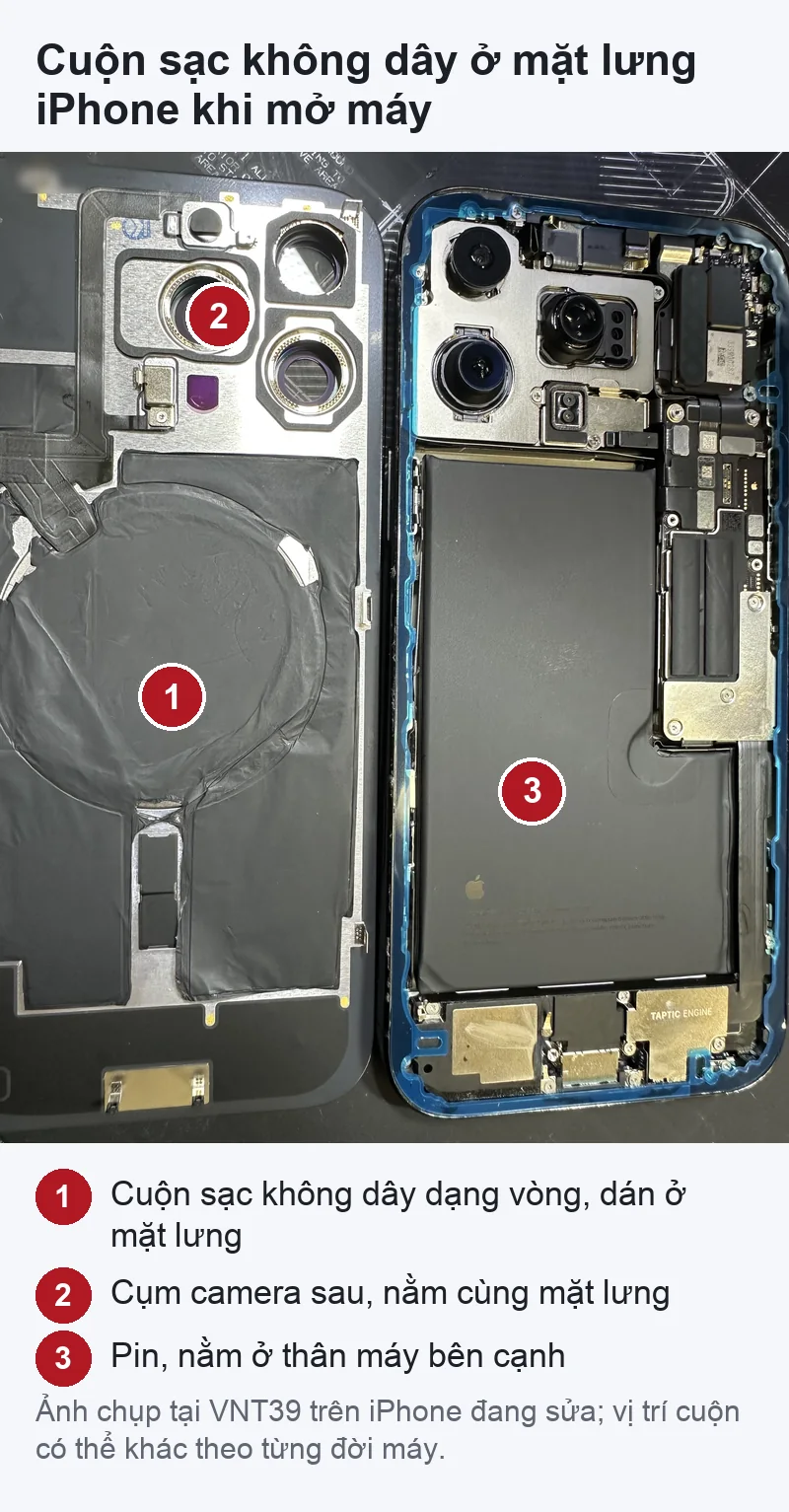
Nhóm phần cứng bên trong iPhone (cuộn sạc không dây, pin, mạch sạc) không nằm trong các trang này dưới dạng bước tự kiểm. Phần «Khi nào mang iPhone đi kiểm» là gợi ý khoanh vùng của VNT39, không phải chẩn đoán.
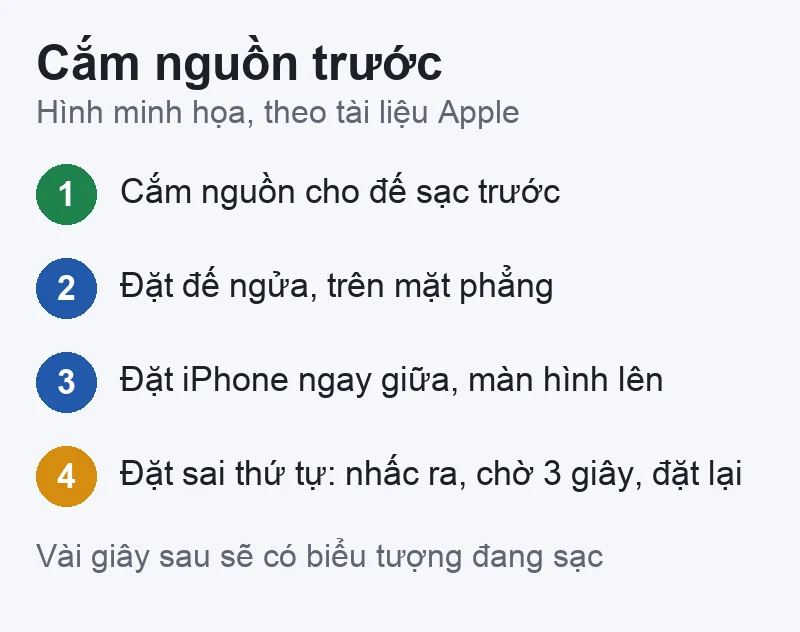
Đây là bước đầu theo hướng dẫn của Apple, không mất dữ liệu.
Với Bộ sạc MagSafe, Apple ghi ba việc:
Với đế sạc không dây Qi thông thường, Apple ghi bốn việc: cắm bộ sạc vào nguồn (dùng adapter đi kèm phụ kiện hoặc loại nhà sản xuất khuyên dùng), đặt bộ sạc lên bề mặt phẳng hoặc vị trí nhà sản xuất khuyến nghị, đặt iPhone lên với màn hình hướng lên (căn giữa để hiệu suất tốt nhất), rồi đợi vài giây cho iPhone bắt đầu sạc. Trang cho biết iPhone 8 trở lên có thể sạc không dây, và Qi là chuẩn sạc mở do Hiệp hội năng lượng không dây (WPC) tạo ra.
Lưu ý quan trọng của Apple về thứ tự: hãy cắm nguồn điện cho bộ sạc trước khi đặt iPhone lên. Nếu bạn đã đặt iPhone lên rồi mới cắm nguồn, hãy nhấc iPhone ra, chờ 3 giây rồi đặt lại. Đây là lý do thường gặp khiến đế «không nhận» khi vừa cắm xong.
Về công suất, Apple ghi rằng MagSafe tự điều chỉnh để đạt công suất đỉnh tối đa 25 W, và công suất thực tế phụ thuộc kiểu máy iPhone, bộ chuyển đổi và tình trạng hệ thống. Vì vậy một lần sạc chậm hơn con số quảng cáo chưa chắc là hỏng.
Cách biết đã làm đúng: vài giây sau khi đặt, thanh trạng thái hiện biểu tượng Đang sạc. Nếu không có, sang bước 2.
Theo Apple, đừng đặt bất kỳ vật gì giữa iPhone và bộ sạc. Đế gắn từ, ốp lưng có từ tính hoặc các vật khác có thể làm giảm hiệu suất sạc, và có thể làm hỏng dải từ hoặc chip RFID. Trang MagSafe nêu cụ thể: thẻ tín dụng, thẻ ra vào (huy hiệu), hộ chiếu, chìa khóa điều khiển từ xa. Nếu ốp lưng có ngăn đựng các vật này, hãy tháo chúng ra.
Cảnh báo cho người hay để thẻ tàu điện hoặc thẻ ra vào ở mặt sau ốp: đây chính là trường hợp Apple nêu. Hãy tháo thẻ khỏi ốp trước khi sạc không dây.
Kinh nghiệm VNT39 (không phải Apple nói): khi thử, hãy thử lần lượt từng thay đổi (tháo thẻ, rồi tháo ốp) thay vì làm cùng lúc, để biết thứ nào gây ra. Mỗi lần thử, đợi vài giây cho biểu tượng đang sạc xuất hiện.
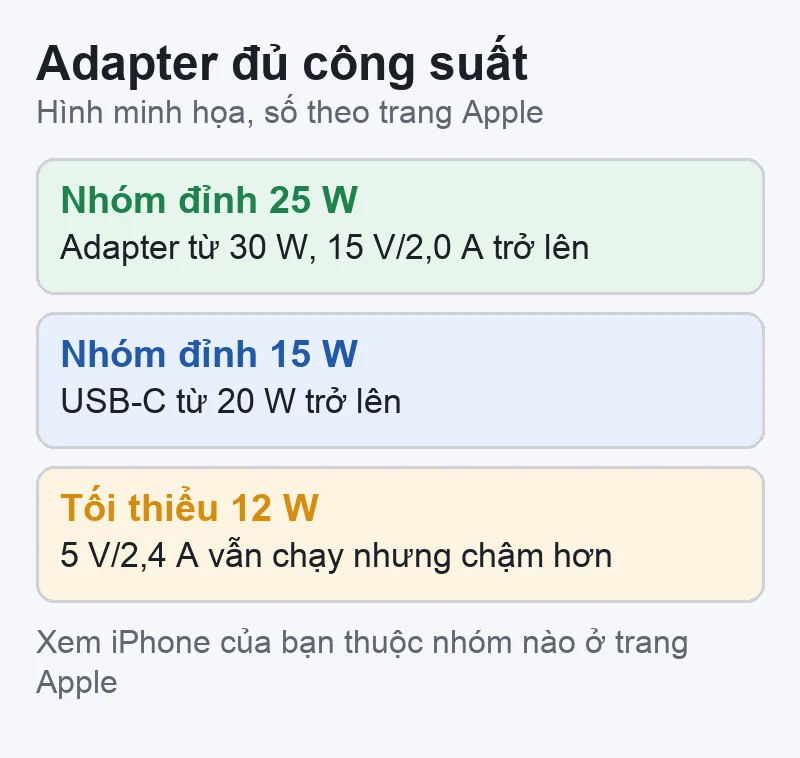
Trang MagSafe của Apple chia hai nhóm theo đời iPhone. Bảng dưới tóm lại đúng các con số trang ghi (đọc ngày 19/11/2026):
| Mức sạc nhanh | iPhone được nêu | Bộ chuyển đổi điện |
|---|---|---|
| Đỉnh tới 25 W | iPhone 18 Pro, 18 Pro Max, 17 Pro, 17 Pro Max, 17, 16 Plus, 16 Pro Max | Từ 30 W trở lên, 15 V/2,0 A trở lên; bộ sạc MagSafe số hiệu A3502, A3503, A2580 hoặc A3250 |
| Đỉnh tới 15 W | iPhone 17e và các iPhone 15 trở xuống | USB-C từ 20 W trở lên, hoặc 9 V/2,22 A, 9 V/2,56 A trở lên; bộ sạc MagSafe số hiệu A2140 |
| Vẫn sạc nhưng chậm hơn | Nhóm 15 W | Bộ chuyển đổi tối thiểu 12 W (5 V/2,4 A) |
Trang cũng ghi các mức đỉnh riêng: iPhone Air 20 W; iPhone 16 và 16 Pro 22,5 W; iPhone 13 mini và 12 mini có thể nhận tối đa 12 W. Nếu iPhone của bạn không có trong bảng, hãy xem lại trang gốc của Apple vì danh sách có thể được cập nhật.
Điều cần quan sát:
Trang Qi chung (bài «Cách sạc không dây cho iPhone») bản tiếng Anh ghi rằng nhiều bộ sạc Qi chứng nhận sạc tới 7,5 W với iOS mới nhất, và các bộ sạc Qi khác có thể khác nhau về chức năng, hiệu suất; hãy liên hệ nhà sản xuất khi có thắc mắc. Với iPhone không có MagSafe như iPhone 16e, 11, X, XS, XR và 8, Apple nói công suất và thời gian sạc sẽ khác.
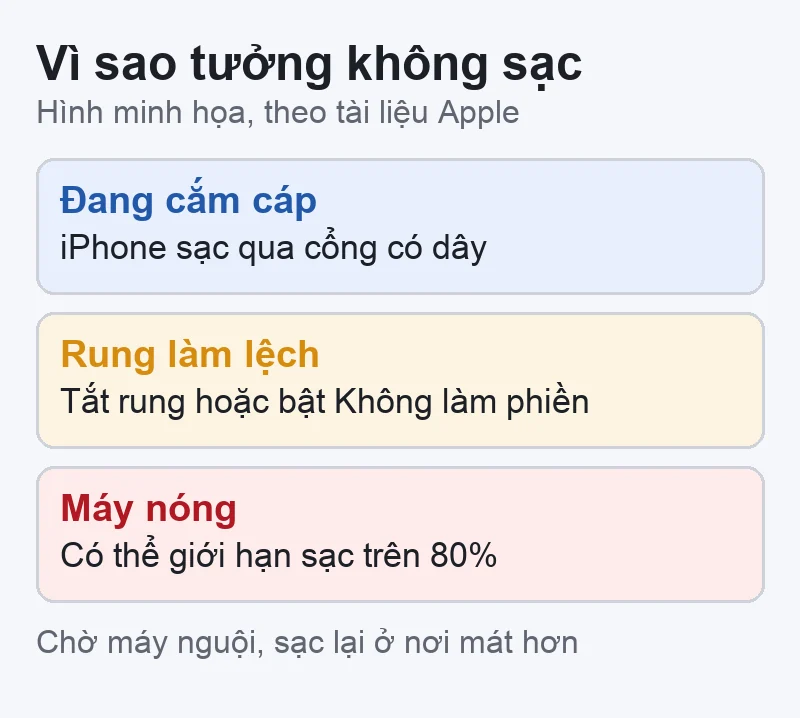
Bốn điều Apple nêu có thể làm bạn tưởng đế «không sạc» trong khi thực tế là bình thường hoặc có cách xử lý đơn giản.
Cách biết đã làm đúng: biểu tượng đang sạc hiện và, nếu nóng, đã chờ máy nguội rồi mới kết luận. Trang Apple cũng ghi một âm thanh rất nhỏ khi sạc không dây là có thể xảy ra tùy thảm sạc.
Thông báo EU/EFTA (iPhone 15 trở lên ở khu vực đó, lần đầu dùng bộ sạc không dây) nói rằng sạc không dây có thể tiêu hao nhiều điện hơn sạc có dây. Thông báo này không phải lỗi và không ảnh hưởng đến cách xử lý trong bài.
So sánh bên Android, nếu bạn dùng cả hai: bài giới hạn sạc 80% trên Pixel và Galaxy viết về tính năng tương tự của máy Android (bài riêng của VNT39, không phải Apple).

Nếu iPhone không sạc được cả bằng dây, nguyên nhân thường không còn nằm ở đế sạc. Theo trang «Nếu iPhone hoặc iPod touch không sạc được» của Apple, làm lần lượt:
Buộc khởi động lại không xóa dữ liệu. Nếu iPhone vẫn không bật hoặc không sạc, Apple nói có thể cần yêu cầu bảo dưỡng.
Nếu máy hiện cảnh báo phụ kiện sạc «không được hỗ trợ» hoặc «không được chứng nhận», Apple khuyên: nối trực tiếp iPhone với bộ sạc (không qua bộ chuyển đổi hay thiết bị trung gian), làm sạch cổng sạc, khởi động lại, thử cáp hoặc bộ sạc khác, và cập nhật iOS bản mới nhất. Trang nêu các nguyên nhân có thể là cổng sạc bẩn hoặc hỏng, phụ kiện lỗi, hoặc bộ sạc USB không được thiết kế để sạc thiết bị.
Bài VNT39 về lỗi sạc có dây: iPhone sạc không vào pin, sạc chập chờn và cách khắc phục. Nếu bạn muốn chọn củ sạc USB-C đủ công suất, xem chọn sạc USB-C cho MacBook, laptop, iPad (bài riêng của VNT39; số watt iPhone cần vẫn lấy theo bảng Apple ở bước 3).
Phần này là kinh nghiệm và gợi ý của VNT39, không phải Apple nói; chỉ để định hướng, không phải chẩn đoán.
| Thấy gì | Nghiêng về | Việc nên làm |
|---|---|---|
| Đế không sạc được máy khác (Qi) | Đế hoặc củ sạc | Thử củ khác, bước 3 |
| Đế sạc được máy khác, không sạc iPhone, tháo ốp vẫn không | iPhone hoặc đặt lệch | Bước 1, 2, rồi bước 5 |
| Cả có dây và không dây đều lỗi | Pin, cổng hoặc mạch sạc | Bước 5, rồi cân nhắc kiểm máy |
| Chỉ chậm, không hỏng | Công suất củ, nhiệt, ốp | Bước 2, 3, 4 |
Khi thử trên đế của người khác hay đế mới mua, hãy tránh dùng đế hoặc cáp rẻ không rõ nguồn. Apple không chứng thực sản phẩm bên thứ ba và cảnh báo không dùng phụ kiện bị hỏng.
Gợi ý của VNT39 (Apple chỉ nói «có thể cần yêu cầu bảo dưỡng» khi iPhone không bật hoặc không sạc sau các bước ở bước 5):
Bài kỹ thuật theo từng đời máy của VNT39 (chỉ để tham khảo): iPhone X lỗi sạc không dây.
Nếu iPhone không sạc được dù đã làm đủ các bước, hoặc nghi do rơi, vào nước, pin phồng, VNT39 ở Tokyo có thể xem giúp máy. Chúng tôi không hứa sửa được trước khi kiểm. Liên hệ qua Zalo 0707 833 982, 10–19h.
Bước tiếp theo: Đăng ký kiểm tra iPhone · Bảng giá sửa chữa · Liên hệ VNT39
Apple nêu mấy điều cần kiểm trước: đã cắm nguồn cho đế trước khi đặt iPhone chưa (nếu đặt trước, nhấc ra, chờ 3 giây rồi đặt lại); đế có nằm ngửa trên mặt phẳng không có kim loại hay vật lạ; có vật nào nằm giữa iPhone và đế; ốp có quá dày, bằng kim loại hay có pin không; củ sạc có đạt công suất không.
Apple nói khi pin quá nóng, phần mềm có thể giới hạn sạc trên 80% và sạc tiếp khi nguội. Ngoài ra Sạc pin được tối ưu hóa (từ iOS 13) và Giới hạn sạc (iPhone 15 trở lên) cũng có thể khiến máy dừng quanh 80%. Đó là hành vi theo thiết kế được Apple mô tả, chưa phải dấu hiệu hỏng.
Theo Apple, iPhone sẽ sạc qua cổng có dây, không sạc không dây khi đang kết nối USB. Rút cáp nếu bạn muốn dùng đế.
Apple khuyến nghị bộ chuyển đổi từ 30 W trở lên và ghi 30 W cùng 15 V/2,0 A là điều kiện cho mức sạc đỉnh tới 25 W ở một số đời máy; ở nhóm 15 W, từ 20 W trở lên; mức tối thiểu 12 W (5 V/2,4 A) vẫn hoạt động nhưng chậm hơn. Xem bảng ở bước 3.
Làm bước 5 (sạc có dây, buộc khởi động lại theo đời máy). Nếu vẫn không được, Apple nói có thể cần yêu cầu bảo dưỡng.
Nguồn đối chiếu (đọc ngày 19/11/2026): Apple (tiếng Việt): Cách sử dụng Bộ sạc MagSafe với iPhone · Apple (English): How to use your MagSafe Charger with iPhone · Apple (tiếng Việt): Cách sạc không dây cho iPhone · Apple (English): How to wirelessly charge your iPhone · Apple (tiếng Việt): Nếu iPhone hoặc iPod touch không sạc được · Apple (English): If your iPhone or iPod touch won’t charge.


 Pin & sạc iPhone
 Pin & sạc iPhone
 Pin & sạc iPhone
 Pin & sạc iPhone
Bạn có thể bình luận ngay bằng họ tên và email. Đăng nhập là tùy chọn.
Chưa có bình luận nào. Hãy đặt câu hỏi đầu tiên.
VNT39 sử dụng cookie để website hoạt động ổn định, đo lường hiệu quả và cải thiện trải nghiệm mua sắm.
VNT39 sử dụng cookie để website hoạt động ổn định, đo lường hiệu quả và cải thiện trải nghiệm mua sắm.
Nhận khuyến mãi sửa chữa, linh kiện, iPhone/MacBook và PC Gaming mới nhất.
Đăng nhập để theo dõi đơn hàng hoặc tạo tài khoản mới bằng email và mã xác minh 6 số.
Tạo tài khoản bằng email. Chúng tôi sẽ gửi mã xác minh 6 số để hoàn tất.