

Pin & sạc iPhone
 Admin
iPhone báo «Phụ kiện có thể không được hỗ trợ» khi cắm sạc, cáp, tai nghe: nguyên nhân và cách xử lý
Admin
Admin
Trả lời ngắn: Cảnh báo «Phụ kiện có thể không được hỗ trợ» hiện ra khi iPhone không nhận đúng cáp, bộ sạc hay tai nghe vừa cắm. Theo Apple, nguyên nhân là phụ kiện hỏng, phụ kiện không được Apple chứng nhận hoặc không hỗ trợ đời máy của bạn, cổng trên máy bẩn hoặc hỏng, hoặc iOS chưa cập nhật. Hãy rút ra cắm lại, cắm thẳng vào bộ sạc không qua bộ chuyển đổi, soi và làm sạch nhẹ cổng sạc, thử cáp khác, cập nhật iOS. Cảnh báo hiện cả khi không cắm gì, hoặc hiện với mọi cáp kể cả cáp của Apple, thì máy có thể cần sửa.
Các bước đối chiếu trang hỗ trợ của Apple (bản tiếng Việt, tiếng Anh, tiếng Nhật) ngày 18/11/2026; trang Apple không ghi bản iOS cụ thể, giao diện thông báo có thể khác theo phiên bản. Ảnh chụp thật tại cửa hàng ở Tokyo và hình minh họa do VNT39 vẽ, không phải ảnh chụp màn hình iPhone.
Bạn cắm cáp sạc, bộ chuyển đổi tai nghe, tai nghe có dây hay một phụ kiện khác vào cổng Lightning hoặc USB-C, và màn hình hiện thông báo. Trang Apple tiếng Việt gọi đây là cảnh báo «Phụ kiện có thể không được hỗ trợ»; tiếng Anh là «This accessory may not be supported»; máy để tiếng Nhật hiện 「このアクセサリは使用できない可能性があります」. Câu chữ trên máy của bạn có thể khác đôi chút theo phiên bản iOS.
Đi kèm thường là một trong các biểu hiện:
Với phụ kiện sạc, Apple còn có một dạng gần giống: cảnh báo phụ kiện sạc không được hỗ trợ hoặc không được chứng nhận. Cách xử lý giống nhau, ghi ở phần dưới.
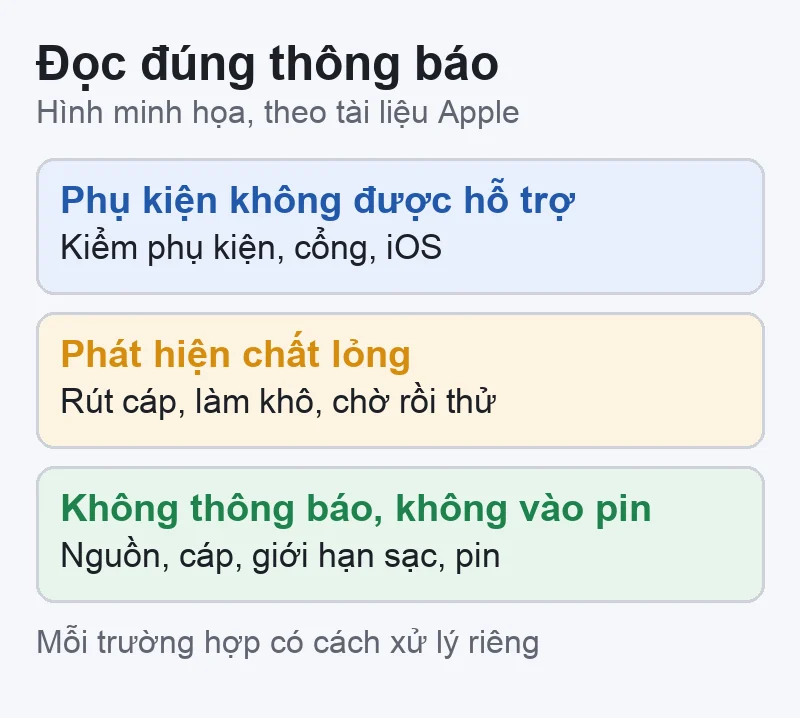
Ba trường hợp dưới đây đều làm iPhone không sạc, nhưng cách xử lý khác nhau. Đọc kỹ câu chữ trên màn hình trước khi làm.
| Bạn thấy | Nghĩa là | Làm gì |
|---|---|---|
| «Phụ kiện có thể không được hỗ trợ» | Máy không nhận đúng phụ kiện: phụ kiện, cổng hoặc iOS | Làm theo bài này |
| «Đã phát hiện chất lỏng», «Chức năng sạc không có sẵn» | Có chất lỏng trong đầu nối, cáp hoặc phụ kiện | Rút cáp, làm khô, chờ rồi thử lại |
| Không có thông báo, chỉ không vào pin hoặc dừng ở 80% | Nguồn điện, cáp, sạc tối ưu, giới hạn sạc hoặc pin | Xem bài sạc không vào |
Cảnh báo chất lỏng có bài riêng: iPhone báo phát hiện chất lỏng ở cổng sạc. Sạc không vào, sạc chập chờn mà không có thông báo: xem iPhone sạc không vào, sạc chập chờn.
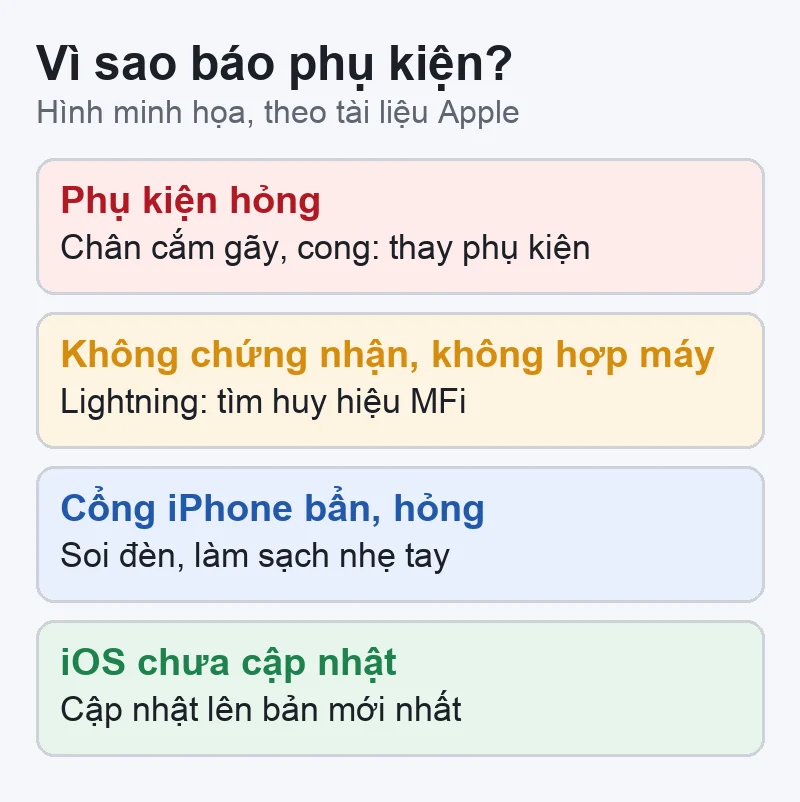
Phía phụ kiện (theo Apple):
Phía máy:
Về chứng nhận: với phụ kiện Lightning, Apple khuyên dùng phụ kiện có huy hiệu MFi trên bao bì; phụ kiện Lightning giả hoặc không được chứng nhận có thể làm hỏng máy, nóng đầu nối, không vừa khít, không sạc hoặc không đồng bộ được. Với iPhone cổng USB-C (iPhone 15 trở lên), trang Apple ghi bạn có thể sạc bằng cáp USB-C và bộ tiếp hợp nguồn tuân thủ tiêu chuẩn USB-C, gồm cả USB Power Delivery, do Apple hoặc hãng khác bán. Trang Apple về cảnh báo này không nói thêm điều gì riêng cho USB-C.
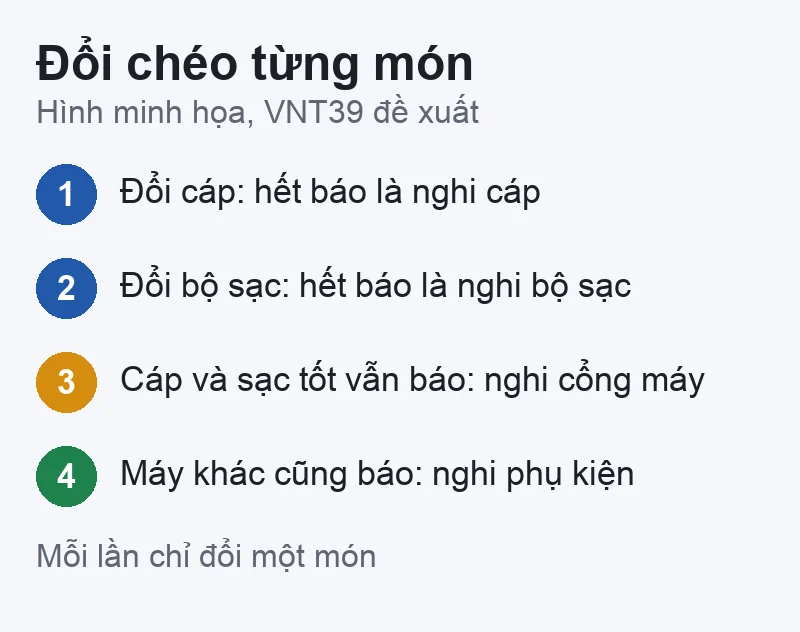
Đây là phép thử VNT39 đề xuất (đổi chéo từng món), chỉ giúp khoanh vùng, không thay cho kiểm tra máy. Chuẩn bị thêm một cáp và một bộ sạc chắc chắn còn tốt, tốt nhất là cáp đi kèm máy.
Với tai nghe có dây hay bộ chuyển đổi tai nghe, làm tương tự: thử phụ kiện trên máy khác và thử máy với một phụ kiện khác.
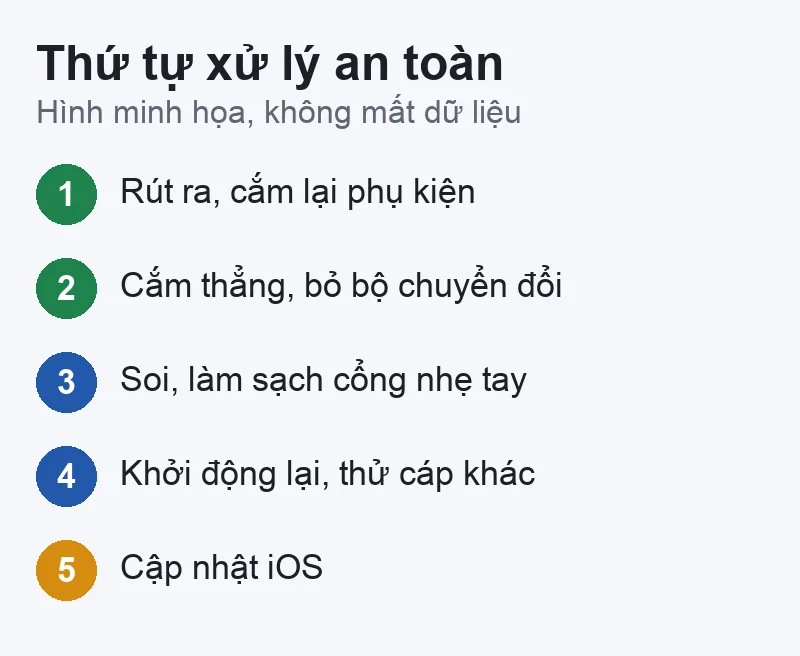
Các bước gộp từ hai trang Apple (cảnh báo phụ kiện và iPhone không sạc). Không bước nào xóa dữ liệu.
Cách biết đã đúng: cắm cáp vào, máy hiện biểu tượng đang sạc, phần trăm pin tăng dần, không còn cảnh báo khi rút ra cắm lại vài lần; tai nghe phát tiếng bình thường.
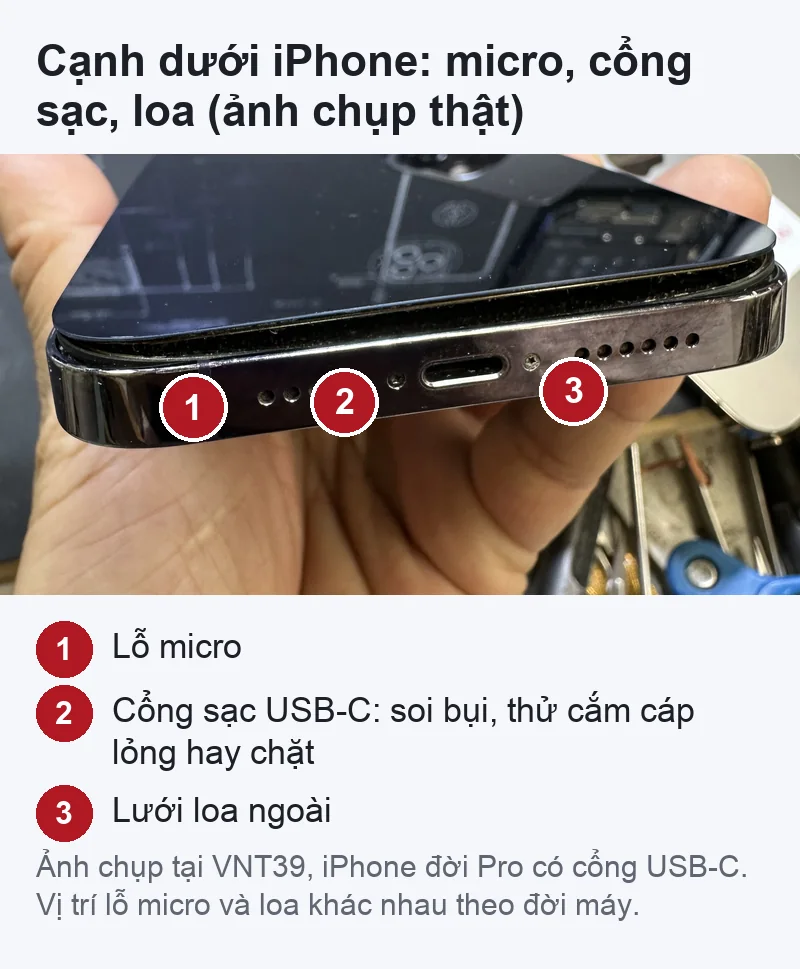
Cổng sạc ở cạnh dưới máy (số 2 trong ảnh). Apple chỉ ghi: kiểm tra đầu nối trên phụ kiện và trên máy xem có hư hỏng hay mảnh vụn không; nếu cần, nhẹ nhàng loại bỏ mảnh vụn và vệ sinh đầu nối trên máy. Hướng dẫn làm sạch iPhone của Apple thêm: ngắt mọi cáp, tắt máy trước, không dùng sản phẩm làm sạch hay khí nén, tránh để hơi ẩm lọt vào khe hở.
VNT39 khuyến nghị (không có trong trang Apple): không dùng kim, ghim SIM hay vật kim loại cạy mạnh trong cổng, vì dễ làm cong hoặc trầy chân tiếp xúc. Bụi nén chặt, cặn gỉ hay chân cong thì nên mang máy đi vệ sinh, kiểm tra. Máy đang ướt thì Apple ghi không nhét tăm bông, khăn giấy vào đầu nối.
Trang Apple về cảnh báo này không đưa việc đặt lại hay khôi phục máy vào các bước; cổng bẩn hay phụ kiện hỏng thì khôi phục cũng không giúp. Rủi ro thật sự là cổng hỏng dần, đến lúc máy hết pin mà không sạc được, không cắm máy tính được để lấy dữ liệu.
Giới hạn của việc tự kiểm: đổi chéo cáp và bộ sạc chỉ cho biết lỗi nghiêng về phụ kiện hay về máy. Bụi nén sâu, chân tiếp xúc mòn hay hỏng bên trong cổng thường không nhìn rõ bằng mắt; một cáp «sạc được» cũng chưa chắc là cáp tốt. Hết cảnh báo sau khi đổi cáp chưa chứng minh cổng trên máy hoàn toàn bình thường.
Bạn có thể mang máy cùng cáp, bộ sạc đang dùng đến cửa hàng ở Tokyo. Ghi sẵn: đời máy, bản iOS, cảnh báo hiện với phụ kiện nào, kết quả đổi chéo cáp và bộ sạc, máy từng dính nước chưa.
Bước tiếp theo: Đăng ký kiểm tra iPhone · Bảng giá sửa chữa · Liên hệ VNT39
Apple khuyên không dùng phụ kiện hư hỏng và chỉ dùng phụ kiện Lightning có chứng nhận MFi, vì phụ kiện giả có thể làm nóng đầu nối hoặc hỏng máy. Nên đổi sang cáp chắc chắn còn tốt.
Trang Apple ghi iPhone USB-C sạc được bằng cáp và bộ tiếp hợp tuân thủ tiêu chuẩn USB-C, gồm USB Power Delivery, của Apple hoặc hãng khác. Huy hiệu MFi Apple nêu trong trang về phụ kiện Lightning.
Khi đó nghiêng về cáp hoặc cổng sạc. Làm lại phần khoanh vùng, soi cổng; lặp lại với mọi cáp thì nên kiểm tra máy.
Nguồn đối chiếu (đọc ngày 18/11/2026): Apple: Nếu thiết bị Apple hiển thị cảnh báo “Phụ kiện có thể không được hỗ trợ” (bản tiếng Anh, tiếng Nhật) · Apple: Nếu iPhone không sạc · Apple: Nếu bạn thấy cảnh báo phát hiện chất lỏng trong iPhone · Apple: Xác định các phụ kiện đầu nối Lightning giả hoặc không được chứng nhận · Apple: Sạc và kết nối bằng cổng USB-C trên iPhone · Apple: Thông tin sử dụng quan trọng dành cho iPhone (làm sạch)


 Pin & sạc iPhone
 Pin & sạc iPhone
 Pin & sạc iPhone
 Pin & sạc iPhone
Bạn có thể bình luận ngay bằng họ tên và email. Đăng nhập là tùy chọn.
Chưa có bình luận nào. Hãy đặt câu hỏi đầu tiên.
VNT39 sử dụng cookie để website hoạt động ổn định, đo lường hiệu quả và cải thiện trải nghiệm mua sắm.
VNT39 sử dụng cookie để website hoạt động ổn định, đo lường hiệu quả và cải thiện trải nghiệm mua sắm.
Nhận khuyến mãi sửa chữa, linh kiện, iPhone/MacBook và PC Gaming mới nhất.
Đăng nhập để theo dõi đơn hàng hoặc tạo tài khoản mới bằng email và mã xác minh 6 số.
Tạo tài khoản bằng email. Chúng tôi sẽ gửi mã xác minh 6 số để hoàn tất.