iPhone báo SOS hoặc «Không có dịch vụ» ở Nhật: kiểm tra SIM, eSIM, nhà mạng, cấu hình rồi mới nghĩ đến phần cứng
Admin
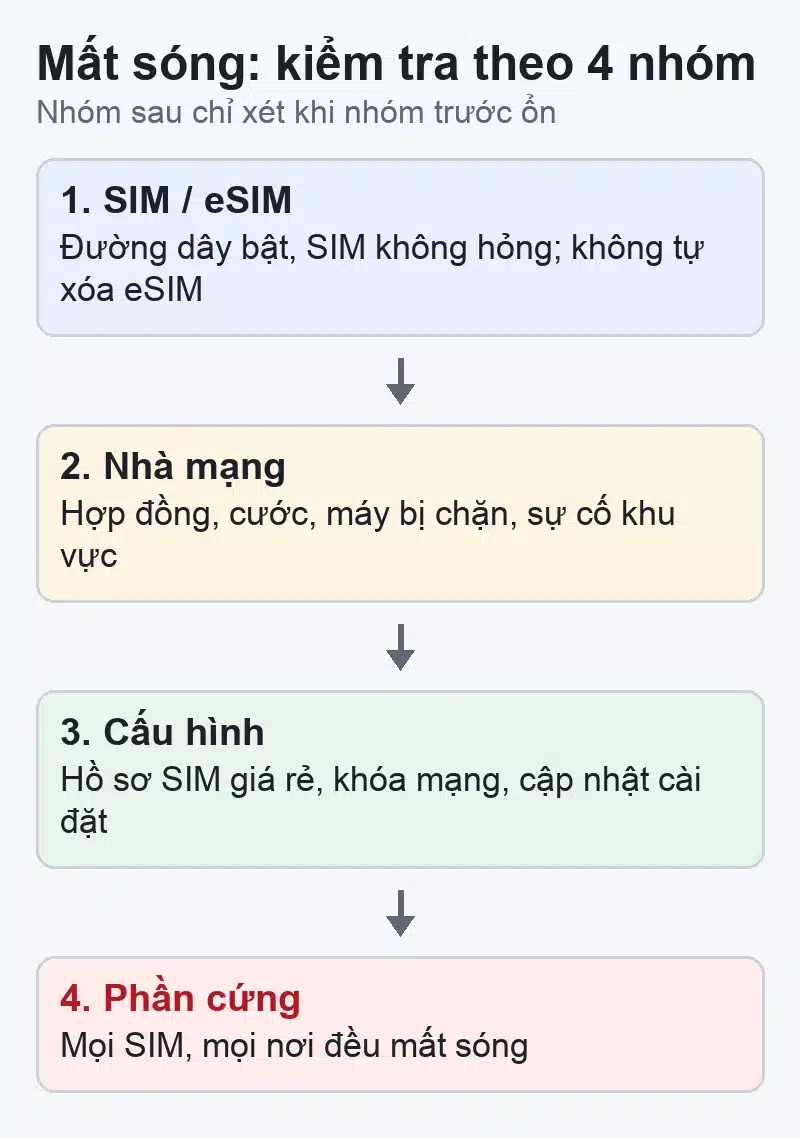
iPhone đang dùng bình thường bỗng hiện «Không có dịch vụ», «Đang tìm…» hoặc «SOS» ở góc màn hình. Ở Nhật, người Việt hay gặp thêm vài tình huống riêng: SIM giá rẻ cần cấu hình, eSIM chuyển máy, máy mua lại bị khóa mạng hoặc bị nhà mạng chặn, máy mang từ nước ngoài sang. Bài này giúp bạn tách lỗi theo bốn nhóm: SIM/eSIM, tài khoản nhà mạng, cấu hình và phần cứng, để không mang máy đi sửa khi lỗi nằm ở hợp đồng hay cài đặt.
Các trạng thái này nghĩa là gì?
Hình minh họa: kiểm tra mất sóng theo 4 nhóm, đúng thứ tự.
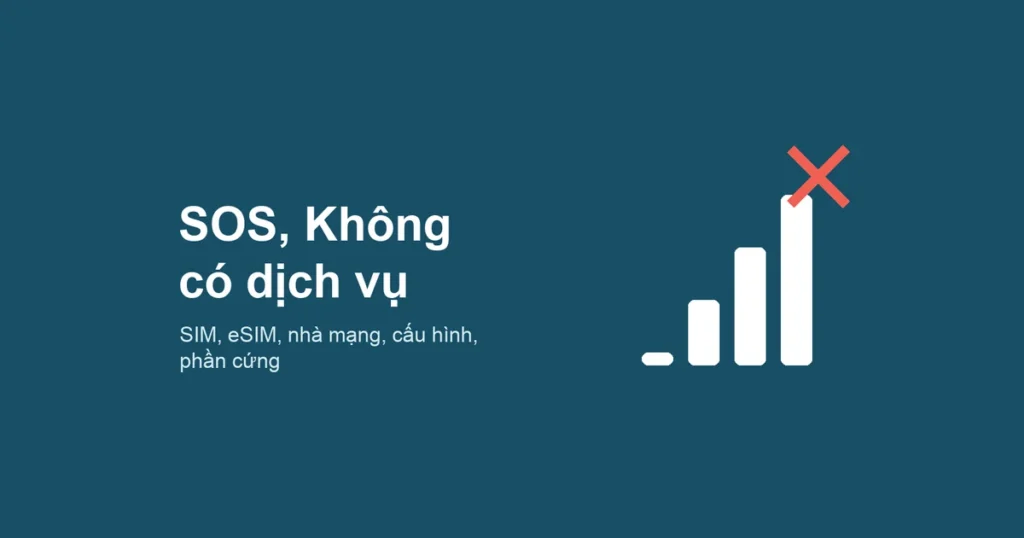
Không có dịch vụ / Đang tìm (圏外): theo Apple, máy không kết nối được mạng di động.
SOS: theo Apple, máy không kết nối được mạng của bạn nhưng vẫn có thể gọi khẩn cấp qua mạng của nhà mạng khác. Apple ghi tính năng này có ở Úc, Canada và Mỹ.
Dù thấy chữ nào, với bạn nghĩa là máy chưa vào được mạng của nhà mạng mình. Gọi khẩn cấp ở Nhật: 110 (cảnh sát), 119 (cứu hỏa, cấp cứu).
Bảng kiểm tra theo thứ tự
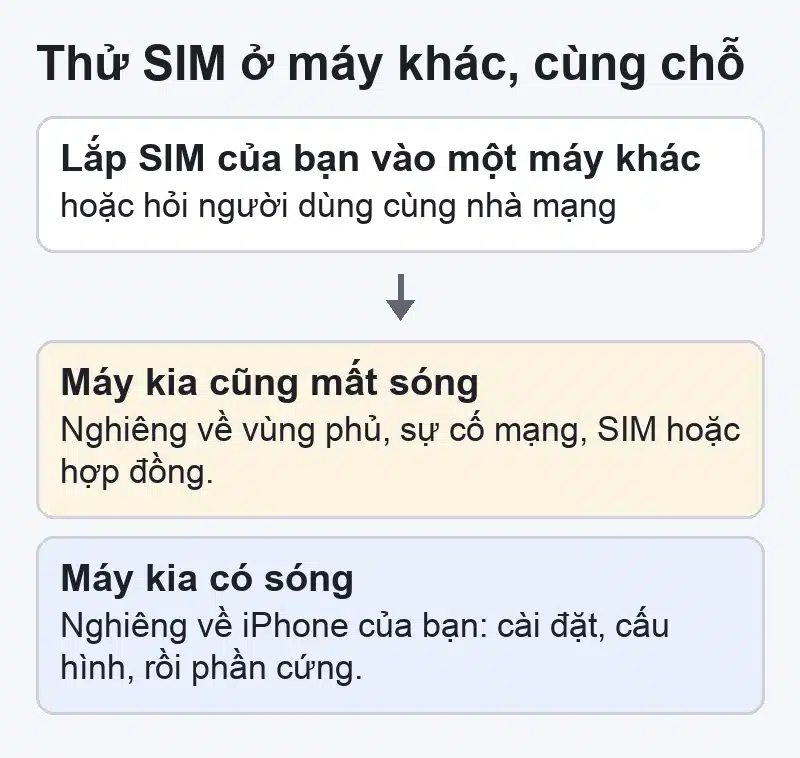
Hình minh họa: thử SIM ở máy khác cùng chỗ để biết lỗi nằm ở đâu.
Thao tác
Kết quả quan sát
Cần kiểm tra thêm
Giới hạn
Bật Chế độ máy bay ít nhất 15 giây rồi tắt; khởi động lại máy
Có sóng trở lại
Mất lại sau vài phút → làm tiếp các bước dưới
Chỉ xử lý lỗi kết nối tạm thời
Lắp SIM của bạn vào máy khác ở cùng chỗ (hoặc hỏi người dùng cùng nhà mạng)
Máy kia cũng mất sóng → vùng phủ, sự cố mạng, hoặc SIM/tài khoản
Máy kia có sóng → nghi iPhone của bạn
Tầng hầm, tòa nhà kín, vùng núi có thể yếu sóng thật
Cài đặt › Di động: chọn từng đường dây (SIM vật lý, eSIM), kiểm tra đang bật
Đường dây bật
Đường dây tắt → bấm Bật đường dây này; mất hẳn đường dây eSIM → liên hệ nhà mạng cấp lại
Không tự xóa eSIM khi đang thử sửa lỗi; xóa rồi thường phải xin cấp lại
Tháo SIM vật lý, xem chip có trầy, cong không; lắp lại đúng chiều
Chip sạch, khít khay
SIM hỏng, cắt lại, hoặc chuyển từ máy khác sang → xin SIM mới
Theo Apple, SIM hỏng hoặc không vừa cần nhà mạng thay
Liên hệ nhà mạng: hợp đồng còn hiệu lực, có bị tạm dừng vì chưa trả cước, máy có bị chặn không, khu vực có sự cố không
Mọi thứ bình thường
Đường dây bị tạm dừng, đang chuyển mạng giữ số (MNP) chưa xong
Bước này Apple xếp ngay sau khởi động lại; nhiều ca «mất sóng» là do hợp đồng
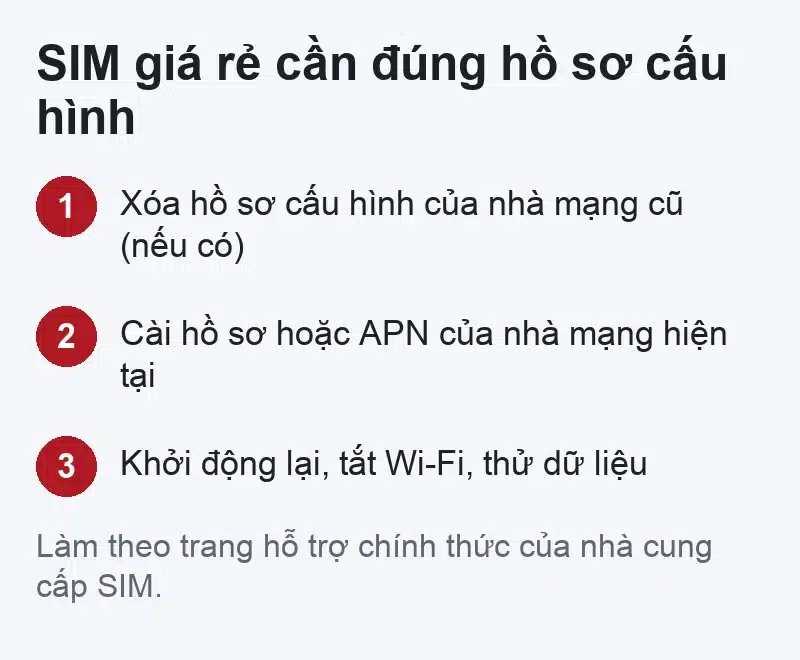
SIM giá rẻ (MVNO): kiểm tra đã cài hồ sơ cấu hình (構成プロファイル) hoặc APN của đúng nhà cung cấp
Có hồ sơ đúng
Hồ sơ của nhà mạng cũ còn sót → xóa hồ sơ cũ, cài hồ sơ của nhà mạng hiện tại
Cách cài tùy nhà cung cấp; xem trang hỗ trợ của họ
Cài đặt › Cài đặt chung › Giới thiệu, xem dòng Khóa mạng
«Không giới hạn SIM»
Hiện tên nhà mạng → máy chỉ dùng được SIM nhà mạng đó
Máy không khóa vẫn có thể bị nhà mạng chặn IMEI
Tra hạn chế mạng ネットワーク利用制限 bằng IMEI (máy mua lại)
Kết nối Wi-Fi, vào Cài đặt › Cài đặt chung › Giới thiệu chờ vài giây xem có cập nhật cài đặt nhà mạng; cập nhật iOS
Cài xong cập nhật
—
Apple ghi: sau khi lắp SIM mới, nên tải cài đặt của nhà mạng mới
Cài đặt › Cài đặt chung › Chuyển hoặc đặt lại iPhone › Đặt lại › Đặt lại cài đặt mạng
Có sóng lại
—
Mật khẩu Wi-Fi đã lưu sẽ bị xóa
Khi nào nghĩ đến phần cứng?
Hình minh họa: ba dấu hiệu nên kiểm tra phần cứng.
Theo Apple, chỉ khi nhà mạng xác nhận tài khoản và mạng không có vấn đề mà máy vẫn không vào mạng, mới nên nghĩ đến phần cứng. Những dấu hiệu nên mang đi kiểm tra:
Mọi SIM, ở mọi nơi đều «Không có dịch vụ».
Mất sóng sau khi rơi, vào nước, hoặc sau khi thay màn, thay kính lưng.
Dòng IMEI hoặc dòng vi chương trình modem trong Giới thiệu bị trống.
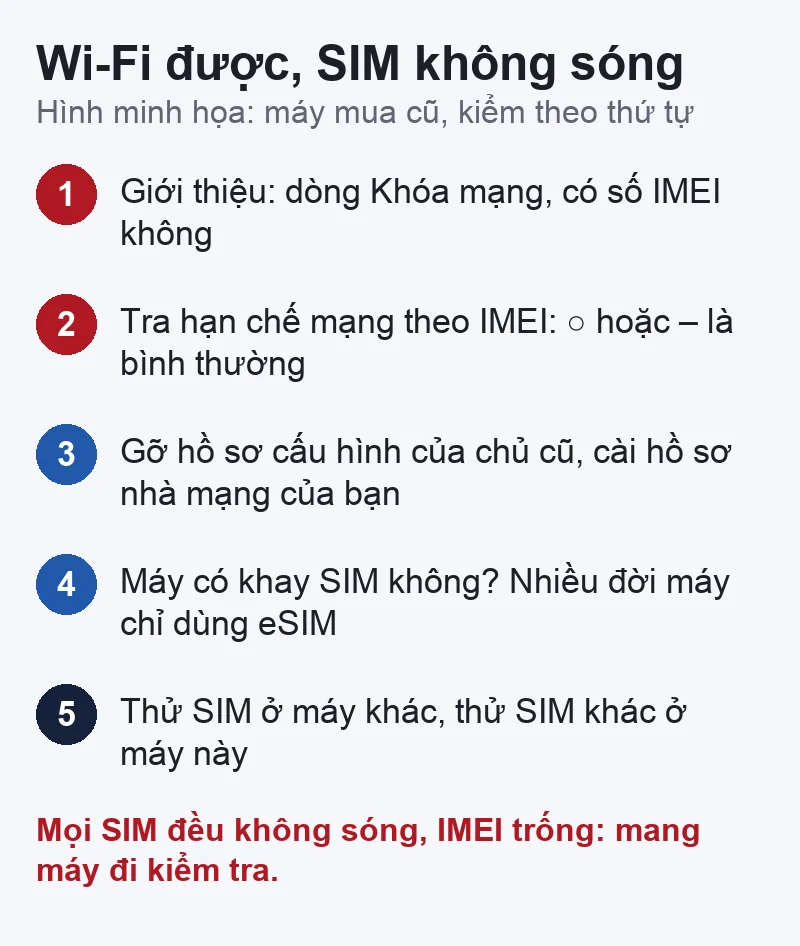
Máy mua cũ: Wi-Fi dùng bình thường nhưng lắp SIM hoặc chuyển eSIM thì không có sóng
Wi-Fi chạy bình thường chỉ cho biết máy vẫn hoạt động. Sóng di động còn phụ thuộc vào khóa nhà mạng, hạn chế mạng theo IMEI, hồ sơ cấu hình và loại SIM mà máy hỗ trợ. Với máy mua lại, hãy kiểm theo thứ tự dưới đây trước khi nghĩ đến lỗi phần cứng.
Hình minh họa: máy mua cũ dùng Wi-Fi được nhưng SIM không có sóng, kiểm theo thứ tự.
Kiểm tra
Bình thường
Bất thường → làm gì
Giới hạn
Cài đặt › Cài đặt chung › Giới thiệu, dòng Khóa mạng
«Không giới hạn SIM»
Hiện tên nhà mạng → máy chỉ nhận SIM của nhà mạng đó. Hỏi người bán, hoặc nhà mạng gốc, về việc mở khóa.
Máy không khóa vẫn có thể bị chặn theo IMEI (bước sau)
Cùng trang Giới thiệu: có số IMEI không
Có IMEI
IMEI trống, hoặc mục Di động không hiện → cần mang máy đi kiểm tra
Thử SIM của bạn ở máy khác, và thử SIM khác ở máy này
SIM chạy ở máy khác, máy này nhận SIM khác
Mọi SIM đều không có sóng ở máy này, dù đã làm các bước trên → nghi phần cứng
Cần có máy hoặc SIM thứ hai để thử
Máy chỉ dùng eSIM (không có khay SIM): theo Apple, iPhone 17e, iPhone 17, iPhone 17 Pro, iPhone 17 Pro Max, iPhone 18 Pro và iPhone 18 Pro Max mua tại Nhật chỉ dùng eSIM; iPhone Air và iPhone Duo chỉ dùng eSIM ở mọi nơi. iPhone mua tại Mỹ chỉ dùng eSIM từ dòng iPhone 14. Cùng đời máy nhưng mua ở nước khác có thể vẫn có khay SIM, nên hãy xem đúng máy bạn cầm. Định mang máy mua ở Nhật về Việt Nam dùng, xem mua iPhone ở Nhật mang về Việt Nam.

 Admin