

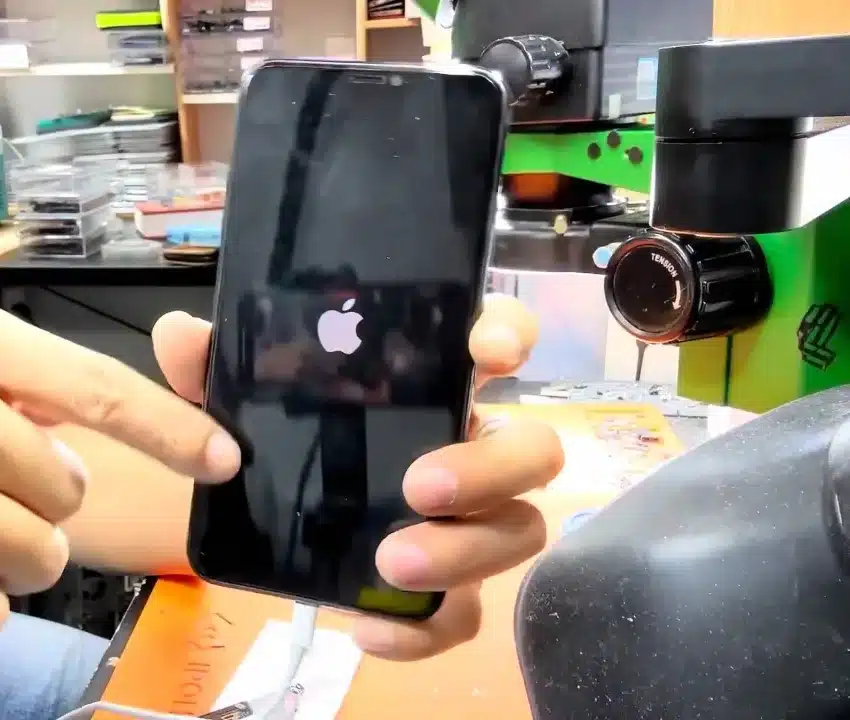
«Treo táo nhấp nháy» là khi iPhone hiện logo Apple, tắt, rồi lại hiện logo — lặp mãi không vào được màn hình chính. Máy đang cố khởi động nhưng thất bại ở một bước nào đó. Nguyên nhân có thể là iOS bị lỗi, pin quá yếu, bộ nhớ đầy, hoặc một bộ phận phần cứng làm hệ thống khởi động lại. Thứ tự xử lý quan trọng, vì có bước giữ được dữ liệu và có bước sẽ xoá sạch máy.
Bước 1 — Sạc và khởi động lại bắt buộc
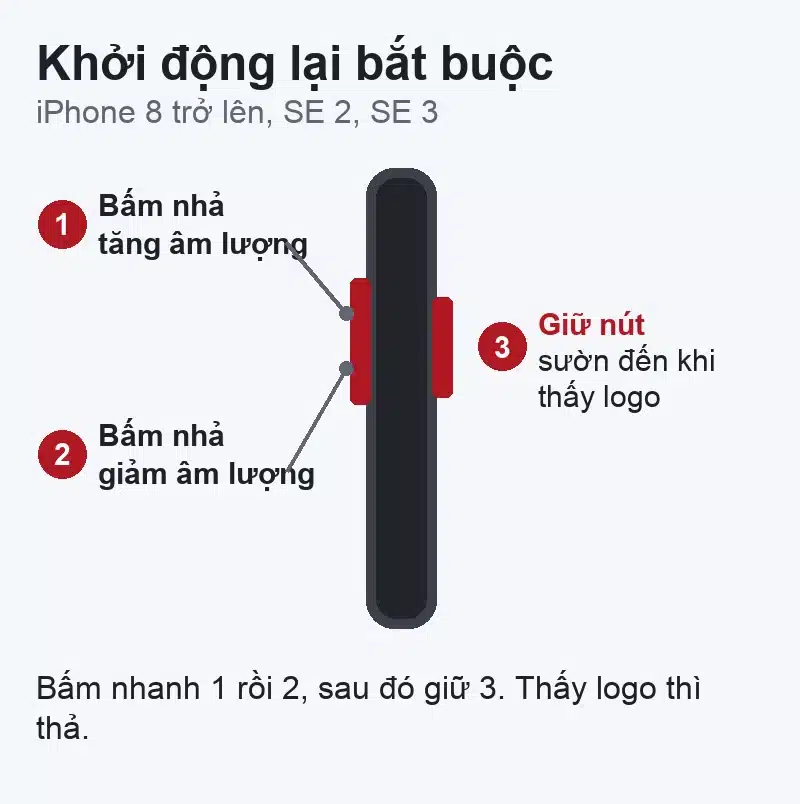
Pin quá yếu có thể đủ để hiện logo nhưng không đủ để khởi động xong. Cắm sạc bằng bộ sạc tốt trong khoảng một giờ. Sau đó khởi động lại bắt buộc (iPhone 8 trở lên): bấm nhả tăng âm lượng, bấm nhả giảm âm lượng, giữ nút sườn đến khi thấy logo Apple rồi thả ra.
Bước 2 — Cập nhật qua máy tính (giữ dữ liệu)
- Nối iPhone với máy tính: Mac dùng Finder (macOS Catalina trở lên), Windows dùng ứng dụng Thiết bị Apple hoặc iTunes.
- Đưa máy vào chế độ khôi phục: bấm nhả tăng âm lượng, bấm nhả giảm âm lượng, giữ nút sườn — tiếp tục giữ khi thấy logo Apple, đến khi hiện màn hình có hình máy tính và cáp.
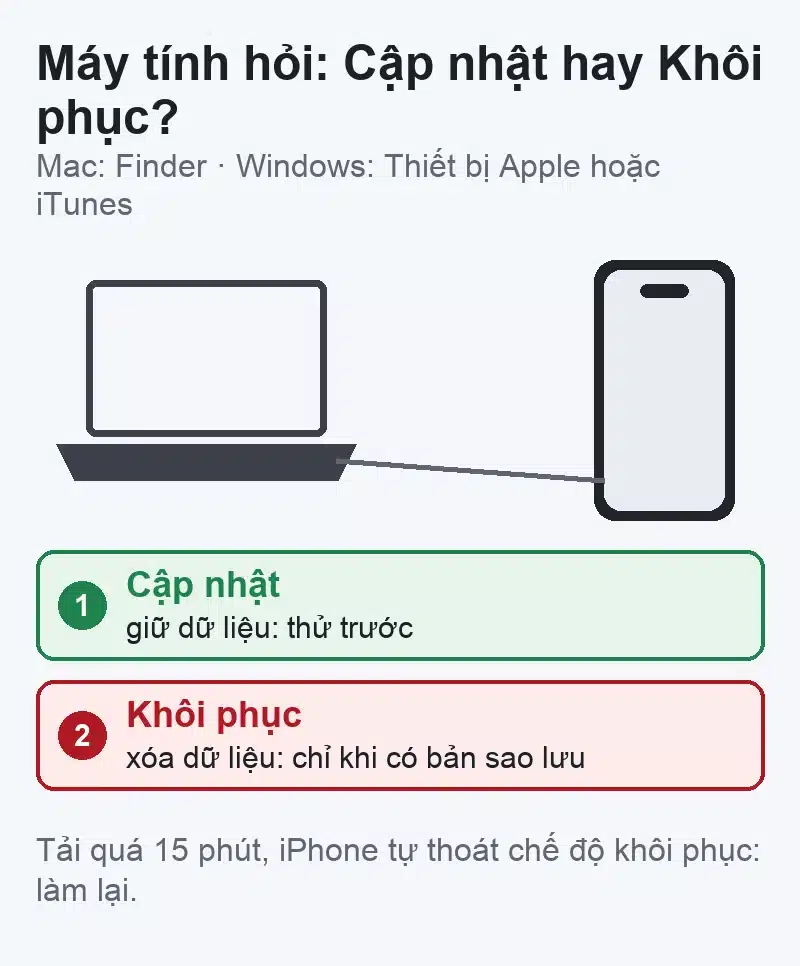
- Máy tính hỏi Cập nhật hay Khôi phục: chọn Cập nhật. Máy tính sẽ cài lại iOS mà không xoá dữ liệu.
- Nếu quá trình tải lâu hơn 15 phút, iPhone sẽ tự thoát chế độ khôi phục; khi đó làm lại bước 2.
Bước 3 — Khôi phục (xoá dữ liệu)
Nếu Cập nhật không thành công, lựa chọn tiếp theo là Khôi phục: iOS được cài mới và dữ liệu trong máy bị xoá. Chỉ làm khi bạn đã có bản sao lưu iCloud hoặc trên máy tính, hoặc chấp nhận mất dữ liệu. Nếu dữ liệu quan trọng mà chưa sao lưu, dừng ở bước 2 và liên hệ để được tư vấn trước.
Những nguyên nhân thường gặp
- Cập nhật iOS bị gián đoạn (hết pin, mất mạng giữa chừng).
- Bộ nhớ gần đầy khi cập nhật.
- Máy đã jailbreak hoặc cài tinh chỉnh hệ thống không tương thích.
- Pin chai nặng hoặc pin thay không đúng loại.
- Phần cứng lỗi: cảm biến, cáp, linh kiện trên main không phản hồi khiến iOS khởi động lại liên tục. Khôi phục bao nhiêu lần cũng không hết vì lỗi không nằm ở phần mềm.
Khôi phục xong mà máy vẫn treo táo, hoặc máy báo lỗi trong quá trình khôi phục (máy tính hiện mã lỗi), thì gần như chắc chắn là phần cứng. Ghi lại mã lỗi để thợ tra cứu.
Bài theo model: iPhone 8 treo logo táo, iPhone X treo logo táo, iPhone XS Max treo logo, khởi động liên tục, iPhone 12 Pro lỗi cảm biến ánh sáng, nháy táo. Cách đọc nhật ký lỗi: iPhone panic PRS0.
Gửi máy cho VNT39
Đăng ký ở trang Đăng ký sửa chữa iPhone hoặc liên hệ để được hướng dẫn gửi máy hoặc hẹn lịch. Ghi rõ bạn cần giữ dữ liệu hay không. VNT39 kiểm tra, báo nguyên nhân và giá trước, chỉ sửa khi bạn đồng ý. Giá niêm yết ở bảng giá sửa chữa; bảo hành theo chính sách bảo hành.
Video thực tế từ kênh Mobile VNT39
iPhone 15 Pro Max nháy táo
Video trên kênh YouTube Mobile VNT39, đăng tháng 10/2026.
iPhone 11 Pro Max nháy táo, treo táo
Video trên kênh YouTube Mobile VNT39, đăng tháng 6/2026.
iPhone 12 Pro Max nháy táo, treo táo
Video trên kênh YouTube Mobile VNT39, đăng tháng 6/2026.


Bài viết liên quan
 Bệnh án về iPhone
Sàng main iPhone là gì? Khi nào cần và quy trình tại VNT39
 Bệnh án về iPhone
Camera trước iPhone bị mờ: vì sao, làm gì và giá thay camera trước theo đời máy
 Sóng, SIM & mạng iPhone
iPhone báo SOS hoặc «Không có dịch vụ» ở Nhật: kiểm tra SIM, eSIM, nhà mạng, cấu hình rồi mới nghĩ đến phần cứng
 Bệnh án về iPhone
Nguyên nhân iPhone bị mất Face ID
Bình luận & hỏi đáp (0)
Bạn có thể bình luận ngay bằng họ tên và email. Đăng nhập là tùy chọn.
Chưa có bình luận nào. Hãy đặt câu hỏi đầu tiên.