


Face ID dùng hệ thống camera TrueDepth ở cạnh trên màn hình: một máy chiếu điểm hồng ngoại vẽ hàng chục nghìn điểm lên khuôn mặt, một camera hồng ngoại đọc lại, cùng đèn chiếu hồng ngoại để nhận diện cả trong bóng tối. Vì nhiều bộ phận phải phối hợp, «mất Face ID» có thể là chuyện cài đặt rất nhỏ hoặc là hỏng phần cứng thật. Cấu tạo chi tiết có ở bài cấu tạo Face ID trên iPhone 12 Pro Max.
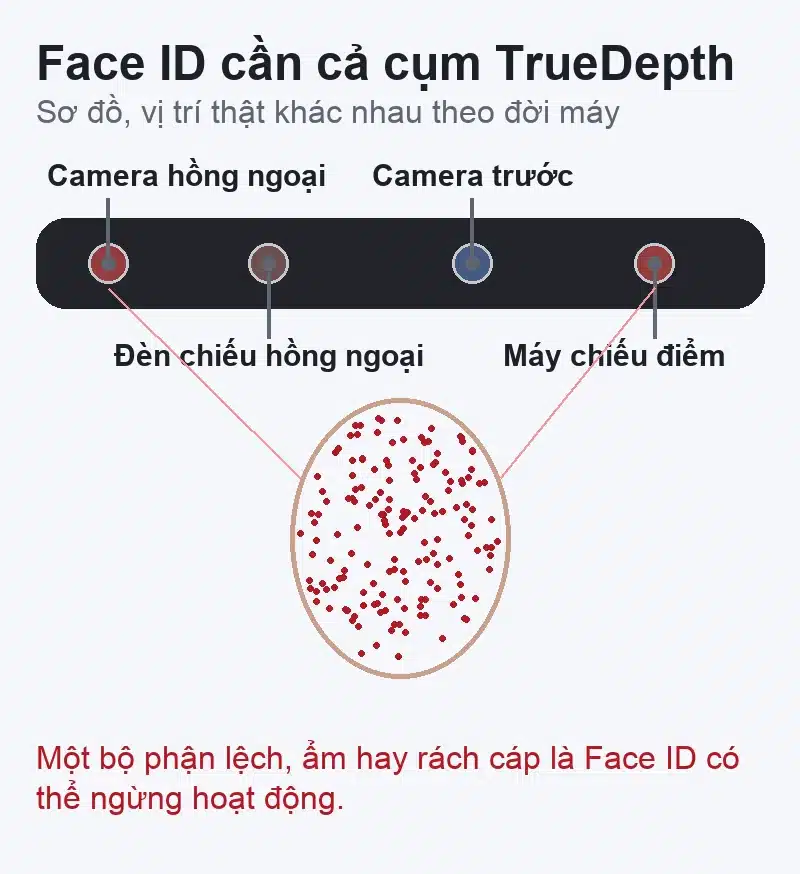
Phân biệt hai tình huống
- Face ID vẫn bật nhưng hay nhận không ra: thường do cài đặt, góc cầm máy, vật che, khuôn mặt thay đổi (khẩu trang, kính, râu).
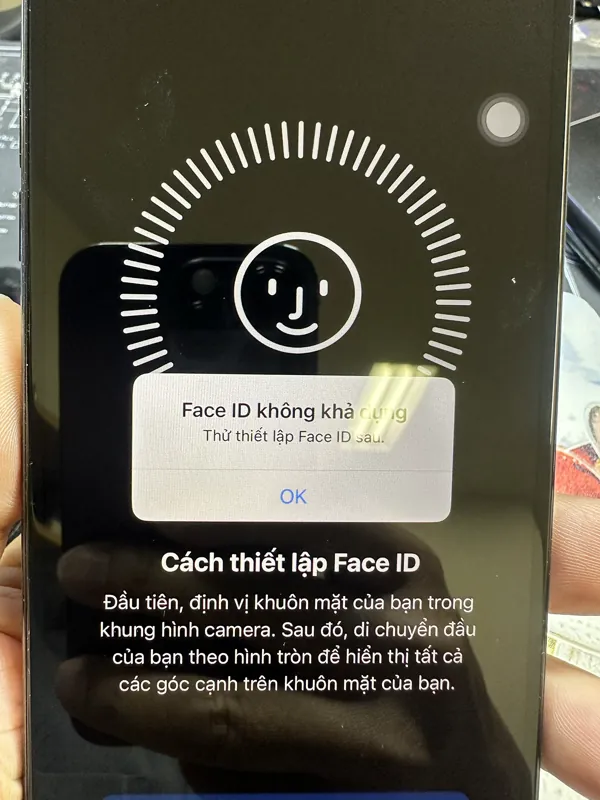
- Máy báo không thể kích hoạt Face ID, hoặc phát hiện sự cố với camera TrueDepth, mục thiết lập Face ID mờ đi: đây là dấu hiệu phần cứng.
Đang định mua iPhone cũ và muốn thử Face ID trước khi trả tiền? Xem bài kiểm tra Face ID khi mua iPhone cũ.
Thử trước khi nghĩ đến sửa
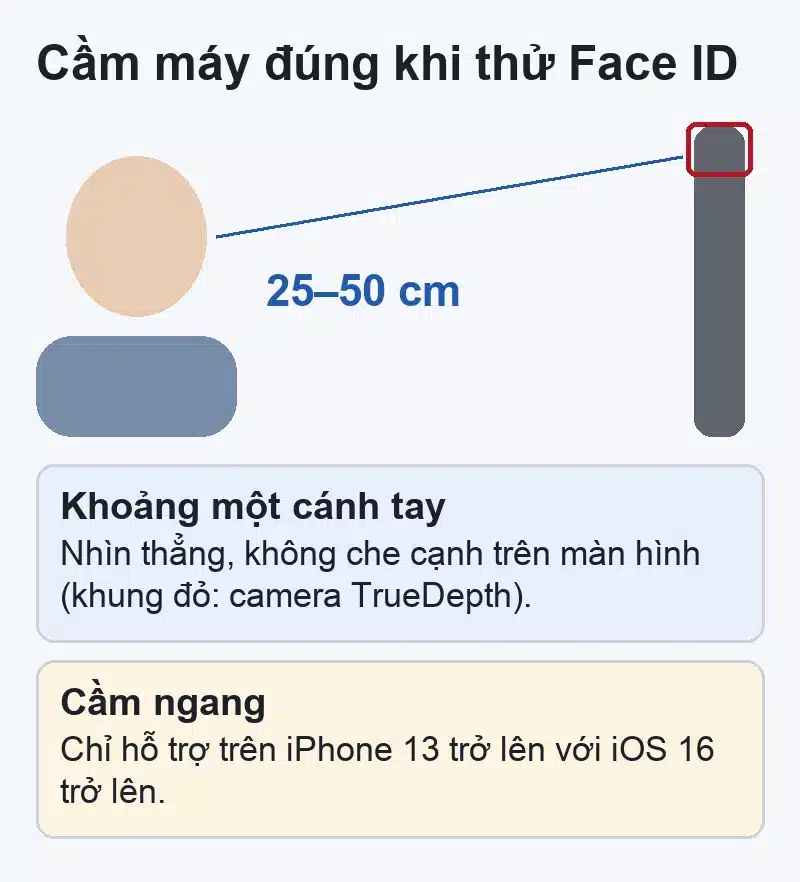
- Lau sạch cạnh trên màn hình. Gỡ miếng dán nếu nó che vùng TrueDepth hoặc là loại chống nhìn trộm, chống tia.
- Cầm máy cách mặt khoảng duỗi tay, nhìn thẳng. Face ID ở chiều ngang chỉ có trên iPhone 13 trở lên với iOS 16 trở lên.
- Vào Cài đặt › Face ID & Mật mã: kiểm tra các mục dùng Face ID đã bật; thử Thiết lập diện mạo thay thế.
- Nếu hay đeo khẩu trang: bật Face ID khi đeo khẩu trang (iPhone 12 trở lên, iOS 15.4 trở lên).
- Khởi động lại, cập nhật iOS. Cuối cùng chọn Đặt lại Face ID rồi thiết lập lại.
Nguyên nhân phần cứng thường gặp
- Rơi, va đập làm lệch hoặc nứt máy chiếu điểm.
- Vào nước làm ẩm, ăn mòn cáp và đầu nối của cụm TrueDepth.
- Thay màn hình không đúng cách: trên nhiều đời iPhone, có cáp cảm biến đi cùng màn và phải chuyển từ màn cũ sang. Làm rách cáp này là mất Face ID. Xem ví dụ iPhone 14 Pro Max lỗi cáp cảm biến.
- Thay camera trước ở nơi không cẩn thận, ảnh hưởng các bộ phận nằm chung cụm.
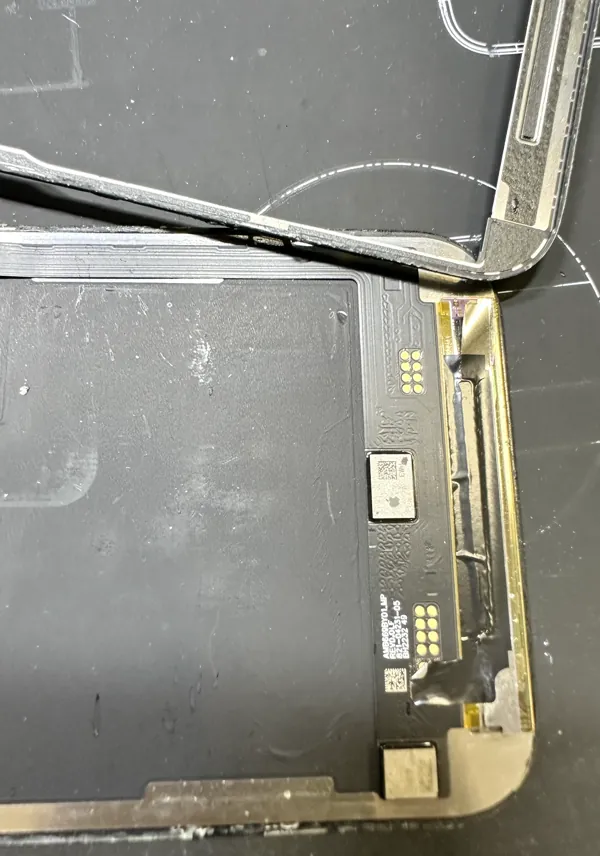
Một số bộ phận của Face ID được ghép cặp với main của chính máy, nên không thể lấy linh kiện máy khác lắp vào như thay pin. Sửa Face ID thường là sửa trên chính cụm của máy, vì vậy cần kiểm tra kỹ trước khi báo có sửa được hay không.
Lưu ý khi đi sửa
- Đừng để ai thử thay lung tung các bộ phận Face ID «cho chắc» — tháo lắp nhiều lần làm tăng rủi ro.
- Khi thay màn, hỏi rõ nơi sửa có chuyển cáp cảm biến của màn cũ sang không.
- Ghi lại thông báo lỗi chính xác mà máy hiện, chụp màn hình gửi kèm khi đăng ký.
Bài theo model: iPhone X lỗi Face ID, iPhone XS Max lỗi Face ID, Face ID iPhone 16 Pro Max bị lỗi.
Sửa Face ID ở VNT39
Xem trang sửa Face ID iPhone tại Tokyo. Đăng ký ở trang Đăng ký sửa chữa iPhone hoặc liên hệ để được hướng dẫn gửi máy hoặc hẹn lịch. VNT39 kiểm tra từng bộ phận TrueDepth, báo khả năng sửa và giá trước, chỉ sửa khi bạn đồng ý. Giá niêm yết ở bảng giá sửa chữa; bảo hành theo chính sách bảo hành.


Bài viết liên quan
 Bệnh án về iPhone
Sàng main iPhone là gì? Khi nào cần và quy trình tại VNT39
 Bệnh án về iPhone
Khắc phục lỗi iPhone bị treo Táo nhấp nháy
 Bệnh án về iPhone
Camera trước iPhone bị mờ: vì sao, làm gì và giá thay camera trước theo đời máy
 Sóng, SIM & mạng iPhone
iPhone báo SOS hoặc «Không có dịch vụ» ở Nhật: kiểm tra SIM, eSIM, nhà mạng, cấu hình rồi mới nghĩ đến phần cứng
Bình luận & hỏi đáp (0)
Bạn có thể bình luận ngay bằng họ tên và email. Đăng nhập là tùy chọn.
Chưa có bình luận nào. Hãy đặt câu hỏi đầu tiên.