

Kiểm tra iPhone cũ
 Admin
Test loa, micro, rung, nút bấm, cổng sạc, sóng, Wi‑Fi, Bluetooth khi mua iPhone cũ trong 10 phút
Admin
Admin
Trả lời ngắn: Khoảng 10 phút là đủ để thử các bộ phận hay lỗi mà nhìn bề ngoài không thấy: loa ngoài, loa thoại, micro, rung, các nút, cổng sạc, sóng di động, Wi‑Fi, Bluetooth và định vị. Mang theo cáp sạc, tai nghe Bluetooth, SIM hoặc eSIM của bạn và một điện thoại thứ hai để gọi thử. Mỗi bước có cách đọc kết quả ở cuối bài. Thử đạt chỉ có nghĩa là lúc đó chạy được, không bảo đảm máy không lỗi về sau.
Các bước đối chiếu trang hỗ trợ của Apple ngày 18/11/2026 (hướng dẫn iPhone bản iOS 26–27; tên mục theo iOS tiếng Việt). Ảnh chụp thật tại cửa hàng (đã che số sê-ri/IMEI) và hình minh họa do VNT39 vẽ; hình minh họa không phải ảnh chụp màn hình iPhone.
Bài này đi sâu vào phần âm thanh, nút và kết nối. Danh sách kiểm tra đầy đủ khi mua ở bài hướng dẫn mua iPhone cũ ở Nhật. Face ID và camera có bài riêng: kiểm tra Face ID khi mua iPhone cũ và test camera iPhone trước khi mua.
Mang theo:
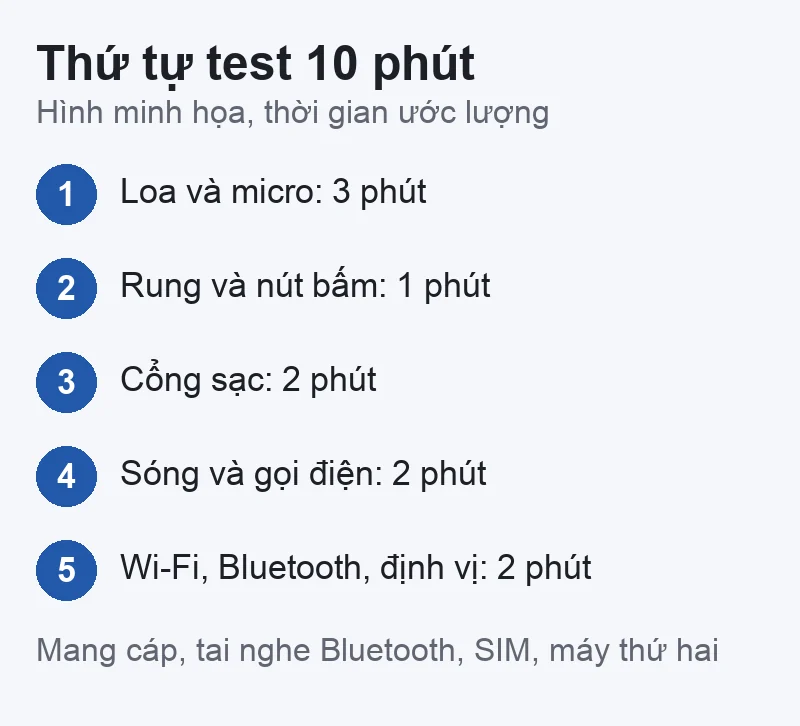
Thứ tự gợi ý: loa và micro (3 phút) → rung và nút (1 phút) → cổng sạc (2 phút) → sóng và gọi điện (2 phút) → Wi‑Fi, Bluetooth, định vị (2 phút). Làm âm thanh trước vì cần chỗ yên tĩnh; nếu nơi hẹn ồn, xin ra góc khác.
Trước khi thử, tháo ốp lưng và miếng dán che lỗ loa, lỗ micro. Apple cũng hướng dẫn bước này khi micro nghe không rõ.
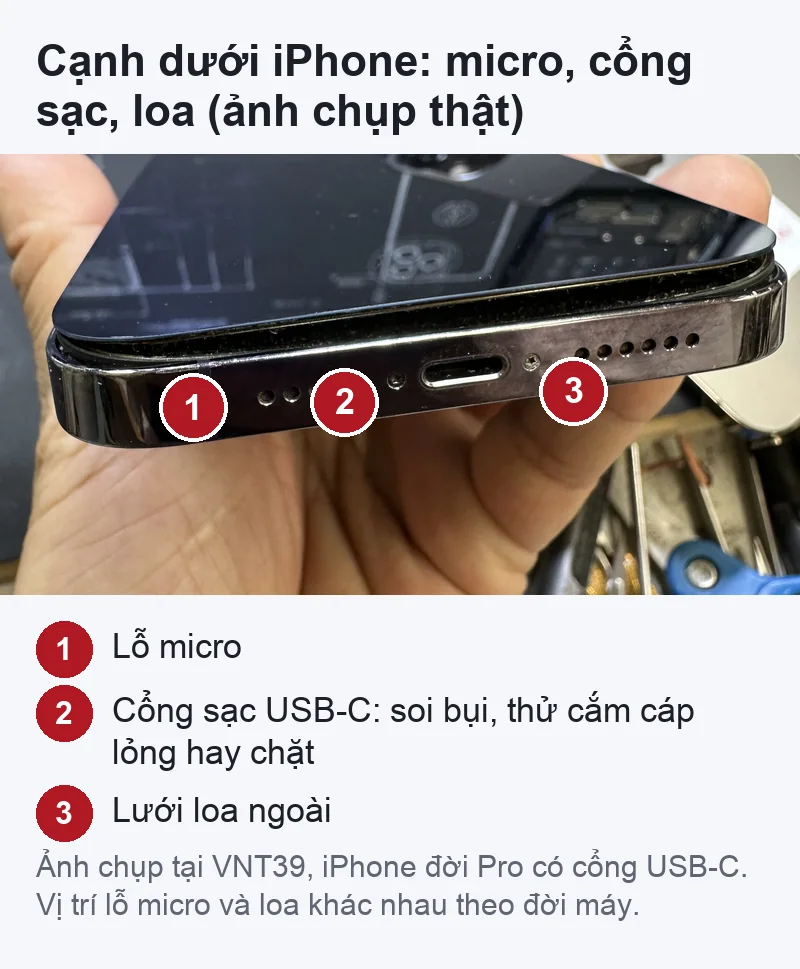
Ảnh dưới là cạnh dưới một iPhone đời Pro có cổng USB-C: lỗ micro, cổng sạc và lưới loa ngoài. Soi các lỗ này bằng đèn trước: bụi, keo bẩn, gỉ xanh ở lưới loa là thứ cần hỏi người bán. Vị trí lỗ khác nhau theo đời máy.
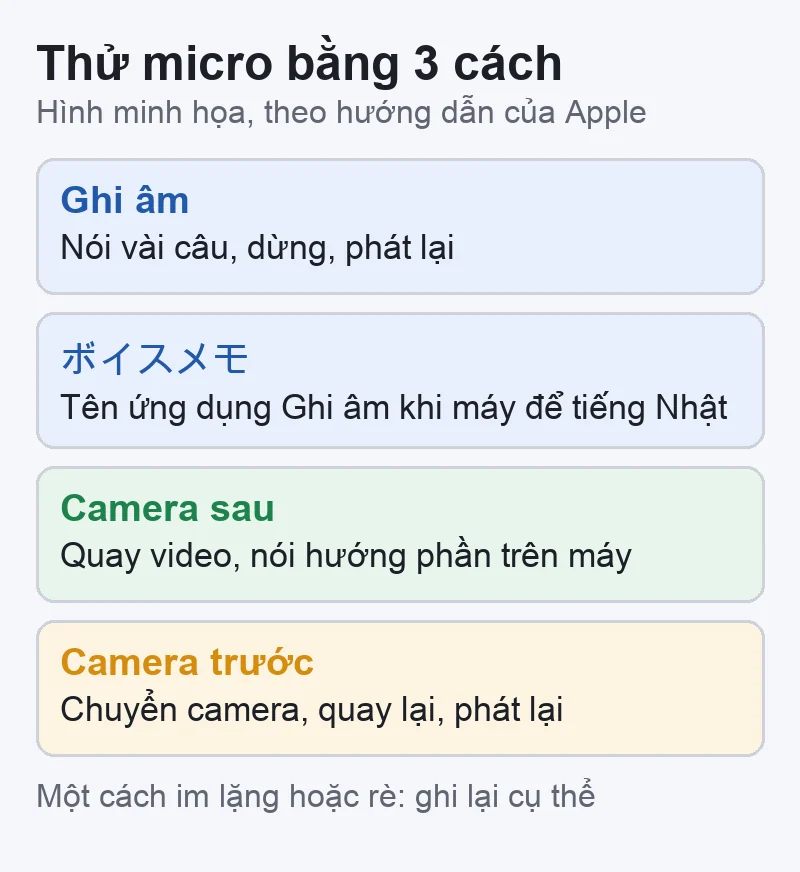
iPhone có nhiều micro ở các vị trí khác nhau. Apple hướng dẫn thử bằng ứng dụng Ghi âm (ボイスメモ) và bằng Camera (カメラ) với cả hai camera, rồi phát lại để nghe. Cách làm:
Một cách bị nhỏ, rè hay im lặng trong khi cách khác bình thường thì ghi lại cụ thể (ví dụ «video camera trước không có tiếng»). Đó là thông tin cần thiết để hỏi người bán hoặc kiểm tiếp. Nếu chỉ một ứng dụng gọi điện của bên thứ ba không nhận micro, xem quyền ở Cài đặt › Quyền riêng tư & Bảo mật › Micrô (設定 › プライバシーとセキュリティ › マイク) trước khi nghĩ đến lỗi phần cứng.
Tên nút theo trang hỗ trợ tiếng Việt của Apple:
Mỗi nút phải có cảm giác bấm rõ, không lún, không kẹt. Gạt sang im lặng mà không rung: kiểm Cài đặt › Âm thanh & Cảm ứng › Cảm ứng. Trên iOS 26 có các lựa chọn «Luôn phát», «Phát ở chế độ im lặng», «Không phát ở chế độ im lặng», «Không bao giờ phát». Chọn «Không bao giờ phát» thì máy không rung là bình thường; chọn kiểu khác mà vẫn không rung mới đáng ngờ.
iPhone 15 trở đi dùng cổng USB-C, các đời trước dùng Lightning.
Hai cảnh báo cần chú ý:
Lắp SIM mà máy đòi mã mở khóa hoặc báo SIM không được hỗ trợ là chuyện khóa mạng hoặc hạn chế mạng (ネットワーク利用制限, «赤ロム»), không phải lỗi sóng; cách kiểm xem bài iPhone dính iCloud, MDM, khóa mạng ở Nhật.
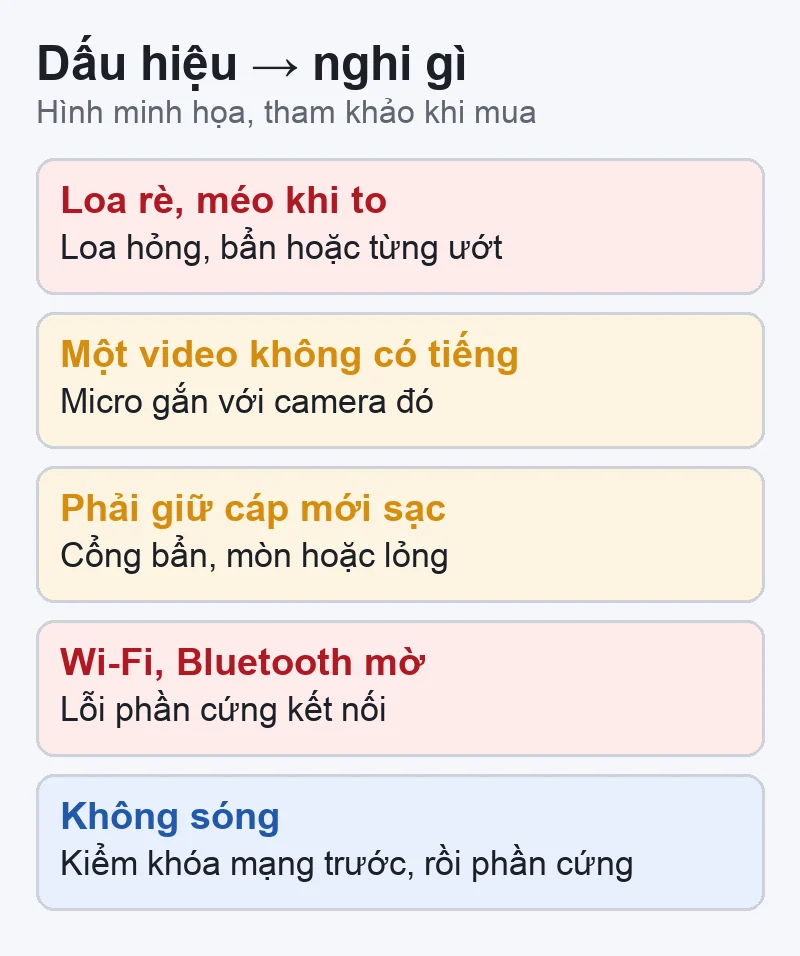
| Dấu hiệu | Nghi ngờ | Bước tiếp theo |
|---|---|---|
| Loa rè, méo khi to | Loa hỏng, màng loa bẩn hoặc từng ướt | Mặc cả hoặc mang máy kiểm |
| Người nghe không nghe rõ bạn | Micro dùng khi gọi | Thử Ghi âm, so hai video |
| Một video không có tiếng | Micro gắn với camera đó | Ghi rõ, hỏi người bán |
| Im lặng mà không rung | Cài đặt Cảm ứng, hoặc bộ rung | Xem cài đặt rồi thử lại |
| Phải giữ cáp mới sạc | Cổng bẩn, mòn hoặc lỏng | Thử cáp khác; tính chi phí sửa |
| Wi‑Fi hoặc Bluetooth mờ, không bật | Lỗi phần cứng kết nối | Không mua với giá máy tốt |
| Không sóng dù SIM dùng được ở máy khác | Khóa mạng, hạn chế mạng hoặc lỗi sóng | Kiểm khóa mạng trước, rồi mới nghĩ phần cứng |
Nếu có dấu hiệu nghi ngờ mà bạn chưa chắc, có thể mang máy đến VNT39 ở Tokyo để kiểm tra trước khi trả tiền.
Bước tiếp theo: Đăng ký kiểm tra iPhone · Bảng giá sửa chữa · Liên hệ VNT39
Ít nhất nhờ người bán gọi một cuộc từ chính máy đó sang máy bạn và mở web bằng dữ liệu di động khi đã tắt Wi‑Fi. Cách này không kiểm được khóa mạng với nhà mạng của bạn; phần đó tra bằng IMEI theo bài về khóa mạng.
Có thể do sóng hoặc máy bên kia. Gọi lại sang một máy khác, so với điện thoại của bạn ở cùng chỗ. Vẫn nhỏ thì ghi lại để hỏi người bán hoặc kiểm tiếp.
Bài này chỉ xem cổng có nhận sạc ổn định. Tình trạng pin xem bài pin iPhone báo 100% có phải pin zin.
Nguồn đối chiếu (đọc ngày 18/11/2026): Apple – Nếu micrô trên iPhone không hoạt động · Apple (tiếng Nhật) – マイク · Apple – Nút Tác vụ, nút sườn và các nút điều khiển khác · Apple – Thay đổi âm thanh và rung của iPhone (iOS 26) · Apple – Nếu iPhone không sạc · Apple – Cảnh báo phát hiện chất lỏng trên iPhone · Apple – Loại SIM của iPhone (máy chỉ dùng eSIM) · Apple – Sử dụng La bàn trên iPhone


 Kiểm tra iPhone cũ
 Kiểm tra iPhone cũ
 Kiểm tra iPhone cũ
 Kiểm tra iPhone cũ
Bạn có thể bình luận ngay bằng họ tên và email. Đăng nhập là tùy chọn.
Chưa có bình luận nào. Hãy đặt câu hỏi đầu tiên.
VNT39 sử dụng cookie để website hoạt động ổn định, đo lường hiệu quả và cải thiện trải nghiệm mua sắm.
VNT39 sử dụng cookie để website hoạt động ổn định, đo lường hiệu quả và cải thiện trải nghiệm mua sắm.
Nhận khuyến mãi sửa chữa, linh kiện, iPhone/MacBook và PC Gaming mới nhất.
Đăng nhập để theo dõi đơn hàng hoặc tạo tài khoản mới bằng email và mã xác minh 6 số.
Tạo tài khoản bằng email. Chúng tôi sẽ gửi mã xác minh 6 số để hoàn tất.