
Phần cứng, pin, sửa laptop và PC
 Admin
Bàn phím laptop Windows liệt phím, tự gõ chữ: lỗi phần cứng hay phần mềm?
Admin
Admin
Trả lời ngắn: Laptop liệt phím hoặc bàn phím laptop tự gõ chữ không phải lúc nào cũng là bàn phím hỏng. Các hãng (Microsoft, Dell, ASUS) đều đi theo một thứ tự: gỡ thiết bị ngoại vi và khởi động lại, cắm bàn phím ngoài để thử, kiểm tra Filter Keys/Sticky Keys, ngôn ngữ và bố cục bàn phím, cập nhật hoặc cài lại driver, rồi chạy công cụ chẩn đoán của hãng. Nếu bàn phím trong vẫn lỗi ở cả môi trường ngoài Windows, hoặc máy từng vào nước, thì nghiêng về phần cứng và nên mang máy đi kiểm. Bài này không hướng dẫn tháo bàn phím dán hoặc bắt rivet, và không hứa sửa được khi chưa kiểm máy.
Các bước đối chiếu trang hỗ trợ chính thức của Microsoft (Windows 11 và 10), Dell (bài «Keyboard Troubleshooting and Usage: The Definitive Guide» và bài «Laptop Keyboard Isn’t Working») và ASUS (FAQ «[Notebook] Troubleshooting – Built-in Keyboard Issues», cập nhật 23/02/2026 theo trang), đọc ngày 19/11/2026. Trang hỗ trợ của HP không tải được (quá thời gian chờ) và trang Lenovo trả về lỗi từ chối truy cập, nên bài không trích nội dung của hai hãng này. Hình trong bài là hình minh họa do VNT39 vẽ, không phải ảnh chụp màn hình hay ảnh máy. Bài chưa có ảnh thật của cửa hàng.
Mục lục
Người dùng thường tìm bằng hai câu khác nhau, nhưng cách tách lỗi giống nhau.
Bạn nên ghi lại biểu hiện trước khi sửa: phím nào, từ khi nào, có xảy ra ngay lúc bật máy hay chỉ sau khi vào Windows, máy từng rơi, bị đổ nước hoặc vừa cập nhật gì chưa. Thông tin này giúp tách nguyên nhân phần mềm khỏi phần cứng nhanh hơn.
Về tên gọi, tôi chỉ dùng thuật ngữ có trong tài liệu hãng. Với «tự gõ chữ», các trang đã đọc không có mục riêng mô tả hiện tượng này. Vì vậy phần này kết hợp những bước tài liệu có (kiểm bố cục, driver, phần mềm macro, chẩn đoán) và Kinh nghiệm VNT39 được gắn nhãn rõ khi dùng.
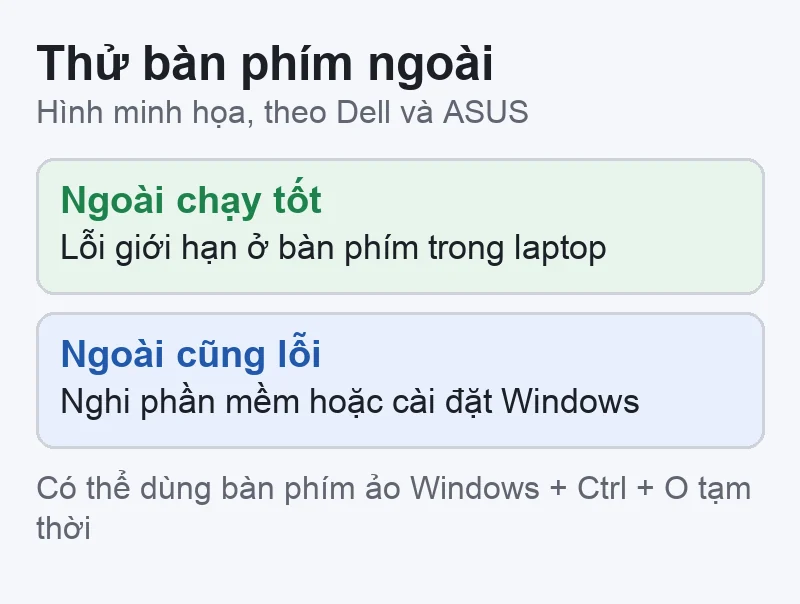
Các bước dưới đây không xóa dữ liệu. Hãy làm theo thứ tự.
Gợi ý của VNT39: khi bàn phím tự gõ, hãy mở Notepad (chương trình soạn thảo trơn) rồi để yên tay. Nếu chữ vẫn tự hiện trong Notepad, lỗi không nằm ở một ứng dụng cụ thể. Nếu chỉ hiện ở một trình duyệt hay một game, hãy xem phần mềm đó, tiện ích mở rộng hoặc phần mềm macro.
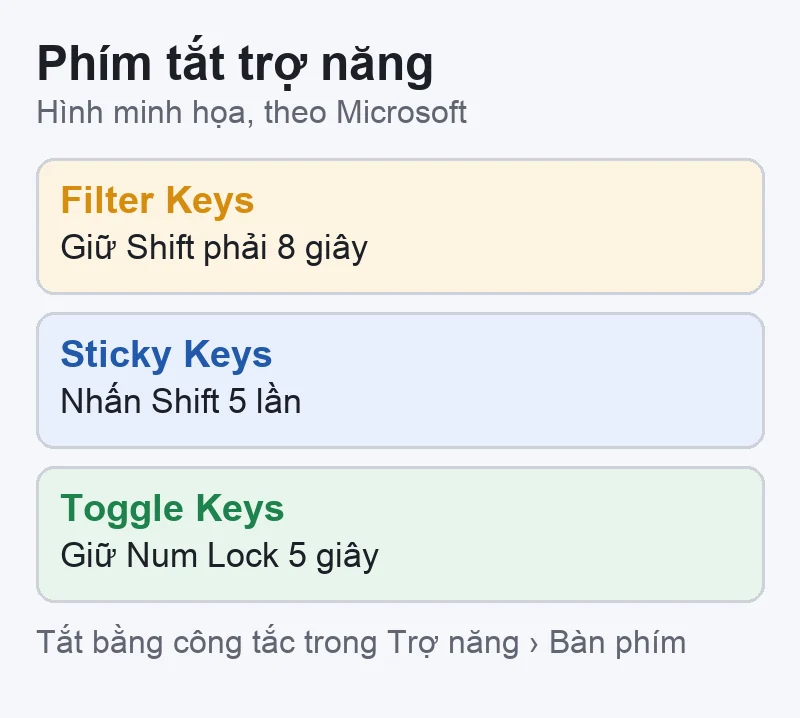
Đây là nhóm tính năng trợ năng dễ bị bật nhầm và gây cảm giác «bàn phím lạ». Theo trang Microsoft về cách làm bàn phím dễ dùng hơn (trang viết cho Windows 11 và Windows 10):
Trên Windows 11, vào Bắt đầu (Start) › Cài đặt (Settings) › Trợ năng (Accessibility) › Bàn phím (Keyboard), hoặc nhấn Windows + U, rồi bật hoặc tắt từng tính năng. Trên Windows 10, đường dẫn là Start › Settings › Ease of Access › Keyboard. Trang Microsoft chỉ mô tả cách bật; bạn dùng cùng công tắc để tắt. Tên menu tiếng Nhật hoặc tiếng Việt có thể khác; nếu không thấy, hãy dùng ô tìm kiếm trong Cài đặt với từ «Filter keys».
Một chi tiết đáng nhớ: các tính năng này có phím tắt, nên có thể bật vô tình. Trang «Windows keyboard shortcuts for accessibility» của Microsoft ghi: giữ Shift phải 8 giây bật hoặc tắt Filter Keys; nhấn Shift 5 lần bật hoặc tắt Sticky Keys; giữ Num Lock 5 giây bật hoặc tắt Toggle Keys.
Dell gắn các triệu chứng với tính năng cụ thể trong bài hướng dẫn bàn phím: phím phản hồi chậm thì tắt Filter Keys; máy kêu bíp khi gõ thì tắt Sticky Keys và Toggle Keys. ASUS nói tương tự cho trường hợp «ký tự hiện chậm»: tắt Filter keys. ASUS thêm một trường hợp khác: một lần nhấn ra hai ký tự trở lên thì vào Control Panel › Keyboard và kéo Repeat delay (độ trễ lặp) sang Long, bấm Apply và OK.
Về phần «tự gõ chữ»: các tính năng này làm phím phản ứng khác thường, nhưng trang Microsoft không nói chúng làm chữ tự xuất hiện. Đừng kết luận Filter Keys là nguyên nhân khi bàn phím tự bắn chữ; hãy coi đây chỉ là mục loại trừ.
Nhiều trường hợp «gõ chữ này ra chữ khác» thực chất là sai bố cục hoặc sai ngôn ngữ nhập, không phải lỗi phần cứng.
Với phím lỗi chỉ ở một dãy phím chức năng (F1 đến F12, Fn), ASUS nói phím nóng cần driver và tiện ích riêng của hãng (ví dụ ATK, System Control Interface) và hướng dẫn cập nhật qua MyASUS hoặc tải từ trang ASUS. Tên driver và model trong ví dụ ASUS không áp dụng cho hãng khác.
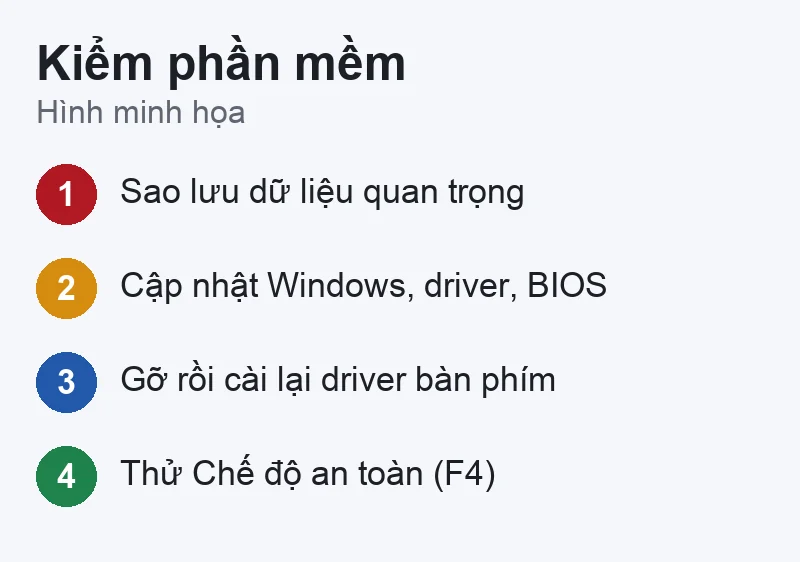
Cập nhật và cài lại driver. Microsoft nêu hai cách cho thiết bị nhập: Windows Update (Check for updates) hoặc Trình quản lý thiết bị (Device Manager) › chọn thiết bị › thẻ Driver › Update Driver. ASUS đi xa hơn: theo thứ tự cập nhật BIOS, Windows và driver; rồi vào Device Manager, mở nhóm Keyboards, chọn Uninstall device cho các thiết bị trong nhóm này, khởi động lại để Windows tự cài lại; sau đó chạy trình khắc phục sự cố «Keyboard» trong Troubleshoot settings. Dell cũng liệt kê gỡ driver bàn phím rồi khởi động lại, kèm cập nhật Windows, driver và BIOS bằng SupportAssist.
Có một chỗ lệch nhẹ giữa các tài liệu: bài Dell «Laptop Keyboard Isn’t Working» khuyên cài lại driver, nhưng trong phần hỏi đáp của chính trang đó cũng nói bàn phím laptop là plug-and-play và không cần cài driver thủ công. Hai ý này không loại trừ nhau: thao tác gỡ rồi để Windows tự cài lại không phải cài thủ công. Khi gỡ bàn phím, hãy chắc bạn có chuột hoặc bàn phím ngoài để thao tác tiếp.
Phần mềm gây nhiễu. Bài Dell nói thẳng: gỡ hoặc tắt chương trình macro bàn phím, phần mềm bàn phím gaming và phần mềm chuyển KVM, vì chúng có thể thay đổi cách bàn phím hoạt động. ASUS thêm: nếu phím nóng vẫn lỗi sau khi cập nhật driver thì thử gỡ phần mềm diệt virus (trang ASUS nêu điều này trong mục phím nóng; hãy cân nhắc kỹ, và cài lại phần mềm bảo mật ngay sau khi thử).
BIOS. Dell khuyến nghị cập nhật BIOS lên bản mới nhất cho một số lỗi bàn phím, và ASUS đặt cập nhật BIOS ở bước đầu tiên. Cập nhật BIOS có rủi ro nếu mất điện giữa chừng: hãy cắm sạc, làm theo đúng hướng dẫn hãng và không tự ý chạy file BIOS của model khác. Cách vào BIOS xem Hướng dẫn vào BIOS trên các dòng máy tính.
Chế độ an toàn (Safe Mode). Theo trang Microsoft về Startup Settings, Safe Mode khởi động Windows ở trạng thái cơ bản với ít tệp và driver. Nếu sự cố không xảy ra trong Safe Mode, cài đặt mặc định và driver cơ bản ít có khả năng là nguyên nhân, nghĩa là nên nghi phần mềm hoặc driver cài thêm. Cách vào: mở Windows Recovery Environment, chọn Troubleshoot › Advanced options › Startup Settings › Restart, rồi nhấn F4 (hoặc 4) khi danh sách hiện ra. Microsoft lưu ý nếu ổ đĩa được mã hóa thì bạn cần khóa khôi phục BitLocker. Hãy tìm sẵn khóa trước khi vào Safe Mode. Sao lưu trước nếu máy còn dùng được, xem Sao lưu Windows 11 bằng Windows Backup.
Trong nhóm bước cuối của ASUS và Dell còn có khôi phục từ điểm khôi phục (restore point) hoặc đặt lại máy (reset). Các thao tác này có nguy cơ mất dữ liệu hoặc ứng dụng, chỉ nên làm sau khi đã sao lưu, và nên là lựa chọn sau cùng. Chúng không sửa được lỗi phần cứng.
Công cụ chẩn đoán chạy gần phần cứng hơn Windows nên giúp phân biệt «máy có nhận bàn phím không» với «Windows xử lý sai».
Giới hạn: một bài kiểm tra «đạt» không loại trừ chắc chắn lỗi chập chờn, và bài «không đạt» cũng không nói rõ do phím, cáp hay bo mạch. Kết quả chỉ là một mảnh bằng chứng.
Các trang chính thức đọc được không đưa bảng tiêu chí «chắc chắn hỏng phần cứng». Từ cách các hãng lập luận (bàn phím ngoài chạy, chẩn đoán trước hệ điều hành, Safe Mode) và kinh nghiệm cửa hàng, có thể xem các dấu hiệu sau là nghiêng về phần cứng:
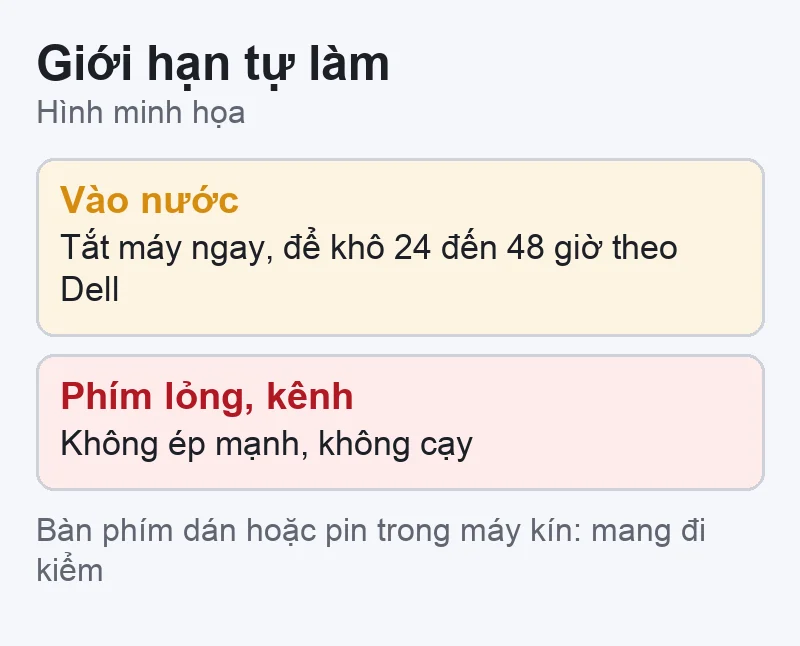
Vào nước hoặc đổ chất lỏng. Bài Dell «Laptop Keyboard Isn’t Working» khuyên: tắt máy ngay để tránh hỏng điện, nghiêng máy cho chất lỏng chảy ra, lau bằng khăn microfiber mềm, để khô ít nhất 24 đến 48 giờ trong môi trường ấm và khô, và đừng dùng máy ngay. Trang cũng nói nước có thể khô mà không để lại hại lâu dài, còn chất lỏng khác có thể gây hỏng vĩnh viễn. Không dùng máy sấy tóc hay bật máy thử liên tục. Chi tiết về xử lý đầu tiên xem Laptop Windows bị đổ nước: làm gì ngay. Bài đó, và bài này, không hứa máy cứu được.
Cáp bàn phím và bàn phím lỏng. Bài Dell không nhắc cáp ribbon (cáp dẹt) và liên kết đến video thay bàn phím cho phần phần cứng bên trong, đồng thời khuyên liên hệ bộ phận hỗ trợ. Tôi không tìm thấy tài liệu hãng đã đọc nào hướng dẫn người dùng thường tự tháo bàn phím, nên bài này không hướng dẫn. Giới hạn tự làm: không cạy bàn phím dán hoặc gắn bằng rivet, không rút cáp dẹt khi chưa biết khóa gài, không cạy khe bàn phím bằng vật kim loại, và không tháo pin trong máy kín. Nhiều laptop dùng pin lithium nằm sát bàn phím và bo mạch; chọc hoặc cạy sai chỗ có thể làm phồng, chập hoặc cháy. Hãy tắt máy và mang đi kiểm khi cần mở máy. Với trường hợp nghi hỏng mainboard xem Hư main laptop là gì và Sửa mainboard laptop tại Tokyo.
Kinh nghiệm VNT39: với bàn phím dán chặt vào khung máy, thay bàn phím thường kéo theo tháo cả cụm vỏ (kể cả gỡ cả khung đặt tay), nên chi phí và rủi ro cao hơn máy có bàn phím bắt vít. Mức độ thực tế tùy từng model; cần xem máy mới nói được.
Bạn có thể liên hệ VNT39 ở Tokyo (Zalo 0707 833 982, 10–19h). Ghi sẵn hãng và model, biểu hiện, thời điểm bắt đầu, bàn phím ngoài có chạy không, bạn đã thử những bước nào và máy có từng vào nước hay không. VNT39 không hứa sửa được khi chưa kiểm tra máy.
Bước tiếp theo: Đăng ký kiểm tra laptop · Bảng giá sửa chữa · Liên hệ VNT39
Bài liên quan về phím kẹt và bộ lọc phím trên Windows: Bàn phím laptop phím dính, phím lọc Windows.
Các trang hãng đã đọc không nói virus gây lỗi này. Họ nêu những nguyên nhân khác: phần mềm macro hoặc phần mềm bàn phím, driver, cài đặt, phần cứng. Hãy thử Notepad, bàn phím ngoài, Safe Mode và chẩn đoán của hãng trước khi kết luận.
Dell nói rằng nếu bàn phím ngoài chạy, vấn đề được giới hạn ở bàn phím trong của laptop. Từ «giới hạn» chưa chỉ rõ là phím, cáp hay bo mạch. Bạn vẫn nên chạy chẩn đoán và thử Safe Mode để biết có phải phần mềm hay không.
Chỉ khi sách bảo trì của đúng model mô tả và bạn tự tin về cáp, vít và pin. Bài này không hướng dẫn tháo bàn phím dán, rivet hoặc pin dán. Nếu không chắc, mang đi kiểm.
Dell nêu cài lại hoặc làm mới Windows là lựa chọn cuối khi chẩn đoán cho thấy hệ điều hành là nguyên nhân. Nếu chẩn đoán báo lỗi phần cứng, cài lại Windows không giúp. Sao lưu dữ liệu trước mọi thao tác như vậy.
Nguồn đối chiếu (đọc ngày 19/11/2026): Microsoft: Make your mouse, keyboard, and other input devices easier to use (Filter, Sticky, Toggle Keys) · Microsoft: Windows keyboard shortcuts for accessibility · Microsoft: Mouse and keyboard problems in Windows · Microsoft: Manage the language and keyboard/input layout settings · Microsoft: Windows startup settings (Safe Mode) · Dell: Keyboard Troubleshooting and Usage: The Definitive Guide · Dell: Laptop Keyboard Isn’t Working · ASUS: [Notebook] Troubleshooting – Built-in Keyboard Issues. Trang HP (quá thời gian chờ) và Lenovo (từ chối truy cập) không mở được nên không được trích. Các phần «Kinh nghiệm VNT39» và «Gợi ý của VNT39» (bố cục JIS/US, dấu hiệu nghiêng phần cứng, thay bàn phím dán, thử trong Notepad) không phải nội dung của các trang trên.


 Phần cứng, pin, sửa laptop và PC
 Phần cứng, pin, sửa laptop và PC
 Phần cứng, pin, sửa laptop và PC
 Phần cứng, pin, sửa laptop và PC
Bạn có thể bình luận ngay bằng họ tên và email. Đăng nhập là tùy chọn.
Chưa có bình luận nào. Hãy đặt câu hỏi đầu tiên.
VNT39 sử dụng cookie để website hoạt động ổn định, đo lường hiệu quả và cải thiện trải nghiệm mua sắm.
VNT39 sử dụng cookie để website hoạt động ổn định, đo lường hiệu quả và cải thiện trải nghiệm mua sắm.
Nhận khuyến mãi sửa chữa, linh kiện, iPhone/MacBook và PC Gaming mới nhất.
Đăng nhập để theo dõi đơn hàng hoặc tạo tài khoản mới bằng email và mã xác minh 6 số.
Tạo tài khoản bằng email. Chúng tôi sẽ gửi mã xác minh 6 số để hoàn tất.