

Sửa lỗi Windows
 Admin
Loa laptop Windows rè, nhỏ hoặc mất tiếng một bên: cách kiểm tra và sửa theo Microsoft, ASUS, Dell
Admin
Admin
Trả lời ngắn: Khi loa laptop Windows bị rè, nhỏ hoặc chỉ kêu một bên, hãy tách «phần mềm» khỏi «loa thật» bằng một phép thử: cắm tai nghe hoặc loa ngoài. Nếu tai nghe vẫn rè, nhỏ hay lệch một bên giống hệt thì nhiều khả năng lỗi nằm ở cài đặt, hiệu ứng âm thanh hoặc driver; nếu tai nghe nghe bình thường mà chỉ loa trong máy xấu thì phần cứng loa, cáp loa hoặc chỗ gắn loa đáng nghi hơn. Microsoft và ASUS đều đi theo thứ tự: kiểm đúng thiết bị phát, tắt hiệu ứng âm thanh (Audio enhancements), đổi định dạng âm thanh, cập nhật hoặc cài lại driver, restart dịch vụ âm thanh. Bài này không hứa sửa được từ xa và không hướng dẫn tháo máy.
Các bước đối chiếu những trang hỗ trợ đã mở và đọc ngày 20/11/2026: Microsoft (bài sự cố âm thanh, bài âm thanh bị méo hoặc rè, bài âm thanh nhỏ, bài cập nhật driver âm thanh, bài âm thanh Bluetooth chỉ ra một kênh, bài bật Spatial sound), ASUS (FAQ 1015070, cập nhật 28/4/2026) và Dell (trang tự hỗ trợ về loa và tai nghe). Tên mục theo Windows 11; Windows 10 đã hết hỗ trợ từ 14/10/2025 theo chính các trang Microsoft nên bài chỉ nhắc khi khác biệt. Hình trong bài là hình minh họa do VNT39 vẽ, không phải ảnh chụp màn hình Windows. Bài chưa có ảnh thật của cửa hàng.
Mục lục
Ba triệu chứng này hay bị gộp thành «loa hỏng», nhưng các trang hỗ trợ xử lý chúng bằng các bài riêng, nên nên gọi đúng tên trước khi làm gì:
Cách phân biệt đơn giản: phát một bản nhạc stereo có tiếng hai bên rõ, rồi ghi lại bạn nghe thấy gì. «Rè ở mọi mức âm lượng», «rè chỉ khi vặn lớn», «chỉ nhỏ ở một ứng dụng» và «một bên im hẳn» dẫn tới những hướng kiểm khác nhau.
Gợi ý của VNT39: hãy phát cùng một bản nhạc, ở cùng mức âm lượng, trước và sau mỗi thay đổi. Chỉ đổi một thứ mỗi lần để biết đúng thao tác nào có tác dụng.
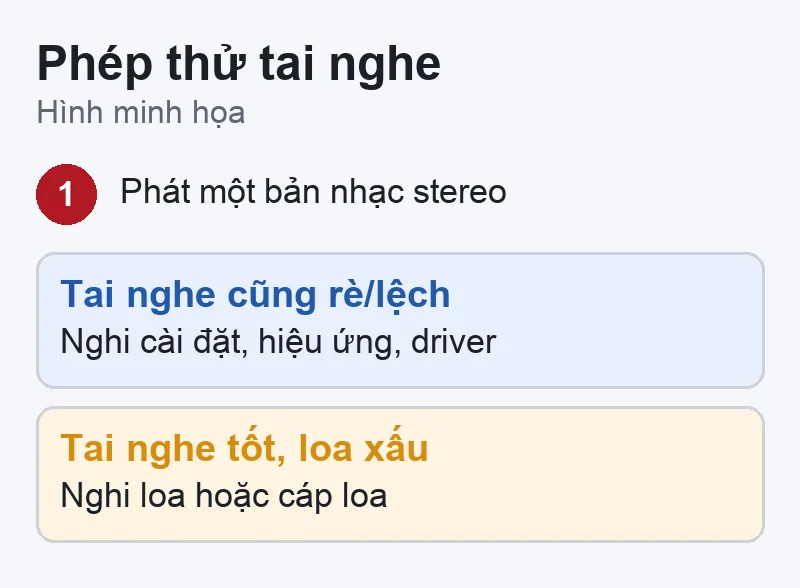
Đây là phép thử rẻ nhất và cho nhiều thông tin nhất. Cả ASUS lẫn Dell đều dựa vào ý tưởng này: ASUS khuyên kiểm tra kết nối và thử các thiết bị ngoài khác nhau để khoanh vùng vấn đề; Dell khuyên thử loa hoặc tai nghe trên thiết bị khác và hướng dẫn chạy bài kiểm tra âm thanh trong SupportAssist.
Phép thử này không chắc chắn tuyệt đối. Ví dụ, một số tính năng xử lý âm thanh của hãng chỉ áp cho loa trong máy, nên «tai nghe tốt, loa xấu» vẫn có thể là cài đặt của riêng thiết bị loa. Vì vậy các mục sau vẫn nên làm trước khi kết luận phần cứng.
Dell còn nêu: nếu Windows không khởi động được, có thể chạy Dell Pre-Boot Diagnostics bằng phím F12 lúc bật máy. Đây là công cụ của Dell cho máy Dell; máy hãng khác có công cụ riêng, bài này không nói được tên.
Nghe có vẻ hiển nhiên, nhưng Microsoft và ASUS đều đặt bước này lên đầu. Một số lỗi «nhỏ» hoặc «mất tiếng» thực ra là âm thanh đang đi sai thiết bị.
Microsoft còn nhắc rút tai nghe ra phòng khi chúng chặn đầu ra của loa, và thử cổng USB khác nếu thiết bị là USB.
Với máy ASUS, trang ASUS ghi thêm một tính năng có thể gây hiểu nhầm: một số máy xách tay bật sẵn «AI Noise-Canceling Speaker», tính năng này lọc bớt mọi thứ trừ giọng người trên loa trong máy, nên nhạc nền nghe như bị mất. ASUS dẫn sang FAQ riêng để tắt tính năng đó. Máy hãng khác có thể có tính năng tương tự nhưng trang đã mở không nói, nên không khẳng định được.
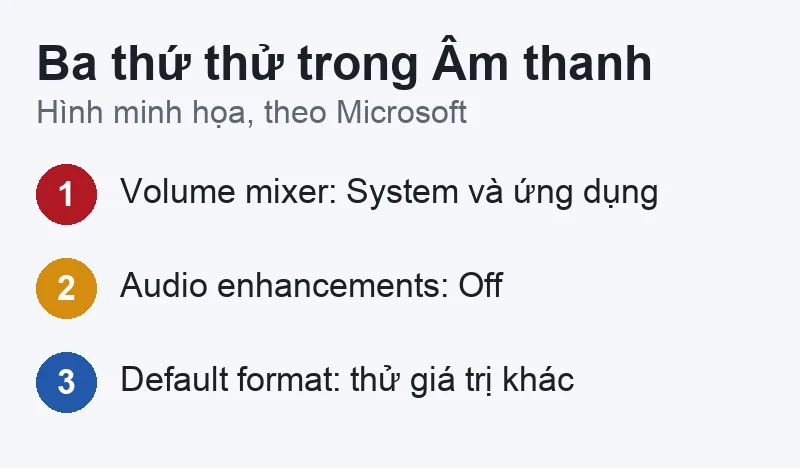
Cả ba bài Microsoft (không có âm thanh, méo hoặc rè, nhỏ) đều đưa «Audio enhancements» vào danh sách. Đây là lớp xử lý trung gian trước khi âm thanh ra loa; nếu nó xung đột với driver, âm thanh có thể rè hoặc nhỏ.
Nếu bạn dùng bản Windows 10 cũ, đường đi khác: bấm phải biểu tượng loa › Sounds › tab Playback › chọn thiết bị › Properties › tab Enhancements › chọn «Disable all enhancements» (bài âm thanh không có tiếng thêm: nếu không có tab Enhancements thì vào Advanced và tắt các hiệu ứng có trong đó).
Microsoft nói định dạng âm thanh không phù hợp có thể làm chất lượng giảm. Trong Windows 11, vào cùng màn hình thiết bị Output, mở Advanced và thử chọn một giá trị khác ở «Default format», rồi thử lại. Trang đã mở không nói giá trị nào «tốt nhất» cho loa laptop, nên chỉ nên thử vài giá trị và nhớ giá trị ban đầu để đặt lại.
ASUS ghi máy ASUS thường có phần mềm tăng cường âm thanh: ICE Audio Wizard ở máy thường, Sonic Studio 3, DTS:X Ultra hoặc Dolby Atmos ở một số máy gaming. Trang Microsoft về Spatial sound mô tả Windows Sonic for Headphones và hai ứng dụng tải từ Microsoft Store (Dolby Access, DTS Sound Unbound); trang này chỉ nhắc tới tai nghe. Trang không nói gì về hiệu ứng này trên loa trong máy, nên bài không kết luận nó có hay không gây rè.
Gợi ý của VNT39: nếu máy có ứng dụng âm thanh của hãng, thử đưa nó về chế độ mặc định hoặc tắt hiệu ứng trong đó, vì chồng hai lớp hiệu ứng (Windows và hãng) là tình huống dễ nghe thành rè. Đây là gợi ý, không phải nội dung của các trang hỗ trợ đã mở.
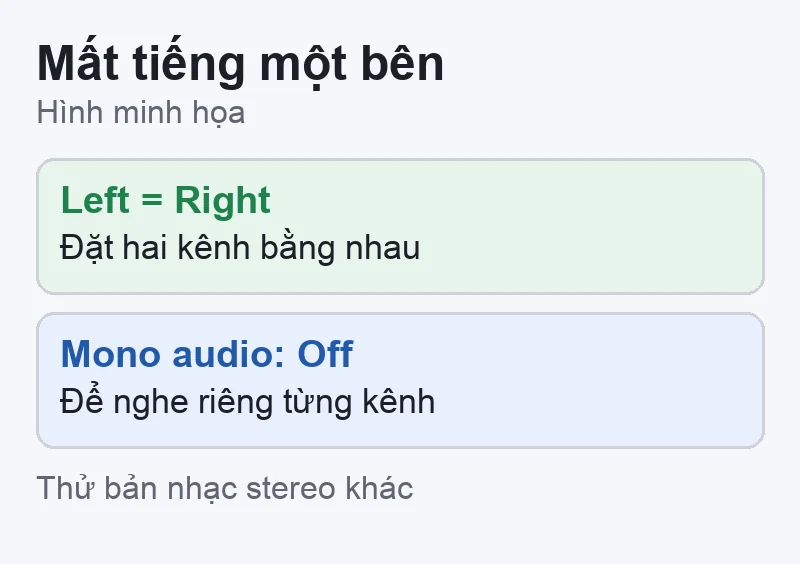
Trang Microsoft cụ thể nhất về một kênh là bài «Fix Bluetooth audio only playing in one channel». Bài này viết cho tai nghe và loa Bluetooth (đặc biệt thiết bị LE Audio chỉ kết nối một bên). Tuy vậy, ba bước cài đặt trong đó là cài đặt âm thanh chung của Windows, nên bạn có thể dùng để loại trừ nguyên nhân phần mềm khi loa trong máy chỉ kêu một bên:
Hạn chế quan trọng: trang không nói gì về trường hợp laptop không hiện hai thanh Left và Right. Một số thiết bị chỉ hiện thanh âm lượng chung. Nếu bạn không thấy thanh nào, bài không giải thích được nguyên nhân.
Với nguồn phát: bản nhạc mono thật (một số bản thu cũ, một số video hội thoại) hoặc nội dung chỉ có tiếng ở một kênh sẽ cho cảm giác «mất một bên» dù loa hoàn toàn bình thường. Thử một bản nhạc stereo khác trước khi nghi phần cứng.
Nếu cả hai thanh Left và Right đều đã bằng nhau, Mono audio đã tắt, tai nghe có dây vẫn nghe hai bên bình thường mà loa trong máy chỉ một bên, các trang đã mở không đưa thêm cách xử lý. Đây là lúc chuyển sang mục phần cứng.
Microsoft xếp thứ tự cập nhật driver âm thanh như sau; ASUS gần như trùng ý.
Hai bước khác của Microsoft trong bài méo hoặc rè: mở Services (services.msc) và restart «Windows Audio», rồi «Windows Audio Endpoint Builder». Bài sự cố âm thanh chung còn thêm «Remote Procedure Call (RPC)» vào danh sách. Ghi chú: hai bài không hoàn toàn cùng danh sách dịch vụ. Với bài lỗi rè, bài ghi hai dịch vụ; bài chung ghi ba.
Còn ba bước mà ASUS đặt vào thứ tự riêng: đưa BIOS về mặc định; cập nhật BIOS, Windows và driver; chạy trình khắc phục sự cố «Troubleshoot common sound problems» ở trang cài đặt âm thanh. Hai bước cuối là khôi phục điểm khôi phục hệ thống và reset hệ thống, ASUS ghi rõ là biện pháp cuối và phải sao lưu dữ liệu cá nhân trước. Sao lưu trước khi làm hai bước này; chúng ảnh hưởng đến cả máy chứ không riêng loa.
Trình khắc phục Microsoft có thể chạy trong Cài đặt › Hệ thống › Khắc phục sự cố › Trình khắc phục sự cố khác (Troubleshoot › Other troubleshooters), mục Audio, bấm Run; các trang cũng giới thiệu bản chạy trong ứng dụng Get Help.
Về nhiễu: Dell nói rè hoặc méo có thể do nhiễu từ thiết bị khác. Ví dụ ngoài đời: một sạc kém, một cáp nối với bộ chuyển hoặc một thiết bị USB gần máy đôi khi gây tiếng rè nhẹ. Đây là Kinh nghiệm VNT39, không có trong trang Dell đã mở; cách thử là rút hết thiết bị ngoài và thử lại, một lần cắm sạc, một lần chạy pin.
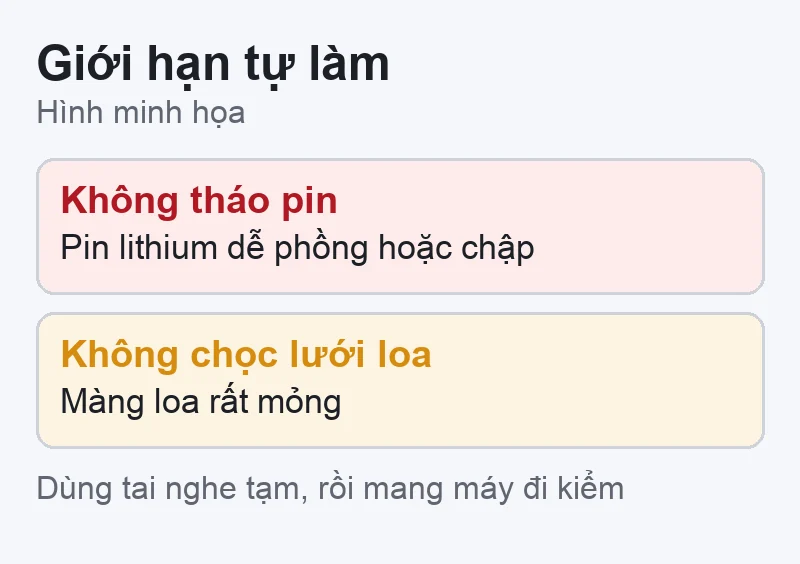
Các trang hỗ trợ đã mở không có phần nào hướng dẫn kiểm tra loa vật lý, thay loa hay tháo máy. Vì vậy mọi chi tiết dưới đây là Kinh nghiệm VNT39, và là giới hạn tự làm:
Về chuyện dùng tạm: nếu loa trong máy rè nặng, dùng tai nghe hoặc loa ngoài trong lúc chờ kiểm là cách tránh làm hỏng thêm, vì vặn to một loa đã rách sẽ không làm nó tốt lên (Gợi ý của VNT39).
Bước tiếp theo: Đăng ký kiểm laptop · Bảng giá sửa chữa · Liên hệ VNT39
Nên đưa máy cho người có kinh nghiệm kiểm khi gặp một trong các tình huống sau:
Kinh nghiệm VNT39: hãy mang theo thông tin hữu ích: model máy, phiên bản Windows, bạn đã thử gì, âm thanh hỏng từ khi nào và có xảy ra khi nối tai nghe không. Nó giúp việc kiểm nhanh hơn. VNT39 không hứa trước kết quả vì tình trạng chỉ rõ sau khi kiểm thực tế. Liên hệ: Zalo 0707 833 982, 10–19h.
Nếu laptop của bạn hiện dấu X đỏ trên biểu tượng loa, xem bài riêng Loa có dấu X màu đỏ, máy tính không có âm thanh. Nếu micro mới là thứ không chạy, xem micro laptop Windows 11 không nhận. Nếu bạn dùng MacBook, xem MacBook không có âm thanh, loa không ra tiếng.
Không chắc. Microsoft liệt kê hiệu ứng âm thanh, định dạng, driver và dịch vụ âm thanh là nguyên nhân có thể; Dell thêm phần cứng lỗi và nhiễu. Hãy thử tai nghe để phân biệt trước.
Các trang Microsoft đã mở chỉ ghi tắt để thử và so sánh, không nói bạn mất gì. Nếu không có thay đổi, bạn có thể bật lại.
Nếu hai thanh Left và Right bằng nhau, Mono audio đã tắt và driver đã được cài lại mà vẫn một bên, các trang đã đọc không đưa thêm cách phần mềm. Khi đó phần cứng đáng nghi hơn; nên mang máy đi kiểm thay vì tự tháo.
ASUS ghi một số máy bật sẵn AI Noise-Canceling Speaker, lọc chỉ giữ giọng người, nên nhạc nền nghe như mất. Hãy xem FAQ của ASUS để tắt tính năng này trước khi kết luận.
Kiểm Volume mixer cho cả hệ thống lẫn ứng dụng, tắt hiệu ứng, thử định dạng khác. ASUS ghi giới hạn thiết kế của loa tích hợp có thể khiến âm lượng không đủ lớn; khi đó loa ngoài là giải pháp hợp lý.
Nguồn đối chiếu (đọc ngày 20/11/2026): Microsoft: Fix sound or audio problems in Windows · Microsoft: Fix distorted or crackling audio in Windows · Microsoft: Fix low or quiet sound in Windows · Microsoft: Update audio drivers in Windows · Microsoft: Fix audio issues when no sound plays from speakers or headphones · Microsoft: Fix Bluetooth audio only playing in one channel · Microsoft: How to turn on spatial sound in Windows · ASUS: [Windows 11/10] Troubleshooting – Sound (Speakers/Microphones) problems (cập nhật 28/4/2026) · Dell: Speakers and headphones (self-support). Các phần «Kinh nghiệm VNT39» và «Gợi ý của VNT39» (phân tích triệu chứng, nhiễu, loa rách, cáp loa, rủi ro tháo máy, cách mang máy đi kiểm) không phải nội dung của các trang trên.


 Phần cứng, pin, sửa laptop và PC
 Phần cứng, pin, sửa laptop và PC
 Phần cứng, pin, sửa laptop và PC
 Phần cứng, pin, sửa laptop và PC
Bạn có thể bình luận ngay bằng họ tên và email. Đăng nhập là tùy chọn.
Chưa có bình luận nào. Hãy đặt câu hỏi đầu tiên.
VNT39 sử dụng cookie để website hoạt động ổn định, đo lường hiệu quả và cải thiện trải nghiệm mua sắm.
VNT39 sử dụng cookie để website hoạt động ổn định, đo lường hiệu quả và cải thiện trải nghiệm mua sắm.
Nhận khuyến mãi sửa chữa, linh kiện, iPhone/MacBook và PC Gaming mới nhất.
Đăng nhập để theo dõi đơn hàng hoặc tạo tài khoản mới bằng email và mã xác minh 6 số.
Tạo tài khoản bằng email. Chúng tôi sẽ gửi mã xác minh 6 số để hoàn tất.