

Lỗi thường gặp trên Android
 Admin
Android tự tắt nguồn khi còn pin, tụt pin nhanh: cách kiểm tra và xử lý theo Google, Samsung
Admin
Admin
Trả lời ngắn: Android tự tắt khi còn pin thường rơi vào bốn nhóm: pin đã xuống cấp (đặc biệt khi trời lạnh), ứng dụng ngốn điện làm máy bị kéo tải đột ngột, lỗi phần mềm hoặc ứng dụng lạ, hoặc nút nguồn bị ép bởi ốp lưng. Thứ tự nên làm: sạc đầy bằng bộ sạc đúng chuẩn, tháo ốp, thử khởi động ở Chế độ an toàn, rồi xem tình trạng pin (Pixel 8a trở lên có «Battery health»; Galaxy có chẩn đoán trong Samsung Members). Nếu máy vẫn tắt đột ngột sau các bước này, hoặc có dấu hiệu phồng, nóng bất thường thì nên mang máy đi kiểm tra thay vì tự mở máy. Bài này không hứa sửa được trường hợp cụ thể nào.
Nội dung đối chiếu các trang hỗ trợ chính thức của Google (Pixel Phone Help, Android Help) và Samsung (bản Nhật và bản Anh) đã mở và đọc ngày 20/11/2026. Hình trong bài là hình minh họa do VNT39 vẽ, không phải ảnh chụp màn hình. Bài chưa có ảnh thật của cửa hàng. Tên menu thay đổi theo đời máy, bản Android và One UI; nếu giao diện của bạn khác, hãy dùng ô tìm kiếm trong Cài đặt.
Mục lục
Con số phần trăm trên màn hình là một ước lượng do phần mềm tính từ điện áp và lịch sử sạc xả. Pin càng cũ thì ước lượng càng dễ lệch so với thực tế, và máy có thể tắt khi vừa gặp một đợt tải nặng như mở camera, chơi game hay bắt sóng yếu. Samsung Nhật mô tả hiện tượng này trong nhóm nguyên nhân «đột ngột tắt nguồn»: pin còn ít, ốp hoặc phụ kiện đè lên nút bên hông, hoặc ứng dụng chạy không ổn định. Trang tiếng Anh của Samsung thì nêu thêm hai dấu hiệu cho thấy pin có thể cần kiểm tra hoặc thay: pin tụt nhanh sau khi sạc, và máy tắt bất ngờ khi trời lạnh hay vào mùa đông.
Về phía Google, trang «Understand your Pixel battery» ghi rằng pin là linh kiện tiêu hao, không được thiết kế để bền vô hạn. Nhiệt độ, cách sạc xả và mức sử dụng đều làm dung lượng giảm, và ở nhiệt độ khắc nghiệt thì khả năng cấp điện cũng giảm. Trang này không bàn riêng về chuyện máy tự tắt, nên bài này chỉ dùng nó cho phần pin xuống cấp, không suy ra rằng mọi ca tắt nguồn đều do pin.
Điểm quan trọng: các trang hãng không đưa ra một nguyên nhân duy nhất. Vì vậy cách làm hợp lý là loại trừ từ dễ đến khó, ghi lại mỗi lần máy tắt xảy ra khi nào (đang chơi game, đang sạc, ngoài trời lạnh, hay lúc không làm gì) để dễ phân biệt phần mềm với phần cứng.

Làm theo thứ tự sau, mỗi bước xong thì dùng máy một lúc để xem còn tắt không.
Nếu máy vừa tắt hẳn, không bật lại, bạn đang ở trường hợp khác: máy không lên nguồn. Hãy xem bài Android màn hình đen, không lên nguồn nhưng vẫn rung và trang Google nói bên dưới về pin cạn kiệt hoàn toàn.

Chế độ an toàn (Safe mode) tạm tắt ứng dụng cài thêm để bạn xem lỗi có biến mất không. Google ghi mục đích của nó là tìm ứng dụng gây khởi động lại, đơ, treo hay chậm. Samsung Nhật mô tả tương tự: nếu máy không gặp sự cố trong chế độ này thì có thể do ứng dụng của bên thứ ba.
Cách đọc kết quả theo Google và Samsung: nếu trong chế độ an toàn máy không còn tắt, rất có thể một ứng dụng tải về là nguyên nhân. Hãy gỡ dần các ứng dụng vừa cài, mỗi lần gỡ xong khởi động lại bình thường rồi kiểm tra; khi tìm ra ứng dụng lỗi thì cài lại các ứng dụng còn lại. Nếu máy vẫn tắt ngay cả trong chế độ an toàn, các trang này cho thấy ứng dụng nhiều khả năng không phải thủ phạm. Samsung Anh khuyên liên hệ Samsung. Lưu ý quan trọng từ cả hai hãng: chế độ an toàn dùng để chẩn đoán, không phải cách sửa, và sẽ làm mất một số widget trên màn hình chính; hãy chụp màn hình bố cục trước khi vào.
Bài chi tiết hơn về chế độ này: Android tự khởi động lại và Chế độ an toàn.
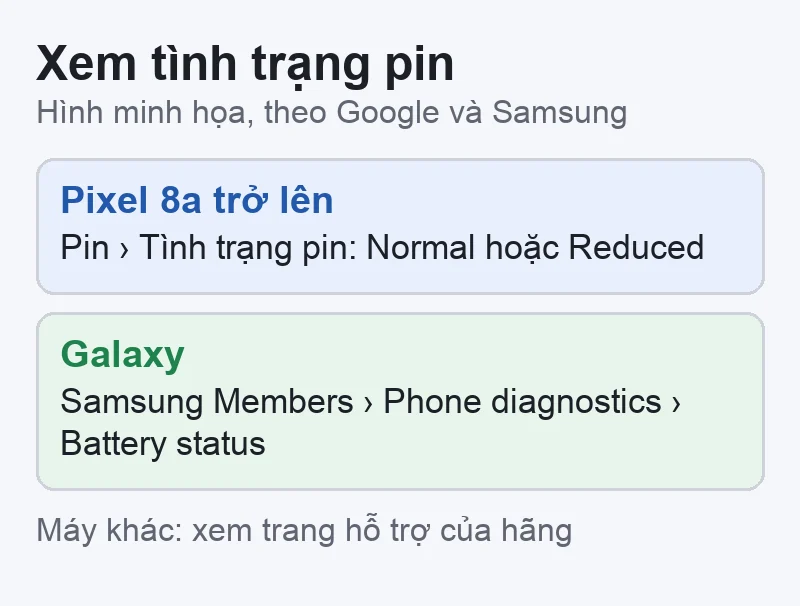
Pixel (theo Google). Trang «Understand your Pixel battery» nêu hai thứ để xem, nhưng chỉ cho Pixel 8a trở lên:
Cũng theo trang này, Pixel 6a, 7, 7 Pro, 7a, 8 và 8 Pro không hiển thị trạng thái tình trạng pin, và Pixel Tablet không có mục này. Nghĩa là nếu bạn dùng các máy đó, bạn sẽ không thấy mục trên, không phải vì máy bị lỗi. Google nói nên thay pin khi dung lượng còn dưới 80% hoặc đạt khoảng 800 chu kỳ (Pixel 3 đến Pixel 8 Pro và Fold) hay 1000 chu kỳ (Pixel 8a trở lên). Một chu kỳ tính theo tổng: đi từ 100% xuống 50% rồi sạc lại 100% là 0,5 chu kỳ.
Trang còn giới thiệu «Battery health assistance» (từ Pixel 6a): bắt đầu từ 200 chu kỳ, điện áp tối đa của pin được điều chỉnh dần để ổn định hiệu năng; Google nói có thể làm thời lượng giảm nhẹ và tốc độ sạc thay đổi chút ít. Trang này không nói tính năng đó gây tắt nguồn, nên bài không gán nguyên nhân.
Galaxy (theo Samsung). Trang Samsung Anh (cập nhật 15/4/2026) hướng dẫn: mở ứng dụng Samsung Members › tab Support › «Get Started» ở mục Phone diagnostics › khi chẩn đoán xong, chạm biểu tượng Battery status. Kết quả có ba mức: Normal (không có vấn đề hiệu suất pin), Weak (hiệu suất có thể giảm do sử dụng hoặc môi trường) và Bad (tuổi thọ pin suy giảm đáng kể; Samsung khuyên đến trung tâm hỗ trợ Samsung để được tư vấn). Trang Samsung Nhật về cách kéo dài pin cũng nói: nếu pin hao nhanh hoặc đột ngột tắt nguồn thì có thể là dấu hiệu chai pin, và nên kiểm bằng chức năng chẩn đoán thiết bị của Samsung Members. Samsung cũng lưu ý tên menu và bố cục có thể khác theo mẫu máy, bản phần mềm và bản ứng dụng.
Giới hạn: Các trang hãng không nói công cụ này dự đoán được máy có tắt đột ngột hay không. Hãy xem kết quả «Normal» là một dữ kiện tốt, không phải bảo đảm. Với hãng khác (Xperia, AQUOS, OPPO…), bài không có nguồn đã mở nên không nêu đường dẫn riêng; hãy tìm trang hỗ trợ của hãng đó.
Hai trang hãng cho thấy cùng một hướng. Google: nhiệt độ cao hay thấp, sạc xả và cách dùng đều làm dung lượng giảm, và ở nhiệt độ khắc nghiệt thì pin cấp điện kém hơn. Samsung Anh liệt kê «máy tắt bất ngờ khi trời lạnh hoặc mùa đông» như một dấu hiệu pin có thể cần kiểm tra. Hai trang không đưa ngưỡng nhiệt độ cho việc tắt nguồn, nên bài này không ghi con số nào cho trường hợp lạnh.
Về thói quen giúp pin bền: Google khuyên sạc ở nơi mát, khoảng 25 °C, với bộ sạc USB-C PD hoặc PPS tương thích, tránh để máy quá 6 giờ ở trên 35 °C, và nếu cất máy trên 30 ngày thì để lại ít nhất 50% pin. Google cũng viết rằng bạn không cần xả pin từ đầy xuống 0 để «hiệu chuẩn». Samsung Nhật khuyên tránh nơi nắng trực tiếp, nhiệt độ quá cao hoặc quá thấp, để máy nguội rồi mới dùng khi máy nóng, không phủ chăn gối lên máy khi sạc, và nếu lâu không dùng thì cất với một phần pin.
Kinh nghiệm VNT39: ở Nhật, máy hay gặp hai tình huống nhiệt cực đoan: để trong xe mùa hè rồi bật bản đồ, và đi ngoài trời lạnh mùa đông với máy đã dùng vài năm. Đây là nhận định của cửa hàng, không phải nội dung các trang hãng ở trên. Nếu máy chỉ tắt khi ngoài trời lạnh và bình thường thì ổn, hãy ghi lại để nhân viên kiểm tra khi mang đến.
Về hao pin và sạc, xem thêm giới hạn sạc 80% trên Pixel và Galaxy và Android sạc chậm, không vào sạc.
Phần này chỉ giải quyết gốc tải nặng gây tụt nhanh; bài về hao pin nói chi tiết hơn tại Điện thoại Android hao pin nhanh.
Trên Pixel (trang «Fix battery drain problem»): Cài đặt › Pin › Chẩn đoán pin › «Battery draining too quickly» (từ Pixel 6, cần Android 14 trở lên cho một số bước); Cài đặt › Pin › Mức sử dụng pin để xem theo ứng dụng; giữ chế độ «Optimized» cho từng ứng dụng; buộc dừng hoặc gỡ ứng dụng gây hao pin; khởi động lại (Pixel 6 trở lên: giữ nút nguồn và tăng âm lượng rồi chạm Khởi động lại). Google nói thêm rằng sau khi cập nhật phần mềm, pin hao hơn một chút vài ngày là bình thường, và nếu hao bất thường kéo dài thì liên hệ Google.
Trên Galaxy (trang Samsung Anh): Cài đặt › Pin › Xem chi tiết, chọn ứng dụng rồi bật «Background usage limits» (giới hạn dùng nền); Samsung cảnh báo thông báo và cập nhật của ứng dụng có thể bị trễ. Trang Samsung Nhật: 「設定」→「バッテリーとデバイスケア」→「バッテリー」để xem mức tiêu thụ; ở đó cũng có 「省電力モード」.
Gợi ý của VNT39: đừng cài ứng dụng «tăng tốc», «dọn pin» hay «hiệu chuẩn pin» từ nguồn không rõ. Các trang hãng không đưa chúng vào cách xử lý, và Google còn nói không cần xả pin về 0 để hiệu chuẩn. Đặt lại dữ liệu gốc (factory reset) là bước cuối: Google ghi đây là bước cuối cùng, xóa toàn bộ dữ liệu và ứng dụng. Sao lưu trước, xem sao lưu Android và chuyển sang máy mới và kiểm tra ảnh đã được sao lưu lên Google Photos. Reset không đảm bảo hết tắt nguồn; nếu nguyên nhân là pin thì lỗi vẫn còn.
Nhà mạng: nếu máy mua theo gói nhà mạng, Samsung Nhật ghi một số máy và gói nên liên hệ nhà mạng. Bài này chỉ nói «liên hệ nhà mạng đang dùng» khi cần hỏi về bảo hành theo hợp đồng.

Pin lithium có rủi ro nếu bị cạy, ép hay đâm. Bài này không hướng dẫn tháo pin, gỡ keo hay mở máy.
Cách vứt pin đúng quy định ở Nhật thay đổi theo từng quận, nên hãy hỏi chính quyền địa phương nơi bạn ở; bài này không mở nguồn của NITE hay Bộ Môi trường nên không nêu chi tiết.
Trang Pixel nhắc tùy chọn sửa chữa của Google, gồm sửa trực tiếp tại cửa hàng ở Nhật và sửa gửi bưu điện cần đặt lịch (bạn nên kiểm tra lại trên trang của Google vì chi tiết thay đổi). Samsung Nhật nêu hỗ trợ qua điện thoại, email, chat; sửa tại cửa hàng ở Galaxy Harajuku, Galaxy Studio Osaka và quầy sửa Galaxy của docomo. Trang Pixel cũng lưu ý bảo hành: pin lỗi do sản xuất được bảo hành trong thời gian bảo hành. Trước khi mang máy đi: sao lưu dữ liệu, ghi lại tình huống máy tắt, mang theo cáp và bộ sạc đang dùng. Bài này không hứa sửa được hay giữ được dữ liệu trong mọi trường hợp.
Bước tiếp theo: Đăng ký kiểm tra máy Android · Bảng giá sửa chữa · Liên hệ VNT39 (Zalo 0707 833 982, 10–19h)
Có thể, nhưng chưa đủ để kết luận. Con số phần trăm chỉ là ước lượng; các trang hãng đã đọc không nêu ngưỡng phần trăm nào cho việc tắt nguồn. Hãy loại trừ ốp đè nút, bộ sạc, ứng dụng (Chế độ an toàn) rồi xem tình trạng pin.
Google ghi rõ bạn không cần xả pin từ đầy xuống 0 để hiệu chuẩn. Một số diễn đàn khuyên làm vậy nhưng đó không phải hướng dẫn của hãng đã mở.
Samsung Anh nêu «tắt bất ngờ khi lạnh» là dấu hiệu pin có thể cần kiểm tra hoặc thay. Google nói nhiệt độ khắc nghiệt làm pin cấp điện kém hơn. Cả hai không nói máy chắc chắn hỏng; hãy kiểm tình trạng pin.
Không chắc. Google xếp đặt lại dữ liệu gốc là bước cuối và xóa toàn bộ dữ liệu. Chỉ làm sau khi sao lưu, và nếu máy vẫn tắt sau reset thì khả năng phần cứng lớn hơn. Samsung Anh cũng nói nếu vấn đề còn trong Chế độ an toàn thì có thể cần đặt lại hoặc liên hệ Samsung.
Bài không hướng dẫn. Pin lithium có rủi ro và nhiều máy dán kín; Google nói rõ đừng cạy hay tháo rời máy phồng pin. Hãy nhờ hãng hoặc nơi sửa có chuyên môn.
Nguồn đối chiếu (đọc ngày 20/11/2026): Google: Understand your Pixel battery · Google: Fix battery drain problem · Google: Fix a Pixel phone that won’t charge or turn on · Google: Get the most life from your Pixel phone battery · Google: Check battery level on your Pixel phone · Google: Find problem apps by rebooting to safe mode (Pixel) · Google: Find problem apps by rebooting to safe mode on Android · Samsung Nhật: 端末が再起動を繰り返したり電源が入らない場合 (cập nhật 13/11/2026) · Samsung Anh: What to do if your Samsung Galaxy device turns off unexpectedly (22/10/2024) · Samsung Anh: How to check when to replace your Samsung Galaxy phone battery (15/4/2026) · Samsung Nhật: Galaxyスマートフォンのバッテリーを長持ちさせる方法 (17/9/2026) · Samsung Nhật: セーフモードについて (1/6/2026). Các phần «Kinh nghiệm VNT39» và «Gợi ý của VNT39» không phải nội dung của các trang trên.


 Lỗi thường gặp trên Android
 Lỗi thường gặp trên Android
 Lỗi thường gặp trên Android
 Lỗi thường gặp trên Android
Bạn có thể bình luận ngay bằng họ tên và email. Đăng nhập là tùy chọn.
Chưa có bình luận nào. Hãy đặt câu hỏi đầu tiên.
VNT39 sử dụng cookie để website hoạt động ổn định, đo lường hiệu quả và cải thiện trải nghiệm mua sắm.
VNT39 sử dụng cookie để website hoạt động ổn định, đo lường hiệu quả và cải thiện trải nghiệm mua sắm.
Nhận khuyến mãi sửa chữa, linh kiện, iPhone/MacBook và PC Gaming mới nhất.
Đăng nhập để theo dõi đơn hàng hoặc tạo tài khoản mới bằng email và mã xác minh 6 số.
Tạo tài khoản bằng email. Chúng tôi sẽ gửi mã xác minh 6 số để hoàn tất.