

Phần cứng, pin, sửa laptop và PC
 Admin
Adapter sạc laptop không ra điện: đọc nhãn, đo đầu ra DC, kiểm jack sạc và chọn adapter thay
Admin
Admin
Trả lời ngắn: Adapter sạc laptop không ra điện thường do một trong bốn chỗ: ổ cắm, dây hoặc cục sạc, đầu jack, hoặc jack sạc trên máy. Cách kiểm an toàn: đọc nhãn adapter để biết điện áp, dòng và công suất ở phần OUTPUT; nhìn đèn trên adapter và máy; kiểm dây; rồi đo điện áp DC ở đầu ra bằng đồng hồ vạn năng thang điện áp thấp, so với số trên nhãn. Tuyệt đối không mở adapter và không đo phía ổ cắm 100 V. Khi thay, chọn adapter khớp điện áp, đầu jack và cực, công suất không thấp hơn yêu cầu, ưu tiên hàng chính hãng.
Bài đối chiếu trang hỗ trợ của Dell (bài 000125125 về adapter), HP (bài HP Tech Takes), Microsoft (trang Surface power supply) và ASUS (FAQ 1012793), đọc ngày 21/11/2026. Các trang Lenovo trả lỗi 403 nên bài không dựa vào Lenovo. Số liệu trong hình (19,5 V, 3,34 A, 65 W…) là ví dụ giả định để minh họa công thức P = U × I, không phải số đo thật. Hình là hình minh họa do VNT39 vẽ, không phải ảnh thiết bị thật. Phần ghi «Kinh nghiệm VNT39» là nhận định của cửa hàng.
An toàn (bắt buộc đọc):
Mục lục
Người dùng thường mô tả theo nhiều cách: «cắm sạc mà máy không nhận», «đèn sạc không sáng», «sạc lúc có lúc không, lắc dây mới vào», «máy báo adapter không xác định», «cục sạc nóng mà pin không tăng». Các biểu hiện này có thể đến từ adapter, nhưng cũng có thể do ổ cắm, dây, jack trên máy hoặc pin. Vì vậy cần loại trừ từng mắt xích, không đoán.
Dell mô tả đèn sạc trên laptop như sau: trắng hoặc xanh ổn định là pin đang sạc bình thường; cam hoặc hổ phách là đang sạc nhưng sức khỏe pin có thể suy giảm; cam nháy là lỗi pin hoặc lỗi sạc; không có đèn nghĩa là điện không tới máy hoặc cổng sạc hỏng. HP cũng mô tả: trắng hoặc xanh là đã sạc hoặc đang sạc bình thường, cam hoặc hổ phách là đang sạc khi pin yếu, nháy là vấn đề pin hoặc adapter, không đèn là adapter không cấp điện. Cách nháy và màu đèn khác theo hãng và dòng máy; hãy xem hướng dẫn của đúng model. Nếu máy không bật được dù đã cắm sạc, đọc bài nguyên nhân và cách khắc phục khi laptop sạc không vào pin cho phần pin và phần mềm; bài này tập trung vào adapter.
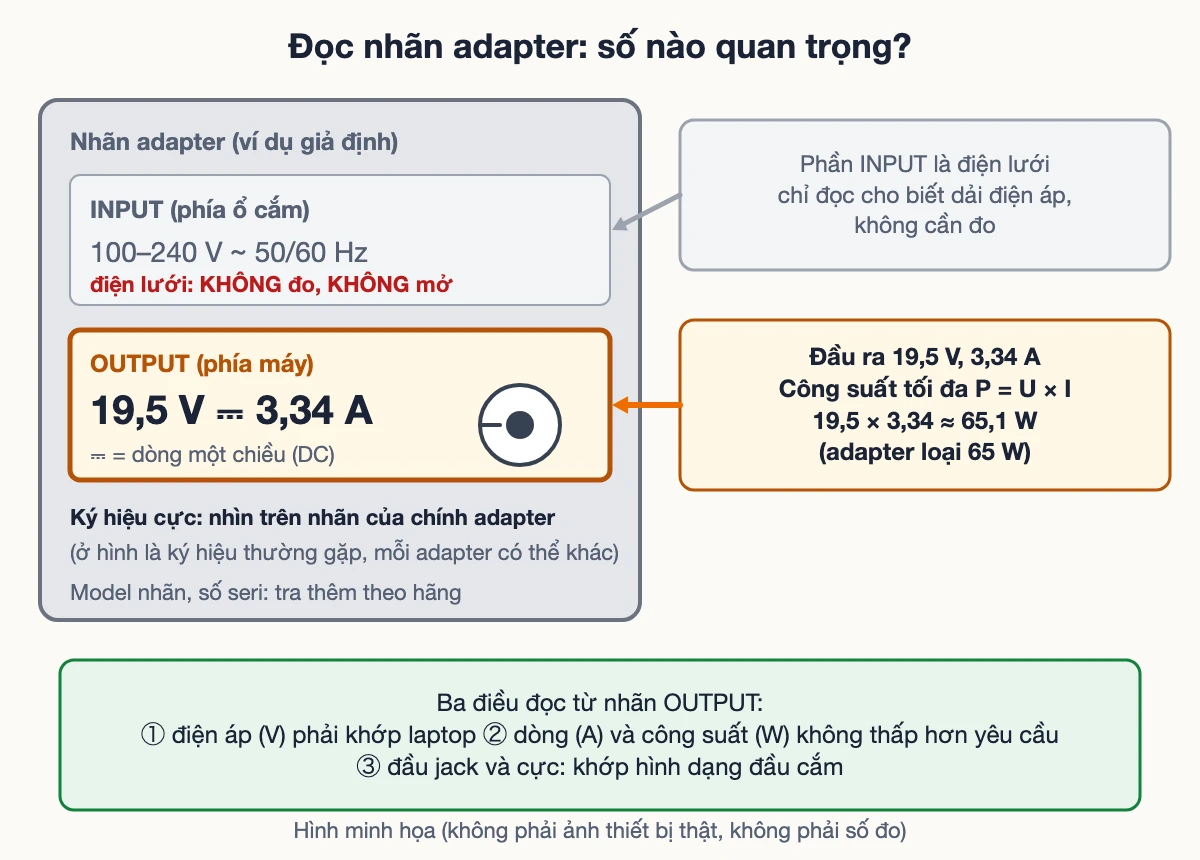
Mặt dưới hoặc thân cục adapter thường có nhãn in nhỏ. Với adapter đầu tròn (jack riêng cho laptop), nhãn có hai phần:
Công suất tối đa tính bằng P = U × I. Ví dụ giả định: OUTPUT 19,5 V và 3,34 A cho 19,5 × 3,34 ≈ 65,1 W, tức adapter loại 65 W. Ghi chú ngắn: «A» trên nhãn là dòng adapter có thể cấp, không phải dòng máy luôn lấy. Máy chỉ lấy lượng mà nó cần; nếu yêu cầu của máy lớn hơn khả năng adapter, adapter quá tải hoặc máy báo lỗi.
Nhãn cũng có ký hiệu cực của đầu jack (hình tròn có chấm với dấu + và −). Mỗi adapter có thể khác nhau; luôn đọc ký hiệu trên chính nhãn của adapter bạn đang cầm trước khi đo, đừng tin vào «thường thì chân giữa là dương». Cũng đọc model adapter trên nhãn: HP nêu rằng số model trên nhãn adapter phải khớp yêu cầu laptop và có thể tra bằng số sản phẩm của máy khi đặt mua thay.
Nếu laptop sạc qua cổng USB-C, nguyên tắc khác (công suất và thương lượng nguồn thay đổi); xem chọn sạc USB-C cho MacBook, laptop, iPad. Cách đo ở dưới áp dụng cho adapter đầu tròn có điện áp cố định ghi trên nhãn.
Khi đã thử ổ cắm khác và vẫn không có đèn: nghi adapter hoặc dây. Khi adapter có đèn sáng nhưng máy vẫn không nhận: nghi jack trong máy hoặc phần sạc trong máy, và việc này vượt quá khả năng tự kiểm bên ngoài.
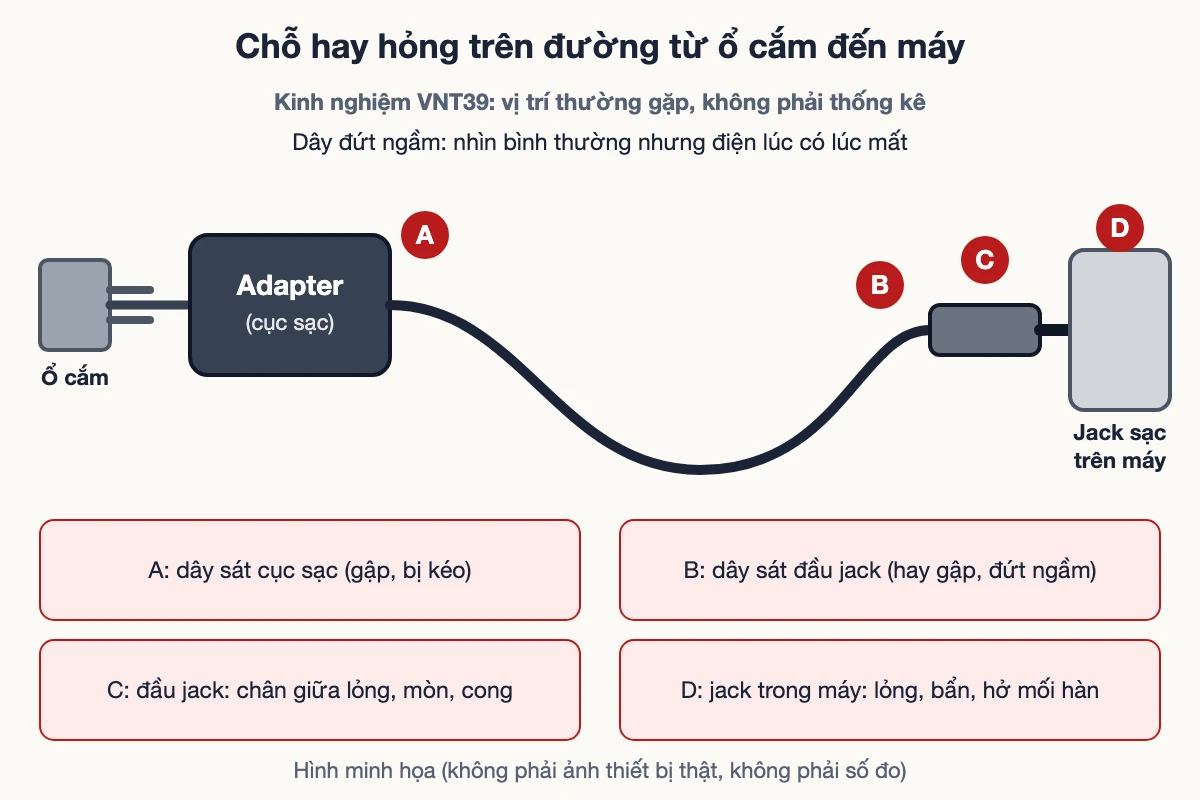
Phần này là Kinh nghiệm VNT39, không phải thống kê, nhưng giúp bạn biết nên nhìn ở đâu:
Cách giữ adapter bền: không cuộn dây quá chặt quanh cục sạc, không kéo bằng dây, đặt cục sạc thoáng, tránh để dây vướng chân ghế.
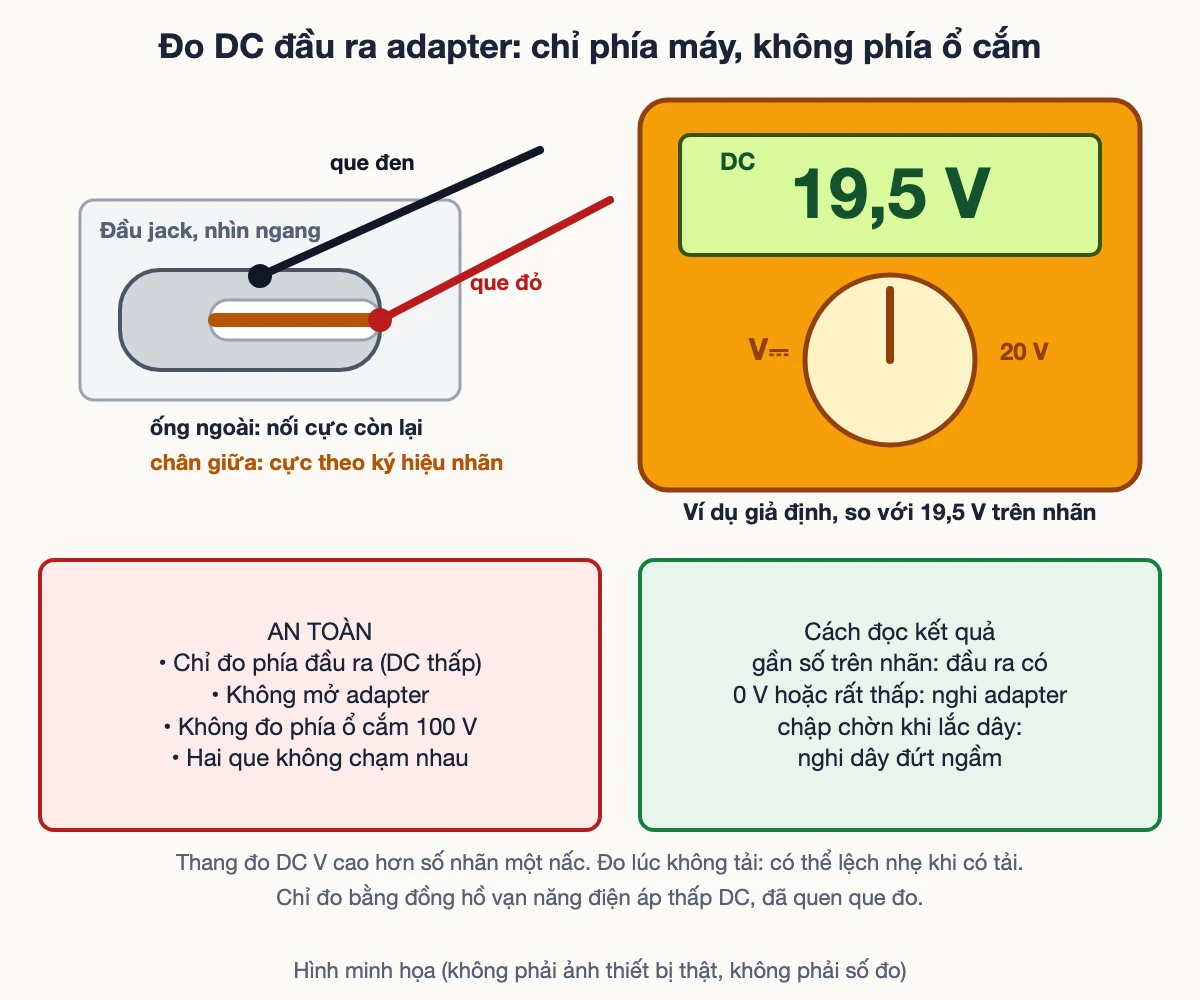
Bước này chỉ dành cho adapter đầu tròn có điện áp cố định ghi trên nhãn, và chỉ làm khi bạn đã quen dùng đồng hồ vạn năng (xem đồng hồ vạn năng: cách đo điện áp, điện trở, thông mạch).
| Kết quả đo (không tải) | Hướng nghĩ | Việc tiếp theo |
|---|---|---|
| Gần số trên nhãn | Đầu ra có điện | Kiểm dây, jack, máy |
| 0 V hoặc rất thấp | Adapter hoặc dây có vấn đề | Thay adapter |
| Dao động khi lắc dây | Nghi dây đứt ngầm | Thay adapter hoặc dây |
Giới hạn của phép đo: đo không tải chỉ cho biết điện áp ra khi chưa có máy kéo dòng. Một adapter đo đẹp không tải vẫn có thể sụt áp khi cấp cho máy, và adapter của một số hãng có thể làm việc cùng mạch nhận dạng công suất của máy (Dell cho biết BIOS có mục liệt kê adapter, và nếu hiện «không xác định» hoặc sai công suất thì máy có thể sạc chậm hoặc không sạc). Vì thế đo đạt không có nghĩa adapter chắc chắn tốt; hãy kết hợp thử bằng adapter khác đúng thông số. Với adapter đầu ra USB-C, đo kiểu này không áp dụng như vậy.
Nếu không có đồng hồ, thử adapter tốt đã biết thông số trên máy của bạn (nếu có) là cách nhanh nhất để biết lỗi nằm ở adapter hay ở máy. Chỉ thử với adapter đúng điện áp và đầu jack.
Dell nêu rõ: nếu adapter không cấp đủ công suất, Windows có thể không nhận adapter và máy có thể sạc chậm; cách xử lý là thử một bộ sạc được Dell duyệt có công suất khớp yêu cầu máy. Trong phần BIOS (mục tổng quan), nếu adapter hiển thị «Unknown» hoặc sai công suất, máy có thể sạc chậm hoặc không sạc, với các nguyên nhân có thể là bộ sạc không tương thích, bộ sạc lỗi hoặc kết nối cổng sạc có vấn đề. Tên mục có thể khác theo hãng và phiên bản BIOS.
Dell còn mô tả phép thử mạch sạc: khi máy tắt, cắm adapter, xem đèn sạc; bật máy khi đang cắm sạc và rê chuột lên biểu tượng pin ở khay hệ thống xem có thông báo «Plugged in» hoặc «AC adapter connected». Nếu đèn không sáng, kiểm kết nối và ổ cắm; nếu Windows không nhận adapter, mạch sạc có vấn đề hoặc adapter không đủ công suất. Với máy HP, HP PC Hardware Diagnostics có bài kiểm adapter (AC Adapter Test, tên menu có thể là Component Tests hoặc Device Check tùy phiên bản). ASUS có công cụ MyASUS với mục kiểm pin. Những công cụ này chạy trên Windows, cần máy khởi động được.
Nếu máy hiển thị đã cắm sạc nhưng pin vẫn tụt, đọc bài laptop tụt pin nhanh, không nhận pin và bài sạc không vào pin ở trên. Phần cấu tạo mạch sạc pin có trong mạch sạc pin li-ion CC-CV hoạt động thế nào.
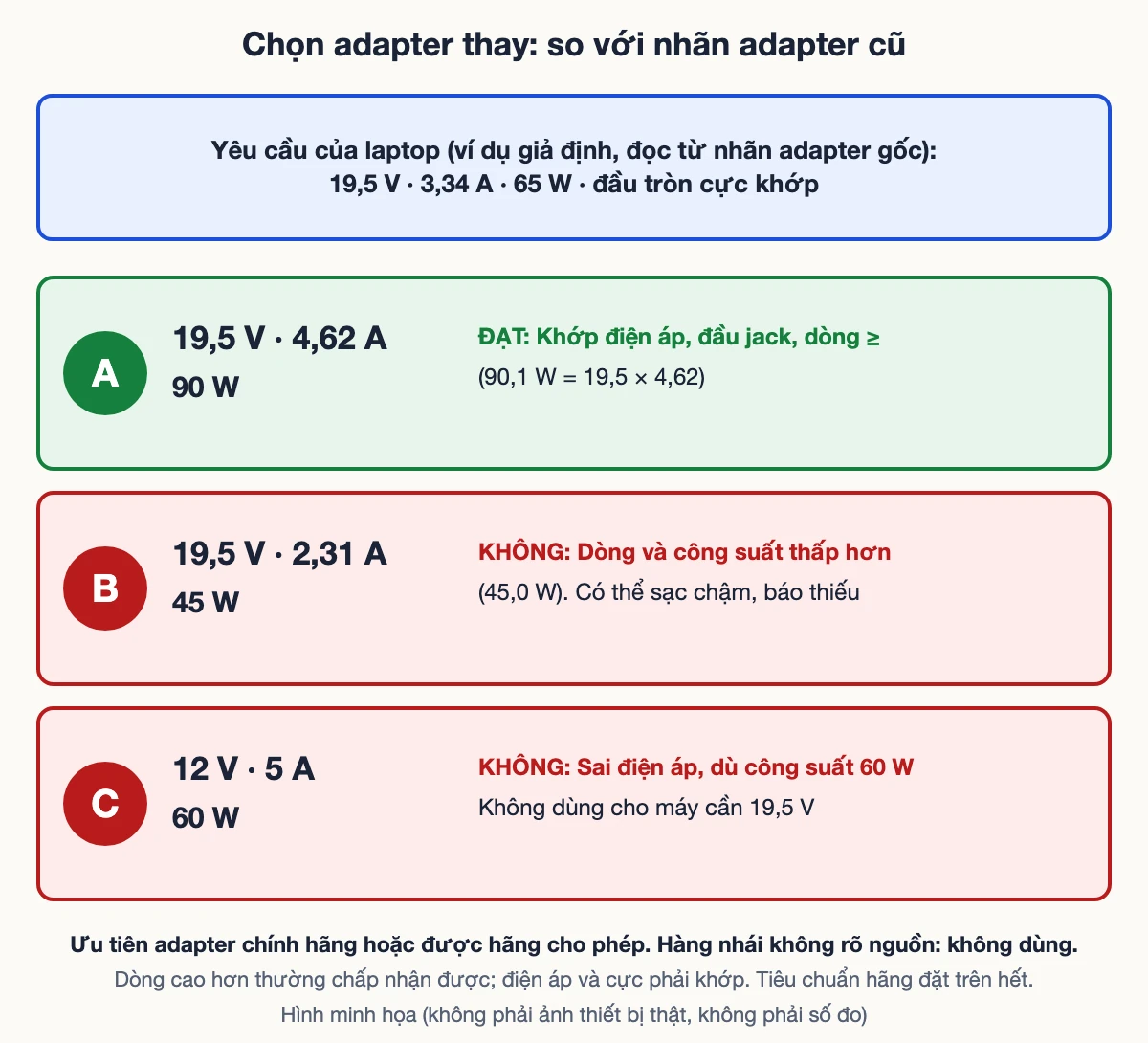
Khi thay adapter, đối chiếu từ nhãn adapter cũ hoặc nhãn/hướng dẫn của laptop. Những điều cần khớp:
Ví dụ giả định trong hình: máy cần 19,5 V, 3,34 A (65 W). Adapter 19,5 V, 4,62 A (≈ 90,1 W) khớp điện áp và công suất lớn hơn: đạt nếu đầu jack và cực khớp. Adapter 19,5 V, 2,31 A (≈ 45,0 W) thiếu công suất: sạc chậm hoặc báo thiếu. Adapter 12 V, 5 A (60 W) sai điện áp: không dùng, dù công suất con số trông đủ.
Các trang hãng tôi đọc không có phần riêng về «adapter nhái» (Dell có cảnh báo về pin của bên thứ ba: Dell không xác nhận được an toàn và hiệu năng của pin không phải Dell). Phần dưới là Kinh nghiệm VNT39:
Nếu mạch sạc trên mainboard đã hỏng (adapter tốt mà máy vẫn không nhận), xem hư main laptop là gì và dịch vụ sửa mainboard laptop tại Tokyo.
Mang máy và adapter tới kiểm khi: đã thử adapter tốt đúng thông số mà máy vẫn không nhận; jack sạc lỏng, cháy hoặc rơ; có mùi khét, adapter hoặc máy nóng bất thường; pin phồng; máy từng vào nước hoặc rơi; hoặc bạn không chắc về thao tác đo. Hãy mang theo cả adapter, nói rõ bạn đã thử gì. Nếu có dữ liệu quan trọng, đừng cài lại Windows hay định dạng ổ khi chưa sao lưu.
Liên hệ nhờ kiểm tại Tokyo: Zalo 0707 833 982, 10–19h. VNT39 không hứa sửa được trước khi kiểm; kết quả phụ thuộc tình trạng thực tế.
Bước tiếp theo: Đăng ký kiểm máy · Bảng giá sửa chữa · Liên hệ VNT39
Đọc phần OUTPUT trên nhãn adapter gốc, hoặc hướng dẫn và thông số của laptop. Điện áp phải khớp; dòng và công suất không thấp hơn yêu cầu.
Thường không, vì máy chỉ lấy lượng cần, miễn điện áp và đầu jack khớp. Tuy vậy một số hãng chỉ định rõ công suất; hãy theo khuyến nghị hãng.
Chỉ đo điện áp DC ở đầu jack (phía đầu ra), thang DC V cao hơn số nhãn một nấc. Không mở adapter, không đo phía ổ cắm 100 V.
Thường là dây đứt ngầm hoặc đầu jack lỏng (HP nêu nguyên nhân là dây/adapter hoặc cổng sạc). Có thể cũng là jack trong máy lỏng. Thay adapter hoặc mang đi kiểm, đừng bẻ dây thử nhiều lần.
Theo Dell, đó có thể do bộ sạc không tương thích, bộ sạc lỗi hoặc kết nối cổng sạc có vấn đề; máy có thể sạc chậm hoặc không sạc. Thử bộ sạc được hãng duyệt đúng công suất.
Nguồn đối chiếu (đọc ngày 21/11/2026): Dell: How to Troubleshoot AC Adapter Issues on a Dell Laptop (000125125) · HP Tech Takes: How to Fix an HP Laptop That Won’t Turn On · Microsoft: What to do if your Surface power supply doesn’t work · ASUS: Battery not supplying power / not charging (FAQ 1012793). Công thức P = U × I là công thức vật lý cơ bản; số liệu trong hình là ví dụ giả định của VNT39. Phần về chỗ hay hỏng, hàng nhái và cách đo không tải là Kinh nghiệm VNT39, không có trong các trang trên.


 Phần cứng, pin, sửa laptop và PC
 Phần cứng, pin, sửa laptop và PC
 Phần cứng, pin, sửa laptop và PC
 Phần cứng, pin, sửa laptop và PC
Bạn có thể bình luận ngay bằng họ tên và email. Đăng nhập là tùy chọn.
Chưa có bình luận nào. Hãy đặt câu hỏi đầu tiên.
VNT39 sử dụng cookie để website hoạt động ổn định, đo lường hiệu quả và cải thiện trải nghiệm mua sắm.
VNT39 sử dụng cookie để website hoạt động ổn định, đo lường hiệu quả và cải thiện trải nghiệm mua sắm.
Nhận khuyến mãi sửa chữa, linh kiện, iPhone/MacBook và PC Gaming mới nhất.
Đăng nhập để theo dõi đơn hàng hoặc tạo tài khoản mới bằng email và mã xác minh 6 số.
Tạo tài khoản bằng email. Chúng tôi sẽ gửi mã xác minh 6 số để hoàn tất.