

Phần cứng, pin, sửa laptop và PC
 Admin
Laptop không nhận sạc USB-C: kiểm tra Power Delivery, công suất bộ sạc, cáp 3 A/5 A và cổng khi chỉ sạc chậm
Admin
Admin
Trả lời ngắn: Laptop sạc qua USB-C chỉ nhận sạc tốt khi ba thứ cùng khớp: cổng USB-C trên máy có hỗ trợ nhận nguồn (USB Power Delivery, viết tắt PD), bộ sạc đủ công suất theo yêu cầu của máy, và cáp chịu được dòng cần thiết. Thiếu một trong ba, máy thường báo «sạc chậm» hoặc «không sạc», dù đèn bộ sạc vẫn sáng. Cách kiểm đơn giản nhất: thử bộ sạc và cáp đi kèm máy, cắm đúng cổng sạc, bỏ qua hub/dock, làm sạch cổng, rồi mới nghi tới phần cứng.
Bài dành cho người dùng laptop Windows (Dell, HP, Lenovo, ASUS, Acer, Surface…) ở Nhật. Nội dung đối chiếu trang hỗ trợ của Microsoft, bài viết của Dell, các trang của USB-IF (usb.org) và một bộ tài liệu của Texas Instruments, đọc ngày 21/11/2026. Hình trong bài là hình minh họa do VNT39 vẽ, không phải ảnh thiết bị thật, và số liệu trong hình là phép tính hoặc ví dụ giả định, không phải số đo. Phần kinh nghiệm cửa hàng gắn nhãn «Kinh nghiệm VNT39». Tên mục trong Windows và BIOS có thể khác theo hãng và phiên bản; bài không hướng dẫn từng thao tác giao diện theo ảnh chụp.
Mục lục
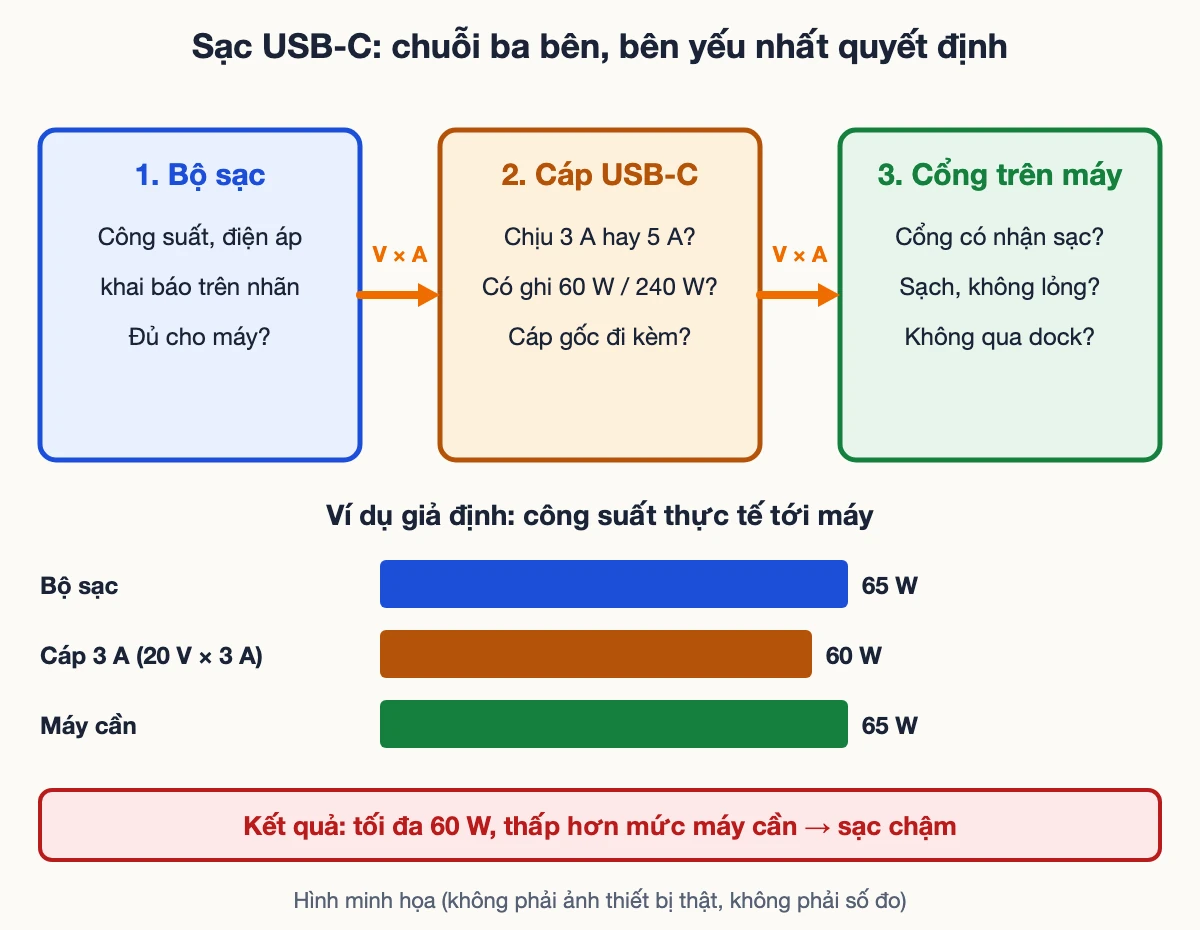
Với laptop dùng đầu sạc tròn kiểu cũ, bộ sạc gần như «một thông số, một máy». USB-C khác: cùng một đầu cắm, nhưng bên trong có thể là 5 V cho điện thoại hoặc 20 V cho laptop. Vì vậy máy và bộ sạc phải nói chuyện với nhau để chốt điện áp và dòng điện. Microsoft nêu rõ nguyên nhân thường gặp khi máy báo sạc chậm hoặc không sạc: bộ sạc không tương thích, bộ sạc không đủ công suất, bộ sạc không cắm vào cổng sạc của máy, cáp không đáp ứng công suất, bụi bẩn ở đầu nối, hoặc bộ sạc đi qua hub/dock bên ngoài.
Hình minh họa đầu tiên gom ba bên thành một chuỗi: bộ sạc (nguồn), cáp, cổng trên máy (nơi nhận). Điểm yếu nhất trong chuỗi quyết định tốc độ sạc. Một bộ sạc mạnh không bù được cho cáp yếu, và cổng không hỗ trợ nhận nguồn thì bộ sạc nào cũng không giúp được.
Không phải cổng USB-C nào cũng dùng để sạc laptop. Microsoft hướng dẫn cắm bộ sạc vào cổng USB-C dành cho sạc của máy, không phải cổng chỉ để truyền dữ liệu. Một số máy chỉ có một cổng nhận sạc, các cổng còn lại chỉ để truyền dữ liệu hoặc xuất hình. Cách xác định theo thứ tự đáng tin:
Một điểm hay bị nhầm: Dell cho biết cổng USB-C trên laptop Dell khi đóng vai nguồn cấp chỉ xuất tối đa 5 V ở 3 A (15 W), áp dụng cả với cổng Thunderbolt. Đó là giới hạn khi laptop sạc cho thiết bị khác (điện thoại, tai nghe), không phải khi laptop nhận sạc. Đừng lấy con số 15 W này để kết luận rằng máy chỉ nhận được 15 W.
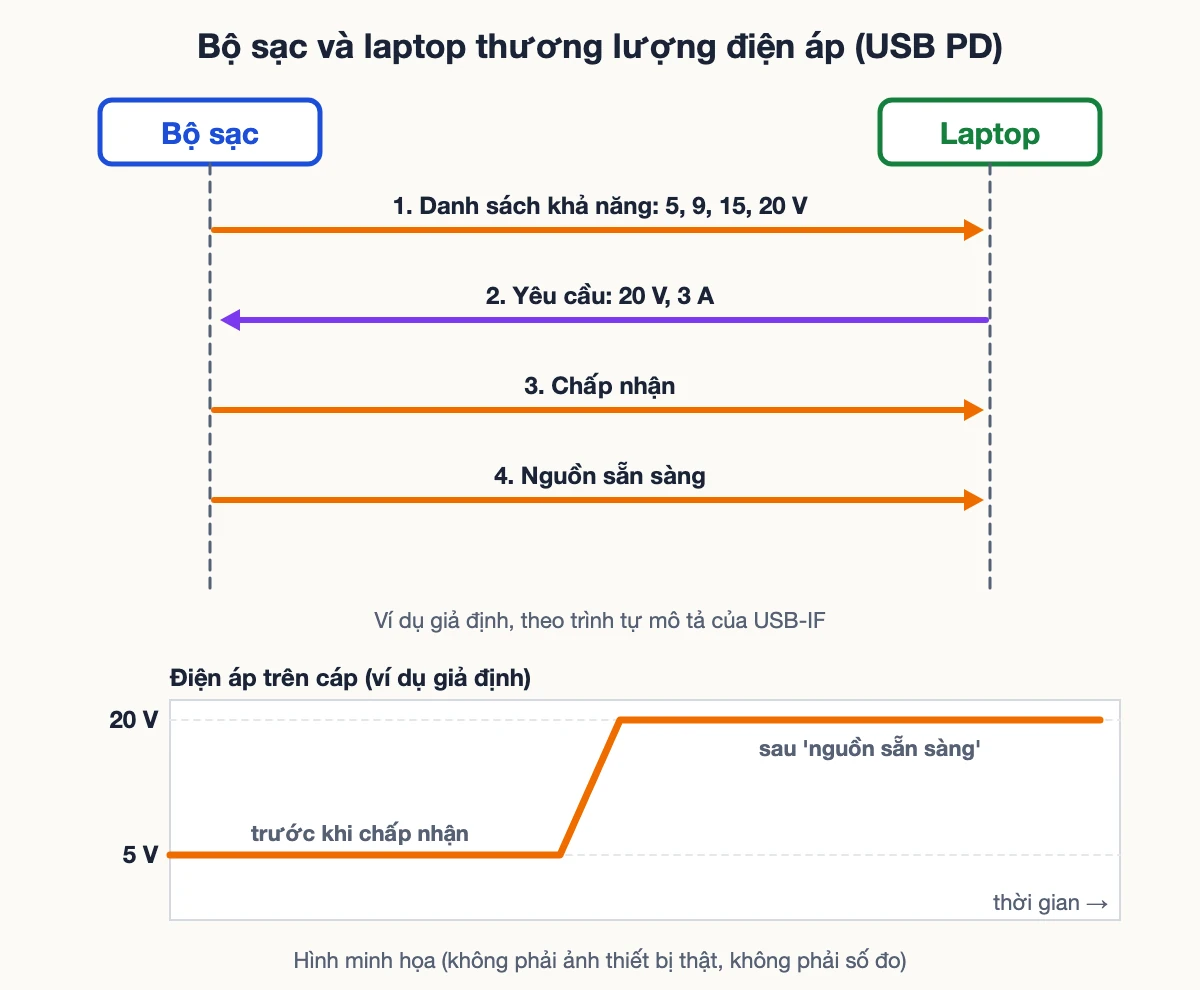
Theo tài liệu của USB-IF (bài trình bày của nhóm USB Power Delivery tại USB Developer Days 2019), việc thương lượng công suất diễn ra theo chuỗi: bên cấp nguồn gửi danh sách khả năng của mình; bên nhận (laptop) chọn một mức và gửi yêu cầu; bên cấp chấp nhận và báo nguồn sẵn sàng. Nếu laptop cần nhiều công suất hơn, nó có thể báo thiếu công suất (capability mismatch).
Với bộ sạc dùng nguồn cố định, các mức điện áp là 5 V, 9 V, 15 V và 20 V tùy theo công suất khai báo của bộ sạc. Dòng điện ở mỗi mức bằng công suất khai báo chia cho điện áp. Tài liệu cũng nói bên nhận được thiết kế cho một mức công suất sẽ chạy đúng với bộ sạc cùng mức hoặc cao hơn, và có thể bị giảm chức năng khi dùng bộ sạc công suất thấp hơn. Bản PD 3.1 của USB-IF mở rộng tối đa lên 240 W bằng các mức 28 V, 36 V, 48 V, nhưng phần lớn laptop phổ thông vẫn dùng 20 V trở xuống.
Hình minh họa thứ hai vẽ chuỗi này theo thứ tự thời gian, với số liệu ví dụ giả định: bộ sạc công bố các mức 5, 9, 15, 20 V; laptop yêu cầu 20 V, 3 A; bộ sạc chấp nhận; điện áp trên cáp nhảy từ 5 V lên 20 V. Điều này giải thích vì sao một bộ sạc USB-C đo bằng vôn kế đôi khi chỉ cho 5 V khi chưa gắn vào máy phù hợp (Kinh nghiệm VNT39, chưa có nguồn mở đọc xác nhận cho mọi bộ sạc): điện áp cao chỉ xuất hiện sau khi thương lượng xong.
Về phía bo mạch, một ví dụ để hiểu mức công suất: bảng dữ liệu của Texas Instruments cho IC điều khiển sạc BQ25720 mô tả một bộ sạc pin cho laptop ghép với giao diện USB-C Power Delivery, nhận nguồn đầu vào từ 3,5 V đến 26 V và có chức năng chặn quá tải nguồn vào (điều chỉnh dòng và áp đầu vào để không làm sập bộ sạc). Đây chỉ là ví dụ về một linh kiện công bố công khai, không phải mô tả máy của bạn.
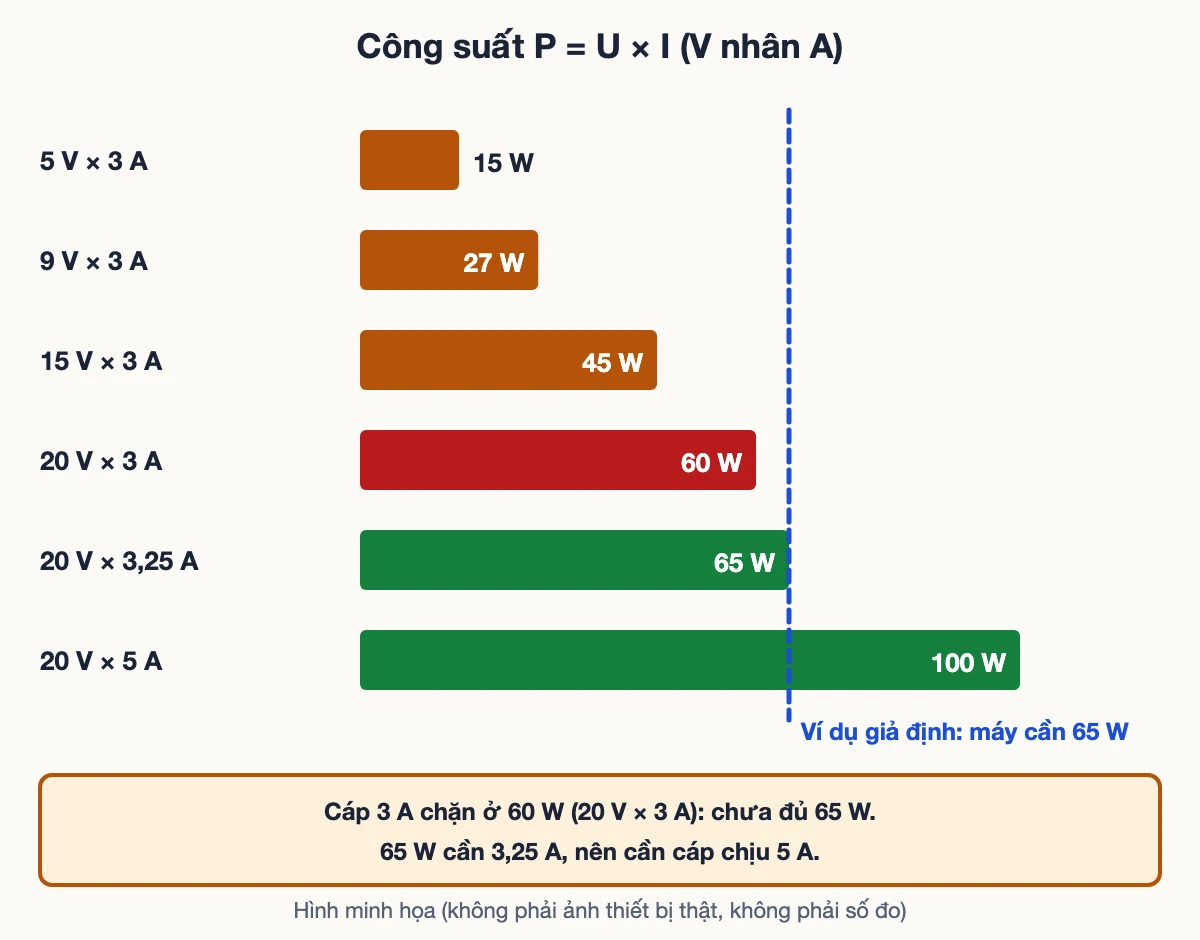
Công suất (W) bằng điện áp (V) nhân dòng điện (A). Hình minh họa thứ ba dựng các mức công suất từ công thức này. Trong thực tế bộ sạc có thể khai báo mức khác; các số dưới đây là phép tính để dễ hình dung.
| Điện áp × dòng | Công suất | Ghi chú |
|---|---|---|
| 5 V × 3 A | 15 W | Mức USB-C cơ bản (Microsoft) |
| 9 V × 3 A | 27 W | Phép tính |
| 15 V × 3 A | 45 W | Phép tính |
| 20 V × 3 A | 60 W | Cáp 3 A đã tới trần |
| 20 V × 5 A | 100 W | Cần cáp chịu 5 A |
Microsoft nói rõ chỗ hay sai: nếu máy cần 12 V ở 3 A thì bộ sạc 5 V ở 3 A không phải lựa chọn tốt, vì điện áp phải khớp chứ không chỉ dòng điện. Khi bộ sạc yếu hơn mức máy cần, kết quả thường là sạc chậm, hoặc pin vẫn tụt dần khi máy đang chạy nặng (Windows hiển thị thông báo «sạc chậm» hoặc biểu tượng pin kèm cảnh báo trên Windows 11). Nhiều máy vẫn chạy bình thường nhưng pin không đầy.
Mức công suất cần là bao nhiêu thì tùy model. Với dòng Surface, Microsoft đưa bảng riêng cho từng model với cột «tối thiểu» và «khuyến nghị» cho sạc nhanh. Ví dụ trong bảng đó: Surface Laptop 3, 4, 5 ghi 60 W; Surface Laptop 13 inch (phiên bản 2) ghi tối thiểu 45 W, khuyến nghị 60 W. Với máy khác, hãy đọc nhãn trên bộ sạc gốc và trang thông số của hãng. Đừng chỉ nhìn chữ «PD» trên hộp bộ sạc mới.
Cáp USB-C có thể trông giống nhau nhưng khác nhau về dòng chịu được. Tài liệu USB-IF mô tả cáp có thể mang chip nhận dạng (cáp «e-marker», gắn thêm vi mạch báo thông tin) cho biết khả năng dòng của cáp; trường dòng điện của cáp khai báo 3 A hoặc 5 A. Ở 20 V, cáp 3 A đưa được tối đa 60 W (20 × 3), cáp 5 A đưa được 100 W (20 × 5). Điều này khớp với thông tin của USB-IF rằng trước PD 3.1 mức tối đa là 100 W với cáp 5 A ở 20 V.
Hệ quả thực tế: bộ sạc 65 W cần dòng 20 V × 3,25 A, vượt 3 A, nên một cáp chỉ chịu 3 A có thể làm máy sạc ở mức thấp hơn hoặc báo sạc chậm. (Đây là suy ra từ công thức, không phải hãng nào ghi sẵn.) Trang cáp của USB-IF yêu cầu mọi cáp USB-C sang USB-C đã chứng nhận phải dán nhãn công suất 60 W hoặc 240 W; cáp đã qua chứng nhận chọn theo khả năng cần dùng. Vì thế khi mua cáp thay thế, ưu tiên cáp có ghi rõ công suất và, tốt nhất, dùng đúng cáp đi kèm bộ sạc. Cáp rẻ không rõ nguồn gốc là nguyên nhân hay gặp của sạc chập chờn (Kinh nghiệm VNT39).
Cáp chỉ dùng để sạc điện thoại hay cáp dữ liệu loại mỏng đôi khi vẫn cắm vừa nhưng không chịu nổi dòng của laptop. Muốn chắc, hãy thử cáp gốc của bộ sạc trước khi kết luận máy hỏng. Xem thêm cách chọn bộ sạc và cáp trong bài chọn sạc USB-C cho MacBook, laptop, iPad.
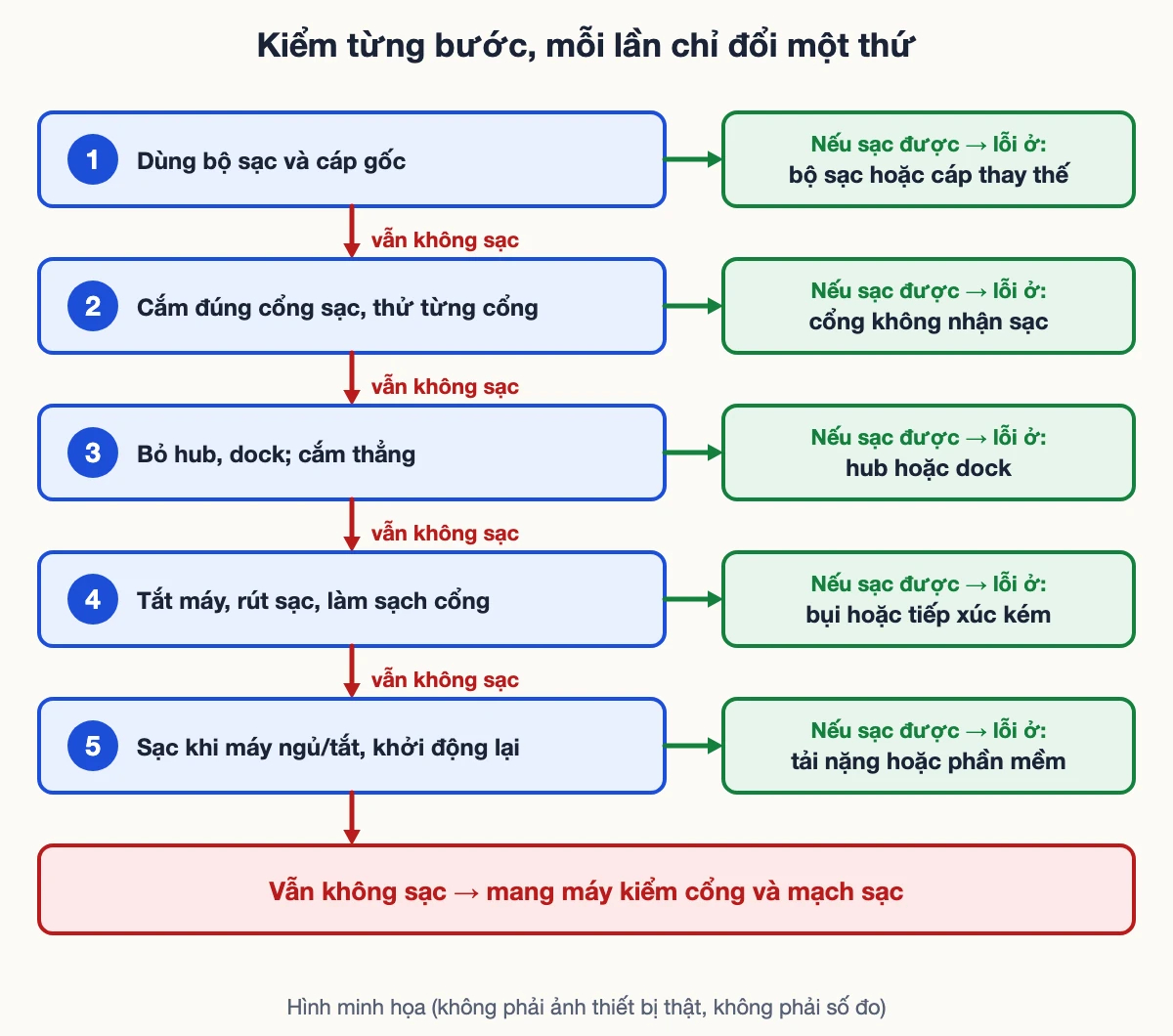
Làm theo thứ tự, mỗi bước chỉ đổi một thứ. Mục đích là tìm xem lỗi nằm ở bộ sạc, cáp, cổng hay phần mềm.
Hình minh họa thứ tư là sơ đồ các bước trên: đổi cáp, đổi cổng, bỏ dock, thử bộ sạc gốc; nếu vẫn không được ở mọi cách thì hướng nghi ngờ chuyển sang cổng hoặc mạch sạc trên máy.
Microsoft khuyên làm sạch cổng bằng khí nén nếu bụi bẩn khiến đầu cắm không vào hết. Bạn có thể nhìn đèn pin vào cổng xem có xơ vải, bụi chèn trong khe không. Không dùng vật kim loại nhọn để cạy khi máy còn cắm sạc, vì đầu nối USB-C nhỏ và dễ chập chân hoặc cong lưỡi gà bên trong. Rút sạc và tắt máy hẳn trước khi vệ sinh.
Dấu hiệu cổng lỏng: đầu cắm lung lay, máy lúc sạc lúc không khi chạm vào cáp, biểu tượng sạc hiện rồi mất. Đây là lỗi cơ khí hoặc hàn của cổng, không phải chuyện phần mềm. Máy sạc thông qua dock hay hub bên ngoài cũng là nguyên nhân Microsoft liệt kê; công suất cấp lên máy còn bị trừ phần chia cho các thiết bị khác.
Microsoft mô tả Windows hiển thị thông báo khi phát hiện vấn đề sạc USB-C, gồm hai tình huống «Slow charger» (bộ sạc chậm) và «PC isn’t charging» (máy không sạc). Trên Windows 11, biểu tượng pin kèm cảnh báo trong khay hệ thống cho biết bộ sạc chậm đang cắm và pin đang xả. Có thể bật hoặc tắt thông báo kết nối USB trong cài đặt USB (tên mục có thể khác theo phiên bản).
Với máy Dell, trang hỗ trợ xử lý sự cố bộ sạc cho biết trong BIOS, mục tổng quan (Overview) có dòng AC Adapter; nếu hiện «Unknown» hoặc sai công suất thì máy có thể sạc chậm hoặc không sạc đúng, nguyên nhân có thể do bộ sạc không tương thích, bộ sạc lỗi hoặc cổng có vấn đề kết nối. Cách vào BIOS và tên mục khác nhau theo hãng và model; với máy khác hãy tra tài liệu hãng. Dell còn lưu ý chọn bộ sạc đúng công suất như sách hướng dẫn.
Hãy mang máy tới khi đã thử bộ sạc gốc, cáp tốt, từng cổng, bỏ dock mà vẫn không sạc; khi đầu cắm lỏng hoặc có dấu cháy, mùi khét; khi máy lúc sạc lúc không dù đã đổi mọi thứ bên ngoài; hoặc khi máy có biểu hiện nóng ở khu vực cổng sạc. Lúc đó nguyên nhân có thể là cổng, mạch nhận nguồn hoặc mạch sạc trên bo mạch (Kinh nghiệm VNT39), cần người có dụng cụ kiểm tra. Tham khảo tổng quan trong sửa mainboard laptop tại Tokyo, và bài laptop sạc không vào pin cho trường hợp đèn sạc sáng nhưng pin không tăng.
Liên hệ: Zalo 0707 833 982, 10–19h. Cảnh báo dữ liệu: hãy sao lưu những dữ liệu quan trọng trước khi mang máy đi kiểm; VNT39 không hứa tìm lại được dữ liệu và không hứa sửa được mọi trường hợp.
Bước tiếp theo: Đăng ký kiểm máy · Bảng giá sửa chữa · Liên hệ VNT39
Có thể cắm được, nhưng thường chỉ sạc rất chậm hoặc pin vẫn tụt khi máy đang dùng, vì công suất thấp hơn nhiều so với mức máy cần. Microsoft khuyên dùng bộ sạc và cáp thiết kế cho máy.
Nhìn nhãn công suất trên cáp hoặc bao bì (USB-IF yêu cầu cáp USB-C sang USB-C chứng nhận ghi 60 W hoặc 240 W). Cáp không có thông tin thì không nên dùng cho laptop công suất cao.
Không nguy hiểm tự thân; đó là cảnh báo bộ sạc, cáp hoặc cổng chưa đáp ứng công suất. Nếu pin nóng, phồng hoặc có mùi khét thì khác: ngừng dùng ngay.
Chỉ đo DC phía đầu ra, điện áp thấp, và chỉ khi bạn hiểu rõ. Với USB-C PD, số đo đơn lẻ không chứng minh được thương lượng; đừng chọc vào chân đầu USB-C. Nếu không chắc, hãy để người có dụng cụ kiểm.
Nguồn đối chiếu (đọc ngày 21/11/2026): Microsoft: PC is charging slowly or discharging while it’s plugged in · Microsoft: Fix USB-C problems in Windows · Microsoft: Surface charging requirements and power supplies for Surface Laptop · Dell: How to troubleshoot AC adapter issues · Dell: USB-C power output limits on Dell laptops · USB-IF: USB Charger (USB Power Delivery) · USB-IF: Cables and Connectors · USB-IF: USB Power Delivery (USB Developer Days 2019) · Texas Instruments: BQ25720 data sheet. Phép tính công suất và số liệu trong hình là ví dụ giả định của VNT39; phần nhận định thực hành là Kinh nghiệm VNT39, không có trong các trang trên.


 Phần cứng, pin, sửa laptop và PC
 Phần cứng, pin, sửa laptop và PC
 Phần cứng, pin, sửa laptop và PC
 Phần cứng, pin, sửa laptop và PC
Bạn có thể bình luận ngay bằng họ tên và email. Đăng nhập là tùy chọn.
Chưa có bình luận nào. Hãy đặt câu hỏi đầu tiên.
VNT39 sử dụng cookie để website hoạt động ổn định, đo lường hiệu quả và cải thiện trải nghiệm mua sắm.
VNT39 sử dụng cookie để website hoạt động ổn định, đo lường hiệu quả và cải thiện trải nghiệm mua sắm.
Nhận khuyến mãi sửa chữa, linh kiện, iPhone/MacBook và PC Gaming mới nhất.
Đăng nhập để theo dõi đơn hàng hoặc tạo tài khoản mới bằng email và mã xác minh 6 số.
Tạo tài khoản bằng email. Chúng tôi sẽ gửi mã xác minh 6 số để hoàn tất.