

Tin Mac, iPad & Apple
 Admin
macOS 27.2.1, Tahoe 26.7.3, Sequoia 15.8.3: bản vá bảo mật Mac, Mac cũ nên cập nhật gì
Admin
Admin
Trả lời ngắn: Ngày 09/11/2026 Apple phát hành cùng lúc ba bản macOS: macOS Golden Gate 27.2.1, macOS Tahoe 26.7.3 và macOS Sequoia 15.8.3. Trang nội dung bảo mật của Apple liệt kê 8 mục được sửa ở mỗi bản, thuộc các thành phần AirPlay, Bluetooth, brotli, CoreUtils, Messages và rapportd. Cách chọn đơn giản: Mac đang chạy nhánh nào thì cập nhật lên bản mới nhất của nhánh đó (27.2.1, 26.7.3 hoặc 15.8.3); Mac đủ điều kiện lên macOS 27 có thể lên 27.2.1. Hãy sao lưu trước, rồi vào System Settings › General › Software Update.
Bài này đọc trực tiếp các trang hỗ trợ của Apple ngày 23/11/2026. Apple công bố ba bản trên ngày 09/11/2026; bản tiếng Nhật của trang bảo mật macOS 27.2.1 có ngày đăng 20/11/2026. Mọi phiên bản, ngày, mã CVE và danh sách máy trong bài đối chiếu với các trang đó (nguồn ở cuối bài). Hình trong bài là hình minh họa do VNT39 vẽ, không phải ảnh chụp màn hình và không phải số đo. Phần ghi «Gợi ý của VNT39» là nhận định của cửa hàng, không phải lời của Apple.
Mục lục
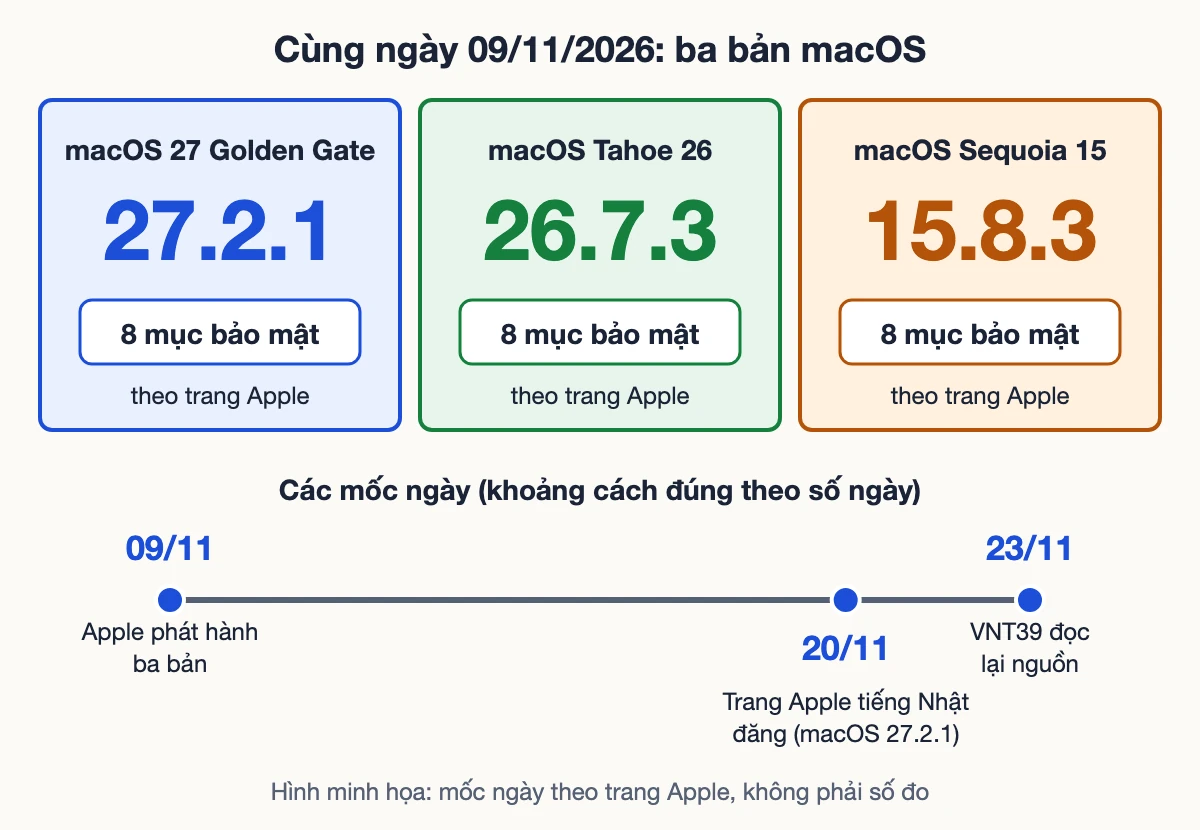
Trang «Apple security releases» ghi ba dòng cùng ngày 09 Nov 2026 cho máy Mac: macOS Golden Gate 27.2.1, macOS Tahoe 26.7.3 và macOS Sequoia 15.8.3. Cùng ngày đó Apple cũng phát hành iOS 27.2.1, iOS 26.7.3, iOS 18.7.12, watchOS 27.2.1, watchOS 26.6.1 và visionOS 27.2.1, nhưng bài này chỉ nói về phần Mac. Trang «Find out which macOS your Mac is using» của Apple, đăng ngày 20/11/2026, cũng ghi ba bản này là bản mới nhất của từng nhánh: 27.2.1, 26.7.3 và 15.8.3. Nói cách khác, đến thời điểm VNT39 đọc nguồn, chưa thấy trang Apple nào đã đọc ghi bản mới hơn cho ba nhánh này.
| Nhánh macOS | Bản ngày 09/11/2026 | Mục bảo mật Apple liệt kê |
|---|---|---|
| macOS 27 Golden Gate | 27.2.1 | 8 mục |
| macOS Tahoe 26 | 26.7.3 | 8 mục |
| macOS Sequoia 15 | 15.8.3 | 8 mục |
Về tính năng, Apple nói rất ít. Trang tóm tắt bản cập nhật macOS 27 chỉ ghi cho 27.2.1 là «Bug fixes and security updates» (sửa lỗi và cập nhật bảo mật), không có thêm chi tiết. Trang tóm tắt cho macOS Tahoe ghi 26.7.3 là bản sửa lỗi và cập nhật bảo mật; các bản trước đó, 26.7.2 là bản sửa lỗi bảo mật và 26.7.1 là sửa lỗi cùng cập nhật bảo mật. Với Sequoia 15.8.3, VNT39 chưa đọc trang tóm tắt tính năng riêng, chỉ đọc trang nội dung bảo mật. Vì vậy phần có thông tin cụ thể nhất của đợt này là danh sách mục bảo mật, và đó cũng là phần bài này tập trung vào.
Một chi tiết nhỏ nhưng đáng biết: cả ba nhánh có cùng danh sách 8 mục, cùng mã CVE. Nghĩa là các lỗi này tồn tại ở cả macOS 27, 26 và 15, và Apple sửa chung một đợt. Ai còn ở nhánh cũ hơn không phải «chờ bản riêng»; bản 26.7.3 và 15.8.3 chính là bản riêng đó.
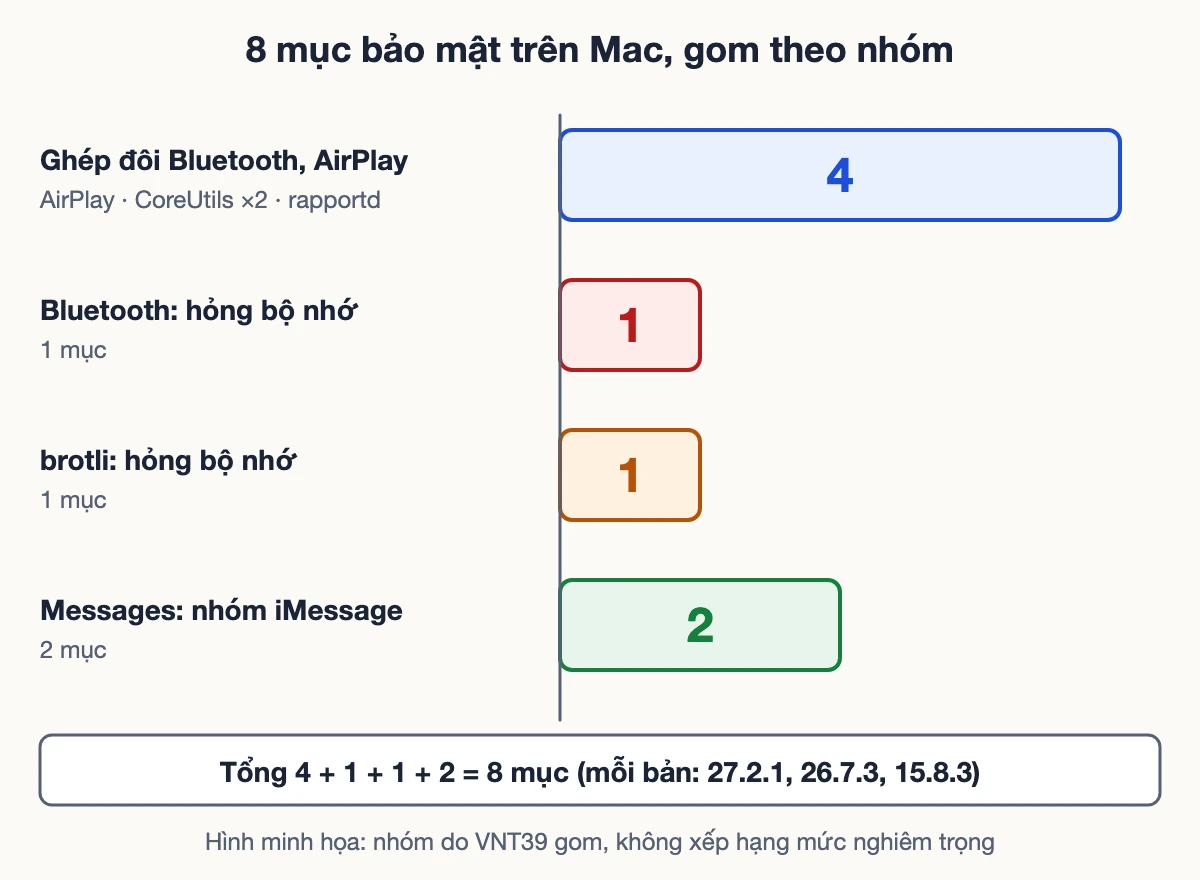
Bảng dưới là phần diễn đạt lại từ trang nội dung bảo mật của Apple cho macOS 27.2.1, đối chiếu với trang của 26.7.3 và 15.8.3 (cùng 8 mục). VNT39 chỉ nêu thành phần, mã CVE và điều Apple mô tả; không đánh giá mức nghiêm trọng và không suy đoán lỗi đã bị lợi dụng hay chưa. Các trang Apple đã đọc không ghi lỗi nào trong số này đã bị khai thác ngoài thực tế.
| Thành phần | Apple ghi tác động có thể xảy ra | Mã CVE |
|---|---|---|
| AirPlay | Kẻ trong tầm Bluetooth có thể vượt giới hạn số lần thử mã ghép đôi | CVE-2026-113968 |
| Bluetooth | Kẻ trong tầm Bluetooth có thể làm hỏng bộ nhớ của một tiến trình | CVE-2026-113970 |
| brotli | Xử lý dữ liệu đầu vào được tạo độc hại có thể gây hỏng bộ nhớ | CVE-2026-111497 |
| CoreUtils | Thiết bị Bluetooth độc hại có thể ghép đôi mà người dùng không cần thao tác | CVE-2026-113965 |
| CoreUtils | Kẻ trong tầm Bluetooth có thể vượt giới hạn thử mã và ghép đôi mà không cần người dùng thao tác | CVE-2026-113964 |
| Messages | Kẻ ở xa có thể vào một nhóm iMessage và nhận tin nhắn của nhóm | CVE-2026-113961 |
| Messages | Người mới được thêm vào nhóm iMessage có thể xem tin nhắn gửi trước khi họ vào | CVE-2026-113960 |
| rapportd | Kẻ cùng mạng có thể vượt giới hạn số lần thử mã ghép đôi AirPlay | CVE-2026-113969 |
Cách đọc bảng. Cột giữa là điều Apple mô tả «có thể xảy ra» trước khi lỗi được sửa, không phải khẳng định đã có Mac nào bị tấn công. Gom theo nhóm thì có ba mảng lớn:
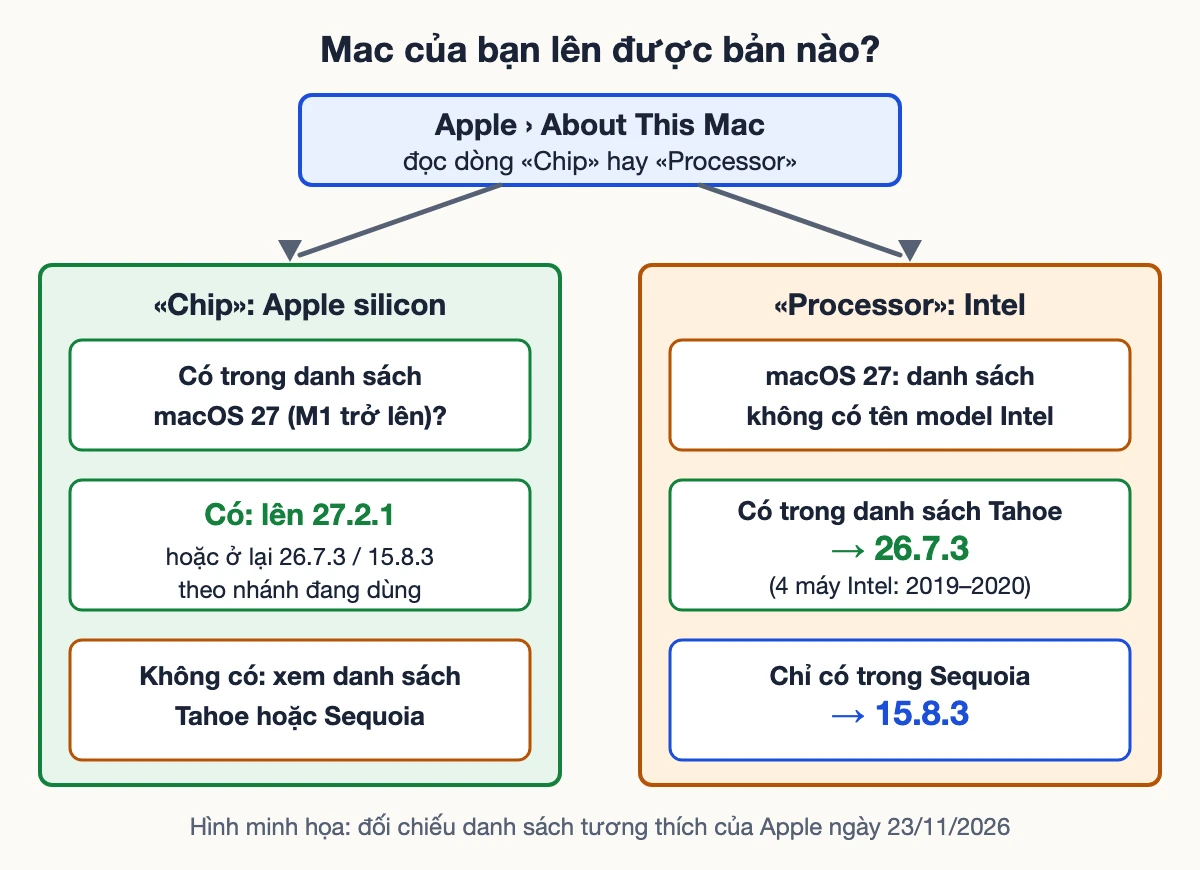
Đây là phần khách Mac cũ hay hỏi nhất. Bước đầu tiên là biết máy thuộc loại nào. Theo trang «Mac computers with Apple silicon» của Apple: bấm menu Apple, chọn About This Mac. Nếu dòng thông tin ghi «Chip» kèm tên chip thì là Apple silicon; nếu ghi «Processor» kèm tên bộ xử lý Intel thì là Mac Intel. Muốn xem đang chạy macOS nào, cũng vào About This Mac; bấm vào số phiên bản để xem số bản dựng (build).
Sau đó đối chiếu với trang tương thích của Apple cho từng nhánh. Dưới đây là phần Mac Intel, vì Mac Apple silicon từ đời M1 trở lên có tên trong cả danh sách macOS 27 lẫn các danh sách cũ hơn (trừ vài đời mới chỉ có từ macOS 26 trở đi).
| Nhánh | Mac Intel còn có tên trong danh sách | Bản mới nhất |
|---|---|---|
| macOS 27 Golden Gate | Không có Mac Intel nào trong danh sách Apple đọc ngày 23/11/2026 | 27.2.1 |
| macOS Tahoe 26 | MacBook Pro 16 inch 2019, MacBook Pro 13 inch 2020 (4 cổng Thunderbolt 3), iMac Retina 5K 27 inch 2020, Mac Pro 2019 | 26.7.3 |
| macOS Sequoia 15 | Thêm các đời 2017 đến 2020 (xem dưới) | 15.8.3 |
Với macOS Sequoia, danh sách Apple còn có thêm các Mac Intel sau, ngoài bốn máy đã có ở Tahoe: MacBook Pro 13 inch 2020 (2 cổng Thunderbolt 3), MacBook Pro 13 inch và 15 inch 2019, MacBook Pro 13 inch và 15 inch 2018, MacBook Air Retina 13 inch 2020, iMac Retina 5K 27 inch 2019, iMac Retina 4K 21,5 inch 2019, Mac mini 2018 và iMac Pro 2017. Cách đọc cho dễ: nếu máy của bạn có tên trong danh sách Tahoe thì lên được macOS 26 và nhận 26.7.3; nếu chỉ có trong danh sách Sequoia thì nhận 15.8.3.
Lưu ý quan trọng về cách đọc danh sách macOS 27: trang tương thích của Apple không ghi loại bộ xử lý, nên chuyện «không có Mac Intel» là suy ra từ tên model. Tất cả model trong danh sách là dòng chip M (từ MacBook Pro 13 inch M1 2020, MacBook Air M1 2020, iMac 24 inch M1 2021, Mac mini M1 2020 trở lên) và MacBook Neo dùng chip A18 Pro. Không có dòng nào như MacBook Pro 2019 hay iMac 27 inch 2020. Nếu máy bạn thuộc nhóm Intel, hãy chắc chắn trước khi chờ macOS 27: trang Apple cũng ghi nếu Mac không có trong danh sách thì có thể dùng bản macOS trước đó.
Mac Intel ngoài ra còn câu hỏi khác là Rosetta và phần mềm Intel, không thuộc phạm vi bản vá này; xem bài Mac Intel và macOS 27: còn dùng được bao lâu, Rosetta dừng.
Nếu Mac của bạn đời cũ hơn mọi danh sách trên (ví dụ chỉ lên được macOS Sonoma 14 hoặc cũ hơn), thì trong các trang Apple đã đọc không thấy dòng bảo mật nào cho nhánh đó trong đợt 09/11/2026. Ở phần đầu trang «Apple security releases», nơi liệt kê các bản mới nhất, VNT39 chỉ thấy ba nhánh macOS là 27, 26 và 15. Điều này không phải lời của Apple rằng máy cũ «bị bỏ rơi», vì trang này không nói gì về chính sách cho nhánh cũ. Apple cũng nói trên trang hướng dẫn cập nhật rằng Software Update chỉ đưa ra các bản tương thích với máy của bạn, và nếu không có gì thì máy hiển thị là đã cập nhật.
Gợi ý của VNT39: với Mac quá cũ không còn thấy bản mới, đừng coi «hết bản cập nhật» là bình thường vô thời hạn. Hãy dùng trình duyệt và ứng dụng luôn ở bản mới nhất, không cài phần mềm lạ, và tính đến việc thay máy khi cần dùng cho tài khoản ngân hàng hay công việc. Chuyện đổi máy, chọn đời Apple silicon: xem MacBook Pro 2026 M6, M5 Pro, M5 Max: thông tin mới nhất nếu cần tham khảo dòng mới.
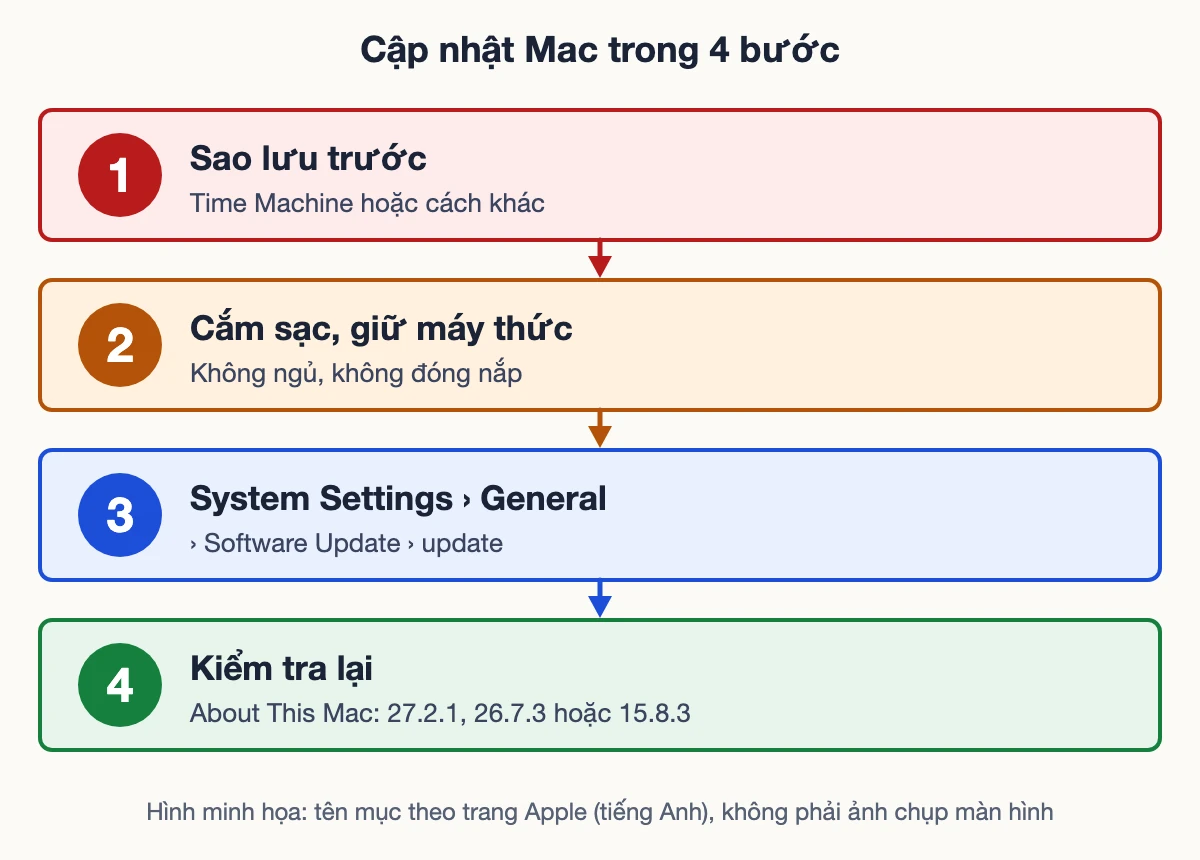
Các bước dưới đây theo trang hướng dẫn cập nhật macOS của Apple, đọc ngày 23/11/2026 (macOS 27). Tên mục là tiếng Anh theo trang Apple; bản tiếng Việt hoặc tiếng Nhật của macOS có thể gọi khác một chút. Nếu không thấy mục nào, hãy gõ tên mục vào ô tìm kiếm của System Settings.
Về cập nhật tự động: trên trang hướng dẫn, Apple nói bấm nút Info (ⓘ) cạnh Automatic Updates trong Software Update để bật ba tùy chọn: «Download new updates when available», «Install macOS updates» và «Install Security Responses and system files». Gợi ý của VNT39 là bật ít nhất phần tải và cài bản bảo mật nếu bạn hay quên.
Bản vá lần này chạm vào những thứ dùng hằng ngày: Bluetooth (chuột, bàn phím, tai nghe), AirPlay (phản chiếu sang TV, loa), và iMessage. Ở Nhật, nhiều người dùng Mac để làm việc, học tiếng Nhật, gọi điện về nhà bằng ứng dụng nhắn tin; vì vậy những thành phần trên khá phổ biến. Một số ý thực tế:
Về Nhật Bản: Apple có đăng bản tiếng Nhật của trang nội dung bảo mật macOS 27.2.1 (ngày đăng 20/11/2026, cũng 8 mục). VNT39 chưa thấy Apple nêu điểm nào của bản vá này khác riêng cho thị trường Nhật.
VNT39 đã có bài riêng về iPhone, iPad: iOS 27.2.1: bản vá bảo mật, máy nào nhận. Điểm khác ở phía Mac: trang bảo mật iOS 27.2.1 và iPadOS 27.2.1 của Apple có 9 mục, trong khi macOS chỉ có 8. Mục chỉ có bên iOS là App Intents (CVE-2026-113963, tác động Apple ghi là một ứng dụng có thể truy cập dữ liệu nhạy cảm của người dùng). Tám mục còn lại, từ AirPlay đến rapportd, trùng cả thành phần lẫn mã CVE giữa iOS và macOS. Nếu bạn dùng cả iPhone lẫn Mac, nên cập nhật cả hai thiết bị cho cùng đợt vì các mục Messages, AirPlay và Bluetooth xuất hiện ở cả hai.
Về Siri AI tiếng Nhật trên Mac (tính năng thuộc macOS 27.2, không thuộc bản 27.2.1): đã có bài riêng Bật Siri AI tiếng Nhật, Apple Intelligence trên Mac.
Nếu Mac không cập nhật được, treo logo, hoặc chạy bất thường sau khi cập nhật mà bạn chưa sao lưu, hãy sao lưu nếu còn mở được máy, rồi đừng tự cài lại hay xóa máy. VNT39 không hứa sửa được hay hứa thời gian trước khi kiểm, vì kết quả phụ thuộc tình trạng thực tế của máy.
Liên hệ nhờ kiểm tại Tokyo: Zalo 0707 833 982, 10–19h.
Bước tiếp theo: Đăng ký kiểm máy · Bảng giá sửa chữa · Liên hệ VNT39
Apple ghi 26.7.3 là bản sửa lỗi và cập nhật bảo mật, đăng ngày 09/11/2026, và trang bảo mật của bản này có 8 mục. Theo trang Apple, đây là bản mới nhất của nhánh Tahoe tính đến ngày đọc nguồn. Nên cập nhật sau khi sao lưu.
Theo trang tương thích macOS 27 của Apple đọc ngày 23/11/2026, danh sách chỉ có dòng chip M và MacBook Neo, không có tên model Intel như MacBook Pro 2019. Nếu máy có tên trong danh sách Tahoe thì dùng 26.7.3; nếu chỉ có trong danh sách Sequoia thì dùng 15.8.3.
Apple ghi Software Update chỉ hiện bản hợp với máy của bạn; nếu không có gì thì máy báo đã cập nhật. Bạn có thể bấm Check for Updates để kiểm lại. Nếu máy vẫn ở bản thấp hơn 27.2.1, 26.7.3 hoặc 15.8.3 của nhánh mình, hãy xem lại About This Mac để biết đúng nhánh.
Không thể kết luận từ trang Apple. Trang chỉ mô tả các lỗi đã sửa và điều có thể xảy ra, không nói lỗi đã bị khai thác. Cách đơn giản là cập nhật và giữ máy ở bản mới.
Cập nhật bình thường không nhằm xóa dữ liệu, nhưng Apple khuyên sao lưu trước. Bước làm mất dữ liệu là khôi phục hoặc cài lại máy.
Nguồn đối chiếu (đọc ngày 23/11/2026): Apple: About the security content of macOS Golden Gate 27.2.1 · Apple: About the security content of macOS Tahoe 26.7.3 · Apple: About the security content of macOS Sequoia 15.8.3 · Apple: trang nội dung bảo mật macOS 27.2.1 bản tiếng Nhật · Apple: About the security content of iOS 27.2.1 and iPadOS 27.2.1 · Apple: Apple security releases · Apple: What’s new in the updates for macOS 27 · Apple: What’s new in the updates for macOS Tahoe · Apple: macOS 27 Golden Gate is compatible with these computers · Apple: macOS Tahoe is compatible with these computers · Apple: macOS Sequoia is compatible with these computers · Apple: Find out which macOS your Mac is using · Apple: Mac computers with Apple silicon · Apple: Update macOS on Mac · Apple: Get macOS updates (Mac User Guide) · Apple: How to back up your Mac. Bản tiếng Việt của các trang bảo mật vẫn để nguyên tiếng Anh; câu tiếng Việt trong bài là cách diễn đạt của VNT39. Nhận định thực hành ghi «Gợi ý của VNT39» không có trong các trang trên.


 Tin Mac, iPad & Apple
 Tin Mac, iPad & Apple
 Tin Mac, iPad & Apple
 Tin Mac, iPad & Apple
Bạn có thể bình luận ngay bằng họ tên và email. Đăng nhập là tùy chọn.
Chưa có bình luận nào. Hãy đặt câu hỏi đầu tiên.
VNT39 sử dụng cookie để website hoạt động ổn định, đo lường hiệu quả và cải thiện trải nghiệm mua sắm.
VNT39 sử dụng cookie để website hoạt động ổn định, đo lường hiệu quả và cải thiện trải nghiệm mua sắm.
Nhận khuyến mãi sửa chữa, linh kiện, iPhone/MacBook và PC Gaming mới nhất.
Đăng nhập để theo dõi đơn hàng hoặc tạo tài khoản mới bằng email và mã xác minh 6 số.
Tạo tài khoản bằng email. Chúng tôi sẽ gửi mã xác minh 6 số để hoàn tất.