

Trả lời ngắn: trước khi đưa hoặc gửi iPhone đi sửa, hãy làm theo thứ tự: sao lưu trước, kiểm tra iCloud đã đồng bộ xong, rồi xử lý tính năng Tìm (Find My) theo đúng yêu cầu của nơi sửa. Theo trang Apple «Prepare your iPhone or iPad for a service appointment» (đọc ngày 25/11/2026), với máy dùng iOS 26 trở xuống thì tắt Find My trong Cài đặt; với máy dùng iOS 27 trở lên thì bật chế độ «Repair or Trade In» trong app Find My, nếu dịch vụ đủ điều kiện theo Apple. Mật khẩu Apple Account và mã khóa máy là của riêng bạn: Apple nói họ không bao giờ hỏi, và trang VNT39 dặn không gửi qua tin nhắn. Xóa dữ liệu hay cài lại hệ điều hành chỉ làm khi shop đã báo và bạn đã đồng ý. Bài này giải thích từng bước và những điều chưa chắc, đặc biệt là chỗ tài liệu Apple viết cho dịch vụ của Apple chứ chưa chắc áp nguyên cho mọi nơi sửa.
Dữ kiện về VNT39 lấy từ các trang công khai của shop, đọc ngày 25/11/2026: trang giới thiệu dịch vụ sửa chữa tại Tokyo, chính sách bảo hành sửa chữa, bảng giá sửa chữa, bảo hành đổi trả và quy định đổi trả; trang có thể đổi sau ngày đọc, nếu khác bài này thì theo trang. Phần kỹ thuật lấy từ các trang hỗ trợ của Apple (bản tiếng Anh, cùng một số tên menu tiếng Nhật từ bản ja-jp của trang chuẩn bị đi sửa), cũng đọc ngày 25/11/2026. Hình trong bài do VNT39 vẽ để minh họa, không phải ảnh chụp giao diện iOS hay iCloud. Phần ghi «Gợi ý của VNT39» là nhận định thực hành ở mức chung, không phải lời của Apple hay điều khoản của shop. Bài không hướng dẫn gỡ khóa kích hoạt iCloud của máy không phải của bạn, và chỉ nên gửi máy của chính mình.
Mục lục
- Vì sao nơi sửa quan tâm đến Tìm iPhone và sao lưu
- Thứ tự nên làm trước khi mang máy đi
- Sao lưu: iCloud, Mac hoặc Windows
- Tắt Tìm (Find My) hoặc bật Repair or Trade In
- Mật khẩu và mã khóa: của bạn, không gửi qua tin nhắn
- Xóa dữ liệu: chỉ khi đã thống nhất
- Máy không phản hồi hoặc không vào được Cài đặt
- Nhận máy về: khôi phục và bật lại Tìm
- Gửi máy từ xa: thêm điều cần nhớ
- Bảng kiểm nhanh
- Sai lầm thường gặp
- Câu hỏi thường gặp
Vì sao nơi sửa quan tâm đến Tìm iPhone và sao lưu
Hai việc này trả lời hai nỗi lo khác nhau. Sao lưu bảo vệ dữ liệu của bạn: trang Apple về sao lưu ghi rằng bản sao lưu là «a copy of your information» (một bản sao thông tin) để dùng khi máy bị thay thế, mất hoặc hỏng. Tìm (Find My) bảo vệ quyền sở hữu máy: trang Apple về Activation Lock (Khóa kích hoạt) ghi rằng tính năng này giúp ngăn người khác dùng iPhone hoặc iPad bị mất hay bị lấy cắp, và nó bật tự động khi bạn bật Find My. Apple cũng ghi Activation Lock vẫn còn sau khi xóa từ xa, nên máy không kích hoạt lại được nếu thiếu sự cho phép của chủ tài khoản. Vì thế người sửa cần biết máy có đang bật Find My hay không.
Điều đáng nhớ là hai việc này không thay thế nhau. Tắt Tìm không sao lưu gì cả, và sao lưu xong không có nghĩa là Tìm đã tắt. Trang giới thiệu dịch vụ của VNT39 cũng nhắc cả hai ý trong cùng một chỗ: nên sao lưu iCloud hoặc máy tính trước khi gửi máy hoặc đến theo lịch hẹn, và nếu ca sửa cần đăng nhập máy hoặc tắt tính năng Tìm thì shop sẽ báo trước.
Ngoài ra, trang chính sách bảo hành của VNT39 ghi rõ rằng máy đã mất nguồn có thể không sao lưu được. Trang giới thiệu dịch vụ cũng nói khả năng lấy lại dữ liệu phải kiểm tra trên máy mới biết. Vì vậy VNT39 không hứa dữ liệu còn nguyên sau sửa, và bạn cũng không nên cho rằng «máy sửa xong là dữ liệu vẫn còn». Bản sao lưu làm trước khi đi sửa là cách duy nhất bạn chủ động nắm.
Thứ tự nên làm trước khi mang máy đi
Trang Apple chuẩn bị đi sửa đưa ra danh sách theo thứ tự; bài này giữ lại thứ tự đó và thêm vài ý thực hành. Nếu máy không phản hồi, Apple dặn làm được bước nào thì làm bước đó, một số bước làm được trên account.apple.com hoặc icloud.com/find.
- Sao lưu máy (iCloud, máy tính, hoặc cả hai).
- Kiểm tra iCloud đã đồng bộ xong: Cài đặt, bấm vào tên bạn, rồi iCloud; biểu tượng cạnh mục «Saved to iCloud» (Đã lưu vào iCloud) nên có màu xanh lá.
- Tắt Apple Cash trong Cài đặt, mục Wallet & Apple Pay, theo Apple.
- Gỡ thẻ và vé khỏi Wallet: mở thẻ hoặc vé, chọn More, rồi Card Details (hoặc Pass Details) để gỡ.
- Xem lịch sử linh kiện: Apple nhắc xem mục Parts and Service History; nếu linh kiện nào ghi «Finish Repair» thì hoàn tất sửa đó trước, nếu không có thể bị tính phí ngoài bảo hành hoặc bị từ chối yêu cầu dịch vụ.
- Tắt Find My hoặc bật chế độ sẵn sàng sửa/đổi máy, tùy phiên bản iOS.
Danh sách trên là của Apple viết cho lịch hẹn dịch vụ Apple. Nếu bạn sửa tại nơi khác, trong đó có VNT39, các bước Wallet, Apple Cash và Finish Repair có thể không liên quan đến ca của bạn. Gợi ý của VNT39: nhắn hỏi nơi sửa «ca của tôi cần tôi tắt hoặc gỡ những gì trước khi đưa máy», xin câu trả lời bằng chữ, rồi mới làm; đừng tắt hết mọi thứ chỉ vì thấy một danh sách dài.
Một điều nên cân nhắc: tắt Tìm làm máy mất lớp bảo vệ khi thất lạc. Hãy bật lại ngay khi nhận máy về (xem phần cuối bài) và đừng để máy ở trạng thái đã tắt Tìm lâu hơn cần thiết. Nếu bạn quan tâm đến chức năng này, đọc thêm bài mất iPhone ở Nhật: dùng chế độ mất và Tìm iPhone để biết nó làm được gì.
Sao lưu: iCloud, Mac hoặc Windows
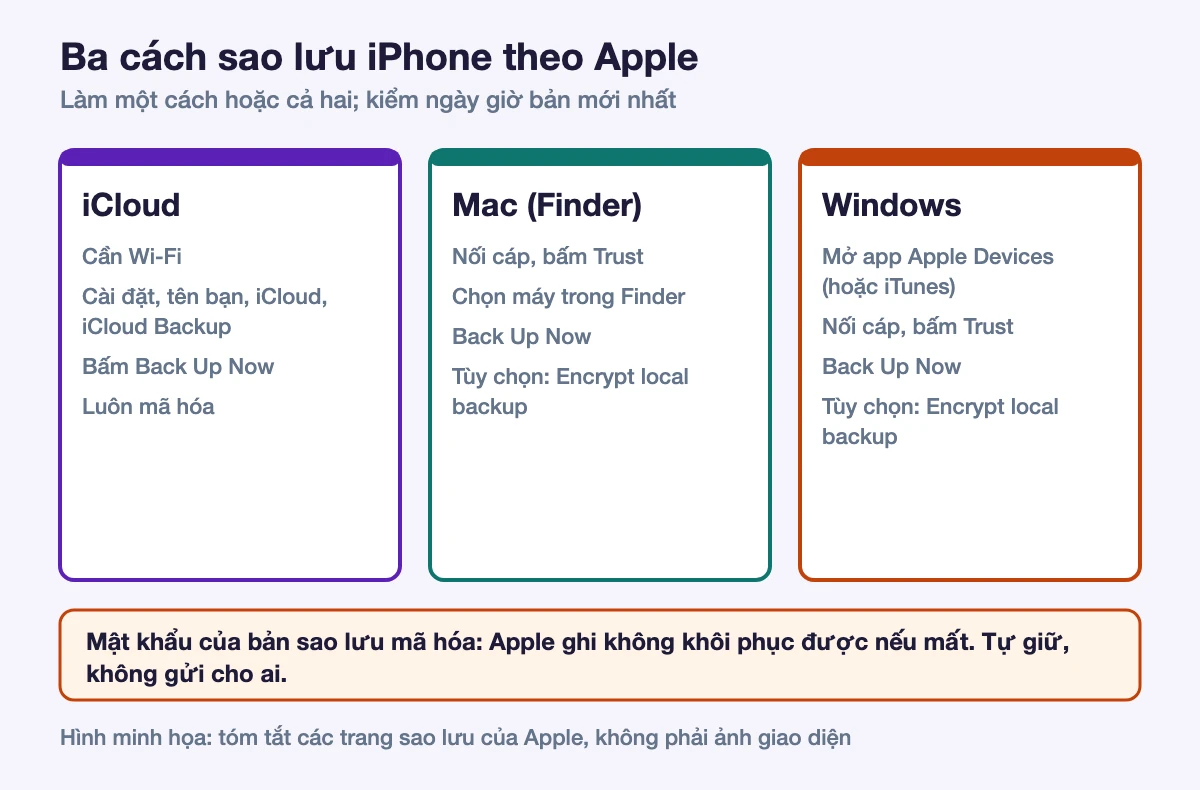
Trang Apple về sao lưu cho ba cách: iCloud, Mac (Finder) và PC. Trang so sánh của Apple ghi bạn có thể sao lưu bằng iCloud, bằng máy tính, hoặc cả hai. Điểm khác nhau chính theo Apple:
| Mục | iCloud | Máy tính (Mac hoặc PC) |
|---|---|---|
| Nơi lưu | Đám mây Apple, chỉ cần Wi-Fi | Ổ của máy tính, phụ thuộc dung lượng trống |
| Mã hóa | Luôn mã hóa | Tùy chọn, mặc định tắt |
| Cần gì | Wi-Fi, đủ dung lượng iCloud | Cáp, bấm Tin cậy (Trust) |
Sao lưu iCloud
Theo Apple: kết nối Wi-Fi; vào Cài đặt, bấm tên bạn, chọn iCloud, rồi iCloud Backup; bấm Back Up Now và giữ Wi-Fi đến khi xong. Ngày giờ lần sao lưu gần nhất hiện dưới nút Back Up Now, nhờ đó bạn kiểm tra được bản sao lưu có thật sự mới không. Sao lưu tự động chạy khi iCloud Backup đang bật, máy cắm điện, có Wi-Fi và màn hình khóa. Nếu báo thiếu dung lượng iCloud, Apple hướng dẫn làm theo màn hình để mua thêm, đó là quyết định của bạn. Nếu bản sao lưu chạy không xong, xem bài sao lưu iCloud iPhone thất bại, không hoàn tất.
Sao lưu bằng máy tính
Trên Mac (macOS Catalina 10.15 trở lên) dùng Finder: nối cáp, chọn máy trong thanh bên, bấm Trust trên Mac rồi bấm Trust trên máy, nhập mã khóa nếu được hỏi, rồi bấm Back Up Now. Trên Windows, mở app Apple Devices (hoặc iTunes nếu không có), nối cáp, chọn máy, mục General (hoặc Summary trong iTunes), rồi Back Up Now.
Điểm hay bị bỏ sót: để lưu dữ liệu Sức khỏe (Health) và Hoạt động (Activity), Apple dặn chọn Encrypt local backup và đặt mật khẩu. Trang về bản sao lưu mã hóa ghi bản này có thể gồm mật khẩu đã lưu, thiết lập Wi-Fi, lịch sử web, dữ liệu Sức khỏe và lịch sử cuộc gọi, nhưng không gồm dữ liệu Face ID, Touch ID hay mã khóa. Cảnh báo quan trọng của Apple: không có cách nào khôi phục bản sao lưu mã hóa nếu bạn mất mật khẩu đó. Hãy ghi mật khẩu ở nơi an toàn của riêng bạn, đừng gửi cho ai.
Bản sao lưu không có những gì
Trang so sánh của Apple liệt kê những thứ không nằm trong bản sao lưu iCloud, như thông tin và thiết lập Apple Pay, thiết lập Face ID hoặc Touch ID, và dữ liệu đã đồng bộ riêng. Bản sao lưu máy tính cũng không gồm thiết lập Face ID/Touch ID và Apple Pay. Hệ quả thực tế: sau khi khôi phục, bạn có thể phải thêm lại khuôn mặt hoặc vân tay và thẻ. Bài chuẩn bị app trước khi mang điện thoại đi sửa bổ sung cho phần các app có dữ liệu sao lưu riêng như LINE và Zalo, mà trang shop cũng nhắc là phải sao lưu riêng.
Gợi ý của VNT39: nếu còn thời gian, làm cả hai cách, vì mỗi cách bao gồm những phần khác nhau theo Apple. Trước khi đưa máy, mở lại ngày giờ sao lưu gần nhất để chắc chắn là bản vừa làm.
Tắt Tìm (Find My) hoặc bật Repair or Trade In
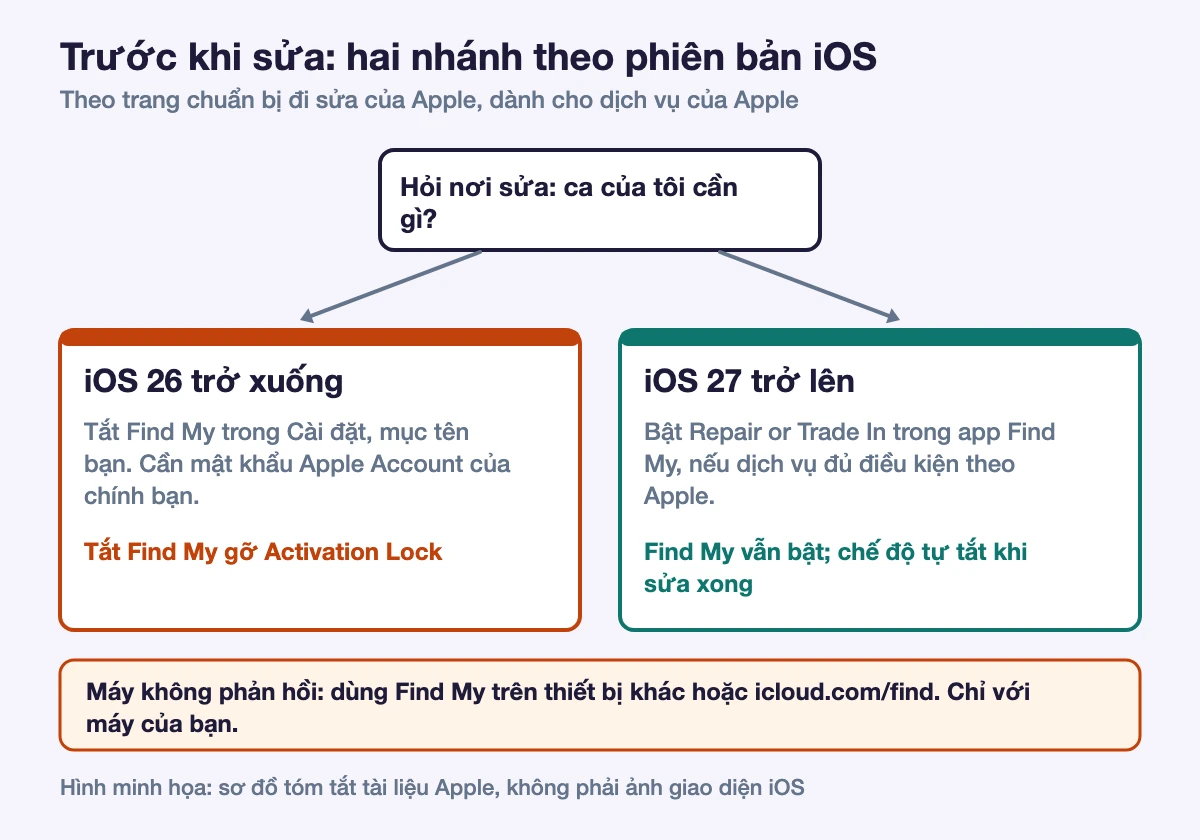
Tên menu thay đổi theo ngôn ngữ và phiên bản; bản tiếng Nhật của trang Apple dùng 「探す」 cho Find My. Theo trang chuẩn bị đi sửa của Apple, có hai nhánh:
- iOS 26 / iPadOS 26 trở xuống: trong Cài đặt, bấm tên bạn, chọn Find My, bấm Find My iPhone rồi tắt. Trang Apple về Activation Lock ghi rằng cần mật khẩu Apple Account trước khi bất kỳ ai tắt Find My, xóa hoặc kích hoạt lại máy. Trang Apple cũng ghi: nếu Find My còn bật, Apple có thể không sửa được máy, đây là cách ngăn việc sửa trái phép.
- iOS 27 / iPadOS 27 trở lên: dùng app Find My: chọn thiết bị, bấm More, kéo xuống Repair or Trade In, bấm Enable và nhập mật khẩu Apple Account. Theo trang riêng của Apple, chế độ này giữ Find My bật trong suốt quá trình sửa hoặc đổi máy, và chỉ áp dụng khi Apple hoặc nhà cung cấp dịch vụ ủy quyền xác định dịch vụ đó đủ điều kiện. Khi kỹ thuật viên đánh dấu hoàn tất, chế độ tự tắt.
Hai điểm cần nói thẳng. Thứ nhất, Apple chỉ mô tả chế độ Repair or Trade In trong bối cảnh sửa hoặc đổi máy qua Apple và nhà cung cấp ủy quyền. Trang Apple không nói gì về việc nơi sửa độc lập có dùng chế độ này hay không, nên bài này không khẳng định. Thứ hai, Apple ghi tắt Find My sẽ tự gỡ Activation Lock: nghĩa là sau khi tắt, máy không còn bị khóa theo tài khoản đó. Gợi ý của VNT39: chỉ tắt khi bạn đã biết rõ vì sao nơi sửa cần, và chỉ với máy của bạn.
Với VNT39, trang giới thiệu dịch vụ chỉ nói: nếu ca sửa cần đăng nhập máy hoặc tắt tính năng Tìm thì shop sẽ báo trước. Trang không nêu ca nào cần, nên bài không phỏng đoán. Cách đơn giản: nhắn shop qua Zalo hỏi ca của bạn có cần tắt Tìm không, rồi làm theo câu trả lời. Nếu máy đang bị khóa iCloud hoặc khóa theo tổ chức, đọc thêm iPhone khóa iCloud, MDM, khóa mạng ở Nhật; đó là bài giải thích, không phải cách vượt khóa.
Mật khẩu và mã khóa: của bạn, không gửi qua tin nhắn
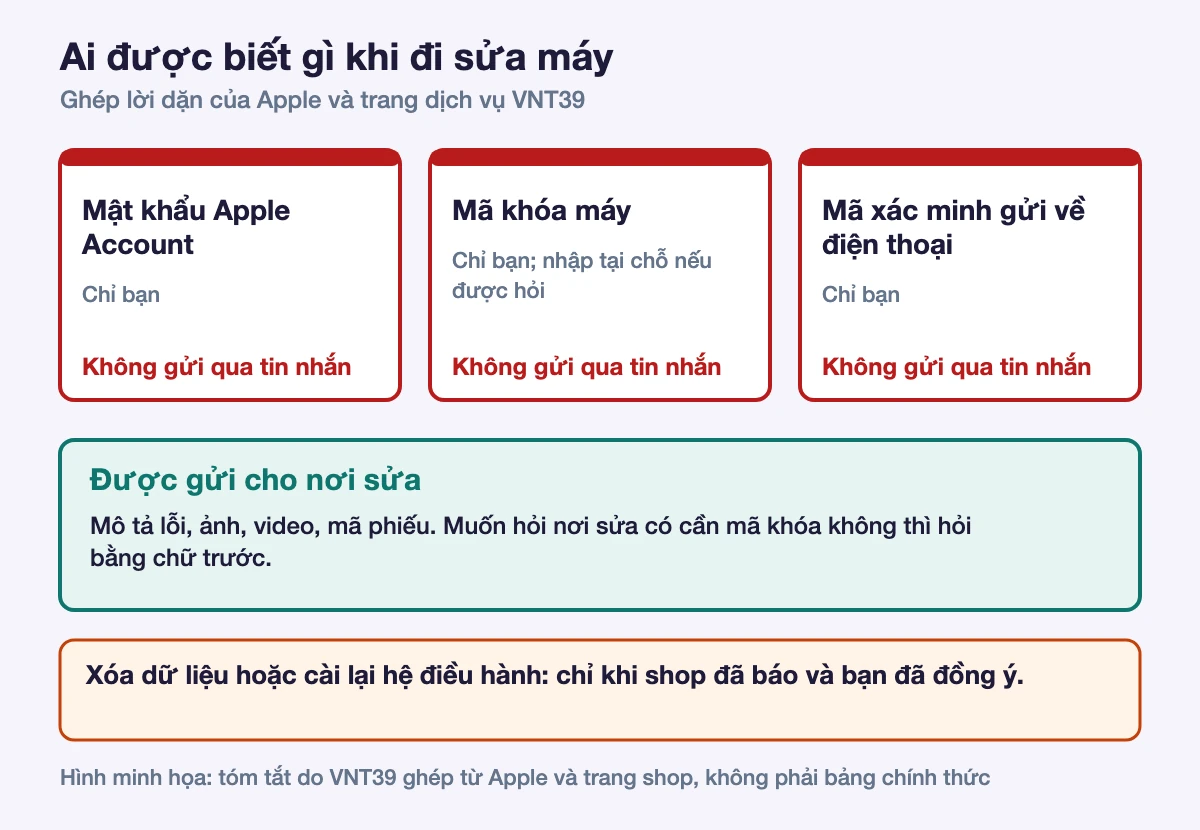
Trang chuẩn bị đi sửa của Apple mở đầu bằng cảnh báo: Apple và nhà cung cấp dịch vụ ủy quyền sẽ không bao giờ hỏi mật khẩu Apple Account, mã khóa máy hay thông tin bảo mật tài khoản của bạn, hãy giữ chúng cho riêng mình. Bản tiếng Nhật của trang này có câu tương tự. Apple cũng ghi một ngoại lệ: với một số hỗ trợ phần mềm, kỹ thuật viên có thể nhờ bạn tự nhập mã khóa hoặc mật khẩu, và khi đó bạn nên ở cạnh máy trong lúc họ truy cập.
Trang giới thiệu dịch vụ của VNT39 dặn rõ: không gửi mật khẩu Tài khoản Apple hay mật mã máy qua tin nhắn. Ghép hai nguồn lại, quy tắc dễ nhớ như sau.
| Thông tin | Ai nên biết | Gửi qua tin nhắn? |
|---|---|---|
| Mật khẩu Apple Account | Chỉ bạn | Không |
| Mã khóa máy | Chỉ bạn, nhập tại chỗ khi cần | Không |
| Mã xác minh gửi về điện thoại | Chỉ bạn | Không |
| Mô tả lỗi, ảnh, video, mã phiếu | Nơi sửa | Được |
Bảng trên là cách VNT39 tóm tắt hai nguồn, không phải một bảng chính thức. Mã xác minh được thêm vào vì đây là phần của «thông tin bảo mật tài khoản» mà Apple nói giữ riêng. Nếu một tin nhắn tự xưng là Apple hoặc shop xin những thứ này, hãy dừng lại và hỏi qua kênh bạn đã biết chắc.
Vậy nếu ca sửa cần nhập mã khóa để kiểm tra chức năng thì sao? Trang shop không nêu cách xử lý chi tiết, nên bài không bịa quy trình. Gợi ý của VNT39: hỏi trước, bằng chữ: shop có cần mã khóa không, nhập lúc nào, và nếu bạn không đưa thì những chức năng nào sẽ được ghi «chưa kiểm được» trên phiếu. Theo trang chính sách, phiếu ghi rõ chức năng đã kiểm và chức năng CHƯA KIỂM ĐƯỢC; shop không ghi «test full» cho máy không kiểm được đầy đủ.
Xóa dữ liệu: chỉ khi đã thống nhất
Trang chính sách bảo hành của VNT39 ghi: thao tác cần xóa dữ liệu hoặc cài lại hệ điều hành chỉ được làm khi cửa hàng đã báo và khách đồng ý trước. Hãy coi đó là quyền của bạn và hỏi lại cho chắc trước khi giao máy: «Ca của tôi có thể phải xóa máy không? Nếu có, bạn sẽ báo trước chứ?».
Về chính thao tác xóa, trang Apple ghi các bước: Cài đặt, General, Transfer or Reset, Erase All Content and Settings, rồi Continue; chọn giữ hoặc xóa eSIM (nếu xóa eSIM thì phải liên hệ nhà mạng để kích hoạt lại gói cước); nhập mã khóa, chờ sao lưu xong, nhập mật khẩu Apple Account. Bài không khuyên bạn tự xóa trước khi đưa máy, vì:
- nếu shop chưa cần xóa, bạn mất dữ liệu trên máy mà không có lợi gì;
- máy đang chờ sửa không còn dữ liệu để shop tái hiện lỗi (ví dụ lỗi chỉ xuất hiện với một app);
- nếu bản sao lưu chưa hoàn tất hoặc chưa kiểm, xóa là không quay lại được.
Nếu bạn dùng eSIM, hãy liên hệ nhà mạng đang dùng để biết cách xử lý trước khi xóa. Trang shop không nêu nhà mạng cụ thể nào nên bài không hướng dẫn riêng cho từng hãng.
Máy không phản hồi hoặc không vào được Cài đặt
Với máy mất nguồn, vỡ màn hình hoặc vào nước, bạn không thể làm các bước ở trên trên chính máy. Apple dặn trong trường hợp này hãy làm các bước còn làm được: dùng Find My trên thiết bị khác hoặc truy cập icloud.com/find, chọn máy, rồi chọn Repair or Trade In hoặc Remove This Device và làm theo hướng dẫn. Tương tự, trang Apple về Activation Lock cho biết khi máy còn gắn với chủ cũ, người chủ có thể gỡ máy khỏi tài khoản bằng trình duyệt.
Hai lưu ý để tránh làm sai:
- Chỉ gỡ máy của chính bạn. Đừng dùng các lựa chọn này với máy bạn không sở hữu hợp pháp.
- Hỏi nơi sửa trước khi gỡ. Apple liệt kê Repair or Trade In và Remove This Device là hai lựa chọn riêng. Trang Apple không nói lựa chọn nào hợp với nơi sửa độc lập, nên hãy hỏi shop thao tác nào họ cần.
Trang chính sách của VNT39 có ví dụ về máy vào nước không lên nguồn khi nhận: camera, loa, Face ID chưa kiểm được nên phiếu ghi các mục này là CHƯA KIỂM ĐƯỢC. Với máy loại này, việc sao lưu thường không còn khả thi, và shop không hứa lấy lại dữ liệu. Nếu vẫn còn mở được, hãy sao lưu ngay trước khi làm gì khác.
Nhận máy về: khôi phục và bật lại Tìm
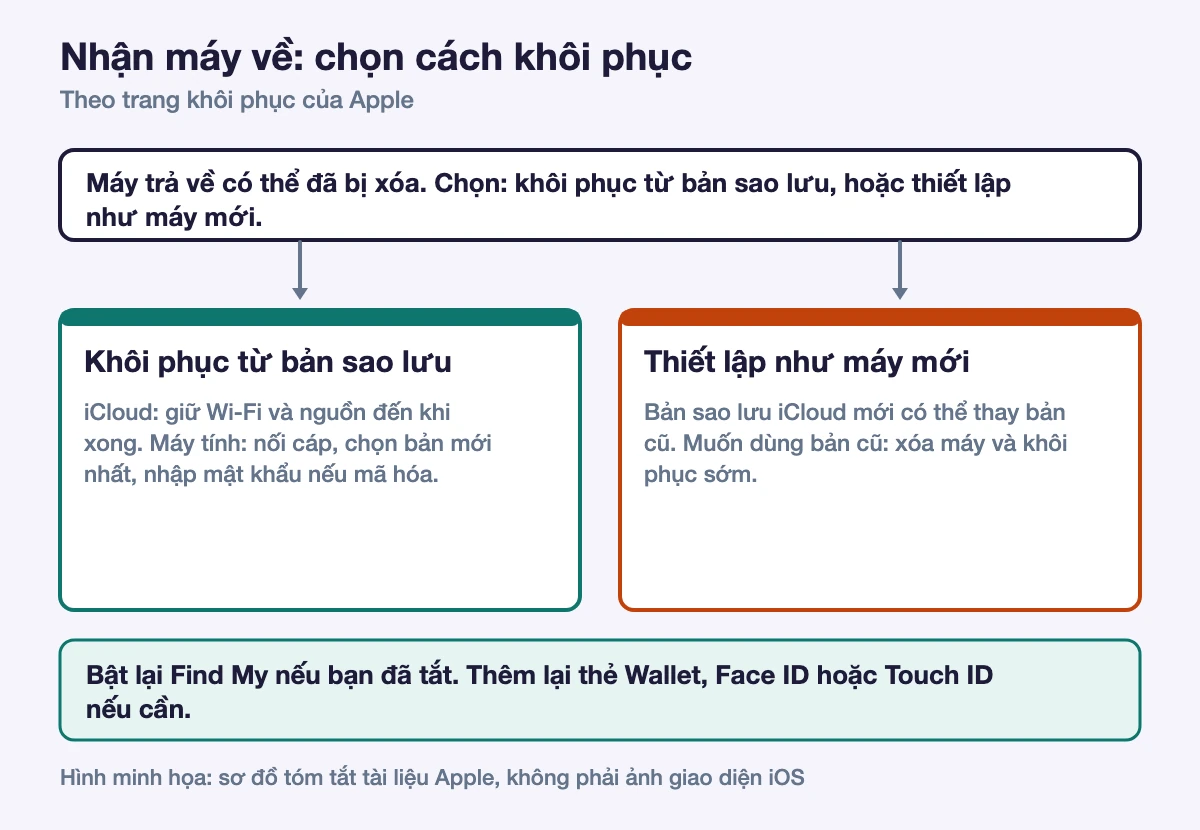
Theo trang Apple, sau khi sửa, thiết bị có thể đã bị xóa. Khi đó bạn khôi phục từ bản sao lưu iCloud hoặc máy tính, hoặc thiết lập như máy mới. Điều rất dễ sai: trang khôi phục của Apple ghi thiết lập máy như mới sẽ tạo bản sao lưu iCloud mới thay thế các bản đã lưu. Nếu bạn muốn dùng bản cũ, hãy xóa máy và khôi phục từ bản sao lưu đó càng sớm càng tốt.
- Kiểm tra máy khi nhận. Theo trang chính sách, nhận trực tiếp thì khách cùng nhân viên kiểm tra máy và các chức năng có thể kiểm trước khi nhận; xem lại phiếu ghi mục nào kiểm được, mục nào chưa.
- Khôi phục. iCloud: chọn From iCloud Backup ở màn Transfer Your Apps & Data, đăng nhập, chọn bản gần nhất, giữ Wi-Fi và nguồn đến khi xong. Máy tính: nối cáp, chọn Restore Backup, chọn bản gần nhất, nhập mật khẩu nếu là bản mã hóa.
- Bật lại Tìm nếu bạn đã tắt để sửa (Apple dặn như vậy).
- Thêm lại những thứ không nằm trong bản sao lưu: thẻ Wallet, Face ID hoặc Touch ID, theo trang so sánh sao lưu của Apple.
- Nếu có chuyện phát sinh, làm theo trang chính sách bảo hành: có mã phiếu trong email hóa đơn và trang tra cứu bảo hành; liên hệ cửa hàng kèm mã phiếu, triệu chứng và ảnh hoặc video; cửa hàng hướng dẫn hẹn lịch hoặc gửi máy, kiểm tra và báo trước khi làm.
Với máy vừa thay pin, trang chính sách ghi bảo hành 12 tháng cho viên pin đã thay; với sửa khác, gồm cả mainboard, là 3 tháng cho đúng hạng mục ghi trên phiếu. Bảo hành tính từ ngày bàn giao ghi trên phiếu (nhận trực tiếp) hoặc ngày shop gửi trả (gửi từ xa), không phải ngày thanh toán. Xem thêm thay pin iPhone ở Nhật nếu bạn đang chuẩn bị sửa pin, và trang chính sách bảo hành sửa chữa để đọc nguyên văn.
Gửi máy từ xa: thêm điều cần nhớ
Khi gửi máy từ tỉnh khác, bạn không thể đứng cạnh máy như lời dặn của Apple khi kỹ thuật viên cần mã khóa. Vì vậy hãy thống nhất trước, bằng chữ, những điều sau với shop:
- shop có cần bạn tắt Tìm trước khi gửi không, và nếu cần, bạn làm thế nào khi máy đang không dùng được;
- shop có cần mã khóa không, và nếu có thì nhận bằng cách nào mà không phải gửi qua tin nhắn công khai;
- bản sao lưu của bạn đã xong và đã kiểm ngày giờ chưa;
- tình trạng máy lúc gửi: chụp ảnh các mặt trước khi đóng gói.
Theo trang shop, gửi máy từ tỉnh khác thì tắt máy, bọc chống sốc, bỏ kèm tờ giấy ghi lỗi và số liên lạc; phí vận chuyển và cách gửi, shop thông báo khi hướng dẫn gửi máy, vì vậy hãy liên hệ trước khi gửi. Trước khi đóng gói gửi trả, shop quay video kiểm tra những chức năng có thể kiểm và gửi riêng cho khách qua Zalo hoặc Messenger; video chỉ thể hiện những gì kiểm được và không thay thế quyền bảo hành theo phiếu. Nếu kiện hàng nhận về có dấu hiệu móp, rách hoặc ướt, hãy chụp ảnh kiện hàng và liên hệ cửa hàng.
Chỉ gửi máy của chính bạn. Nếu máy đang bị khóa hoặc không rõ chủ cũ là ai, không gửi đi sửa mà hãy giải quyết quyền sở hữu trước theo hướng dẫn của Apple.
Bảng kiểm nhanh
| Việc | Nguồn | Làm xong khi |
|---|---|---|
| Sao lưu | Apple | Thấy ngày giờ bản mới nhất |
| Kiểm iCloud đồng bộ | Apple | Biểu tượng màu xanh |
| Hỏi shop về Tìm | Trang VNT39 | Có câu trả lời bằng chữ |
| Tắt Tìm hoặc bật Repair or Trade In | Apple | Theo yêu cầu của shop |
| Không gửi mật khẩu, mã khóa | Apple, VNT39 | Luôn luôn |
| Thống nhất việc xóa máy | Trang VNT39 | Shop báo, bạn đồng ý |
| Ghi mã phiếu, mục CHƯA KIỂM ĐƯỢC | Trang VNT39 | Có trên phiếu |
| Bật lại Tìm sau khi nhận | Apple | Trạng thái trong Cài đặt |
Nếu máy còn trong bảo hành Apple hoặc có AppleCare+, trang VNT39 khuyên xem phạm vi bảo hành trên trang của Apple và hỏi chi phí qua kênh đó trước; bài hướng dẫn check bảo hành Apple chính xác giúp bạn làm việc này. Trang shop cũng nói rõ cửa hàng độc lập là một lựa chọn, không phải lựa chọn duy nhất.
Sai lầm thường gặp
- Cho rằng tắt Tìm là đã sao lưu. Hai việc khác nhau hoàn toàn.
- Sao lưu nhưng không kiểm ngày giờ. Bản cũ vài tháng không giúp được gì.
- Đặt Encrypt local backup nhưng quên mật khẩu. Apple ghi không khôi phục được.
- Gửi mật khẩu Apple Account hoặc mã khóa qua tin nhắn vì được ai đó nhờ.
- Tự xóa máy trước khi đưa khi chưa có bản sao lưu đã kiểm.
- Thiết lập máy như mới sau sửa rồi mới nhớ muốn dùng bản sao lưu iCloud cũ: bản mới có thể thay bản cũ.
- Quên bật lại Tìm sau khi nhận máy.
- Nhờ người khác «mở khóa giúp» máy không phải của mình. Bài này không hỗ trợ việc đó.
Liên hệ nhờ kiểm máy tại Tokyo: Zalo 0707 833 982, 10–19h.
Bước tiếp theo: Đăng ký kiểm máy · Bảng giá sửa chữa · Liên hệ VNT39
Câu hỏi thường gặp
Có bắt buộc phải tắt Tìm iPhone trước khi đưa máy đi sửa không?
Tùy nơi sửa và loại ca. Với dịch vụ của Apple, Apple ghi iOS 26 trở xuống cần tắt Find My, còn iOS 27 trở lên dùng chế độ Repair or Trade In nếu đủ điều kiện. Trang VNT39 chỉ ghi shop sẽ báo trước nếu ca sửa cần tắt tính năng Tìm. Hãy hỏi shop bằng chữ trước khi tắt.
Sao lưu iCloud hay sao lưu vào máy tính tốt hơn?
Apple không xếp hạng; hai cách bao gồm những phần khác nhau và bạn có thể làm cả hai. iCloud luôn mã hóa và chỉ cần Wi-Fi; máy tính cần dung lượng trống và, để lưu Sức khỏe và Hoạt động, phải bật Encrypt local backup kèm mật khẩu mà Apple không khôi phục giúp được.
Shop có thể hỏi mật khẩu Apple Account của tôi không?
Theo Apple, Apple và nhà cung cấp ủy quyền không bao giờ hỏi, và trang VNT39 dặn không gửi mật khẩu Tài khoản Apple hay mật mã máy qua tin nhắn. Nếu cần nhập mã khóa để kiểm tra, hãy hỏi trước cách làm và đừng gửi qua tin nhắn.
Máy không bật được, tôi tắt Tìm thế nào?
Theo Apple, làm các bước còn làm được: dùng Find My trên thiết bị khác hoặc icloud.com/find, chọn Repair or Trade In hoặc Remove This Device. Chỉ làm với máy của bạn và hỏi nơi sửa nên chọn thao tác nào.
Sau khi sửa dữ liệu của tôi còn không?
Không ai bảo đảm được trước khi kiểm. Trang VNT39 ghi máy mất nguồn có thể không sao lưu được và thao tác xóa dữ liệu chỉ làm khi shop báo và bạn đồng ý. Bản sao lưu bạn tự làm trước khi đi sửa là phương án bảo vệ dữ liệu duy nhất bạn chủ động.
Chưa chắc: các trang VNT39 không nêu ca nào cần tắt Tìm, không nêu shop có dùng chế độ Repair or Trade In hay không, không nêu cách nhận mã khóa khi gửi từ xa, và không nêu phí hay thời gian; bài không đoán. Trang Apple 109519 viết cho dịch vụ của Apple. Chế độ Repair or Trade In theo Apple chỉ áp dụng từ phiên bản 27 và khi Apple hoặc nhà cung cấp ủy quyền xác định đủ điều kiện. VNT39 chưa tự thử các bước trên máy.
Nguồn đối chiếu (đọc ngày 25/11/2026): VNT39: Sửa iPhone, iPad, MacBook tại Tokyo · VNT39: Chính sách bảo hành sửa chữa · VNT39: Bảng giá sửa chữa · VNT39: Bảo hành đổi trả · VNT39: Quy định đổi trả · Apple: Prepare your iPhone or iPad for a service appointment · Apple (ja-jp): iPhoneやiPadを修理に出す準備をする · Apple: How to use Ready for Repair or Trade In · Apple: How to back up your iPhone, iPad, and iPod touch · Apple: Back up with iCloud · Apple: Back up with your Mac · Apple: Back up with Windows · Apple: Backup methods for iPhone or iPad · Apple: About encrypted backups · Apple: Restore from a backup · Apple: How to factory reset · Apple: Activation Lock · Apple: Turn off Find My on your devices and items · Apple: iPhone Parts and Service History. Tên menu khác nhau theo phiên bản iOS và ngôn ngữ; bài chỉ nêu điều các trang trên ghi. Nhận định thực hành là Gợi ý của VNT39.


Bài viết liên quan
 Sửa chữa điện thoại
Cứu dữ liệu điện thoại, iPhone ở Nhật: chết main, treo táo, vỡ màn hình, bị vô hiệu hóa
 Sửa chữa điện thoại
Thay cổng sạc iPhone ở Nhật bao nhiêu tiền? Giá theo đời máy và cách tự kiểm trước khi thay
 Sửa chữa điện thoại
Thay camera iPhone ở Nhật giá bao nhiêu? Camera trước, sau, kính camera theo đời máy
 Sửa chữa điện thoại
Thay pin iPad ở Nhật hết bao nhiêu tiền? Giá Air 4, Pro M1 và cách chọn Apple hay tiệm ngoài
Bình luận & hỏi đáp (0)
Bạn có thể bình luận ngay bằng họ tên và email. Đăng nhập là tùy chọn.
Chưa có bình luận nào. Hãy đặt câu hỏi đầu tiên.