

Lỗi sử dụng & Panic
 Admin
Mất iPhone ở Nhật làm gì: dùng Chế độ mất, tìm iPhone, khi nào mới xóa từ xa
Admin
Admin
Trả lời ngắn: Mất iPhone thì làm theo thứ tự: (1) dùng ứng dụng Tìm trên thiết bị Apple khác hoặc icloud.com/find để xem vị trí; (2) bật Chế độ mất để khóa máy, hiện số liên hệ và, theo Apple, tạm ngưng thẻ thanh toán trên máy; (3) liên hệ nhà mạng của bạn nếu không mong tìm lại máy; (4) chỉ Xóa từ xa khi đã chắc chắn không còn hy vọng, vì Apple ghi việc xóa không thể hoàn tác. Đừng gõ mật khẩu Apple Account vào đường link lạ, và đừng tự đến nơi lạ để lấy máy. Bài này nói về iPhone; Android có cách riêng.
Các bước đối chiếu với bốn trang hỗ trợ của Apple (bản tiếng Việt và tiếng Anh) ngày 18/11/2026. Trang Apple không ghi bản iOS cho từng bước, nên tên menu có thể hiển thị khác tùy phiên bản và ngôn ngữ máy. Hình trong bài là hình minh họa do VNT39 vẽ, không phải ảnh chụp màn hình. Điều nào là cảnh báo hoặc kinh nghiệm chung của VNT39 (không phải Apple nói) đều được ghi rõ.
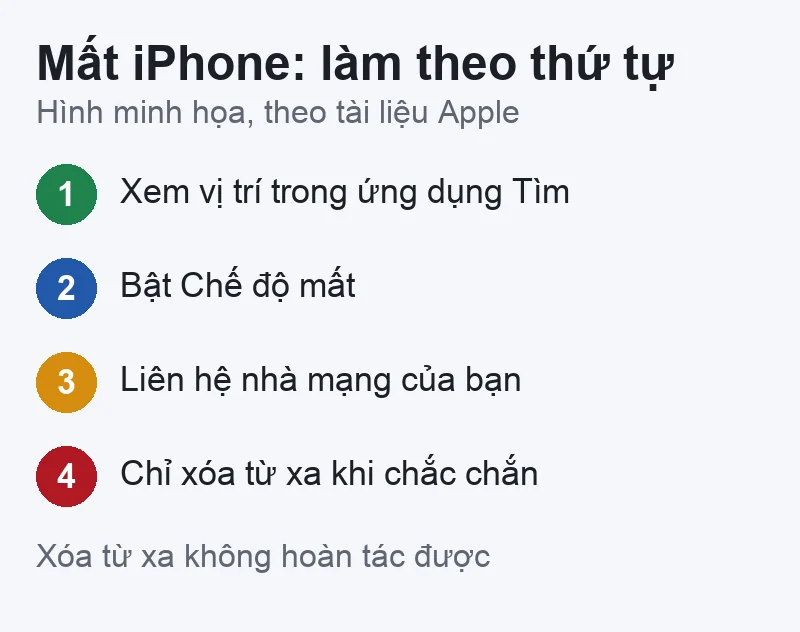
Người Việt ở Nhật thường tìm «mất iPhone làm gì», «chế độ mất iPhone», «tìm iPhone bị mất». Thứ tự dưới đây đi từ việc ít rủi ro nhất đến việc không thể quay lại. Đừng nhảy thẳng đến việc xóa máy.
Muốn biết dòng thời gian tổng thể của các việc phải làm, xem sơ đồ dưới đây.
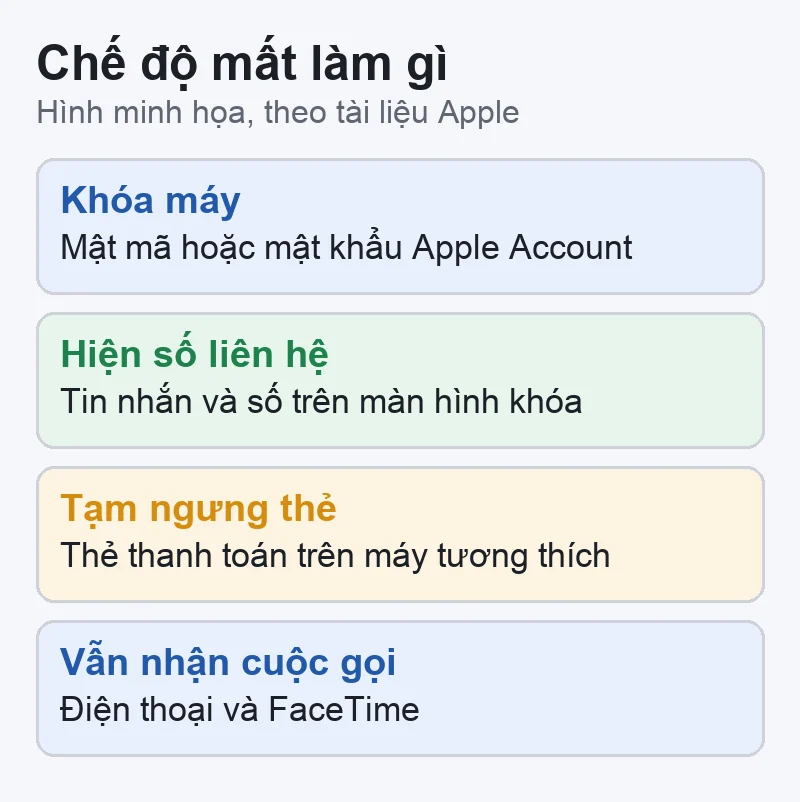
Apple nêu: Chế độ mất khóa thiết bị bằng mật mã hoặc mật khẩu Apple Account. Với máy tương thích Apple Pay, thẻ thanh toán và thẻ khác trên máy bị tạm ngưng. Bạn có thể hiển thị một tin nhắn và số điện thoại để người nhặt được liên hệ.
Theo trang iCloud của Apple: tin nhắn và số điện thoại hiện trên màn hình khóa khi máy trực tuyến; máy không hiện cảnh báo và không phát âm thanh cho tin nhắn, thông báo, báo thức, nhưng vẫn nhận được cuộc gọi điện thoại và cuộc gọi FaceTime. Điều này có nghĩa là người nhặt vẫn có thể gọi cho bạn qua chính số trên máy, bạn không cần để lộ thêm thông tin riêng ngoài một số liên hệ.
Gợi ý của VNT39 (không phải trích từ Apple): hãy để số điện thoại hoặc email dùng được ngay, không ghi địa chỉ nhà. Nên viết ngắn như «Máy của tôi bị mất, xin gọi số này» để tránh để lộ thông tin cá nhân.
Theo Apple: chọn thiết bị trên icloud.com/find, chọn «Stop Lost Mode» hai lần để xác nhận; hoặc nhập mật mã ngay trên máy. Thẻ thanh toán và dịch vụ bị tạm ngưng dùng lại được sau khi tắt Chế độ mất và đăng nhập lại Apple Account. Nếu Apple Pay vẫn không thêm được thẻ, xem bài Apple Pay không thêm được thẻ tín dụng iPhone.
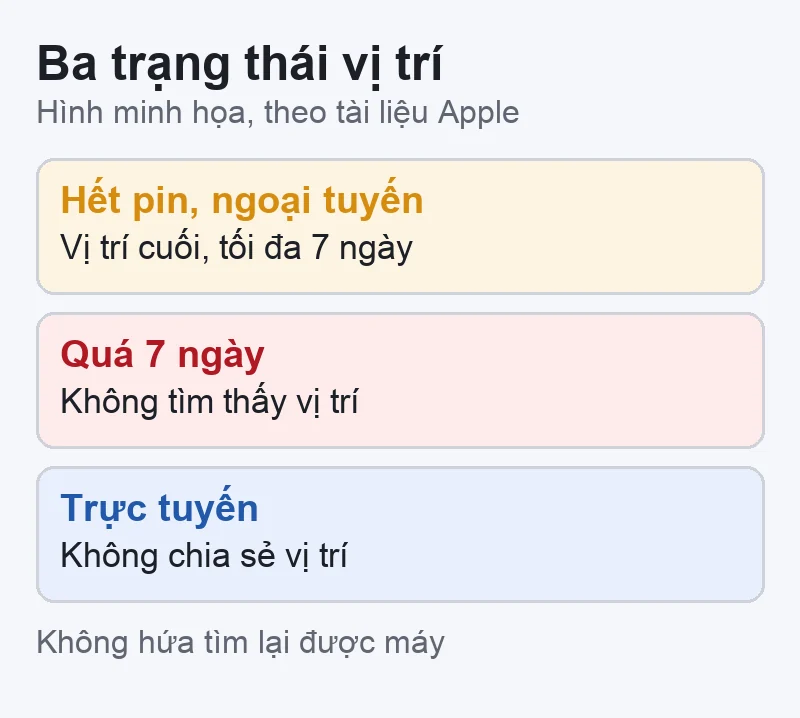
Đây là chỗ nhiều người hoang mang. Theo các trang Apple đã đọc:
| Trạng thái | Apple giải thích | Gợi ý |
|---|---|---|
| Hết pin / ngoại tuyến | Hiện vị trí ghi nhận gần nhất, tối đa 7 ngày (khi bật mạng Tìm) | Bật Chế độ mất, chờ máy lên mạng |
| «Không tìm thấy vị trí» | Quá 7 ngày máy không báo về Apple | Đừng chỉ chờ: tiếp tục các việc ở nhà mạng và tài khoản |
| «Không chia sẻ vị trí • Trực tuyến» | Máy trực tuyến nhưng không gửi được vị trí | Bật Chế độ mất, dùng thông tin liên hệ |
Trên icloud.com, máy ngoại tuyến hiện chữ «Offline» (tên bản tiếng Anh) và vị trí cuối được giữ tối đa 24 giờ; bạn có thể chọn «Notify me when found» để nhận email khi máy trực tuyến trở lại. Nếu đã bật mạng Tìm (Find My network), ứng dụng Tìm trên thiết bị khác cùng Apple Account có thể hiện vị trí ngay cả khi máy ngoại tuyến, và vị trí cuối được lưu tối đa 7 ngày. Apple mô tả mạng Tìm là mạng lưới cộng đồng hơn một tỷ thiết bị Apple.
Gửi vị trí sau cùng: nếu tùy chọn này đã bật từ trước, máy cố tải vị trí lên ngay trước khi cạn pin và vị trí đó hiện trên iCloud.com tối đa 24 giờ. Theo logic của tính năng (cách hiểu chung của VNT39, trang Apple không nói rõ), tùy chọn này phải bật trước khi mất máy. Nên kiểm tra ngay hôm nay nếu bạn chưa bật, xem bài làm tính năng Find My trên iPhone chính xác hơn.
Bảo vệ thiết bị khi bị đánh cắp (Stolen Device Protection): Apple chỉ nhắc ngắn gọn rằng nếu tính năng này bật và mật khẩu Apple Account bị đổi khi máy ở vị trí lạ, vị trí có thể không hiện ở icloud.com/find. Trang Apple không đi sâu thêm, nên bài này không suy đoán thêm.
Trang xóa thiết bị trên iCloud của Apple nói: nếu bạn không mong tìm lại iPhone, iPad (Wi‑Fi + Cellular) hay Apple Watch (Wi‑Fi + Cellular), hãy liên hệ nhà cung cấp dịch vụ không dây để tạm ngừng dịch vụ, để không phải chịu trách nhiệm về cuộc gọi hoặc cước phí khác. Bài này chỉ nói «liên hệ nhà mạng của bạn» theo Apple; cách tạm ngừng SIM cụ thể của từng nhà mạng tại Nhật chưa được VNT39 đối chiếu nên không nêu ở đây. Hãy xem trang hỗ trợ của chính nhà mạng bạn đang dùng.
Đây là cảnh báo và kinh nghiệm chung của VNT39, không phải điều Apple nêu trên các trang trên. Khi bạn để lại số liên hệ, kẻ xấu có thể gửi tin nhắn hoặc email giả mạo báo «máy của bạn đã được tìm thấy», kèm đường link yêu cầu đăng nhập Apple Account. Nguyên tắc an toàn:
Nếu sau đó bạn không đăng nhập được Apple Account, xem bài tài khoản Apple bị khóa, vô hiệu hóa.

Cảnh báo của Apple: nếu Apple Account chưa bật xác thực hai yếu tố thì không xóa từ xa được bằng ứng dụng Tìm (khi đó dùng iCloud.com hoặc bật xác thực hai yếu tố trước). Apple ghi «Không thể hoàn tác việc xóa thiết bị» (trang tiếng Việt) và khuyên thử mọi cách khác trước. Nếu máy tạm thời nằm ở đâu đó trong nhà hoặc trên xe, đừng xóa.
Sao lưu trước không còn khả thi nếu bạn không còn máy; vì vậy bản sao lưu iCloud hoặc trên máy tính từ trước chính là thứ giúp bạn lấy lại ảnh và danh bạ sang máy mới. Xem bài sao lưu iCloud, Mac, Windows.
Theo Apple: nếu máy trực tuyến, việc xóa bắt đầu ngay; nếu ngoại tuyến, việc xóa bắt đầu lần tới máy kết nối. Có email xác nhận. Nếu máy vẫn ngoại tuyến và chưa bị xóa, bạn hủy được bằng «Stop Erase Request» và mật khẩu Apple Account.
Apple ghi rằng Khóa kích hoạt (Activation Lock) vẫn bật để bảo vệ máy sau khi xóa; muốn kích hoạt lại cần Apple Account và mật khẩu. Sau khi xóa, thường không còn định vị hay phát âm thanh qua Tìm được nữa, dù với máy chạy iOS 15 trở lên Apple nói vẫn có thể tìm thấy trong Tìm sau khi xóa. Hai trang Apple diễn đạt hơi khác nhau, nên đừng chắc chắn quá: hãy mở ứng dụng Tìm để xem máy của bạn hiện thế nào. Khóa kích hoạt là lý do bạn cần chắc chắn khi mua máy cũ, xem iPhone khóa iCloud, MDM, khóa mạng ở Nhật.
Khi không còn dùng máy cũ, Apple khuyên gỡ máy khỏi tài khoản để nó không còn hiện trong danh sách thiết bị. Xem bài xóa thiết bị cũ khỏi tài khoản Apple. Nếu bạn định bán máy chứ không phải mất máy, xem bán, đổi iPhone, Android cũ ở Nhật.
| Việc | Chế độ mất | Xóa từ xa |
|---|---|---|
| Khóa máy | Có, bằng mật mã hoặc mật khẩu Apple Account | Xóa toàn bộ dữ liệu trên máy |
| Hiện số liên hệ | Có | Có thể thêm số hoặc tin nhắn khi xóa trên iCloud.com |
| Hoàn tác được không | Có, tắt Chế độ mất | Không hoàn tác việc xóa (Apple ghi rõ) |
| Nên làm khi | Mới mất, còn hy vọng | Chắc chắn không lấy lại, đã thử mọi cách khác |
Phần «Nên làm khi» là cách sắp xếp của VNT39 dựa trên cảnh báo của Apple, không phải bảng trong tài liệu Apple. Không bài nào có thể hứa tìm lại được máy.
Nếu tìm lại được máy, tắt Chế độ mất như hướng dẫn ở trên, đăng nhập lại Apple Account để dùng lại thẻ thanh toán. Máy rơi rớt hoặc nằm ngoài trời lâu có thể hỏng ở nhiều chỗ: kính, camera, cổng sạc, loa. Cách kiểm tra từng chỗ nằm trong các bài khác của VNT39, ví dụ iPhone rơi nước vẫn chạy làm gì. Nếu bạn muốn nhờ người kiểm máy sau khi lấy lại, VNT39 ở Tokyo có thể xem giúp nhưng không hứa sửa được trước khi kiểm. Zalo 0707 833 982 (10–19h).
Bước tiếp theo: Đăng ký kiểm tra iPhone · Bảng giá sửa chữa · Liên hệ VNT39
Không. Theo Apple, Chế độ mất khóa máy và có thể hiện thông tin liên hệ; việc xóa là chức năng riêng (Xóa từ xa).
Apple nói máy hết pin có thể hiện vị trí gần nhất trong tối đa 7 ngày (khi bật mạng Tìm). Quá 7 ngày không báo về Apple thì hiện «Không tìm thấy vị trí». Bài không hứa tìm lại được.
Khi bật Chế độ mất, Apple nói máy bị khóa bằng mật mã hoặc mật khẩu Apple Account. Bài không khẳng định thêm điều gì về mức độ an toàn tuyệt đối.
Apple cảnh báo việc xóa không hoàn tác được và khuyên thử mọi cách khác trước. Nếu còn hy vọng, hãy bật Chế độ mất trước, xóa sau.
Nguồn đối chiếu (đọc ngày 18/11/2026): Apple: Dùng ứng dụng Tìm để định vị thiết bị Apple hoặc AirTag bị mất · Apple iCloud: Use Lost Mode in Find Devices · Apple iCloud: Erase a device in Find Devices · Apple iCloud: Locate a device in Find Devices.


 Lỗi sử dụng & Panic
 Lỗi sử dụng & Panic
 Lỗi sử dụng & Panic
 Lỗi sử dụng & Panic
Bạn có thể bình luận ngay bằng họ tên và email. Đăng nhập là tùy chọn.
Chưa có bình luận nào. Hãy đặt câu hỏi đầu tiên.
VNT39 sử dụng cookie để website hoạt động ổn định, đo lường hiệu quả và cải thiện trải nghiệm mua sắm.
VNT39 sử dụng cookie để website hoạt động ổn định, đo lường hiệu quả và cải thiện trải nghiệm mua sắm.
Nhận khuyến mãi sửa chữa, linh kiện, iPhone/MacBook và PC Gaming mới nhất.
Đăng nhập để theo dõi đơn hàng hoặc tạo tài khoản mới bằng email và mã xác minh 6 số.
Tạo tài khoản bằng email. Chúng tôi sẽ gửi mã xác minh 6 số để hoàn tất.