

Lỗi sử dụng & Panic
 Admin
Bảo vệ thiết bị khi bị đánh cắp trên iPhone: bật thế nào, khóa gì, trì hoãn 1 giờ ra sao
Admin
Admin
Trả lời ngắn: Bảo vệ thiết bị khi bị đánh cắp (Stolen Device Protection) là tính năng của iPhone từ iOS 17.3 trở lên. Khi iPhone ở xa các vị trí quen thuộc như nhà hoặc cơ quan, một số việc nhạy cảm bắt buộc dùng Face ID hoặc Touch ID (không cho thay bằng mật mã), và một số thay đổi quan trọng bị trì hoãn 1 giờ. Muốn bật: Cài đặt › Face ID & Mật mã › nhập mật mã › Bảo vệ thiết bị khi bị đánh cắp. Apple ghi phải bật trước khi máy bị mất hoặc bị lấy cắp.
Các bước và tên menu đối chiếu với hai trang hỗ trợ của Apple (bản tiếng Việt, ngày đăng 31/03/2026, và bản tiếng Anh, ngày đăng 22/10/2026), đọc ngày 18/11/2026. Trang Apple có thể sửa sau ngày này, và tên menu có thể hiển thị khác tùy bản iOS. Hình trong bài là hình minh họa do VNT39 vẽ, không phải ảnh chụp màn hình. Điều nào là gợi ý hoặc kinh nghiệm của VNT39 (không phải Apple nói) đều được ghi rõ là «gợi ý của VNT39».
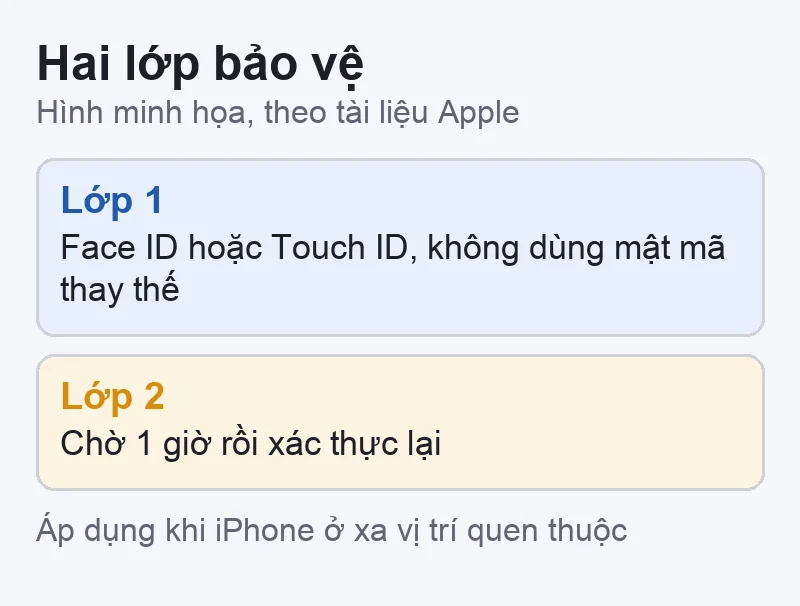
Thông thường, ai biết mật mã iPhone của bạn đều làm được rất nhiều việc trên máy. Tình huống xấu nhất là có người nhìn lén mật mã ở chỗ đông người, rồi lấy máy. Theo Apple, Bảo vệ thiết bị khi bị đánh cắp thêm một lớp bảo mật cho đúng tình huống này: khi iPhone ở xa vị trí quen thuộc, kẻ biết mật mã cũng không tự động đổi được Apple Account hay lấy được mật khẩu đã lưu của bạn.
Tính năng làm hai việc, theo thứ tự từ nhẹ đến nặng:
Hai lớp này cho bạn thời gian: chủ máy có thể dùng thiết bị khác để bật Chế độ mất hoặc xem vị trí trong ứng dụng Tìm. Xem bài mất iPhone ở Nhật: dùng Chế độ mất, tìm iPhone, xóa từ xa. Câu «cho bạn thời gian» là cách diễn đạt của VNT39 về mục đích của độ trễ, không phải trích nguyên văn Apple.
Apple viết rằng các vị trí quen thuộc thường bao gồm nhà riêng, cơ quan và một số vị trí khác mà bạn hay dùng điện thoại. Trang Apple không đưa ra danh sách cố định, cũng không nói cách để bạn tự thêm hay xóa từng nơi. Vì vậy bài này không hướng dẫn «thêm địa điểm quen thuộc» thủ công.
Apple ghi rõ tính năng cần Vị trí quan trọng (Significant Locations) trong Dịch vụ định vị để nhận ra các nơi này. Theo bản trang Apple tôi đọc, đường dẫn là Dịch vụ định vị › Dịch vụ hệ thống › «Vị trí quan trọng & Lộ trình» (tên có thể khác tùy bản iOS; nếu không thấy, dùng ô tìm kiếm trong Cài đặt).
Gợi ý của VNT39: nếu bạn mới chuyển nhà hoặc mới đổi chỗ làm ở Nhật, iPhone có thể chưa «coi» nơi mới là quen thuộc. Điều này có thể khiến bạn bị yêu cầu Face ID hoặc bị trì hoãn 1 giờ ngay tại nhà mới. Apple không nói bao lâu thì một nơi được xem là quen thuộc, nên đừng chờ đợi một mốc cụ thể.

Khi iPhone ở xa vị trí quen thuộc, theo Apple, các việc sau yêu cầu Face ID hoặc Touch ID và không cho nhập mật mã thay thế:
Ngoại lệ Apple ghi: mua hàng bằng Apple Pay vẫn nhập được mật mã iPhone. Danh sách của Apple có chữ «v.v.», nên danh sách trên có thể chưa đủ; hãy xem trang Apple nếu cần chính xác từng mục.
| Hành động | Khi ở xa nơi quen thuộc | Mật mã thay thế |
|---|---|---|
| Mật khẩu trong Chuỗi khóa | Cần Face ID hoặc Touch ID | Không |
| Tắt Chế độ mất | Cần Face ID hoặc Touch ID | Không |
| Xóa tất cả nội dung và cài đặt | Cần Face ID hoặc Touch ID | Không |
| Thiết lập hoặc chuyển eSIM | Cần Face ID hoặc Touch ID | Không |
| Mua bằng Apple Pay | Vẫn dùng được mật mã | Có |
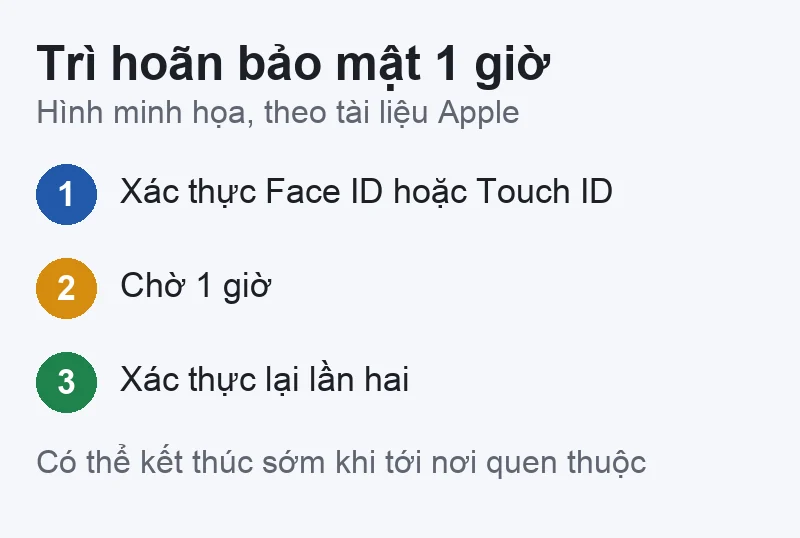
Với nhóm thay đổi nặng hơn, Apple mô tả hai bước: xác thực bằng Face ID hoặc Touch ID, chờ 1 giờ, rồi xác thực lại bằng Face ID hoặc Touch ID một lần nữa. Theo Apple, các việc này gồm:
Apple ghi thêm: độ trễ «có thể» kết thúc sớm hơn nếu iPhone nhận ra bạn đã đến một vị trí quen thuộc. Không nên hiểu đây là cam kết, vì trang không nói điều kiện cụ thể.
Lý do việc này quan trọng: tên trộm biết mật mã thường muốn đổi mật khẩu Apple Account ngay để khóa chủ máy ra ngoài. Độ trễ 1 giờ làm chậm bước đó. Đây là cách hiểu chung của VNT39 về ý nghĩa của tính năng; Apple chỉ liệt kê hành động và thời gian chờ.
Apple cũng ghi rằng tính năng có thể đã được bật theo mặc định trên máy của bạn. Trang không nói điều kiện cụ thể của «mặc định», nên cách chắc nhất là tự mở Cài đặt xem.
Nếu bạn đang ở xa nơi quen thuộc và định tắt tính năng, hãy nhớ Apple xếp việc này vào nhóm bị trì hoãn 1 giờ. Tên menu có thể khác tùy bản iOS; nếu không thấy, gõ «đánh cắp» vào ô tìm kiếm của Cài đặt.
Gợi ý của VNT39: hãy kiểm tra tình trạng này khi còn bình tĩnh ở nhà, cùng lúc với việc kiểm Tìm iPhone. Xem bài làm tính năng Find My trên iPhone chính xác hơn. Nếu bạn chưa bật xác thực hai yếu tố cho Apple Account, tính năng này không bật được theo điều kiện của Apple.

Trong cùng màn hình có mục «Yêu cầu trì hoãn bảo mật». Mặc định (theo Apple), các biện pháp bổ sung chỉ áp dụng khi iPhone ở xa vị trí quen thuộc. Nếu chọn «Luôn luôn», chúng áp dụng cả khi bạn đang ở nhà hoặc cơ quan.
| Cách chọn | Điểm được | Điểm đánh đổi |
|---|---|---|
| Chỉ khi ở xa nơi quen thuộc (mặc định) | Ở nhà, thao tác nhanh hơn | Ở nhà vẫn mở được bằng mật mã |
| Luôn luôn | Bảo vệ cả khi kẻ lấy cắp mang máy về chỗ quen thuộc | Tự đổi mật khẩu cũng phải chờ 1 giờ |
Phần so sánh trong bảng và phần dưới đây là gợi ý của VNT39, không phải Apple khuyên. Mỗi người quyết định theo thói quen của mình.
Bài không khẳng định chọn nào tốt hơn. Cả hai đều không bảo vệ tuyệt đối.
Tính năng bảo vệ không phân biệt người trộm và chủ máy. Nếu chính bạn làm các việc dưới đây khi ở xa nhà, bạn cũng bị yêu cầu Face ID hoặc Touch ID, hoặc bị chờ 1 giờ:
Gợi ý của VNT39: nếu sắp chuyển máy hoặc chuyển eSIM, làm ở nhà (nơi iPhone nhiều khả năng coi là quen thuộc) sẽ ít bị cản hơn. Nếu Face ID bị lỗi trong lúc cần chuyển máy, xem bài nguyên nhân iPhone bị mất Face ID và cách khắc phục. Face ID hỏng thì việc nào cần sinh trắc học sẽ bị kẹt, nên đây là lý do nên kiểm Face ID thường xuyên.
Apple khuyên tắt Bảo vệ thiết bị khi bị đánh cắp trước khi bán, tặng hoặc đổi iPhone, và dẫn sang một trang hướng dẫn riêng (mã trang 109511). Lý do thực tế: nếu để bật, người mua hoặc chính bạn sẽ gặp các yêu cầu Face ID và độ trễ khi xóa máy ở xa nhà.
Thứ tự ba bước cuối trên là gợi ý của VNT39; Apple chỉ nói nên tắt tính năng trước khi bán và có trang riêng cho việc này.
Đọc kỹ phần này để khỏi hiểu nhầm. Đây là các giới hạn do VNT39 rút ra từ nội dung trang Apple; nhiều điều trang Apple không nói, nên bài chỉ nêu «không có trong tài liệu».
Apple cũng ghi trong trang Tìm iPhone rằng khi Bảo vệ thiết bị khi bị đánh cắp bật và mật khẩu Apple Account bị đổi ở nơi lạ, người dùng có thể không thấy máy ở icloud.com/find. Bài về Chế độ mất có nhắc mục này; bạn có thể xem thêm trong bài mất iPhone. Nếu bạn không đăng nhập được Apple Account, xem tài khoản Apple bị khóa, vô hiệu hóa.
Nếu bạn muốn nhờ người xem giúp tình trạng Face ID, pin và tài khoản trên iPhone, VNT39 ở Tokyo có thể kiểm giúp nhưng không hứa sửa được trước khi kiểm. Zalo 0707 833 982 (10–19h).
Bước tiếp theo: Đăng ký kiểm tra iPhone · Bảng giá sửa chữa · Liên hệ VNT39
Apple ghi tính năng có thể được bật theo mặc định, nhưng không nêu rõ điều kiện. Cách chắc nhất là mở Cài đặt › Face ID & Mật mã và xem mục này đang bật hay tắt.
Theo Apple, độ trễ áp dụng khi iPhone ở xa vị trí quen thuộc. Nếu bạn chọn «Luôn luôn» trong «Yêu cầu trì hoãn bảo mật» thì độ trễ áp dụng cả khi ở nhà.
Một số việc bắt buộc Face ID hoặc Touch ID, không cho nhập mật mã thay thế khi ở xa vị trí quen thuộc. Gợi ý của VNT39: làm các việc đó ở nhà, và kiểm Face ID trước khi chuyển máy.
Không. Đây là lớp bảo mật bổ sung và bài không hứa bảo vệ tuyệt đối. Bạn vẫn cần Tìm iPhone, Chế độ mất và cảnh giác khi nhập mật mã nơi đông người.
Nguồn đối chiếu (đọc ngày 18/11/2026): Apple (tiếng Việt): Giới thiệu về tính năng Bảo vệ thiết bị khi bị đánh cắp cho iPhone, ngày đăng 31/03/2026 · Apple (English): About Stolen Device Protection for iPhone, ngày đăng 22/10/2026.


 Lỗi sử dụng & Panic
 Lỗi sử dụng & Panic
 Lỗi sử dụng & Panic
 Lỗi sử dụng & Panic
Bạn có thể bình luận ngay bằng họ tên và email. Đăng nhập là tùy chọn.
Chưa có bình luận nào. Hãy đặt câu hỏi đầu tiên.
VNT39 sử dụng cookie để website hoạt động ổn định, đo lường hiệu quả và cải thiện trải nghiệm mua sắm.
VNT39 sử dụng cookie để website hoạt động ổn định, đo lường hiệu quả và cải thiện trải nghiệm mua sắm.
Nhận khuyến mãi sửa chữa, linh kiện, iPhone/MacBook và PC Gaming mới nhất.
Đăng nhập để theo dõi đơn hàng hoặc tạo tài khoản mới bằng email và mã xác minh 6 số.
Tạo tài khoản bằng email. Chúng tôi sẽ gửi mã xác minh 6 số để hoàn tất.