Ảnh đại diện minh họa: Touch ID không nhận vân tay
Lỗi sử dụng & Panic

Touch ID không nhận vân tay trên iPhone, iPad: lỗi không thể hoàn thành thiết lập Touch ID và cách xử lý

Admin

Trả lời ngắn: Touch ID không nhận vân tay thường do ngón tay ướt, bẩn, đặt không phủ hết nút, ốp hoặc miếng dán che vòng kim loại quanh nút, hoặc phần mềm cũ. Theo Apple, hãy cập nhật iOS/iPadOS, lau khô ngón tay và cảm biến, phủ kín cảm biến khi chạm, kiểm tra Cài đặt › Touch ID & mật mã rồi thử đăng ký một ngón tay khác. Nếu đã làm hết mà vẫn hiện «Không thành công – không thể hoàn thành thiết lập Touch ID», không bật được Touch ID hoặc mục Touch ID bị mờ, Apple ghi là máy có thể cần sửa chữa.

Các bước đối chiếu trang hỗ trợ của Apple (bản tiếng Việt, tiếng Anh, tiếng Nhật) ngày 18/11/2026. Trang Apple không ghi phiên bản iOS cụ thể; tên mục có thể khác chút theo phiên bản, hãy tìm bằng ô tìm kiếm trong Cài đặt (gõ «Touch ID»). Hình trong bài là hình minh họa do VNT39 vẽ, không phải ảnh chụp màn hình; bài chưa có ảnh chụp thật về Touch ID.

Biểu hiện: Touch ID không nhận vân tay hoặc báo lỗi thiết lập

Khách thường tìm: «Touch ID không nhận vân tay», «iPhone 8 không thêm được vân tay», «iPhone SE báo không thể hoàn thành thiết lập Touch ID», «iPad không mở khóa bằng vân tay được». Bài áp dụng cho iPhone có nút Home (ví dụ iPhone SE thế hệ 2, 3, iPhone 8) và iPad có Touch ID. Theo Apple, trên iPad Air thế hệ 4 trở lên và iPad mini thế hệ 6, Touch ID nằm ở nút trên cùng, không phải nút Home.

Ghi lại chính xác điều bạn thấy, vì mỗi kiểu nghiêng về một nguyên nhân khác:
  • Vân tay lúc nhận lúc không, nhất là khi tay ướt, có mồ hôi, vừa rửa tay hoặc tay rất khô.
  • Không nhận ở mọi ngón đã đăng ký, nhưng nút Home vẫn bấm được bình thường.
  • Khi thêm vân tay, máy báo «Không thành công – không thể hoàn thành thiết lập Touch ID» (tiếng Nhật: 失敗 — Touch ID設定を完了できません).
  • Mục Touch ID trong Cài đặt bị mờ, không bật được.
  • Máy chỉ đòi nhập mật mã sau khi khởi động lại hoặc để lâu không mở: trường hợp này thường không phải lỗi (xem mục bên dưới).
  • Lỗi bắt đầu từ lúc nào: sau khi dán kính, thay ốp, rơi máy, dính nước, hay sau khi thay màn hình hoặc nút Home ở đâu đó.

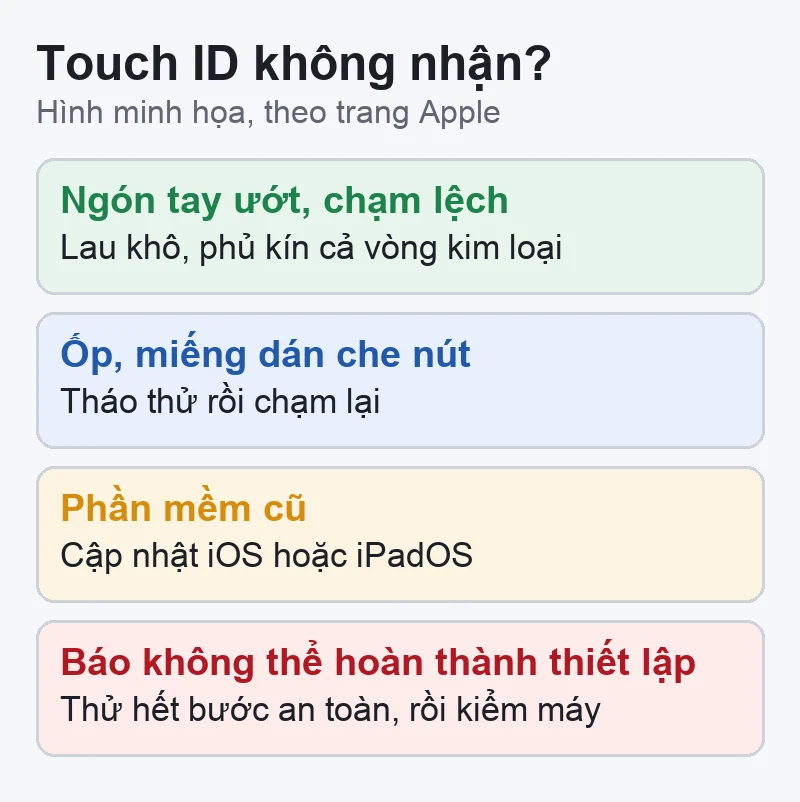
Nguyên nhân có thể: ngón tay, phụ kiện, phần mềm hay cảm biến

Hình minh họa bốn nhóm nguyên nhân Touch ID không nhận vân tay: ngón tay ướt hoặc chạm không phủ kín, ốp hoặc miếng dán che vòng kim loại, phần mềm cũ, cảm biến hoặc nút Home đã thay
Hình minh họa: ba nhóm đầu tự xử lý được, nhóm cuối cần kiểm máy

Phía ngón tay, phụ kiện và phần mềm (theo trang Apple):

  • Ngón tay hoặc cảm biến bị ướt, bẩn: Apple yêu cầu cả hai sạch và khô, lau cảm biến bằng vải sạch không xơ.
  • Chạm không đúng cách: ngón tay phải phủ kín cảm biến, chạm cả vòng kim loại xung quanh; không gõ nhanh hoặc di ngón tay khi máy đang quét.
  • Ốp lưng hoặc miếng dán màn hình che cảm biến hay vòng kim loại.
  • Phần mềm cũ: bước đầu tiên Apple ghi là cập nhật lên bản iOS/iPadOS mới nhất.
  • Chưa bật Touch ID cho mục cần dùng (Mở khóa iPhone, iTunes & App Store) hoặc chưa có vân tay nào được đăng ký.

Phía phần cứng:

  • Apple ghi khi đã làm hết các bước mà vẫn lỗi, vẫn hiện thông báo không thể hoàn thành thiết lập, hoặc Touch ID bị mờ, thì máy có thể cần được sửa chữa.
  • Theo tài liệu bảo mật của Apple, mỗi cảm biến Touch ID gắn sẵn trên máy giao tiếp với Secure Enclave (vùng bảo mật trong chip) bằng một khóa riêng cấp tại nhà máy cho đúng cặp cảm biến đó. Trang hỗ trợ Touch ID của Apple không nói về việc thay nút Home; nhưng kinh nghiệm thường gặp là nút Home thay bằng linh kiện khác không phải qua Apple thì vẫn bấm được mà Touch ID không còn hoạt động.
  • Va đập, vào nước làm hỏng cảm biến hoặc cáp nối: đây là kinh nghiệm thường gặp, cần kiểm trực tiếp mới biết.
Dấu hiệu Nghiêng về Làm gì trước
Lúc nhận lúc không, nhất là khi tay ướt hoặc khô Ngón tay, cách chạm Lau khô, phủ kín nút, đăng ký thêm ngón
Hỏng ngay sau khi dán kính hoặc thay ốp Phụ kiện Tháo thử, xem có che vòng kim loại không
Chỉ đòi mật mã sau khởi động lại Cơ chế bảo mật Nhập mật mã, không phải lỗi
Báo không thể hoàn thành thiết lập, mục Touch ID bị mờ Phần cứng (theo Apple) Thử hết bước an toàn, rồi mang máy kiểm
Hỏng sau khi thay nút Home hoặc màn hình ở nơi khác Linh kiện, cáp (kinh nghiệm) Mang máy kiểm, không tự tháo

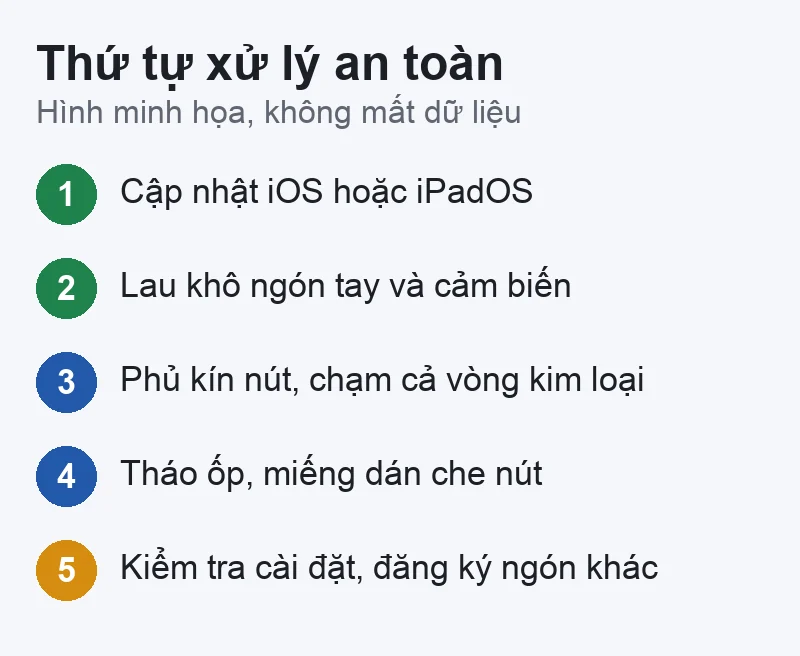
Tự khắc phục: nhóm không mất dữ liệu

Hình minh họa thứ tự xử lý Touch ID không mất dữ liệu: cập nhật iOS, lau khô ngón tay và cảm biến, phủ kín cảm biến, tháo ốp, kiểm tra Touch ID và mật mã, đăng ký ngón khác
Hình minh họa: làm lần lượt, thử lại Touch ID sau mỗi bước

Làm theo thứ tự, thử Touch ID lại sau mỗi bước. Các bước 1–6 theo trang Apple; không bước nào xóa dữ liệu.

  1. Cập nhật iOS hoặc iPadOS. Cài đặt › Cài đặt chung › Cập nhật phần mềm. Trước khi cập nhật nên có bản sao lưu, xem bài trước khi cập nhật iOS, iPadOS, macOS cần làm gì.
  2. Lau khô ngón tay và cảm biến. Rửa tay xong thì lau thật khô. Lau mặt nút Home (hoặc nút trên cùng của iPad) bằng vải sạch, không xơ.
  3. Chạm đúng cách. Đặt ngón tay phủ kín cảm biến, chạm cả vòng kim loại quanh nút, giữ yên đến khi mở khóa. Không gõ nhanh, không trượt ngón tay.
  4. Tháo ốp hoặc miếng dán nếu chúng che cảm biến hay vòng kim loại, rồi thử lại.
  5. Kiểm tra cài đặt. Vào Cài đặt › Touch ID & mật mã (設定 › Touch IDとパスコード), nhập mật mã. Bật Mở khóa iPhone (trên iPad là mục mở khóa iPad tương ứng) hoặc iTunes & App Store, và xem đã có ít nhất một vân tay trong danh sách.
  6. Đăng ký thêm một ngón tay khác. Trong cùng mục, chọn Thêm dấu vân tay (tiếng Anh: Add a Fingerprint), đặt ngón tay lên cảm biến không ấn mạnh, nhấc lên đặt xuống nhiều lần và đổi vị trí chút ít mỗi lần; khi máy yêu cầu đổi cách cầm, quét phần mép đầu ngón. Apple cho đăng ký tối đa 5 vân tay.
  7. Xóa vân tay cũ rồi đăng ký lại (nếu một ngón trước nhận tốt nay không nhận): chạm vào vân tay trong danh sách › Xóa dấu vân tay (Delete Fingerprint), rồi thêm lại. Mẹo của Apple: chạm cảm biến khi đang ở màn này, vân tay khớp sẽ sáng lên trong danh sách, nhờ vậy biết cảm biến còn đọc được.
  8. Khởi động lại máy rồi thử lại (kinh nghiệm thường gặp, không có trong trang Touch ID của Apple). Sau khi khởi động lại, máy luôn đòi mật mã lần đầu.

Cách biết đã đúng: mở khóa bằng vân tay được nhiều lần liên tiếp ở điều kiện bình thường, và khi chạm cảm biến trong màn Touch ID & mật mã, vân tay tương ứng sáng lên.
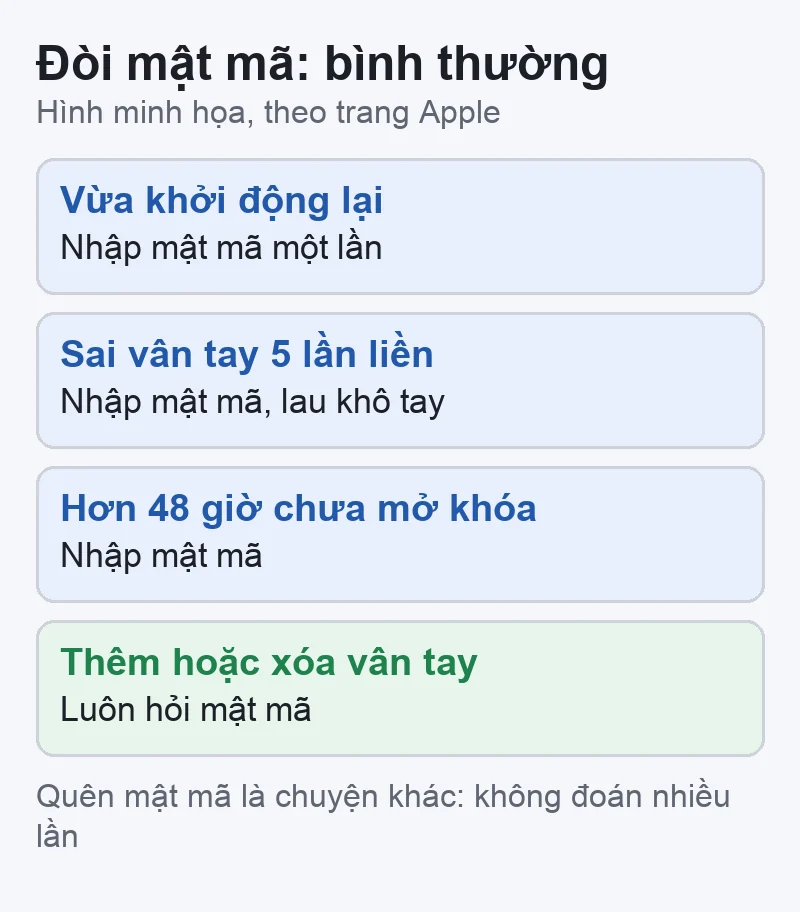
Khi Touch ID chỉ đòi mật mã: không phải lỗi

Hình minh họa các trường hợp iPhone, iPad đòi mật mã dù Touch ID tốt: vừa khởi động lại, sai vân tay 5 lần, hơn 48 giờ chưa mở khóa, khi thêm hoặc xóa vân tay
Hình minh họa: những lúc máy đòi mật mã theo cơ chế bảo mật của Apple

Theo Apple, máy vẫn đòi mật mã (hoặc mật khẩu Tài khoản Apple) trong một số trường hợp dù Touch ID tốt:

  • Vừa bật hoặc khởi động lại máy.
  • Vân tay không khớp 5 lần liên tiếp.
  • Chưa mở khóa máy trong hơn 48 giờ.
  • Chưa dùng mật mã trong 6,5 ngày và chưa dùng Touch ID trong 4 giờ qua.
  • Máy nhận lệnh khóa từ xa, hoặc bạn vừa dùng SOS khẩn cấp.
  • Khi đăng ký, xóa vân tay, hoặc mở mục Touch ID & mật mã.

Nhập mật mã một lần, rồi thử lại vân tay ở lần khóa sau. Nếu bạn quên mật mã, đây là chuyện khác hẳn và có nguy cơ mất dữ liệu: đừng thử đoán nhiều lần.
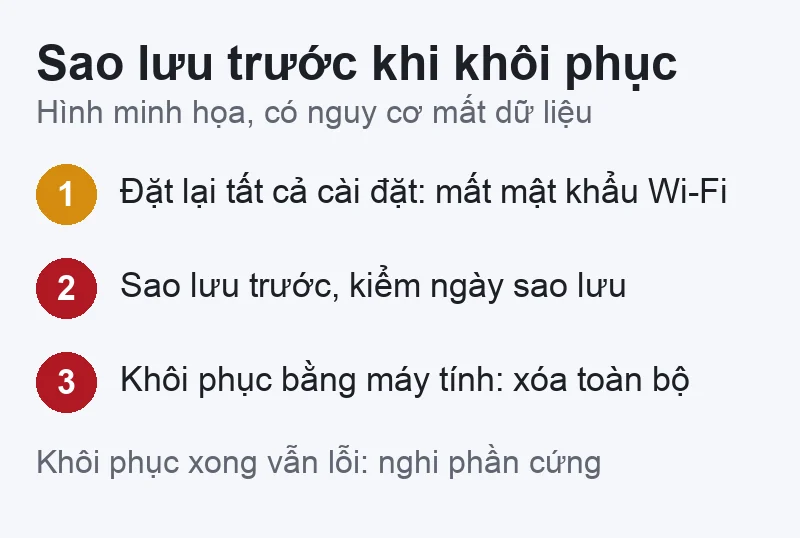
Có nguy cơ mất dữ liệu: chỉ làm khi đã thử hết ở trên

Hình minh họa thứ tự bước có nguy cơ khi xử lý Touch ID: đặt lại tất cả cài đặt giữ dữ liệu nhưng mất mật khẩu Wi-Fi, sao lưu trước, khôi phục bằng máy tính xóa toàn bộ máy
Hình minh họa: chỉ khôi phục khi đã sao lưu và máy chưa từng rơi, vào nước hay thay nút Home

Trang Touch ID của Apple không đưa khôi phục máy vào các bước xử lý. Hai bước dưới đây là kinh nghiệm để loại trừ lỗi phần mềm, chỉ nên cân nhắc khi Touch ID hỏng sau cập nhật, máy không rơi, không vào nước, nút Home chưa từng thay.

  1. Đặt lại tất cả cài đặt: Cài đặt › Cài đặt chung › Chuyển hoặc đặt lại iPhone › Đặt lại › Đặt lại tất cả cài đặt. Theo Apple, bước này không xóa dữ liệu, nhưng đưa mọi cài đặt (mạng, bàn phím, vị trí, quyền riêng tư) về mặc định; mạng Wi-Fi đã lưu phải nhập lại mật khẩu.
  2. Sao lưu trước: sao lưu iCloud hoặc sao lưu vào máy tính, kiểm tra bản sao lưu có ngày hôm nay. Cách sao lưu iPad xem bài sao lưu iPad lên iCloud, Mac, Windows (iPhone làm tương tự).
  3. Khôi phục bằng máy tính (Finder trên Mac, ứng dụng Thiết bị Apple hoặc iTunes trên Windows): xóa toàn bộ nội dung và cài lại hệ điều hành, rồi khôi phục từ bản sao lưu.

Nếu đã khôi phục mà Touch ID vẫn báo không thể hoàn thành thiết lập, khả năng cao là phần cứng; đừng khôi phục thêm lần nữa.
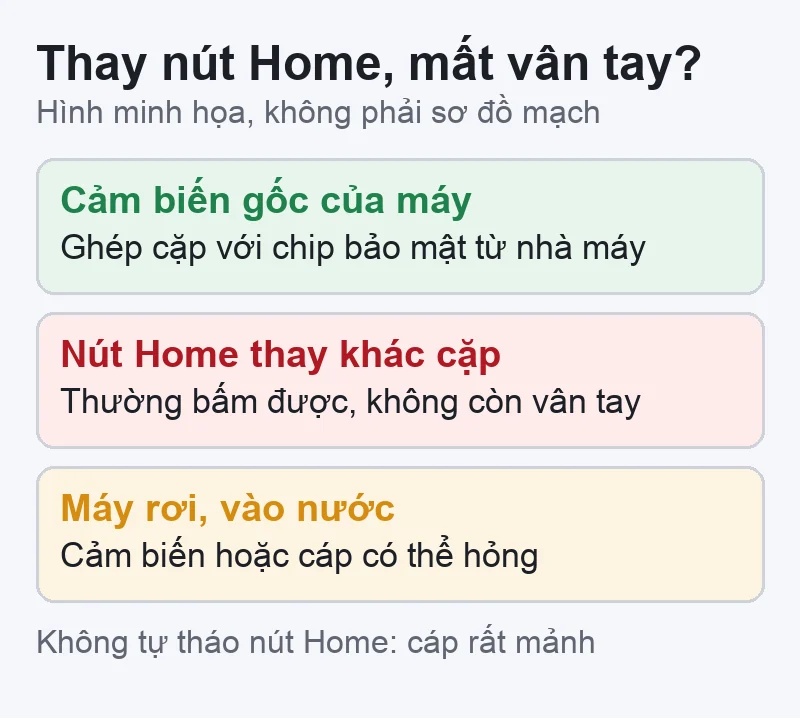
Nút Home đã thay, máy từng rơi hoặc vào nước

Hình minh họa: cảm biến Touch ID ghép cặp với chip bảo mật của chính máy từ nhà máy; nút Home thay bằng linh kiện khác thường vẫn bấm được nhưng không còn nhận vân tay
Hình minh họa: vì sao thay nút Home có thể mất Touch ID (kinh nghiệm thường gặp, theo tài liệu bảo mật của Apple về khóa riêng)

Đây là nhóm bạn không nên tự xử lý:

  • Nút Home hoặc màn hình đã thay ở nơi khác: hỏi lại nơi đã sửa xem có chuyển cảm biến Touch ID cũ sang không. Như đã nói ở trên, cảm biến ghép cặp với máy ngay từ nhà máy; linh kiện thay không đúng cặp thường chỉ bấm được mà không còn vân tay (kinh nghiệm thường gặp, trang hỗ trợ Touch ID của Apple không nêu).
  • Máy rơi, nút Home lún, kẹt hoặc lỏng: cảm biến và cáp có thể bị ảnh hưởng.
  • Máy vào nước: xem trước bài iPhone rơi nước vẫn chạy thì làm gì; đừng sấy nóng hay cắm sạc khi máy còn ướt.

Khi mua máy cũ, nên thử thêm và xóa một vân tay ngay tại chỗ. Danh sách kiểm iPad cũ có ở bài mua iPad cũ ở Nhật kiểm gì trước khi trả tiền. Với iPhone dùng Face ID, xem bài nguyên nhân iPhone mất Face ID.

Dấu hiệu cần mang máy đi sửa

  • Đã làm hết nhóm không mất dữ liệu mà vẫn hiện «Không thành công – không thể hoàn thành thiết lập Touch ID».
  • Mục Touch ID mờ, không bật được.
  • Chạm cảm biến trong màn Touch ID & mật mã mà không vân tay nào sáng lên, kể cả ngón vừa đăng ký.
  • Touch ID hỏng sau khi rơi máy, vào nước, hoặc sau khi thay màn hình, nút Home.
  • Nút Home lún, kẹt, lỏng, kính quanh nút bị nứt.

Giới hạn của việc tự kiểm: các bước trên chỉ loại trừ nguyên nhân ngón tay, phụ kiện và phần mềm. Kết quả «không nhận» không cho biết hỏng ở cảm biến, cáp hay bo mạch; cần kiểm trực tiếp mới kết luận. Không tự tháo nút Home để vệ sinh bên trong: cáp cảm biến rất mảnh, rách là mất Touch ID.

Kiểm tra Touch ID tại VNT39

Bạn có thể mang máy đến cửa hàng ở Tokyo. Ghi sẵn: đời máy, phiên bản iOS/iPadOS, lỗi bắt đầu từ khi nào, máy từng thay màn hình hay nút Home chưa, và thông báo chính xác máy hiện ra. Nhớ mật mã màn hình khóa vì mọi bước kiểm Touch ID đều cần.

Bước tiếp theo: Đăng ký kiểm tra iPhone · Đăng ký kiểm tra iPad · Liên hệ VNT39

Câu hỏi thường gặp

Vì sao sáng nào iPhone cũng bắt nhập mật mã dù Touch ID vẫn tốt?

Theo Apple, máy đòi mật mã khi vừa khởi động lại, khi chưa mở khóa trong hơn 48 giờ, hoặc khi chưa dùng mật mã trong 6,5 ngày và chưa dùng Touch ID trong 4 giờ. Qua đêm không dùng máy có thể rơi vào điều kiện thứ ba. Đây là cơ chế bảo mật, không phải lỗi.

Thay nút Home thì có còn Touch ID không?

Tài liệu bảo mật của Apple ghi cảm biến Touch ID và Secure Enclave của máy dùng chung một khóa riêng cấp tại nhà máy. Kinh nghiệm thường gặp là nút Home thay bằng linh kiện khác vẫn bấm được nhưng không còn vân tay. Trước khi thay, hãy hỏi rõ nơi sửa về chuyện này.

Dán kính cường lực có làm Touch ID không nhận?

Có thể, nếu kính hoặc ốp che cảm biến hay vòng kim loại quanh nút. Apple yêu cầu ốp và miếng dán không che hai phần này. Tháo thử để biết.

Đặt lại máy có sửa được Touch ID không?

Chỉ có tác dụng nếu lỗi do phần mềm, và Apple không đưa bước này vào hướng dẫn Touch ID. Nếu máy từng rơi, vào nước hay thay linh kiện, đặt lại máy gần như không giúp được mà còn có nguy cơ mất dữ liệu.

Nguồn đối chiếu (đọc ngày 18/11/2026): Apple: Nếu Touch ID không hoạt động trên iPhone hoặc iPad (bản tiếng Anh, tiếng Nhật) · Apple: Use Touch ID on iPhone and iPad · Apple Platform Security: Biometric security · Apple: Đặt lại cài đặt iPhone

Đánh giá bài viết này

Bài viết liên quan

Bình luận & hỏi đáp (0)

    Chưa có bình luận nào. Hãy đặt câu hỏi đầu tiên.