

Lỗi thường gặp trên iPad
 Admin
iPad màn hình sọc, đốm, chảy mực, nhấp nháy, ám màu: tách lỗi cài đặt, phần mềm và phần cứng trước khi sửa
Admin
Admin
Trả lời ngắn: iPad bị ám vàng, ám xanh, tối hơn bình thường thường do cài đặt: True Tone, Night Shift, Độ sáng tự động, Giảm điểm trắng hoặc Bộ lọc màu. Tắt thử từng cài đặt trước. Sọc, đốm, vết loang như chảy mực hay nhấp nháy vẫn còn sau khi đã tắt các cài đặt, khởi động lại và cập nhật iPadOS thì nghiêng về phần cứng: tấm màn hoặc chỗ nối màn với bo mạch, thường gặp sau va đập, bị đè hoặc dính nước. Khi đó hãy sao lưu ngay lúc màn còn đọc được rồi mang máy đi kiểm tra; đừng khôi phục máy nhiều lần.
Các bước đối chiếu Hướng dẫn sử dụng iPad và trang hỗ trợ của Apple (bản tiếng Việt, tiếng Nhật) ngày 18/11/2026, áp dụng cho iPadOS 26 và iPadOS 27; bản cũ hơn có thể khác tên mục, hãy gõ tên cài đặt vào ô tìm kiếm của Cài đặt. Ảnh chụp thật tại cửa hàng ở Tokyo và hình minh họa do VNT39 vẽ, không phải ảnh chụp màn hình. Phép thử chụp ảnh màn hình trong bài là cách VNT39 đề xuất để khoanh vùng, không có trong tài liệu của Apple.
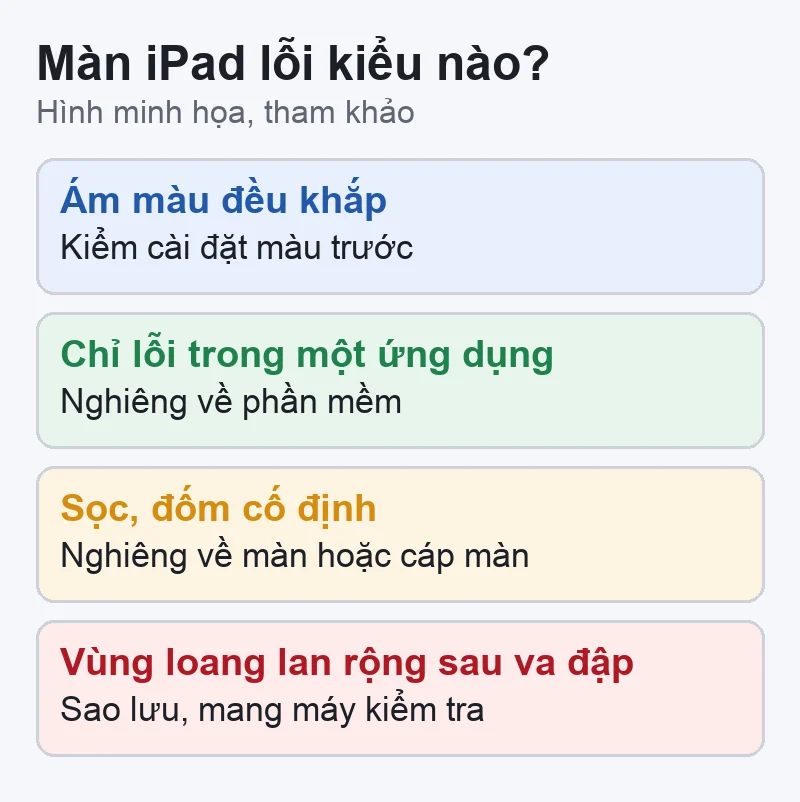
Khách thường tìm: «iPad màn hình bị sọc», «iPad có đốm trên màn hình», «màn hình iPad bị chảy mực», «iPad nhấp nháy», «màn iPad bị vàng». Mỗi biểu hiện gợi ý một hướng khác nhau, nên ghi lại thật đúng điều bạn thấy:
Ghi thêm lỗi có từ khi nào (sau khi rơi, cập nhật, thay màn) và cảm ứng còn chạy không. Nếu sau khi rơi màn vẫn lên hình nhưng chạm không ăn, xem bài iPad rơi vẫn lên hình nhưng liệt cảm ứng.
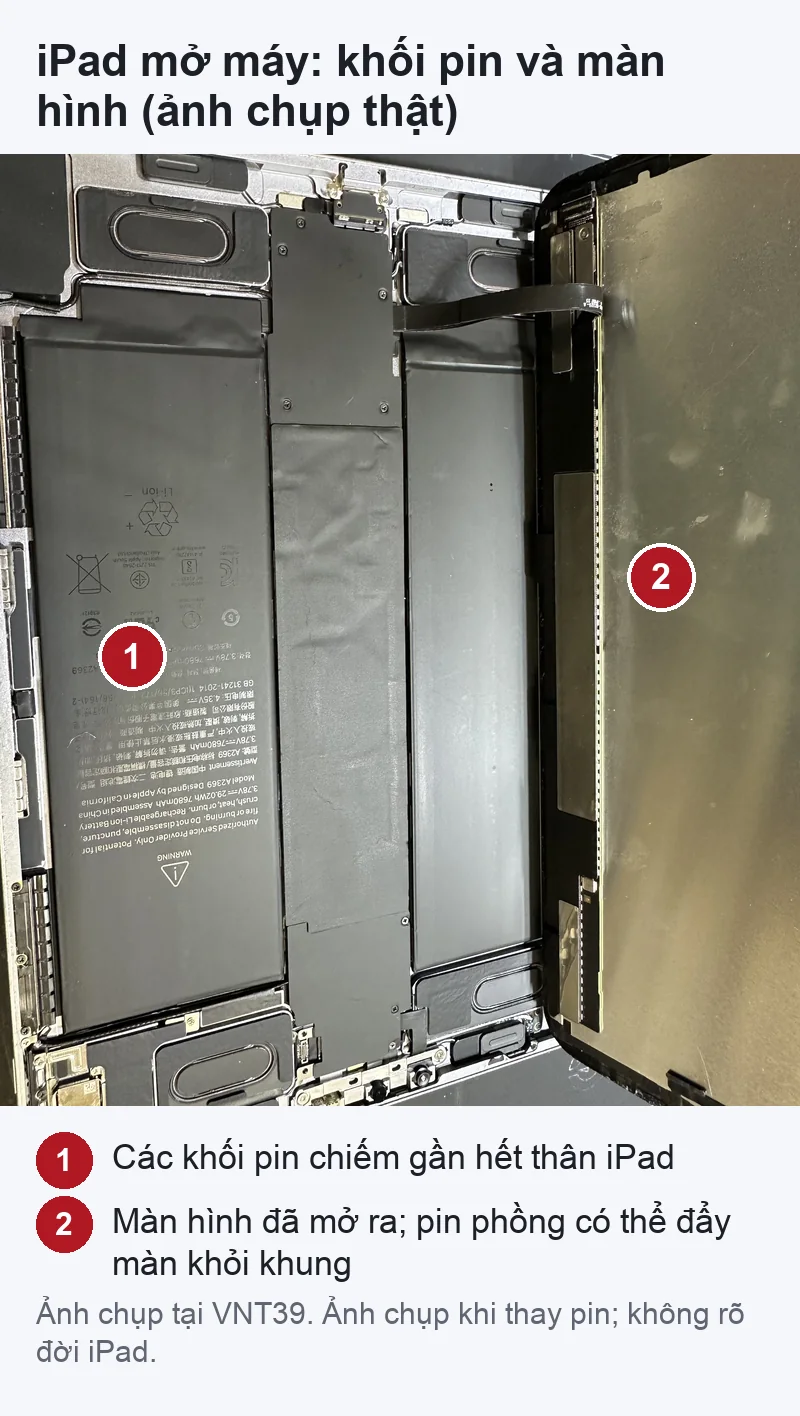
Cài đặt làm đổi màu hoặc độ sáng (theo Hướng dẫn sử dụng iPad):
Phần mềm: lỗi chỉ có trong một ứng dụng, một video hay một trang web; lỗi xuất hiện ngay sau khi cập nhật và mất sau khi khởi động lại. Nhóm này sửa được bằng khởi động lại, cập nhật iPadOS và ứng dụng.
Phần cứng:
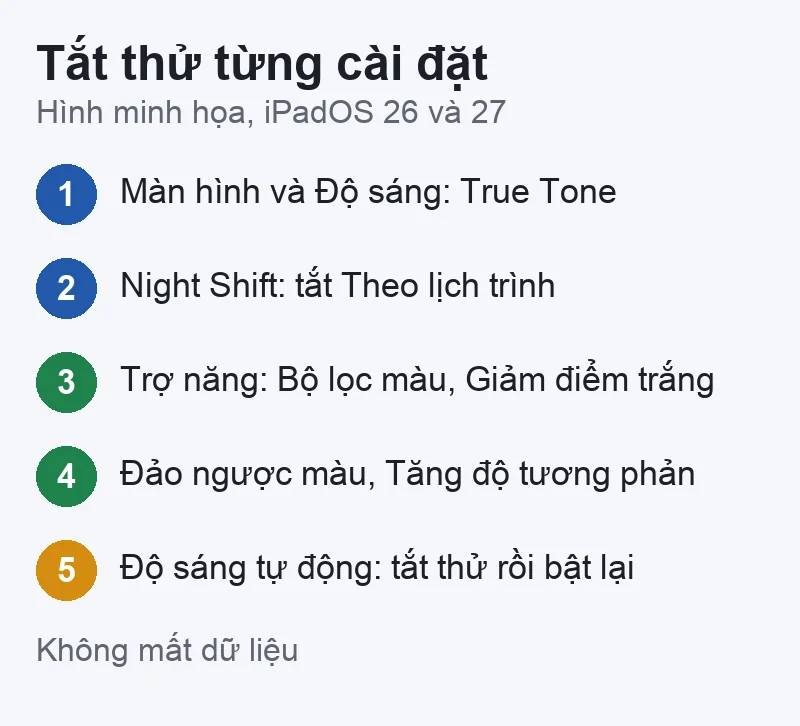
Nhóm này không mất dữ liệu. Tắt từng cái một, nhìn lại màn hình sau mỗi lần tắt để biết cái nào gây ra.
Cách biết đã đúng: màn trở lại màu trung tính ở mọi ứng dụng sau khi tắt một mục nào đó.
Nếu đã tắt hết mà màn vẫn ám màu đều khắp, đặc biệt sau khi từng thay màn ở nơi không rõ linh kiện, xem Cài đặt › Cài đặt chung › Giới thiệu: trên iPad đời mới có mục lịch sử linh kiện; Apple ghi có biểu tượng cảnh báo ở đó nếu màn đã thay bằng hàng không chính hãng hoặc hoạt động không như mong đợi. Nhãn «Chính hãng» cạnh Màn hình chỉ áp dụng cho iPad Pro.

Phép thử này không có trong tài liệu Apple. Mục đích: tách lỗi nằm ở nội dung máy tạo ra (ứng dụng, video, phần mềm) với lỗi nằm ở phần hiển thị (tấm màn, chỗ nối). Kết quả chỉ giúp khoanh vùng, không đủ để kết luận phải thay màn.
| Bạn thấy | Nghiêng về | Làm tiếp |
|---|---|---|
| Ảnh chụp xem trên máy khác cũng có sọc, đốm | Nội dung, ứng dụng, phần mềm | Cập nhật ứng dụng, iPadOS; thử nội dung khác |
| Chỉ lỗi trong một ứng dụng hoặc một video | Phần mềm, nội dung | Cập nhật hoặc cài lại ứng dụng đó |
| Ảnh chụp sạch, nhưng màn iPad vẫn có sọc, đốm cố định ở mọi màn hình | Phần hiển thị | Sao lưu, mang máy kiểm tra |
| Sọc, đốm có cả lúc hiện logo Apple | Phần hiển thị (thường gặp) | Sao lưu, mang máy kiểm tra |
| Ảnh chụp sạch, màn chỉ ám màu đều | Cài đặt màu hoặc màn | Làm lại Bước 1, xem lịch sử linh kiện |
Lưu ý khi đọc kết quả: hiệu ứng của Night Shift, True Tone, Bộ lọc màu là cách màn hình hiển thị, nên ảnh chụp có thể không mang theo màu ám đó. Vì thế hãy làm Bước 1 trước rồi mới dùng phép thử này.
Vẫn thuộc nhóm không mất dữ liệu.
Nếu máy còn chậm, nóng kèm theo lỗi màn, làm thêm các bước trong bài iPad chạy chậm, đơ, nóng máy.
Chỉ làm khi Bước 2 nghiêng về phần mềm mà Bước 1 và 3 chưa hết lỗi. Nếu nghiêng về phần hiển thị (sọc cố định, có cả lúc hiện logo), khôi phục không sửa được tấm màn mà còn tốn thời gian lúc màn còn xem được.
Đã khôi phục mà sọc, đốm vẫn y nguyên thì gần như chắc không phải phần mềm; đừng khôi phục thêm lần nữa.
Trước khi mang đi: sao lưu ngay nếu màn còn đọc được, ghi lại lỗi xuất hiện từ khi nào và chụp ảnh màn hình bằng một điện thoại khác (ảnh chụp bằng máy ảnh mới thấy được sọc, đốm trên tấm màn).
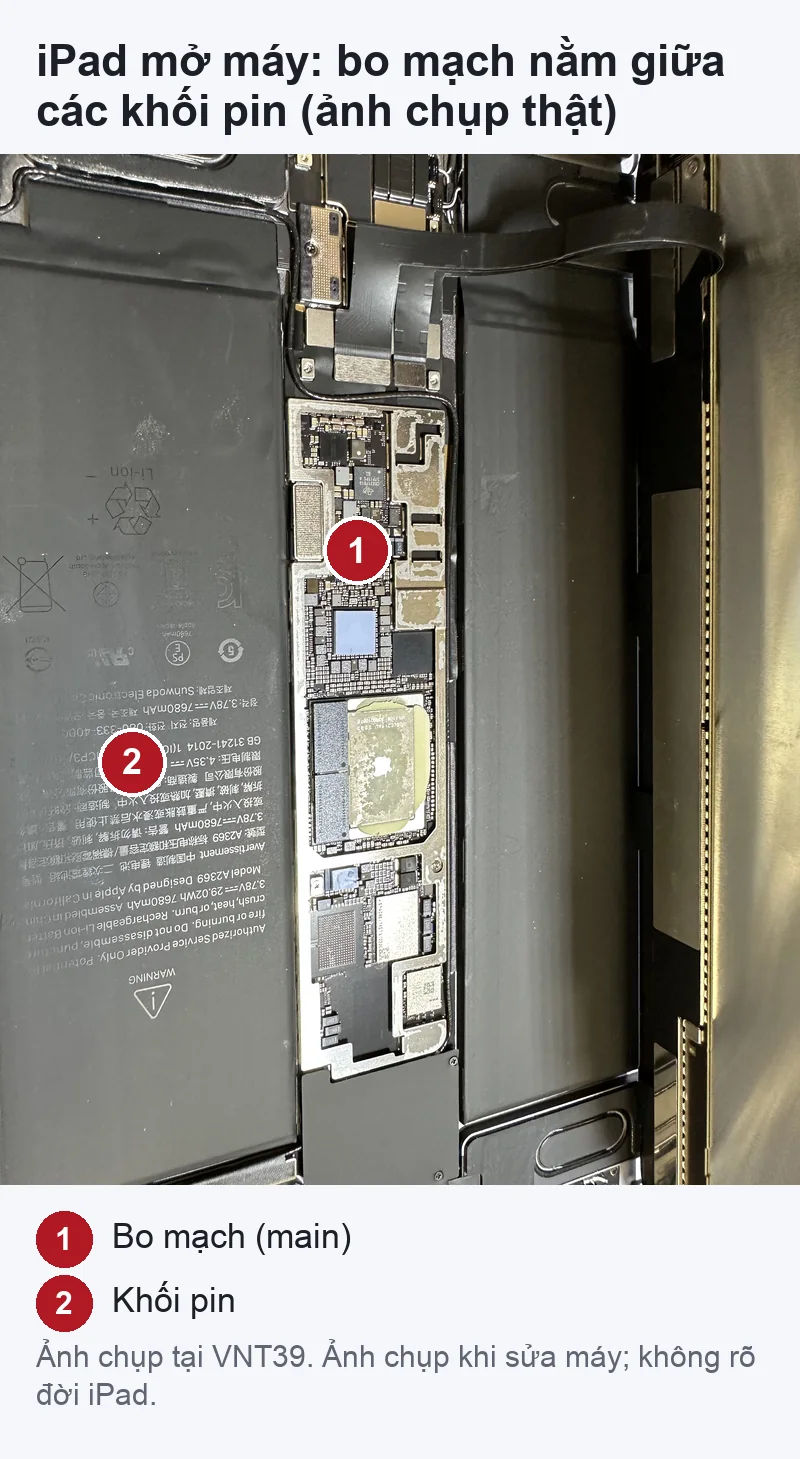
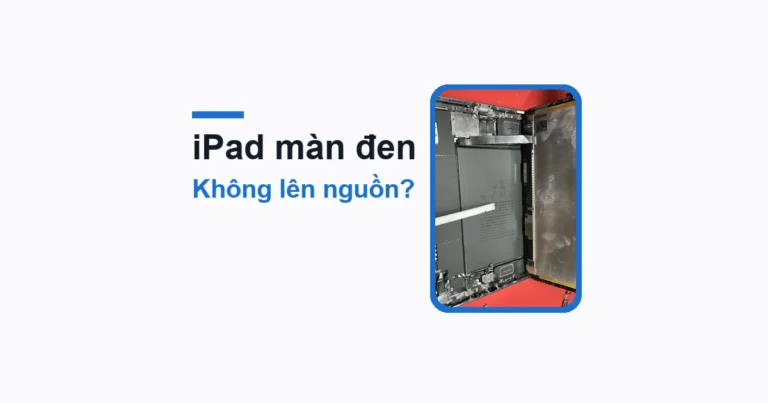
Giới hạn của việc tự kiểm: các bước trên chỉ loại trừ cài đặt, ứng dụng và lỗi phần mềm. Không tự phân biệt được hỏng tấm màn, cáp màn hay bo mạch; cũng không biết được màn đã thay có đúng linh kiện hay không. Không nên tự mở iPad: bên trong khối pin, bo mạch và cáp màn nằm sát nhau (ảnh ở đầu mục này). Lỗi tạm hết sau khi khởi động lại cũng chưa chắc đã hết hẳn, nhất là sau va đập; hãy theo dõi thêm và sao lưu thường xuyên. Muốn mua iPad cũ, cách kiểm màn trước khi trả tiền có trong bài mua iPad cũ ở Nhật kiểm gì trước khi trả tiền.
Nếu đã làm hết các bước mà màn vẫn sọc, đốm hoặc nhấp nháy, hãy đặt lịch mang máy đến cửa hàng ở Tokyo, kèm ảnh chụp lỗi và mô tả lỗi xuất hiện từ lúc nào để kiểm tra trước khi quyết định sửa.
Bước tiếp theo: Đăng ký kiểm tra iPad · Bảng giá sửa chữa · Liên hệ VNT39
Thường không. Night Shift hay được bật theo lịch Mặt trời lặn đến Mặt trời mọc, và True Tone làm màn ấm hơn dưới đèn vàng. Tắt hai mục này trong Cài đặt › Màn hình & Độ sáng rồi xem lại.
Kiểm Độ sáng tự động và Giảm điểm trắng trong Cài đặt › Trợ năng › Màn hình & Cỡ chữ.
Sọc do ứng dụng hay phần mềm có thể hết sau khi khởi động lại hoặc cập nhật. Sọc cố định ở mọi màn hình, có cả lúc hiện logo, sau va đập thường không tự hết; sao lưu sớm và mang máy kiểm tra.
Nguồn đối chiếu (đọc ngày 18/11/2026): Apple: Điều chỉnh độ sáng của màn hình và màu trên iPad (bản tiếng Nhật) · Apple: Thay đổi màu màn hình trên iPad (bản tiếng Nhật) · Apple: Giới thiệu về màn hình iPad chính hãng · Apple: Nếu màn hình không hoạt động trên iPhone hoặc iPad · Apple: Chụp ảnh màn hình trên iPad · Apple: Buộc khởi động lại iPad · Apple: Cập nhật iPadOS · Apple: Đặt lại cài đặt iPad về mặc định · Apple: Thông tin an toàn quan trọng cho iPad


 Lỗi sử dụng & Panic
 Lỗi thường gặp trên iPad
 Lỗi thường gặp trên iPad
Bạn có thể bình luận ngay bằng họ tên và email. Đăng nhập là tùy chọn.
Chưa có bình luận nào. Hãy đặt câu hỏi đầu tiên.
VNT39 sử dụng cookie để website hoạt động ổn định, đo lường hiệu quả và cải thiện trải nghiệm mua sắm.
VNT39 sử dụng cookie để website hoạt động ổn định, đo lường hiệu quả và cải thiện trải nghiệm mua sắm.
Nhận khuyến mãi sửa chữa, linh kiện, iPhone/MacBook và PC Gaming mới nhất.
Đăng nhập để theo dõi đơn hàng hoặc tạo tài khoản mới bằng email và mã xác minh 6 số.
Tạo tài khoản bằng email. Chúng tôi sẽ gửi mã xác minh 6 số để hoàn tất.