

Thủ thuật iPad
 Admin
iPad chạy chậm, đơ, nóng máy: các bước xử lý theo thứ tự, từ không mất dữ liệu đến khôi phục
Admin
Admin
Trả lời ngắn: Khi iPad chậm, đơ hoặc nóng, hãy làm theo thứ tự từ nhẹ đến nặng: đóng rồi mở lại ứng dụng bị treo, khởi động lại iPad, kiểm tra dung lượng trống, cập nhật iPadOS và ứng dụng, giảm ứng dụng chạy nền, xem mục Pin và nhiệt độ nơi đang dùng. Chỉ khi các bước này không giúp mới đặt lại tất cả cài đặt, và sau cùng mới xóa hoặc khôi phục máy, bắt buộc sao lưu trước. Màn hình bị đẩy hở khỏi khung hoặc máy nóng khi không dùng gì thì ngừng dùng và mang đi kiểm tra.
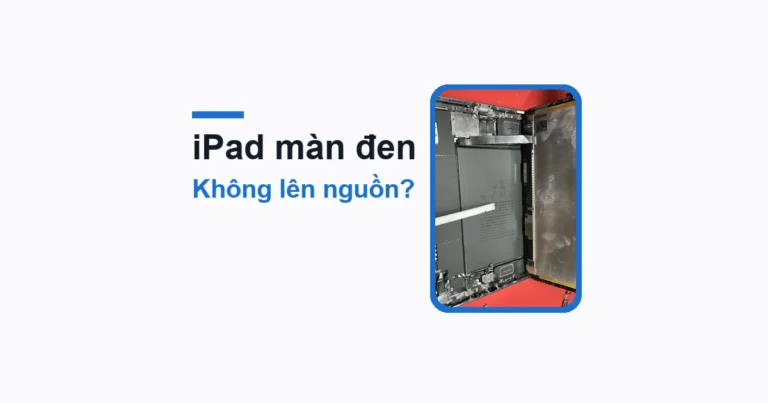
Các bước đối chiếu trang hỗ trợ của Apple (bản tiếng Việt, tiếng Anh, tiếng Nhật) ngày 18/11/2026, áp dụng cho iPadOS 26 và 27; giao diện có thể khác theo phiên bản, khi không thấy mục nào hãy gõ tên mục vào ô tìm kiếm của Cài đặt. Ảnh chụp thật tại cửa hàng ở Tokyo (đã che mã/số sê-ri) và hình minh họa do VNT39 vẽ, không phải ảnh chụp màn hình.
Khách thường tìm: «iPad bị chậm», «iPad đơ không bấm được», «iPad nóng máy», «iPad lag khi mở ứng dụng». Ghi lại đúng điều bạn thấy trước khi sửa:
Nếu iPad rơi xong thì liệt cảm ứng, xem bài iPad rơi vẫn lên hình nhưng liệt cảm ứng; bài này dành cho trường hợp máy vẫn dùng được nhưng chậm, đơ, nóng.
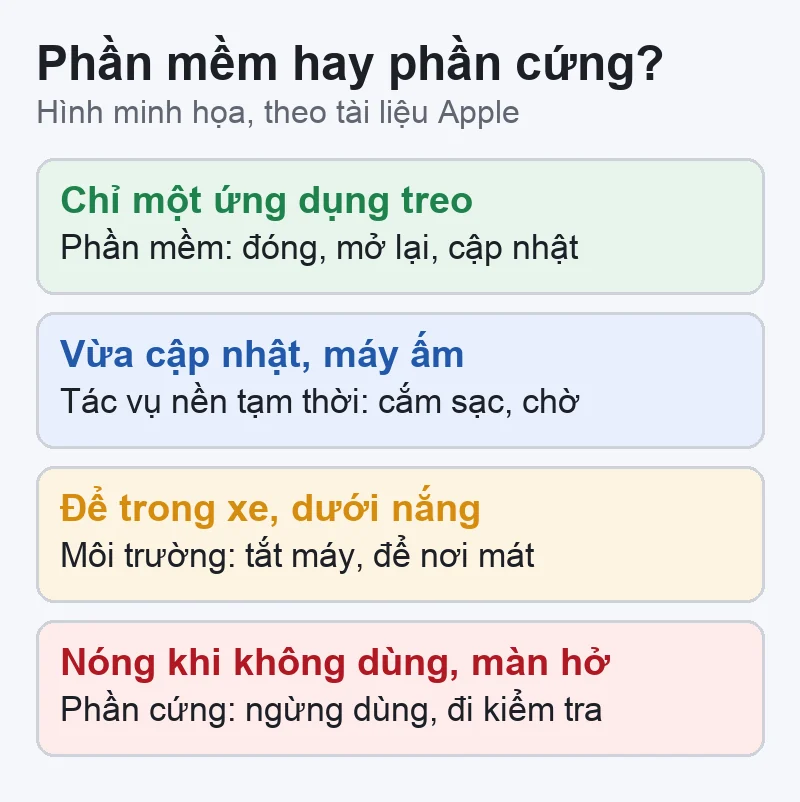
Phía phần mềm và cách dùng (theo trang hỗ trợ của Apple):
Phía phần cứng:
Lưu ý: Apple có trang riêng về pin và quản lý hiệu năng cho iPhone. Trang về tình trạng pin iPad đọc ngày 18/11 không nói iPad có cơ chế quản lý hiệu năng theo pin như iPhone, nên đừng mặc định iPad chậm là do pin chai.
| Dấu hiệu | Nghiêng về | Làm gì trước |
|---|---|---|
| Chỉ một ứng dụng treo | Phần mềm (ứng dụng) | Đóng, mở lại, cập nhật ứng dụng |
| Vừa cập nhật hoặc vừa khôi phục, máy ấm | Tác vụ nền, tạm thời | Cắm sạc, Wi-Fi, chờ |
| Gần hết dung lượng | Phần mềm | Giải phóng dung lượng |
| Nóng khi để trong xe, dưới nắng | Môi trường | Tắt máy, đưa vào chỗ mát |
| Nóng khi không dùng, màn hở khỏi khung | Phần cứng, pin | Ngừng dùng, mang đi kiểm tra |
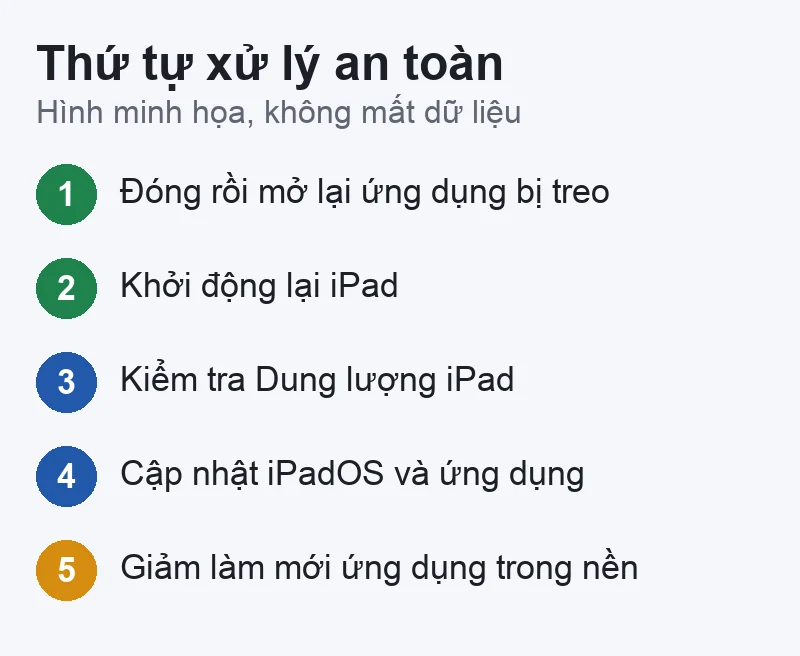
Làm lần lượt. Sau mỗi bước dùng thử một thời gian rồi mới sang bước tiếp, để biết bước nào có tác dụng.
Cách biết đã đúng: ứng dụng mở lại không treo nữa, máy mở ứng dụng nhanh như trước, và khi để yên vài phút thì máy nguội về mức bình thường.
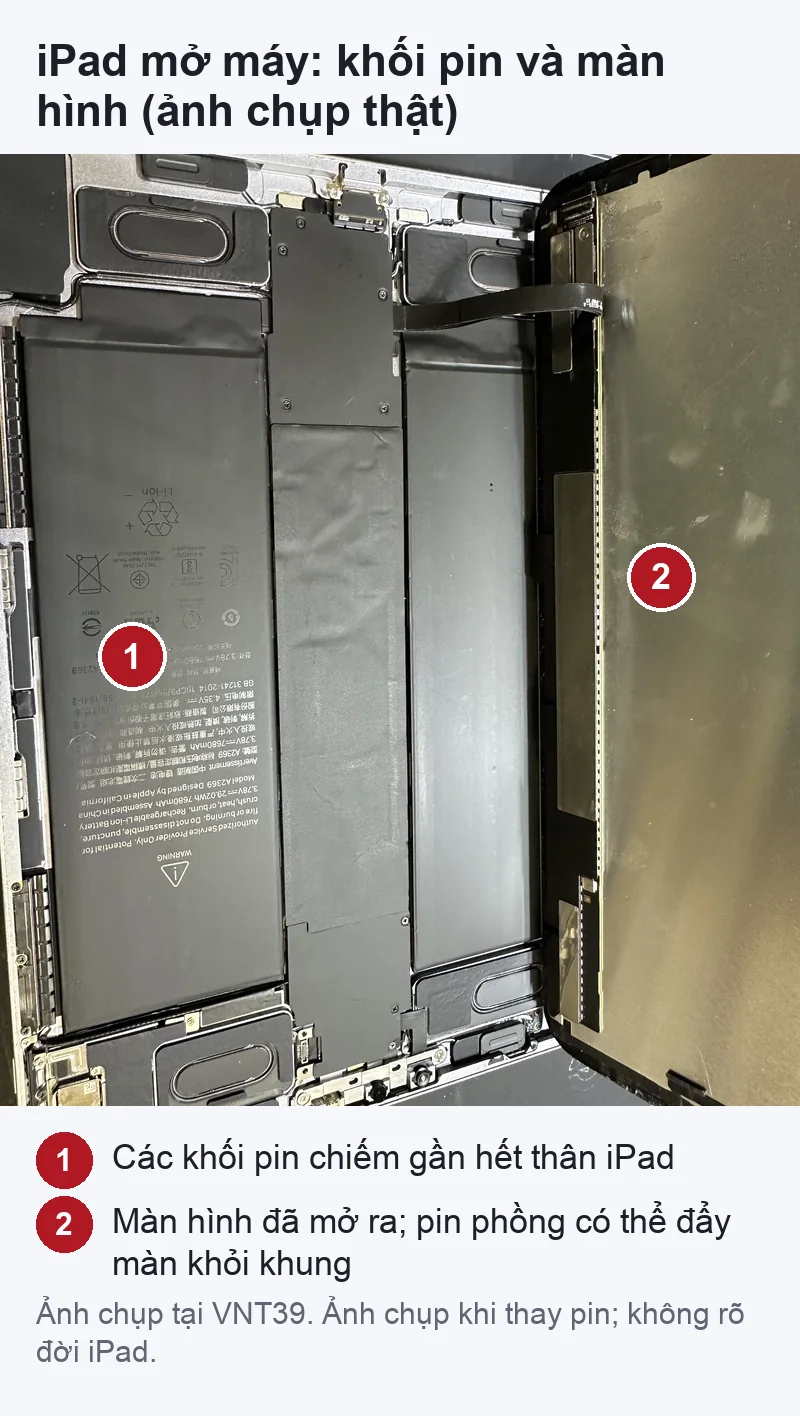
Pin tụt nhanh, sạc lâu là chủ đề riêng: xem bài iPad tụt pin nhanh, sạc lâu. Số chu kỳ hay tình trạng pin chỉ cho biết pin đã dùng nhiều hay ít, không tự giải thích vì sao máy chậm.

Nếu đã xóa, khôi phục mà máy vẫn chậm, đơ hay nóng như cũ, khả năng cao là phần cứng; không nên khôi phục thêm lần nữa.
Các bước trên chỉ loại trừ được nguyên nhân phần mềm và cách dùng. Máy chạy nhanh lại sau khi khởi động lại không có nghĩa phần cứng chắc chắn tốt. Ngược lại, máy chậm chưa chắc do pin. Pin phồng, mạch sạc hay linh kiện khác chỉ kết luận được khi mở máy kiểm tra.
Nếu đã làm hết các bước mà iPad vẫn chậm, đơ hay nóng, hãy ghi lại lúc nào lỗi xảy ra (đang sạc, đang chơi game, để yên) và mang máy đến cửa hàng ở Tokyo để kiểm tra trước khi quyết định sửa. Hỏi trước qua Zalo 0707 833 982 (10–19h).
Bước tiếp theo: Đăng ký kiểm tra iPad · Bảng giá sửa chữa · Liên hệ VNT39
Không cần. Apple ghi việc đóng ứng dụng không cải thiện hiệu năng chung; ứng dụng mở gần đây chỉ dùng tài nguyên khi đang hoạt động hoặc chạy tác vụ nền. Chỉ đóng ứng dụng đang bị treo.
Không. Theo Apple, đặt lại tất cả cài đặt không xóa dữ liệu hay ảnh, nhưng đưa cài đặt về mặc định, kể cả mật khẩu Wi-Fi đã lưu và thẻ Apple Pay. Khác với «Xóa tất cả nội dung và cài đặt» là xóa sạch máy.
Theo Apple, mục này chỉ có trên iPad Pro (M4, M5), iPad Air (M2, M3, M4), iPad mini (A17 Pro, A20 Pro) và iPad (A16). Máy khác không có mục này; muốn biết tình trạng pin thì cần kiểm tra bằng công cụ của nơi sửa chữa.
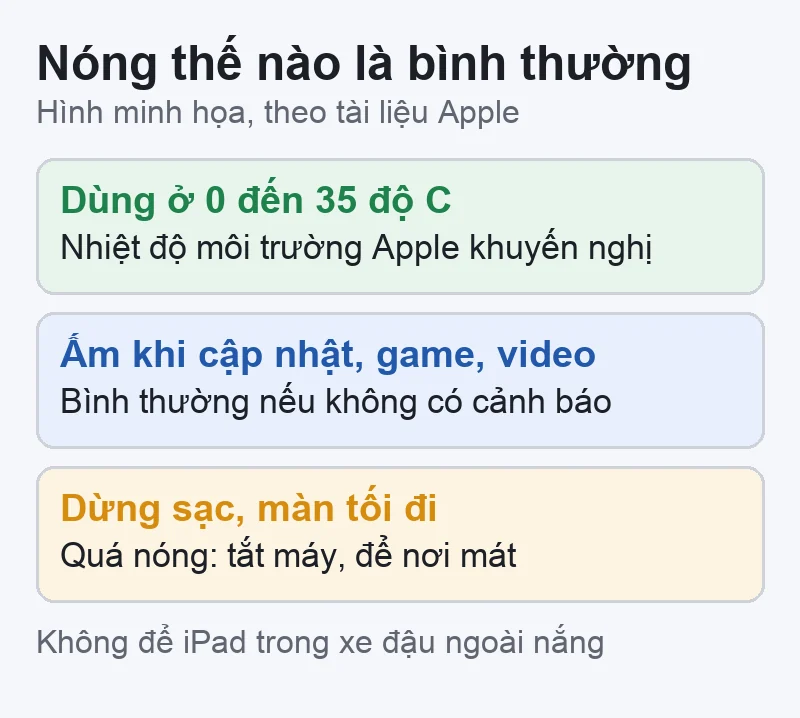
Ấm khi sạc, nhất là khi vừa sạc vừa chơi game, là thường gặp. Nếu máy báo đang dừng sạc vì nhiệt độ, hãy tháo sạc, để nơi mát. Nóng rõ khi để yên không sạc, không dùng thì nên mang đi kiểm tra.
Nguồn đối chiếu (đọc ngày 18/11/2026): Apple: Nếu ứng dụng trên iPhone hoặc iPad ngừng phản hồi, đóng đột ngột hoặc không mở · Apple: Chuyển đổi giữa các ứng dụng, Làm mới ứng dụng trong nền · Apple: Restart your iPad · Apple: Kiểm tra tình trạng pin và lịch sử trên iPad (bản tiếng Nhật) · Apple: Nếu iPhone hoặc iPad quá nóng hoặc quá lạnh · Apple: Đặt lại cài đặt iPad về mặc định · Apple: Important safety information for iPad · Apple: iPhone battery and performance (trang chỉ viết cho iPhone)


 Thủ thuật iPad
 Thủ thuật iPad
 Thủ thuật iPad
 Thủ thuật iPad
Bạn có thể bình luận ngay bằng họ tên và email. Đăng nhập là tùy chọn.
Chưa có bình luận nào. Hãy đặt câu hỏi đầu tiên.
VNT39 sử dụng cookie để website hoạt động ổn định, đo lường hiệu quả và cải thiện trải nghiệm mua sắm.
VNT39 sử dụng cookie để website hoạt động ổn định, đo lường hiệu quả và cải thiện trải nghiệm mua sắm.
Nhận khuyến mãi sửa chữa, linh kiện, iPhone/MacBook và PC Gaming mới nhất.
Đăng nhập để theo dõi đơn hàng hoặc tạo tài khoản mới bằng email và mã xác minh 6 số.
Tạo tài khoản bằng email. Chúng tôi sẽ gửi mã xác minh 6 số để hoàn tất.