
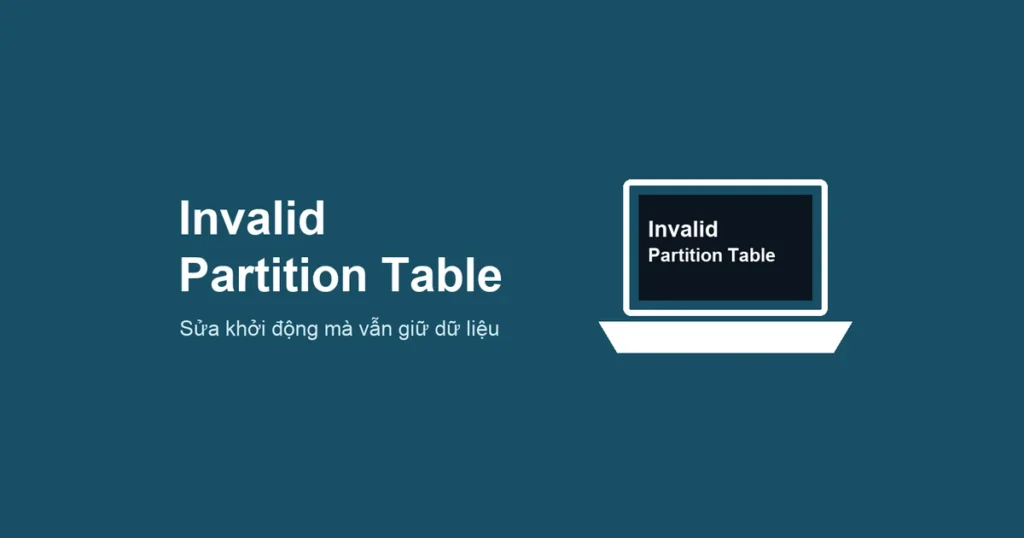

Bật laptop lên chỉ thấy dòng chữ Invalid Partition Table trên nền đen, không vào được Windows. Thông báo này đến từ bước khởi động trước Windows: máy đọc bảng phân vùng của ổ được chọn để khởi động và thấy nó không hợp lệ. Nhiều trường hợp chỉ là chọn sai ổ khởi động; một số khác là bảng phân vùng hoặc ổ cứng có vấn đề. Đi từ cách đơn giản, không đụng tới dữ liệu, trước.
Bước 1 — Rút hết USB, ổ cắm ngoài
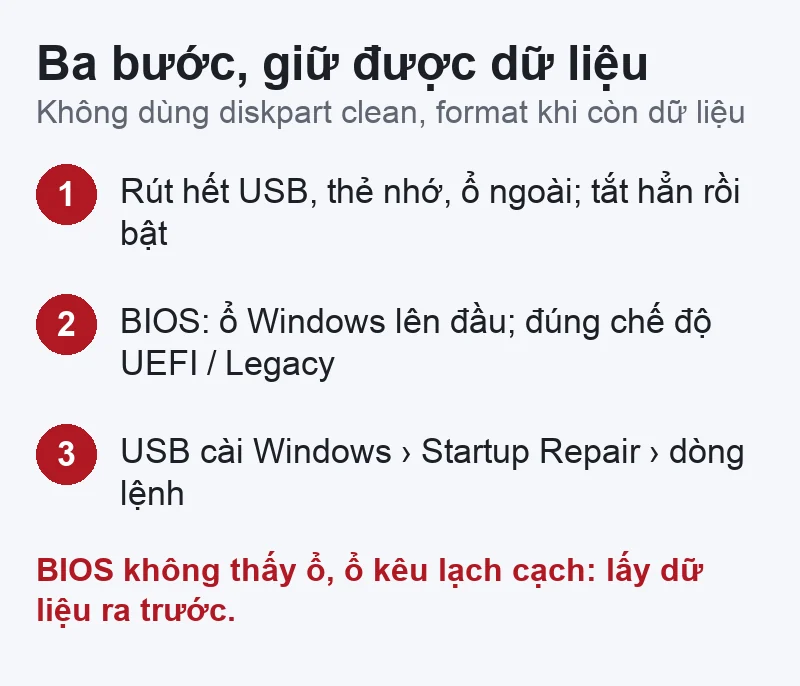
USB, thẻ nhớ, ổ cứng ngoài đang cắm có thể được BIOS ưu tiên khởi động. Rút ra, tắt máy hẳn rồi bật lại.
Bước 2 — Kiểm tra thứ tự khởi động và chế độ boot
- Vào BIOS/UEFI, mục Boot: đặt ổ có Windows (thường là Windows Boot Manager) lên đầu.
- Kiểm tra chế độ UEFI / Legacy (CSM): Windows cài theo UEFI mà máy đang để Legacy (hoặc ngược lại) sẽ không khởi động được. Máy chưa ai đổi BIOS thì giữ nguyên chế độ mặc định của hãng.
- Sau khi cập nhật hoặc reset BIOS, các tuỳ chọn này có thể bị đổi.
Bước 3 — Sửa khởi động bằng USB cài Windows
- Tạo USB cài Windows trên máy khác, khởi động laptop từ USB.
- Chọn Repair your computer › Troubleshoot › Startup Repair.
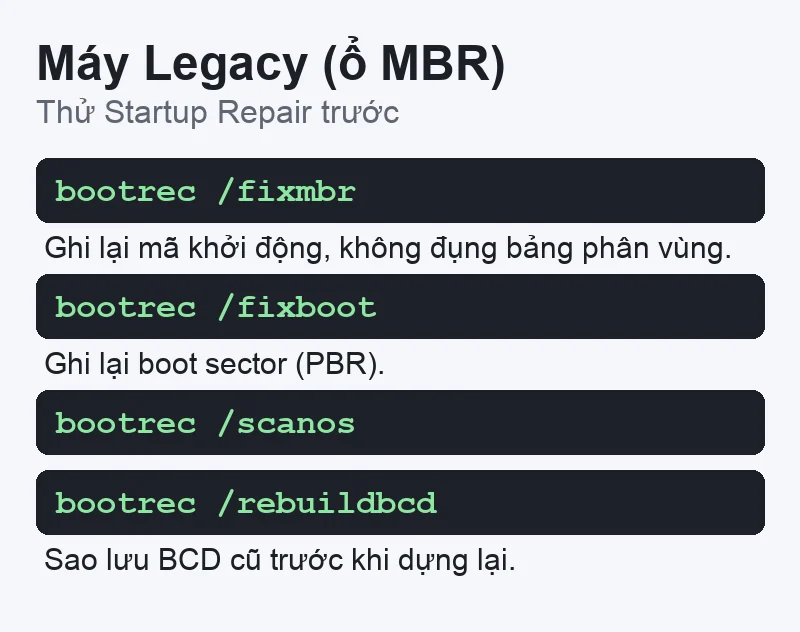
- Nếu chưa được, mở Command Prompt trong cùng menu. Với máy khởi động Legacy (MBR) có thể dùng
bootrec /fixmbr,bootrec /fixboot,bootrec /rebuildbcd. Với máy UEFI, thường cần tạo lại tệp khởi động bằngbcdboottrên phân vùng EFI — làm sai có thể khiến máy khó sửa hơn, nên làm khi bạn chắc chắn.
Không dùng lệnh xoá hay tạo lại phân vùng (diskpart clean, format) khi ổ còn dữ liệu cần giữ.
Khi nào là lỗi ổ cứng?
- BIOS không thấy ổ, hoặc lúc thấy lúc không.
- Ổ HDD kêu lạch cạch, máy rất chậm trước khi lỗi xuất hiện.
- Công cụ SMART báo lỗi (xem bài Reallocated Sectors Count là gì).
Lúc này ưu tiên lấy dữ liệu ra trước, sửa khởi động sau.
VNT39 kiểm tra laptop không vào Windows
VNT39 đọc ổ trên máy chuẩn để biết lỗi ở bảng phân vùng, ở Windows hay ở ổ cứng, sao lưu dữ liệu nếu đọc được, rồi mới sửa khởi động hoặc cài lại. Liên hệ để được hướng dẫn gửi máy hoặc hẹn lịch; xem thêm các dịch vụ sửa laptop.


Bài viết liên quan
 Thủ thuật iPhone
Thay màn hình iPhone ở Nhật: ép kính hay thay màn, loại màn, giá và bảo hành
 Pin & sạc iPhone
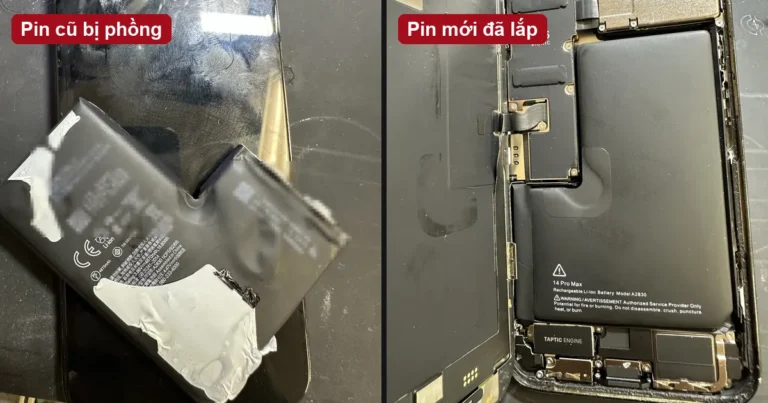
Thay pin iPhone ở Nhật (Tokyo): dấu hiệu, quy trình, giá và bảo hành
 Bệnh án về laptop PC
RAID On trong BIOS laptop Dell là gì? Khi nào đổi sang AHCI
 Bệnh án về laptop PC
Các lỗi card màn hình rời PC thường gặp
Bình luận & hỏi đáp (0)
Bạn có thể bình luận ngay bằng họ tên và email. Đăng nhập là tùy chọn.
Chưa có bình luận nào. Hãy đặt câu hỏi đầu tiên.