
Sửa chữa điện thoại
 Admin
Thay nút nguồn iPhone ở Nhật giá bao nhiêu? Bảng theo đời máy và cách dùng tạm khi nút bị liệt
Admin
Admin
Bấm nút bên hông mà màn hình cứ sáng trơ, bạn bấm mạnh thêm, rồi mạnh nữa. Trước khi tính chuyện thay nút nguồn iPhone ở Nhật, có một việc đừng làm vội: tắt máy.
Trả lời ngắn: Thay nút nguồn iPhone ở Nhật tại VNT39 tính theo từng đời máy. Bảng giá đọc ngày 28/11/2026, có thể đổi, ghi dịch vụ thay cáp nút nguồn iPhone 11 là 5.000 yên, iPhone 14 là 8.000 yên, iPhone 15 Pro Max là 12.000 yên, bảo hành 3 tháng. Đời không có dòng giá thì liên hệ để báo giá.
✅ Bật AssistiveTouch trước
Vào Cài đặt › Trợ năng › Cảm ứng › AssistiveTouch để khóa màn hình và chỉnh âm lượng bằng nút ảo. Sao lưu ngay khi máy còn thao tác được.
⛔ Đừng tắt máy khi chưa cần
Cách bật lại thông thường cần nhấn giữ nút sườn. Nút liệt hẳn thì giữ máy đang mở, sạc đủ pin; thấy khói, mùi khét hay pin phồng thì ưu tiên an toàn.
Mục lục
Trên các iPhone dùng Face ID, thứ nhiều người gọi là «nút nguồn» được Apple gọi là nút sườn (side button), nằm ở cạnh phải. Nó dùng để khóa và tắt máy; nhấn giữ thì gọi Siri. Vì làm nhiều việc nên khi nút này lỗi, bạn thường thấy cùng lúc vài chức năng trục trặc.
Trước khi hỏi giá, hãy chắc mình đang nói đúng nút. Theo trang Apple về các nút trên iPhone:
Giá trong bài chỉ áp cho dịch vụ có tên «thay cáp nút nguồn». Lỗi ở gạt rung, nút âm lượng, nút Action hay Camera Control cần được hỏi riêng.
| Bạn thấy gì | Hướng cần kiểm | Lưu ý khi báo lỗi |
|---|---|---|
| Nút nguồn iPhone bị liệt, bấm không phản hồi | Ốp, nút cơ học, cáp nút nguồn, bo mạch | Nói rõ liệt hẳn hay lúc được lúc không |
| Nút bị cứng, phải bấm rất mạnh | Ốp đè, bụi bẩn kẹt, khung móp | Nói máy có từng rơi không |
| Nút lún, không nảy lại hoặc lỏng | Phần cơ của nút, khung quanh nút | Chụp cận cạnh phải của máy |
| Máy tự khóa, tự gọi Siri khi không bấm | Ốp, nút kẹt, cáp, ảnh hưởng chất lỏng | Ghi thời điểm bắt đầu |
| Máy tắt hẳn và không bật lên | Pin, sạc, màn hình, phần mềm, rồi mới tới nút | Chưa đủ để kết luận hỏng nút |
Bảng này chỉ giúp bạn mô tả. Cùng một biểu hiện có thể đến từ phần nhựa, kim loại của nút, từ dải cáp mỏng nối nút với bo mạch, hoặc từ chỗ khác. Phải kiểm máy mới biết.
Trang Apple về nút không hoạt động đưa ra ba bước ngắn: tháo ốp hoặc miếng dán có thể cản nút; xem quanh nút có bụi, mảnh vụn không và lau bằng khăn mềm; nếu nút vẫn không ăn, bị hỏng hoặc lúc được lúc không thì đặt lịch sửa. Bạn có thể làm theo thứ tự đó, không mất dữ liệu:
Không chọc kim hay tăm vào khe, không nhỏ dầu, cồn hay dung dịch xịt vào nút, không thổi khí nén và không tự mở máy. Nút đang kẹt mà cố nạy ra có thể làm hỏng thêm cả nút lẫn mép màn hình.
Theo Apple, giữ nút sườn cùng một nút âm lượng sẽ hiện các thanh trượt; giữ tiếp cho đến hết đếm ngược thì máy có thể gọi dịch vụ khẩn cấp. Nếu mục gọi bằng cách bấm nút sườn 5 lần đang bật trong Cài đặt, SOS khẩn cấp, việc bấm liên tục để «thử xem ăn chưa» cũng có thể bắt đầu đếm ngược. Hãy thả nút ngay khi thanh trượt hiện ra, và đừng bấm dồn dập. Nút đang tự kẹt ở trạng thái bị ấn thì nên liên hệ nơi sửa sớm. Cuộc gọi đã lỡ đi thì đừng cúp ngang: Apple khuyên chờ người trả lời và nói rằng bạn không cần trợ giúp.
Đừng vội nghĩ tới nút. Với iPhone không bật được, Apple hướng dẫn sạc một giờ rồi thử lại. Máy còn rung, đổ chuông nhưng màn hình tối là một tình huống khác, xem bài iPhone màn hình đen, không lên nguồn nhưng vẫn rung. Máy vừa dính nước, nóng lạ, có mùi khét hay pin phồng thì ngừng sạc, ngừng thử và mang đi kiểm.
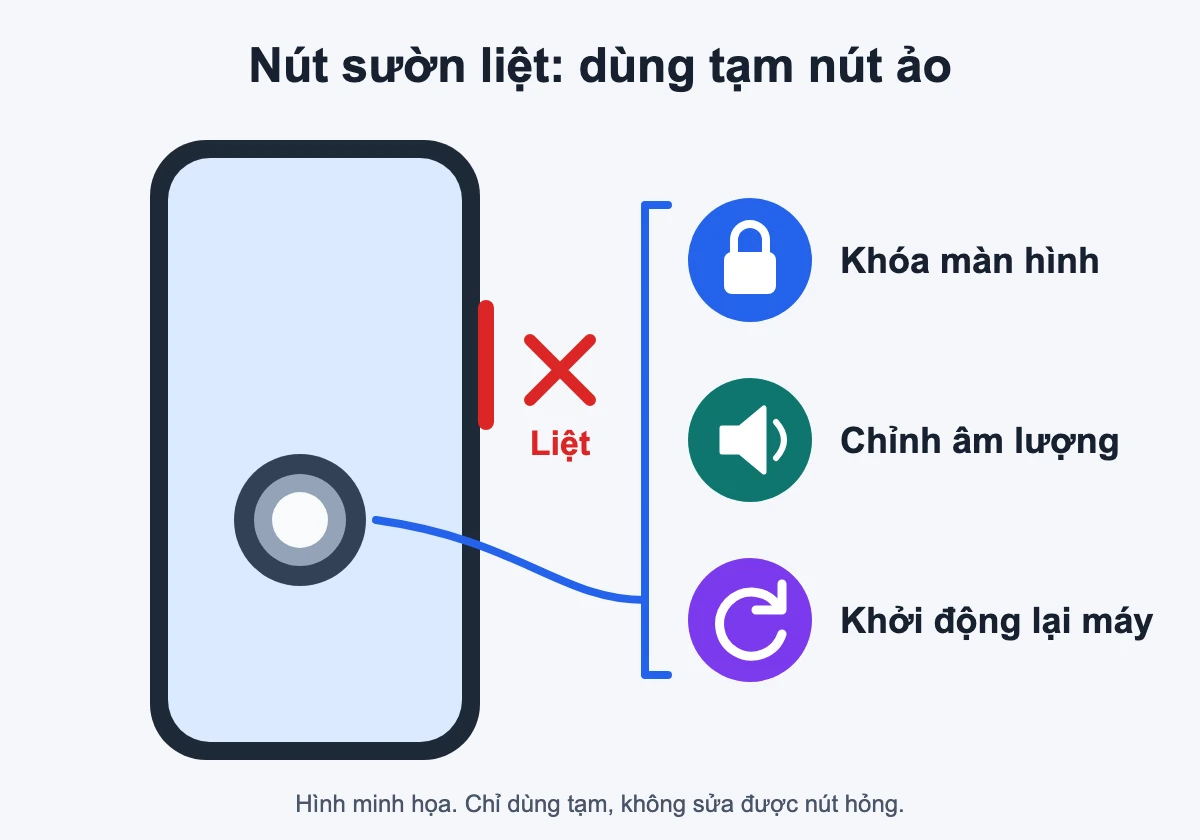
Các cách dưới đây giúp bạn dùng máy, sao lưu và chờ lịch sửa. Chúng không sửa được nút hỏng, và chỉ làm được khi máy đang mở, màn cảm ứng còn dùng được.
Bạn cũng có thể bảo Siri bật AssistiveTouch, nếu Siri đang dùng được bằng giọng nói. Hướng dẫn sử dụng iPhone của Apple còn ghi menu AssistiveTouch hỗ trợ dùng Apple Pay và SOS khẩn cấp. Riêng thanh toán, hãy tự thử ở nhà phần có thể thử và mang theo cách trả tiền khác trong thời gian chờ sửa.
Hướng dẫn của Apple cho biết ngoài nút sườn, bạn có thể đánh thức máy bằng cách nhấc máy lên, hoặc chạm vào màn hình (iPhone SE không có kiểu chạm này). Nếu nhấc máy mà màn hình không sáng, xem lại tùy chọn trong mục Màn hình và độ sáng của Cài đặt. Để tắt màn hình, dùng khóa màn hình trong AssistiveTouch hoặc đợi máy tự khóa; đừng đặt tự khóa thành «không bao giờ».
Apple ghi tính năng này cần iPhone 8 trở lên và iOS 14 trở lên. Đường vào là Cài đặt, Trợ năng, Cảm ứng, Chạm vào mặt sau; chọn chạm hai lần hoặc ba lần. Trang Apple nêu ví dụ chụp màn hình, mở Trung tâm điều khiển hoặc dùng phím tắt trợ năng. Tên mục tiếng Việt trên máy bạn có thể hơi khác. Đây là phần hỗ trợ thêm, còn khóa máy và chỉnh âm lượng nên dựa vào AssistiveTouch.
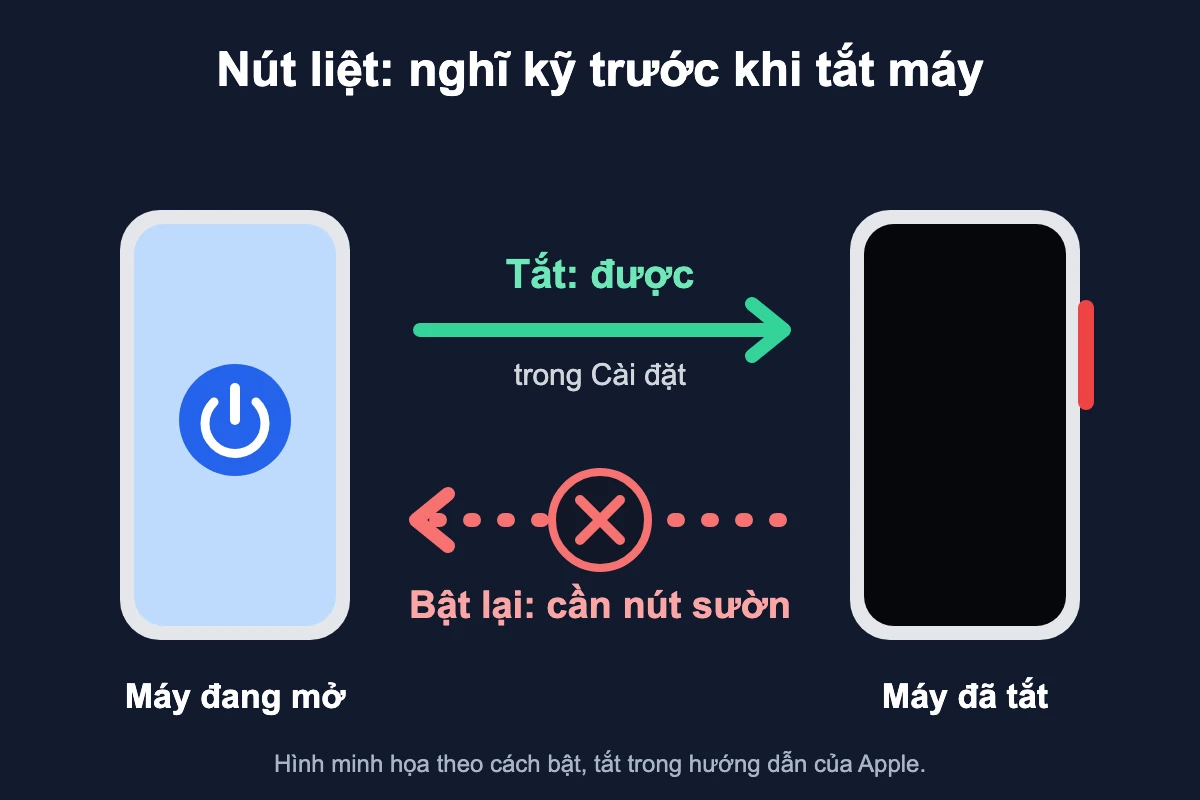
Đây là chỗ dễ mắc kẹt nhất. iPhone vẫn tắt được mà không cần nút nào: theo hướng dẫn của Apple, vào Cài đặt, Cài đặt chung, kéo xuống chọn Tắt máy rồi kéo thanh trượt. Apple cũng nêu cách tắt từ Trung tâm điều khiển bằng cách chạm giữ nút nguồn ở góc trên bên phải, trên phiên bản có nút đó.
Nhưng tắt được không có nghĩa là bật lại dễ. Cách bật máy mà trang khởi động lại của Apple hướng dẫn là nhấn giữ nút sườn đến khi thấy logo. Khởi động lại bắt buộc trên iPhone có Face ID cũng cần nút sườn: bấm nhanh tăng âm lượng, bấm nhanh giảm âm lượng, rồi giữ nút sườn. Nút liệt hẳn thì bước cuối không làm được. Bài này không giả định máy sẽ tự bật theo cách nào khác.
Sao lưu trước ngay khi còn thao tác được. Máy khởi động lại thường yêu cầu mật mã, vì vậy bạn phải nhớ mật mã mở máy. Đừng khôi phục hay xóa máy chỉ để thử chữa nút: thao tác đó mất dữ liệu và không sửa được phần cứng.
Bảng dưới đây lấy giá đang áp dụng trên bảng giá sửa chữa VNT39, đọc ngày 28/11/2026, có thể đổi; không lấy giá gạch. Đơn vị: yên. Mọi dòng giá nút nguồn nêu dưới đây ghi bảo hành 3 tháng. «Liên hệ» nghĩa là bài không thấy dòng nút nguồn cho đời đó, không có nghĩa chắc chắn sửa được hay không sửa được. Đừng lấy giá của máy cùng đời khác cỡ để suy ra.
| Đời máy | Thay cáp nút nguồn |
|---|---|
| iPhone X | 5.000 (*) |
| iPhone XS | Xem ghi chú (*) |
| iPhone XS Max | 6.000 |
| iPhone 11 | 5.000 |
| iPhone 11 Pro | Liên hệ để báo giá |
| iPhone 11 Pro Max | 7.000 |
(*) Dòng 5.000 yên trên bảng đứng tên iPhone X, còn trang dịch vụ mà dòng đó dẫn tới ghi chung «iPhone X-XS». Dùng XS thì hãy xác nhận mức này khi liên hệ.
| Đời máy | Thay cáp nút nguồn |
|---|---|
| iPhone 12 mini | 6.000 |
| iPhone 12 | 7.000 |
| iPhone 12 Pro | Liên hệ để báo giá |
| iPhone 12 Pro Max | 8.000 |
| iPhone 13 mini | 6.000 |
| iPhone 13 | Liên hệ để báo giá |
| iPhone 13 Pro | 7.000 |
| iPhone 13 Pro Max | 9.000 |
| Đời máy | Thay cáp nút nguồn |
|---|---|
| iPhone 14 | 8.000 |
| iPhone 14 Plus | Liên hệ để báo giá |
| iPhone 14 Pro | 9.000 |
| iPhone 14 Pro Max | 11.000 |
| iPhone 15 | 9.000 |
| iPhone 15 Plus | Liên hệ để báo giá |
| iPhone 15 Pro | Hỏi shop xác nhận giá trước |
| iPhone 15 Pro Max | 12.000 |
| iPhone 16 trở lên, SE, 8 trở về trước | Liên hệ để báo giá |
Để biết chính xác tên máy, mở Cài đặt, Cài đặt chung, Giới thiệu. Nhiều đời nhìn rất giống nhau, mà bản thường, mini, Pro và Pro Max không dùng chung dòng giá.
Bài đã mở các trang dịch vụ của iPhone X-XS, XS Max, 11, 11 Pro Max, 12 Pro Max, 13 Pro và 14 Pro Max. Các trang này ghi «giá chốt»: cửa hàng thu đúng giá niêm yết, kiểm tra và chẩn đoán 0 yên, loại linh kiện được báo trước khi thay, thời gian sửa báo sau khi kiểm. Trang dịch vụ iPhone 11 mô tả hạng mục này là thay dây cáp nối nút sườn với bo mạch. Với đời khác, hãy mở đúng trang của model từ bảng giá để xem điều kiện đang áp dụng.
«Giá chốt» là giá của hạng mục thay cáp. Nếu kiểm ra nút chỉ bị ốp đè hay vướng bẩn, khung bị móp, pin lỗi hoặc bo mạch có vấn đề, đó là chuyện khác. Theo trang dịch vụ, shop báo lỗi nằm ở đâu, phương án và giá; bạn đồng ý mới làm.
Trang sửa iPhone của Apple Nhật cho biết bạn có thể đến Genius Bar, nhà cung cấp dịch vụ được ủy quyền hoặc gửi máy. Mức ước tính là cho sửa ngoài bảo hành, đã gồm thuế; giá cuối xác nhận sau khi kiểm, gửi máy có thể thêm phí vận chuyển và nhà cung cấp ủy quyền tự đặt giá. Lúc đọc, trang không tải được bảng phí, nên bài không ghi giá hãng cho lỗi nút. Apple bảo hành dịch vụ và linh kiện thay thế 90 ngày, hoặc theo thời gian bảo hành sản phẩm còn lại nếu dài hơn.
Máy còn bảo hành một năm của Apple mà nút lỗi dù không rơi, không vào nước thì nên hỏi Apple trước. Nếu máy rơi và bạn có AppleCare+, trang AppleCare của Apple Nhật ngày 28/11/2026 ghi phí 12.900 yên gồm thuế mỗi lần cho nhóm hư hỏng do tai nạn, sơ suất khác ngoài màn hình và kính lưng. Trường hợp của bạn thuộc nhóm nào do Apple quyết định sau khi kiểm. Khi so giá, nhớ rằng quyền lợi, linh kiện và bảo hành của hai bên không giống nhau.
Tiệm ngoài có thể phù hợp khi máy hết bảo hành, bạn muốn biết giá theo model trước hoặc cần trao đổi bằng tiếng Việt. Đổi lại, linh kiện và cam kết mỗi nơi mỗi khác, và can thiệp ngoài hệ thống Apple có thể ảnh hưởng quyền bảo hành sau này tùy điều khoản. Dù chọn đâu, đừng mặc định máy giữ khả năng chống nước như lúc mới sau khi đã mở.
Thay cáp nút nguồn không cần xóa dữ liệu, nhưng sửa chữa nào cũng có rủi ro. Sao lưu trước, nhớ mật mã, và làm phần Tìm iPhone theo bài tắt Tìm iPhone và sao lưu trước khi mang đi sửa cùng yêu cầu của nơi sửa. Không gửi mật khẩu Tài khoản Apple qua tin nhắn.
Ở tỉnh khác, nhắn model, biểu hiện, lịch sử rơi hoặc nước trước, chờ xác nhận rồi mới gửi. Nút nguồn liệt có một điểm cần dặn rõ: máy đang bật hay đã tắt, còn bật lại được không. Nếu nút tự kích hoạt làm máy dễ gọi nhầm, hỏi cách để máy khi đóng gói. Cách chuẩn bị chung có ở bài gửi máy sửa chữa từ tỉnh khác ở Nhật.
Thay cáp nút nguồn thuộc nhóm sửa phần cứng, bảo hành 3 tháng cho đúng hạng mục ghi trên phiếu, tính từ ngày bàn giao hoặc ngày cửa hàng gửi máy trả; chi tiết ở chính sách bảo hành. Khi nhận máy, thử khóa và mở sáng, giữ nút để gọi Siri, tăng giảm âm lượng, gạt rung hoặc nút Action, Face ID hay Touch ID, camera và sạc. Thử tắt rồi bật lại ngay trước mặt nhân viên nếu nhận trực tiếp. Muốn hiện thanh tắt máy thì thả nút ngay khi thanh xuất hiện để tránh gọi khẩn cấp.
Về thứ tự: lỗi liên quan an toàn như pin phồng, nóng lạ, dính nước cần xử lý trước. Nếu chỉ liệt nút và máy vẫn ổn, gợi ý của VNT39 là bật AssistiveTouch, sao lưu rồi hẹn sửa sớm, vì một lần máy tắt ngoài ý muốn có thể khiến bạn không bật lại được. Dùng iPad gặp lỗi tương tự thì xem bài iPad nút nguồn, nút âm lượng không ăn.
Cần kiểm tại Tokyo hoặc hỏi giá cho đời chưa có dòng, nhắn model và biểu hiện qua Zalo 0707 833 982, 10–19h.
Bước tiếp theo: Đăng ký kiểm máy · Bảng giá sửa chữa · Liên hệ VNT39
Theo các dòng dùng trong bài từ bảng giá VNT39 ngày 28/11/2026, thay cáp nút nguồn từ 5.000 đến 12.000 yên tùy đời máy, chưa kể iPhone 15 Pro cần xác nhận riêng. Đời không có dòng thì liên hệ. Lỗi ở bộ phận khác được báo giá riêng.
iPhone 11 là 5.000 yên, iPhone 11 Pro Max là 7.000 yên, bảo hành 3 tháng. iPhone 11 Pro chưa thấy dòng giá, cần liên hệ.
iPhone 12 Pro Max là 8.000 yên, iPhone 13 Pro Max là 9.000 yên theo bảng đọc ngày 28/11/2026, giá có thể đổi.
11.000 yên. iPhone 14 Pro là 9.000 yên, iPhone 14 là 8.000 yên; iPhone 14 Plus liên hệ để báo giá.
Vào Cài đặt, Cài đặt chung, chọn Tắt máy. Trước khi làm, hãy nhớ rằng cách bật lại thông thường cần nút sườn. Nếu không có lý do bắt buộc, cứ để máy mở, dùng AssistiveTouch để khóa màn hình và đi sửa.
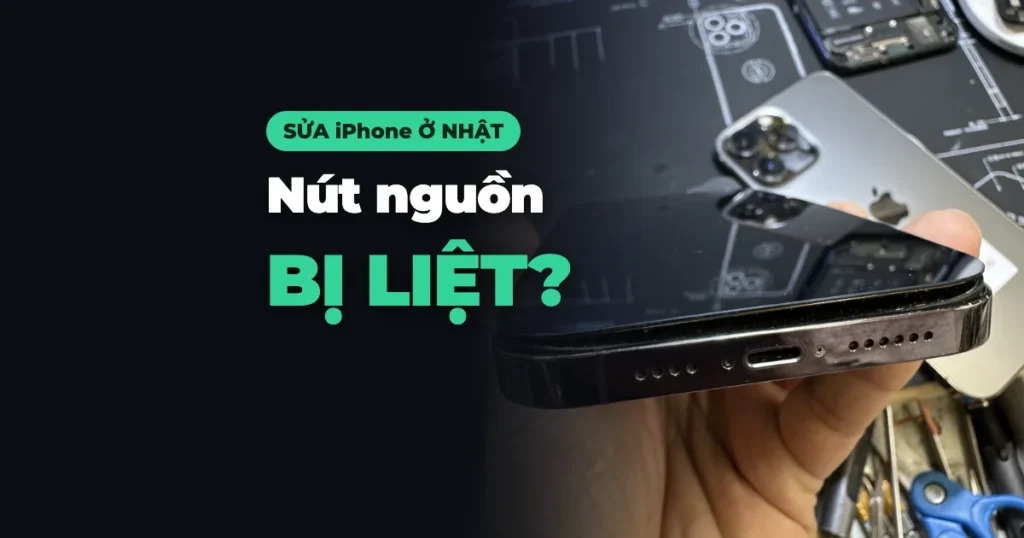
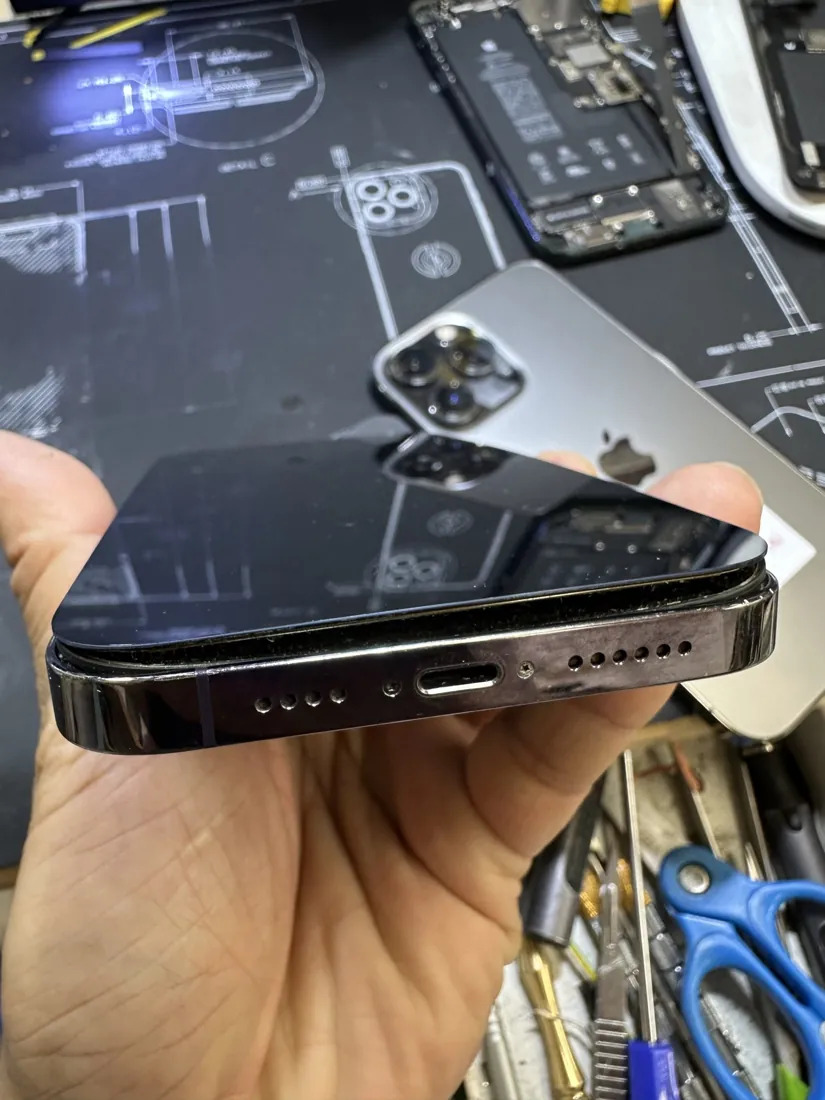
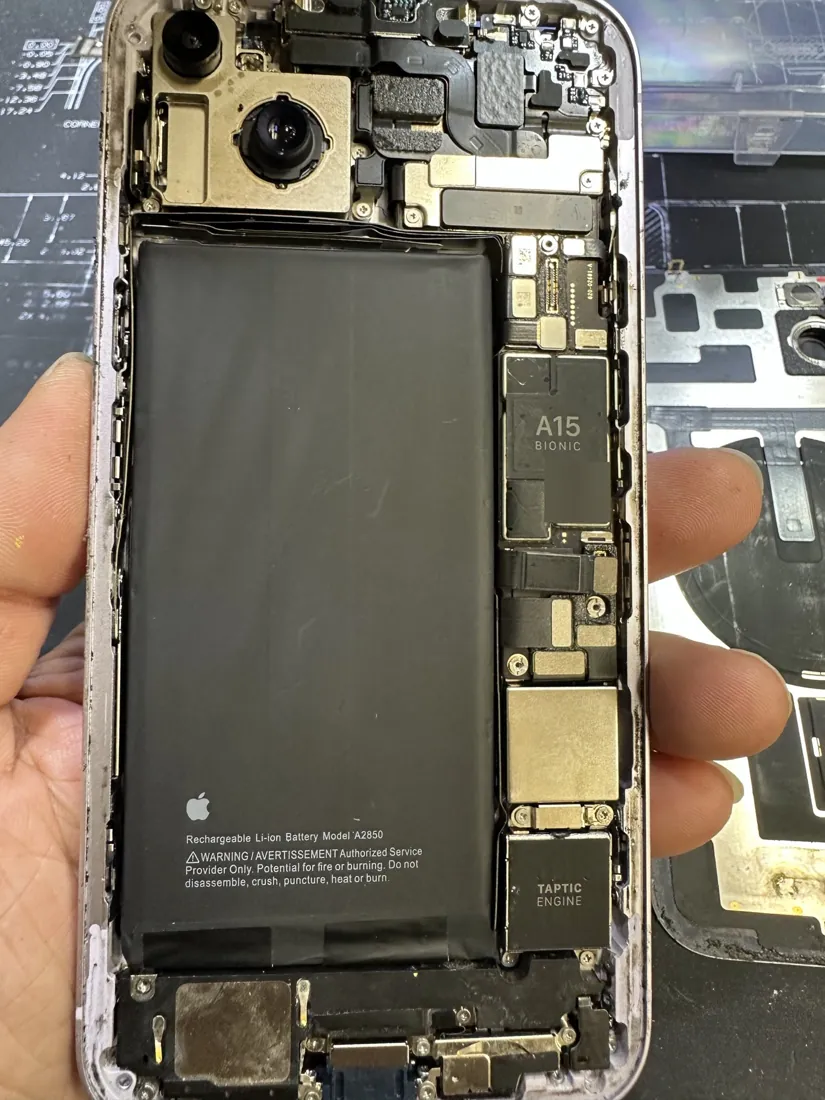
Bài này đối chiếu bảng giá, một số trang dịch vụ thay cáp nút nguồn và chính sách bảo hành của VNT39, cùng các trang hỗ trợ của Apple về nút bị lỗi, AssistiveTouch, tắt máy, khởi động lại, SOS khẩn cấp và trang sửa iPhone, AppleCare của Apple Nhật, đọc ngày 28/11/2026. Hình ghi «Hình minh họa» là sơ đồ do VNT39 vẽ. Ảnh chụp ở đầu bài và trong video là ảnh tư liệu sửa máy của VNT39, chỉ để minh họa, không phải ca sửa hay đời máy mà đoạn bên cạnh đang nói tới. Ảnh bìa là ảnh ghép chữ để minh họa, dựng từ ảnh tư liệu của VNT39 hoặc ảnh trên Unsplash.
Nguồn đối chiếu (đọc ngày 28/11/2026): bảng giá sửa chữa, các trang thay cáp nút nguồn và chính sách bảo hành trên cameravnt39.com · Apple: nút sườn hoặc nút khác không hoạt động · Apple Nhật: ボタンが機能しない場合 · Apple: các nút trên iPhone · Apple: dùng AssistiveTouch · Apple Nhật: AssistiveTouch を使う · Hướng dẫn iPhone: AssistiveTouch · Hướng dẫn iPhone: bật, tắt máy · Hướng dẫn iPhone: đánh thức, mở khóa, khóa · Apple: khởi động lại iPhone · Apple: iPhone không phản hồi · Apple: Back Tap · Apple: SOS khẩn cấp · Apple Nhật: sửa chữa iPhone · Apple Nhật: AppleCare.


 Sửa chữa điện thoại
 Sửa chữa điện thoại
 Sửa chữa điện thoại
 Sửa chữa điện thoại
Bạn có thể bình luận ngay bằng họ tên và email. Đăng nhập là tùy chọn.
Chưa có bình luận nào. Hãy đặt câu hỏi đầu tiên.
VNT39 sử dụng cookie để website hoạt động ổn định, đo lường hiệu quả và cải thiện trải nghiệm mua sắm.
VNT39 sử dụng cookie để website hoạt động ổn định, đo lường hiệu quả và cải thiện trải nghiệm mua sắm.
Nhận khuyến mãi sửa chữa, linh kiện, iPhone/MacBook và PC Gaming mới nhất.
Đăng nhập để theo dõi đơn hàng hoặc tạo tài khoản mới bằng email và mã xác minh 6 số.
Tạo tài khoản bằng email. Chúng tôi sẽ gửi mã xác minh 6 số để hoàn tất.