

Lỗi thường gặp trên iPad
 Admin
iPad nút nguồn, nút âm lượng không ăn: dùng AssistiveTouch, khởi động lại, khi nào kiểm phần cứng
Admin
Admin
Trả lời ngắn: iPad có nút nguồn (nút trên cùng) hoặc nút âm lượng không ăn thì chưa chắc phải thay linh kiện ngay. Theo Apple, bạn có thể bật AssistiveTouch trong Cài đặt › Trợ năng › Cảm ứng để có nút ảo trên màn hình, rồi dùng nó để chỉnh âm lượng, khóa màn hình, chụp màn hình hoặc khởi động lại máy mà không cần nút thật. Hãy thử trước các việc không mất dữ liệu: nhìn xem ốp lưng hoặc bụi có đè nút không, thử khởi động lại, cập nhật iPadOS. Nếu nút vẫn không bấm lún, kẹt cứng hoặc không phản hồi dù đã làm các bước này, đó là lúc nên nhờ kiểm tra phần cứng. Đừng cạy, bẻ hay tự mở máy.
Bài này đối chiếu với các trang hỗ trợ tiếng Anh của Apple đọc ngày 21/11/2026: «Use AssistiveTouch on your iPhone, iPad, or iPod touch», hướng dẫn AssistiveTouch trong iPad User Guide, «Restart your iPad», «If your iPad won’t turn on or is frozen» và «How to clean your Apple products». Các trang này không viết riêng cho lỗi «nút bị liệt» và không nêu nguyên nhân hỏng nút, nên phần nhận định phần cứng trong bài chỉ là «Kinh nghiệm VNT39» hoặc «Gợi ý của VNT39». Tên mục tiếng Việt là bản dịch của VNT39; tên mục có thể khác theo bản iPadOS và theo dòng máy của bạn. Hình trong bài là hình minh họa do VNT39 vẽ, không phải ảnh chụp màn hình hay ảnh máy thật.
Mục lục
Khách thường tả lỗi bằng những câu như «iPad bấm nút nguồn không lên», «nút âm lượng iPad bị liệt», «nút trên cùng bị lún không bật lại», «nút home iPad không ăn» hoặc «nút nguồn iPad bị kẹt». Mỗi cách tả có thể ứng với một tình huống khác nhau:
Điều cần biết đầu tiên là loại iPad của bạn. Các trang Apple phân biệt iPad có nút Home và iPad không có nút Home, và gọi nút nguồn là nút trên cùng (top button). Vị trí và số nút (Gợi ý VNT39) có thể khác theo từng đời, nên hãy đối chiếu đúng tên nút trên chiếc iPad trước mặt bạn.

Quy trình hợp lý là đi từ việc dễ và an toàn đến việc cần người kiểm tra: nhìn bằng mắt, dùng nút ảo để thay nút thật, khởi động lại, cập nhật, rồi mới nghĩ tới phần cứng. Cách chia như dưới đây vừa dựa trên các trang Apple đã đọc, vừa là gợi ý sắp xếp của VNT39.
| Việc | Mất dữ liệu? | Căn cứ |
|---|---|---|
| Nhìn ốp, bụi, vật lạ quanh nút | Không | Gợi ý VNT39 |
| Bật AssistiveTouch | Không | Apple |
| Khởi động lại | Không | Apple |
| Cập nhật iPadOS | Không, nên sao lưu trước | Apple, VNT39 |
| Khôi phục, xóa máy | Có | Chỉ khi thật cần |
Chú ý: trang Apple không nói «khởi động lại là xóa dữ liệu» hay «cập nhật là xóa dữ liệu». Đó là các thao tác bình thường. Riêng bước khôi phục hoặc đưa iPad về trạng thái ban đầu thì có thể mất dữ liệu nếu chưa sao lưu, và bài này không khuyên làm bước đó để chữa nút hỏng.
Đây là bước không có trong trang Apple, nên được xem là Gợi ý của VNT39. Lý do: nhiều tình huống «nút liệt» thực ra là có thứ gì đó chạm vào nút, chứ nút chưa hẳn hỏng.
Nếu cần lau bụi bám bên ngoài, Apple (trang «How to clean your Apple products», phần iPad) dặn: rút hết cáp và tắt iPad trước; lau bằng khăn mềm, không xơ, chỉ hơi ẩm; không để hơi ẩm lọt vào bất kỳ khe hở nào; và tránh nước lau kính, chất tẩy gia dụng, khí nén, bình xịt, dung môi, amoniac, chất mài mòn, và chất tẩy có hydro peroxide. Trang này không có hướng dẫn riêng để vệ sinh từng nút, nên đừng suy ra rằng Apple cho phép xịt hay nhỏ chất lỏng vào khe nút.
Không nên: xịt chất tẩy hoặc dầu vào khe nút, dùng khí nén thổi vào khe, đổ cồn vào nút, dùng nhiệt hay sấy tóc, hoặc mở máy để «nhìn nút». Những việc này có thể đẩy bụi và chất lỏng vào sâu hơn hoặc làm hỏng thêm. Nếu iPad từng dính nước, đừng cắm sạc khi máy còn ướt và hãy nhờ kiểm tra.
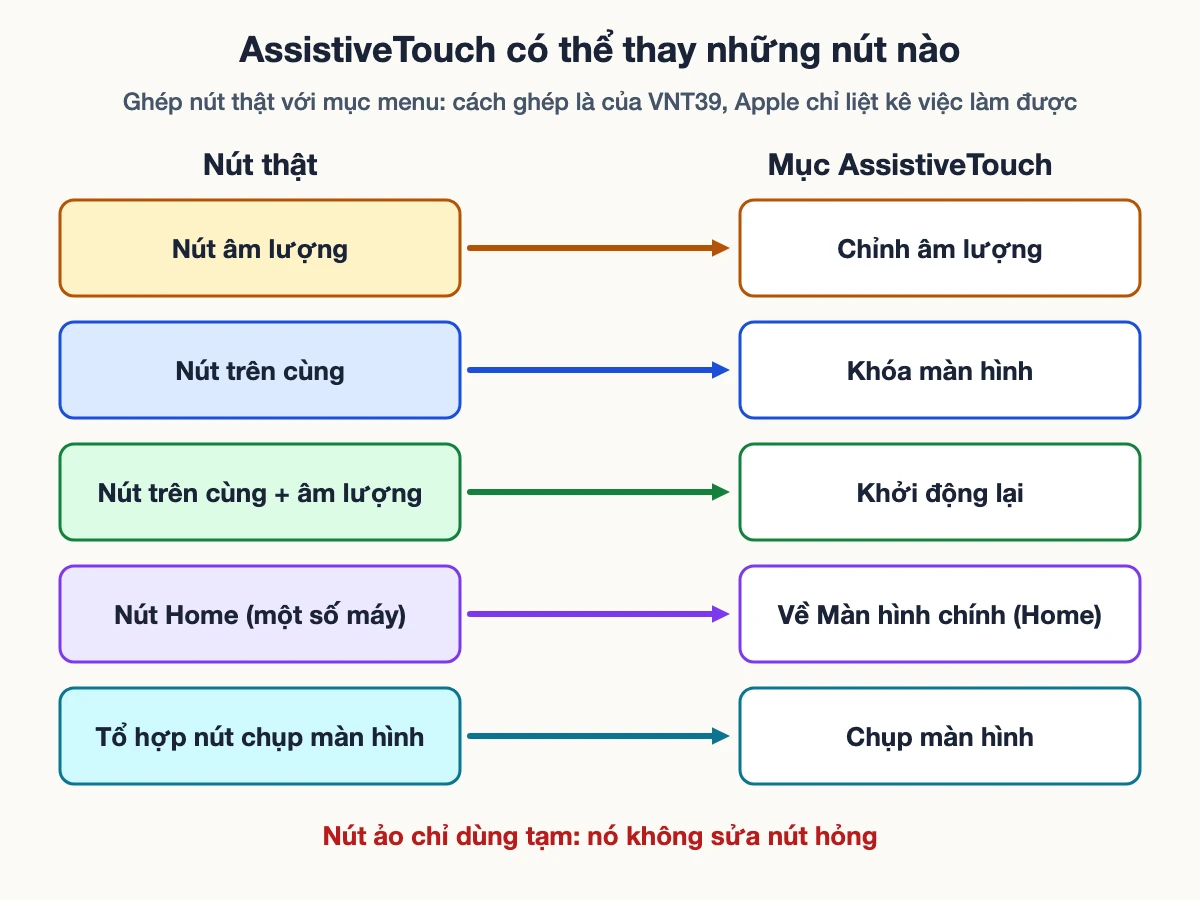
AssistiveTouch là tính năng Trợ năng của Apple, hiện một nút ảo trên màn hình. Theo trang Apple «Use AssistiveTouch on your iPhone, iPad, or iPod touch» và hướng dẫn AssistiveTouch trong iPad User Guide, có ba cách bật chính:
Lưu ý thực tế: cách số 3 dùng nút vật lý, nên nếu chính nút đó đang hỏng thì cách này không giúp được. Hãy bật bằng cách số 1 qua màn hình cảm ứng. Trang Apple cũng nói rằng bạn có thể thêm AssistiveTouch vào Phím tắt trợ năng để mở từ Trung tâm điều khiển; vị trí các mục này thay đổi theo bản iPadOS, nên hãy dùng ô tìm kiếm trong Cài đặt nếu không thấy.
Khi bật xong, một nút tròn hiện ra trên màn hình. Theo Apple, bạn có thể kéo nó tới bất kỳ cạnh nào, nó sẽ nằm lại đó; chạm một lần để mở menu, chạm ra ngoài để đóng. Trang Apple liệt kê các việc menu này làm được, trong đó có những việc thay trực tiếp cho nút thật:
| Việc cần làm | Nút thật thay thế | Mục AssistiveTouch |
|---|---|---|
| Chỉnh âm lượng | Nút âm lượng | Adjust the volume (chỉnh âm lượng) |
| Khóa màn hình | Nút trên cùng | Lock the screen (khóa màn hình) |
| Khởi động lại | Nút trên cùng + nút âm lượng | Restart the device (khởi động lại) |
| Chụp màn hình | Tổ hợp nút | Capture a screenshot (chụp màn hình) |
| Về Màn hình chính | Nút Home | Home |
Hai chi tiết cần nói rõ để không hiểu nhầm. Thứ nhất, cột «Nút thật thay thế» là cách VNT39 ghép cho dễ hiểu; trang Apple chỉ liệt kê các việc AssistiveTouch làm được, không ghi từng việc thay cho nút nào. Thứ hai, trang Apple không nói chính xác mục nào nằm ở tầng nào của menu; bạn có thể cần mở mục «Thiết bị» (Device) hoặc chỉnh menu cấp cao nhất bằng «Tùy chỉnh menu cấp cao nhất» (Customize Top Level Menu) để đưa việc hay dùng ra ngoài. Ngoài ra, trang iPad ghi AssistiveTouch có thể gán các việc cho thao tác chạm một lần, chạm hai lần hoặc nhấn giữ, và cho phép kết nối chuột hoặc bàn di chuột Bluetooth.
AssistiveTouch chỉ là cách dùng tạm, giúp bạn không bị kẹt giữa chừng. Nó không sửa nút hỏng.
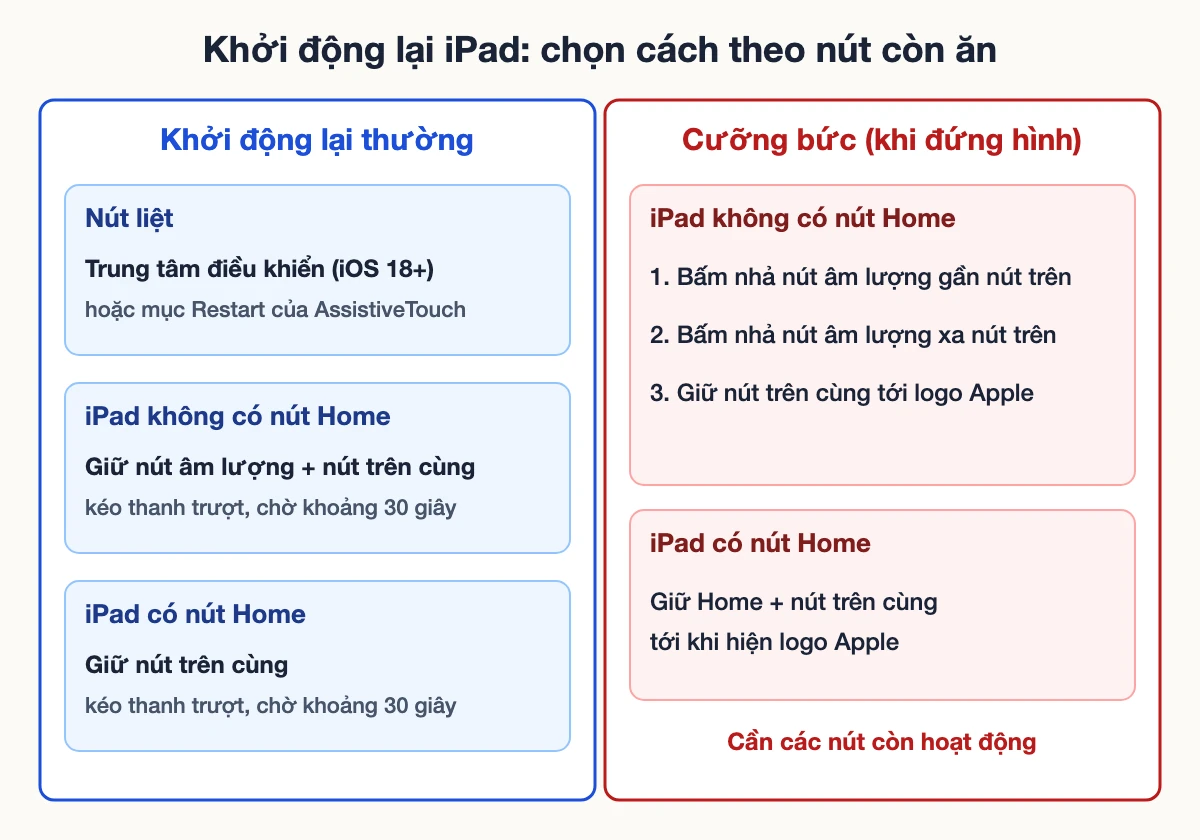
Theo trang Apple «Restart your iPad» (đọc ngày 21/11/2026), có các cách khởi động lại sau, tùy máy và phiên bản:
Hai cách sau cần chính các nút bạn đang nghi ngờ, nên nếu nút liệt hãy ưu tiên Trung tâm điều khiển hoặc AssistiveTouch. Trang «Restart your iPad» không đưa ra cách khắc phục khi nút âm lượng hoặc nút trên cùng không hoạt động; nó chỉ dùng các nút này để khởi động lại.
Khởi động lại cưỡng bức khi iPad đứng hình. Theo trang Apple «If your iPad won’t turn on or is frozen» (đọc ngày 21/11/2026):
Cách này dùng khi máy đứng hình và không phản hồi, và chắc chắn cần các nút còn hoạt động. Nếu nút của bạn đã liệt, cách này có thể không thực hiện được, và đó không phải bằng chứng bạn làm sai.
Nếu máy vẫn dùng được màn hình cảm ứng, hãy xem iPad có đang chờ cập nhật không. Vào Cài đặt › Cài đặt chung › Cập nhật phần mềm (Settings › General › Software Update); tên mục có thể khác theo bản iPadOS. Cắm nguồn, dùng Wi-Fi ổn định và sao lưu trước. Hướng dẫn chi tiết: Sao lưu iPad bằng iCloud, Mac, Windows. Nếu cập nhật gặp lỗi, xem iPad không cập nhật được iPadOS.
Cần nói rõ giới hạn: các trang Apple tôi đã đọc không nói rằng cập nhật iPadOS sửa được nút bị liệt. Một nút vật lý bị kẹt hoặc hỏng không thể sửa bằng phần mềm. Bước cập nhật chỉ nhằm loại trừ trường hợp lỗi do hệ thống, và là bước chuẩn nên làm trước khi nghĩ tới phần cứng. Sau khi cập nhật hoặc khởi động lại, bấm thử từng nút một lần nữa rồi ghi lại nút nào ăn, nút nào không, vì thông tin này giúp người kiểm máy rất nhiều.
Đây là tình huống khó chịu nhất: iPad tắt hoàn toàn và nút trên cùng không phản hồi. Cần tách ra hai khả năng, vì có người nhầm «máy hết pin» với «nút liệt»:
Apple ghi rằng nếu iPad vẫn không bật sau các bước kiểm tra và sạc, máy có thể cần dịch vụ và bạn nên liên hệ Apple. AssistiveTouch chỉ dùng được khi máy đang chạy; khi máy tắt hẳn, nó không thay thế được nút nguồn để bật lại. Đó là lý do nên chú ý sớm khi nút bắt đầu khó bấm, thay vì chờ đến lúc máy tắt.

Phần này không phải điều Apple viết. Đó là cách VNT39 suy luận chung, không dựa trên một ca cụ thể nào, và không thể kết luận nguyên nhân khi chưa cầm máy kiểm tra.
Nếu iPad của bạn còn trong thời hạn bảo hành hoặc có gói bảo vệ, hãy cân nhắc liên hệ Apple hoặc nhà cung cấp dịch vụ được ủy quyền. Điều kiện bảo hành do Apple quyết định và trang Apple đã đọc không nêu chi phí hay thời gian sửa. Với máy mua cũ ở Nhật, mua iPad cũ ở Nhật kiểm gì trước khi trả tiền có phần kiểm nút và phản hồi cơ bản.
Giới hạn của việc tự kiểm: nút ăn lại sau khi khởi động lại chưa chắc là đã hết lỗi, và nút không ăn chưa chắc là hỏng nút. VNT39 không hứa sửa được, không biết trước nguyên nhân hay chi phí khi chưa kiểm máy. Đừng tự mở máy, đừng dùng dụng cụ lạ hoặc công cụ bên thứ ba để «sửa nút».
Các nội dung dưới đây là Gợi ý của VNT39, vì các trang Apple đã đọc cho bài này không bàn về khôi phục để sửa nút:
Nếu nút lỗi đi kèm triệu chứng khác, hãy xem iPad màn hình sọc, đốm, chạy mực, nhấp nháy, ám màu nếu kèm lỗi màn hình, hoặc iPad rơi vẫn lên hình nhưng liệt cảm ứng nếu máy từng rơi và cảm ứng có vấn đề. Hai bài này có hướng riêng cho từng triệu chứng; bài này không lặp lại.
Nếu đã làm hết các bước mà nút iPad vẫn không ăn, bạn có thể nhờ kiểm tra tại Tokyo. Liên hệ: Zalo 0707 833 982, 10–19h.
Bước tiếp theo: Đăng ký kiểm iPad · Bảng giá sửa chữa · Liên hệ VNT39
Bật AssistiveTouch trong Cài đặt › Trợ năng › Cảm ứng, rồi dùng mục chỉnh âm lượng trong menu của nó, theo trang Apple. Đó là cách dùng tạm, không sửa nút.
Không. Cạy hoặc bẻ có thể làm hỏng khung, nút hoặc linh kiện bên trong. Trang Apple về vệ sinh cũng dặn tránh để hơi ẩm lọt vào khe hở. Hãy nhờ người kiểm tra.
Theo Apple, bạn có thể dùng Trung tâm điều khiển (iOS 18 trở lên, theo trang Apple) hoặc mục khởi động lại của AssistiveTouch. Khởi động lại cưỡng bức theo trang Apple cần các nút, nên có thể không dùng được nếu nút đã liệt.
Thử sạc tới một giờ theo Apple trước, vì có thể máy chỉ hết pin. Nếu vẫn không lên, máy có thể cần dịch vụ; AssistiveTouch không bật được máy đã tắt hẳn.
Nếu máy còn mở được thì nên sao lưu. Đây là gợi ý của VNT39 vì nơi kiểm có thể cần khởi động lại hoặc cập nhật máy khi thử.
Nguồn đối chiếu (đọc ngày 21/11/2026): Apple: Use AssistiveTouch on your iPhone, iPad, or iPod touch · Apple: Use AssistiveTouch on iPad · Apple: Restart your iPad · Apple: If your iPad won’t turn on or is frozen · Apple: How to clean your Apple products. Nhận định phần cứng, việc ghép nút thật với mục AssistiveTouch và các gợi ý về dữ liệu, Find My, khóa kích hoạt là Kinh nghiệm/Gợi ý của VNT39, không có trong các trang trên.


 Lỗi thường gặp trên iPad
 Lỗi thường gặp trên iPad
 Lỗi thường gặp trên iPad
 Lỗi thường gặp trên iPad
Bạn có thể bình luận ngay bằng họ tên và email. Đăng nhập là tùy chọn.
Chưa có bình luận nào. Hãy đặt câu hỏi đầu tiên.
VNT39 sử dụng cookie để website hoạt động ổn định, đo lường hiệu quả và cải thiện trải nghiệm mua sắm.
VNT39 sử dụng cookie để website hoạt động ổn định, đo lường hiệu quả và cải thiện trải nghiệm mua sắm.
Nhận khuyến mãi sửa chữa, linh kiện, iPhone/MacBook và PC Gaming mới nhất.
Đăng nhập để theo dõi đơn hàng hoặc tạo tài khoản mới bằng email và mã xác minh 6 số.
Tạo tài khoản bằng email. Chúng tôi sẽ gửi mã xác minh 6 số để hoàn tất.