

Sửa chữa điện thoại
 Admin
iPhone mất camera 0.5, mất góc rộng hay mất zoom 2x, 3x: máy nào có ống kính nào và cách kiểm
Admin
Admin
iPhone mất camera 0.5 ngay lúc cần chụp cả nhóm bạn? Trước khi nghĩ tới hỏng, hãy trả lời một câu: máy của bạn có ống kính đó không, và nút biến mất hay bấm vào bị đen.
Trả lời ngắn: iPhone mất camera 0.5 hay mất zoom có ba khả năng cần tách trước: máy vốn không có ống kính đó, bạn đang ở camera trước, chế độ hoặc ứng dụng không đưa ra nút ấy, hoặc ống kính có lỗi. Xác nhận tên máy, thử ứng dụng Camera gốc, tháo phụ kiện, khởi động lại, cập nhật iOS. Bấm 0.5 vẫn đen thì mang đi kiểm.
✅ Nên: xác nhận đúng đời máy
Xem tên máy trong mục Giới thiệu, rồi thử bằng Camera gốc, camera sau, chế độ Ảnh sau khi đã tháo ốp và phụ kiện.
⛔ Đừng: vội xóa máy để thử
Chưa cần khôi phục cài đặt gốc hay tự mở máy. Nếu buộc phải khôi phục theo tư vấn, sao lưu trước.
Mục lục
Nút 0.5 trong ứng dụng Camera là mức zoom ra, dùng camera góc siêu rộng (Ultra Wide). Nhiều người Việt gọi là «camera góc rộng», trong khi trên giấy tờ của hãng, camera «Wide» hoặc «Main» lại là camera chính 1x. Khi nhắn cho nơi sửa, cứ ghi con số trên nút là rõ nhất: mất 0.5, mất 2, mất 3 hay mất 5.
Tiếp theo, hãy xác định bạn đang gặp kiểu nào, vì mỗi kiểu dẫn tới một hướng kiểm khác:
| Bạn thấy | Câu hỏi cần trả lời trước | Mục nên đọc |
|---|---|---|
| Không hề có nút 0.5 | Máy có camera góc siêu rộng không | Bảng theo đời máy |
| Trước có nút, nay không thấy | Đang ở camera, chế độ, ứng dụng nào | Tự kiểm an toàn |
| Có nút, bấm vào đen hoặc đứng hình | Các mức khác còn lên hình không | Đọc kết quả |
| Có hình nhưng mờ, không giống trước | Là zoom quang, ảnh cắt hay zoom số | Ba kiểu zoom |
Một trường hợp rộng hơn là mất hẳn camera sau hoặc mất biểu tượng Camera. Đó không còn là chuyện riêng của 0.5: kiểm tra thêm quyền của ứng dụng và giới hạn trong Thời gian sử dụng theo bài ứng dụng không truy cập được camera trên iPhone.
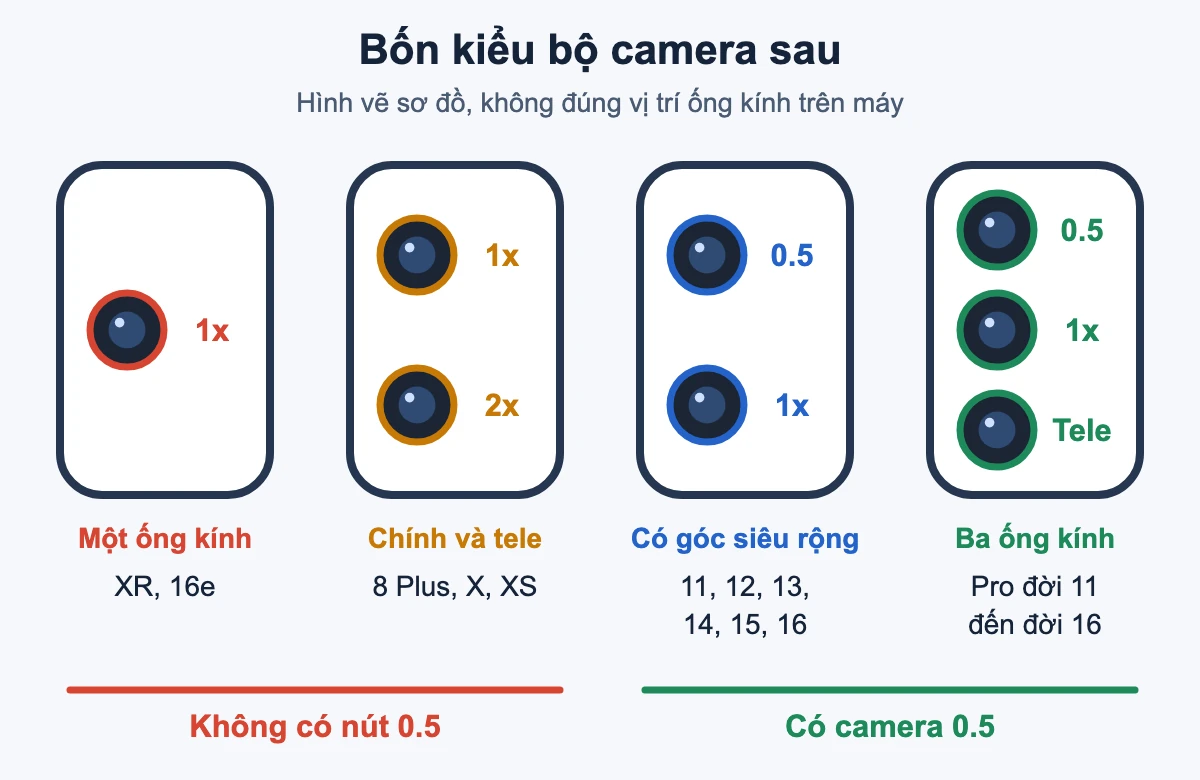
Trước khi nghi hỏng, mở Cài đặt › Cài đặt chung › Giới thiệu để đọc đúng tên máy. Nhìn bề ngoài hoặc nghe người bán nói dễ nhầm giữa bản thường và bản Pro. Máy mua cũ cũng nên đối chiếu như vậy.
| Đời máy | Camera sau | Cơ sở đối chiếu |
|---|---|---|
| iPhone 8 | Tài liệu tháo máy chỉ nêu một camera chính 12MP | iFixit |
| iPhone 8 Plus | Góc rộng 1x và tele 2x | Trang dịch vụ VNT39 |
| iPhone X | Góc rộng và tele | iFixit |
| iPhone XR | Một camera góc rộng | iFixit |
| iPhone XS, XS Max | Góc rộng và tele | iFixit |
| iPhone 16e | Một camera 48MP, không có góc siêu rộng | Engadget |
Với các máy này, không có nút 0.5 là đúng cấu hình, thay camera cũng không làm xuất hiện thêm ống kính. «Góc rộng» trong bảng là camera 1x, đừng hiểu thành 0.5. Với các đời SE và những đời không được nhắc trong bài, hãy đối chiếu trang thông số của hãng.
Theo trang thông số và thông báo ra mắt của Apple mà bài đã lưu, các máy trong bảng sau đều có camera góc siêu rộng, tức có 0.5. Khác nhau là phần zoom vào.
| Đời máy | Mức quang học hoặc chất lượng quang học | Điều dễ nhầm |
|---|---|---|
| 11 | 0.5x, 1x | Không có camera tele |
| 11 Pro, 11 Pro Max, 12 Pro | 0.5x, 1x, 2x tele | 2x là ống kính riêng |
| 12, 12 mini, 13, 13 mini, 14, 14 Plus | 0.5x, 1x | Phóng quá 1x là zoom số, tối đa 5x |
| 12 Pro Max | 0.5x, 1x, 2.5x tele | Tele không phải 2x |
| 13 Pro, 13 Pro Max | 0.5x, 1x, 3x tele | Tele là 3x |
| 14 Pro, 14 Pro Max, 15 Pro | 0.5x, 1x, 2x, 3x | 2x lấy từ cảm biến camera chính; 3x là tele riêng |
| 15, 15 Plus | 0.5x, 1x, 2x | 2x lấy từ camera chính 48MP, không có ống tele |
| 15 Pro Max | 0.5x, 1x, 2x, 5x | Camera tele là 5x, không có tele 3x |
| 16, 16 Plus | 0.5x, 1x, 2x | 2x thuộc camera Fusion 48MP |
| 16 Pro, 16 Pro Max | 0.5x, 1x, 5x tele | Cả hai cỡ máy đều có tele 5x; thông báo đã đọc không nêu riêng mức 2x |
Bảng nói về phần cứng, không phải danh sách mọi nút hiện trên màn hình; giao diện có thể đưa thêm mức khác tùy phiên bản iOS. Đời mới hơn dòng 16 không nằm trong phần đối chiếu của bài.
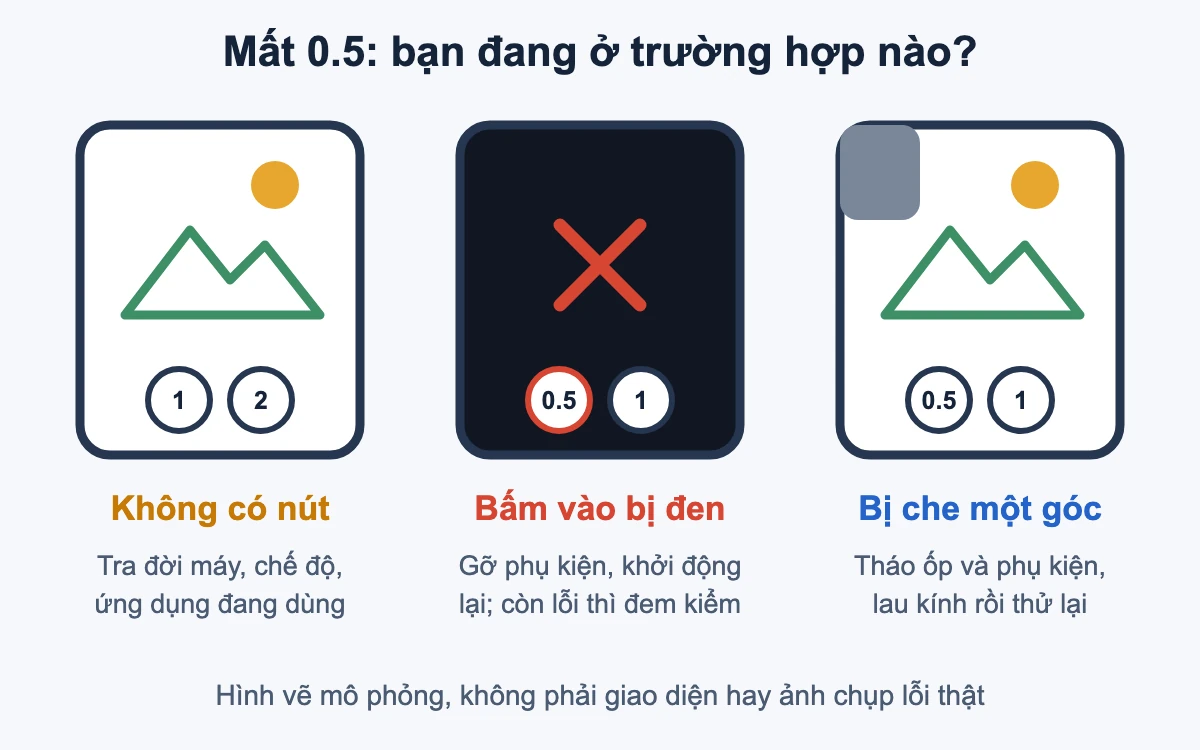
Bỏ qua tự thử nếu máy phồng pin, nóng bất thường, có mùi khét, vỡ nặng hoặc mới vào nước: ngừng dùng, không cắm sạc, liên hệ nơi sửa. Còn lại, đi theo thứ tự dưới đây, không bước nào xóa dữ liệu.
Đứng đủ xa vật chụp ở bước 7 là có lý do: máy có thể tự chọn ống kính theo khoảng cách và ánh sáng. Một số đời hỗ trợ chụp macro bằng camera góc siêu rộng, nên đưa sát vật rồi thấy hình đổi góc chưa phải là lỗi.
Chỉ ứng dụng bên thứ ba thiếu nút 0.5 trong khi Camera gốc có đủ thì chưa thể nói máy mất camera. Gợi ý của VNT39: cập nhật ứng dụng, xem cài đặt camera trong ứng dụng đó; một số ứng dụng có thể không cho chọn đủ ống kính.
Lỗi camera liên quan
Đây là các tình huống thường gặp, không phải ca sửa cụ thể. Bạn đối chiếu biểu hiện với máy mình; mục «có thể là gì» chỉ là hướng cần kiểm, chưa phải kết luận.
Sau khi thử đủ các bước, ghép kết quả lại sẽ có một mô tả ngắn gọn mà thợ hiểu ngay. Bảng này dùng để khoanh vùng, không dùng để tự đặt mua linh kiện.
| Kết quả | Có thể hiểu là | Việc tiếp theo |
|---|---|---|
| Gỡ ốp thì 0.5 lên hình đủ | Phụ kiện che ống kính | Đổi ốp, chụp thử thêm |
| Chỉ 0.5 đen, 1x bình thường | Cần kiểm nhánh góc siêu rộng | Quay video lỗi, đem kiểm |
| Chỉ tele bất thường | Cần kiểm nhánh camera tele | Chụp cặp ảnh cùng cảnh |
| Mọi mức camera sau đều đen | Phạm vi rộng hơn một ống kính | Thử camera trước, sao lưu, đem kiểm |
| Cả camera trước và sau đều đen | Chưa thể quy cho riêng camera nào | Không tự đoán linh kiện, đem kiểm |
Trang hỗ trợ camera của Apple cho biết nếu camera vẫn không hoạt động đúng sau các bước kiểm tra thì máy có thể cần dịch vụ sửa chữa. Đừng gõ vào cụm camera, sấy nóng, dùng hóa chất, hút khe kính hay tự mở máy. Cũng không nên xóa máy chỉ để thử; nếu buộc phải khôi phục theo tư vấn, sao lưu trước.
Ống kính riêng. Tele 2x trên 11 Pro hay 12 Pro, 2.5x trên 12 Pro Max, 3x trên 13 Pro và 5x trên 15 Pro Max là camera tele. Che đúng ống đó thì hình phải tối đi khi máy đang dùng nó.
Mức 2x lấy từ camera chính. Trên 14 Pro, 14 Pro Max, dòng 15 và 16/16 Plus, mức 2x chất lượng quang học có được nhờ cảm biến quad-pixel của camera chính, không phải một ống kính thứ hai. Vì vậy 2x còn đẹp không chứng minh ống tele 3x hay 5x vẫn tốt. Ngược lại, nếu 1x và mức 2x kiểu này cùng gặp lỗi, hãy ghi cả hai vào mô tả vì chúng dùng chung camera chính.
Zoom số. Ví dụ 2x trên iPhone 11, 12, 13 hay 14 bản thường chỉ là phóng ảnh bằng xử lý số. Ảnh kém chi tiết hơn 1x không phải bằng chứng hỏng ống tele, vì máy không có ống đó.
Gợi ý của VNT39: để ý trường hợp bấm 3x ở nơi tối hoặc quá gần vật, vì máy có thể lấy hình từ camera khác thay vì tele. Thử lại ngoài trời, đứng xa hơn và đọc thông tin ảnh. Nếu bạn tìm nút 3x trên 15 Pro Max rồi nghĩ mất camera, hãy nhớ máy này dùng tele 5x.
Apple từng công bố chương trình sửa chữa cho một tỷ lệ rất nhỏ iPhone 14 Plus mà camera sau có thể không hiện hình xem trước. Theo bản lưu trang chương trình (VNT39 lưu ngày 28/11/2026, trang ghi thông tin tính đến 01/11/2024), máy thuộc diện ảnh hưởng được sản xuất từ 10/04/2023 đến 28/04/2024, phải kiểm số sê-ri để biết có đủ điều kiện, và chương trình áp dụng trong ba năm kể từ lần bán lẻ đầu tiên của chiếc máy đó. Trang cũng ghi không có đời iPhone nào khác thuộc chương trình này.
Nghĩa là có máy đã hết hạn, có máy có thể vẫn còn, tùy ngày bán đầu tiên. Điều kiện có thể đã đổi sau ngày lưu, nên hãy tự kiểm trên trang của Apple trước khi trả tiền sửa ở bất cứ đâu. Máy có hư hỏng cản trở việc sửa, ví dụ kính lưng nứt, có thể phải xử lý phần đó trước và có thể mất phí. Chương trình nói về camera sau không hiện hình, không phải lời hứa cho mọi lỗi mất 0.5.
Bảng dưới là các dòng camera sau đang áp dụng trên bảng giá VNT39 lúc đọc ngày 29/11/2026; giá có thể đổi. Tên dòng ghi «camera sau», không ghi riêng góc siêu rộng hay tele, nên hãy hỏi trước dịch vụ gồm những ống kính nào.
| Model | Thay camera sau | Thời hạn bảo hành |
|---|---|---|
| iPhone 8 Plus (không có 0.5) | thay camera sau iPhone 8 Plus: 5.000 yên | 3 tháng |
| iPhone 12 | 8.000 yên | 3 tháng |
| iPhone 15 Pro Max | thay camera sau iPhone 15 Pro Max: 20.000 yên | 3 tháng |
| iPhone 16 Pro Max | thay camera sau iPhone 16 Pro Max: 20.000 yên | 3 tháng |
iPhone 15 Pro Max còn có dòng thay kính camera iPhone 15 Pro Max giá 5.000 yên. Đây là kính che bên ngoài, không phải cách sửa một ống kính đã đen hình.
Các máy còn lại từ iPhone 8 đến 16 Pro Max (gồm cả dòng 11, 13, 14, bản 12 mini, 12 Pro, 12 Pro Max, 15, 15 Plus, 15 Pro và 16, 16 Plus, 16 Pro) chưa có dòng camera sau tại thời điểm đọc: liên hệ để báo giá. Giá camera trước không dùng để suy ra giá camera sau. Muốn xem thêm các hạng mục camera khác và cách chọn nơi sửa, đọc bài giá thay camera iPhone tại Nhật.
VNT39 ở Tokyo. Bạn nhắn Zalo 0707 833 982, 10–19h và gửi bốn thông tin: tên máy, nút nào bị mất hoặc đen, lỗi bắt đầu sau chuyện gì, video quay màn hình lỗi. Nếu lỗi chỉ ở một ứng dụng, ghi tên ứng dụng đó. Nhớ sao lưu trước khi giao máy và che thông tin riêng trong video.
Nên hỏi rõ: nơi sửa xác định lỗi bằng cách nào, thay cả cụm hay bộ phận nào, loại linh kiện gì, giá cho đúng model và phải làm gì nếu sau khi thay lỗi vẫn còn. Giá niêm yết không thay cho kết quả kiểm máy; chỉ đồng ý khi đã rõ phạm vi.
Lúc nhận, bấm lại mọi mức máy có, chụp một tấm ở mỗi mức, quay video có chuyển mức, thử camera trước, đèn pin và Face ID. Máy gửi từ tỉnh khác: trao đổi cách đóng gói trước khi gửi. Theo chính sách bảo hành của cửa hàng, phần cứng sửa chữa có thời hạn 3 tháng cho đúng linh kiện hoặc hạng mục trên phiếu; ngày tính là ngày bàn giao, hoặc ngày gửi trả với máy gửi xa. Giữ phiếu và video lỗi cũ để đối chiếu khi cần.
Bước tiếp theo: Đăng ký kiểm máy · Bảng giá sửa chữa · Liên hệ VNT39
Kiểm tên máy xem có góc siêu rộng không. Nếu có, mở Camera gốc ở camera sau, chế độ Ảnh, gỡ phụ kiện, khởi động lại và cập nhật iOS. Vẫn không thấy hoặc bấm bị đen thì quay video lại và đem kiểm.
iPhone 13 có camera góc siêu rộng nên về cấu hình phải dùng được 0.5. Chưa thể kết luận hỏng khi chưa thử Camera gốc, gỡ phụ kiện và khởi động lại. VNT39 chưa có dòng giá camera sau iPhone 13, bạn liên hệ để được báo giá.
Không. Tài liệu tháo máy của iFixit cho thấy iPhone XR chỉ có một camera sau góc rộng. Cài ứng dụng hay đổi cài đặt không tạo thêm ống kính.
Theo trang thông số, camera tele của 15 Pro Max là 5x, bên cạnh mức 2x lấy từ camera chính. Không có camera tele 3x trên máy này.
Tùy đời. Trên một số máy 2x là ống tele, trên máy khác nó lấy từ camera chính hoặc chỉ là zoom số. Cần xác định model và kiểm máy trước khi nói thay bộ phận nào.
Ghi lại thời điểm và hoàn cảnh mỗi lần lặp, sao lưu và đem kiểm. Một lần hết sau khởi động lại chưa đủ để khẳng định chỉ là lỗi phần mềm.
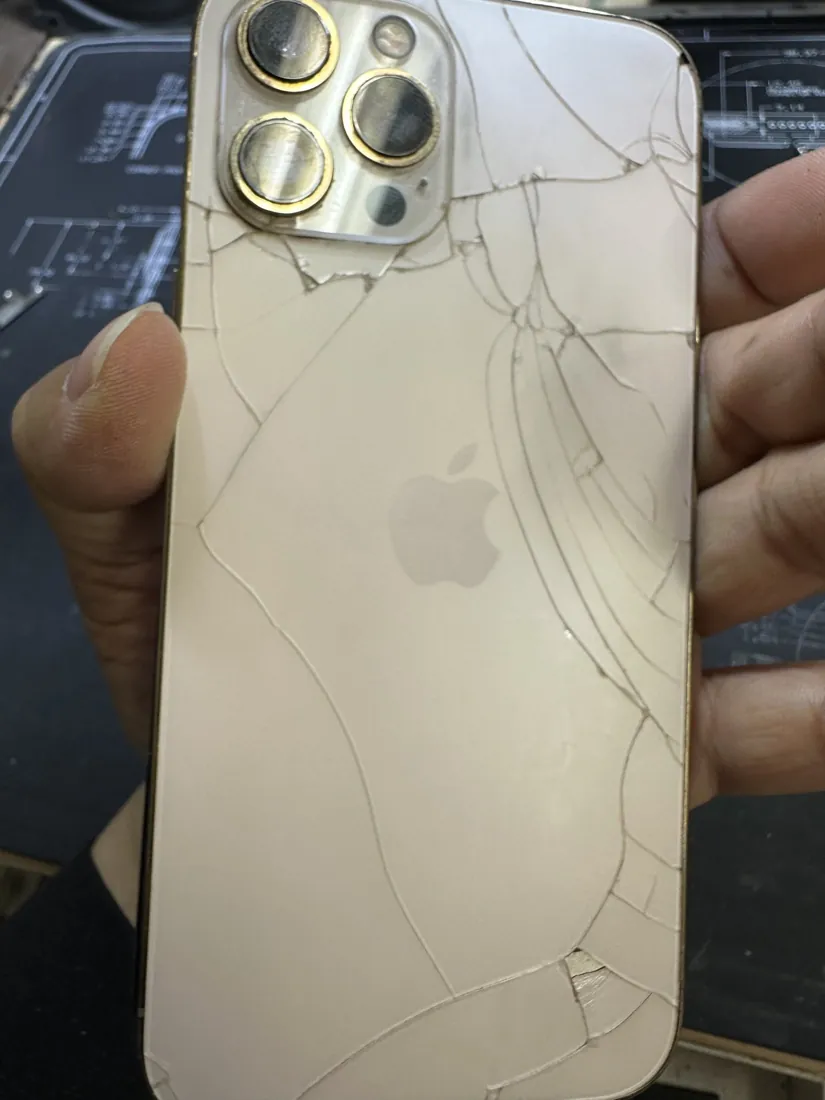
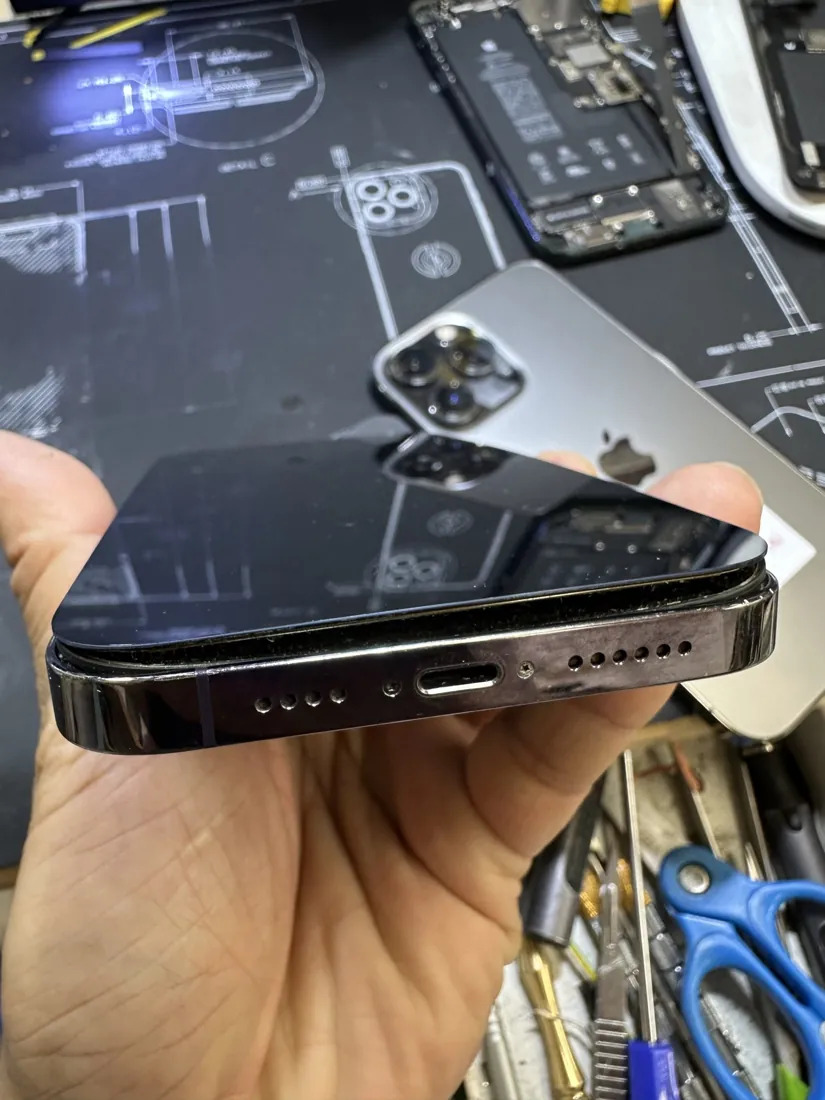
Bài này đối chiếu bảng giá, trang dịch vụ camera và chính sách bảo hành của VNT39 (đọc ngày 29/11/2026), tài liệu iFixit về iPhone X, XR, XS, 8 và bài đánh giá iPhone 16e của Engadget (đọc ngày 29/11/2026), cùng bản lưu trang hỗ trợ, thông số và thông báo của Apple (lưu ngày 26/11, 28/11 và 29/11/2026; lần này không tải lại). Hình ghi «Hình minh họa» là sơ đồ do VNT39 vẽ. Ảnh chụp ở đầu bài và trong video là ảnh tư liệu sửa máy của VNT39, chỉ để minh họa, không phải ca sửa hay đời máy mà đoạn bên cạnh đang nói tới. Ảnh bìa là ảnh ghép chữ để minh họa, dựng từ ảnh tư liệu của VNT39 hoặc ảnh trên Unsplash.
Nguồn đối chiếu: bảng giá, trang dịch vụ camera và chính sách bảo hành trên cameravnt39.com (đọc ngày 29/11/2026) · iFixit: iPhone 8 · iFixit: iPhone X · iFixit: iPhone XR · iFixit: cụm camera sau iPhone XS · Engadget: đánh giá iPhone 16e. Bản lưu, không tải lại: Apple: camera hoặc đèn flash không hoạt động và Apple: camera iPhone chính hãng (lưu ngày 26/11/2026); Apple: chương trình camera sau iPhone 14 Plus; trang thông số Apple của iPhone 11, 11 Pro, 11 Pro Max, 12 mini, 12, 12 Pro, 12 Pro Max, 13 mini, 13, 13 Pro, 13 Pro Max, 14, 14 Plus, 14 Pro, 14 Pro Max, 15, 15 Pro, 15 Pro Max; Apple Newsroom iPhone 15 và 15 Plus, iPhone 16, iPhone 16 Pro (lưu ngày 28/11/2026, riêng bản chữ thông báo iPhone 15 lưu ngày 29/11/2026).


 Sửa chữa điện thoại
 Sửa chữa điện thoại
 Sửa chữa điện thoại
 Sửa chữa điện thoại
Bạn có thể bình luận ngay bằng họ tên và email. Đăng nhập là tùy chọn.
Chưa có bình luận nào. Hãy đặt câu hỏi đầu tiên.
VNT39 sử dụng cookie để website hoạt động ổn định, đo lường hiệu quả và cải thiện trải nghiệm mua sắm.
VNT39 sử dụng cookie để website hoạt động ổn định, đo lường hiệu quả và cải thiện trải nghiệm mua sắm.
Nhận khuyến mãi sửa chữa, linh kiện, iPhone/MacBook và PC Gaming mới nhất.
Đăng nhập để theo dõi đơn hàng hoặc tạo tài khoản mới bằng email và mã xác minh 6 số.
Tạo tài khoản bằng email. Chúng tôi sẽ gửi mã xác minh 6 số để hoàn tất.