


Laptop cắm sạc không vào điện, củ sạc vừa chạm máy đã tắt đèn: đừng vội cắm lại thêm vài lần cho chắc. Một mùi khét hay vết cháy sém là đủ để dừng, còn nếu chưa thấy gì lạ, quan sát đúng thứ tự sẽ giúp khoanh vùng.
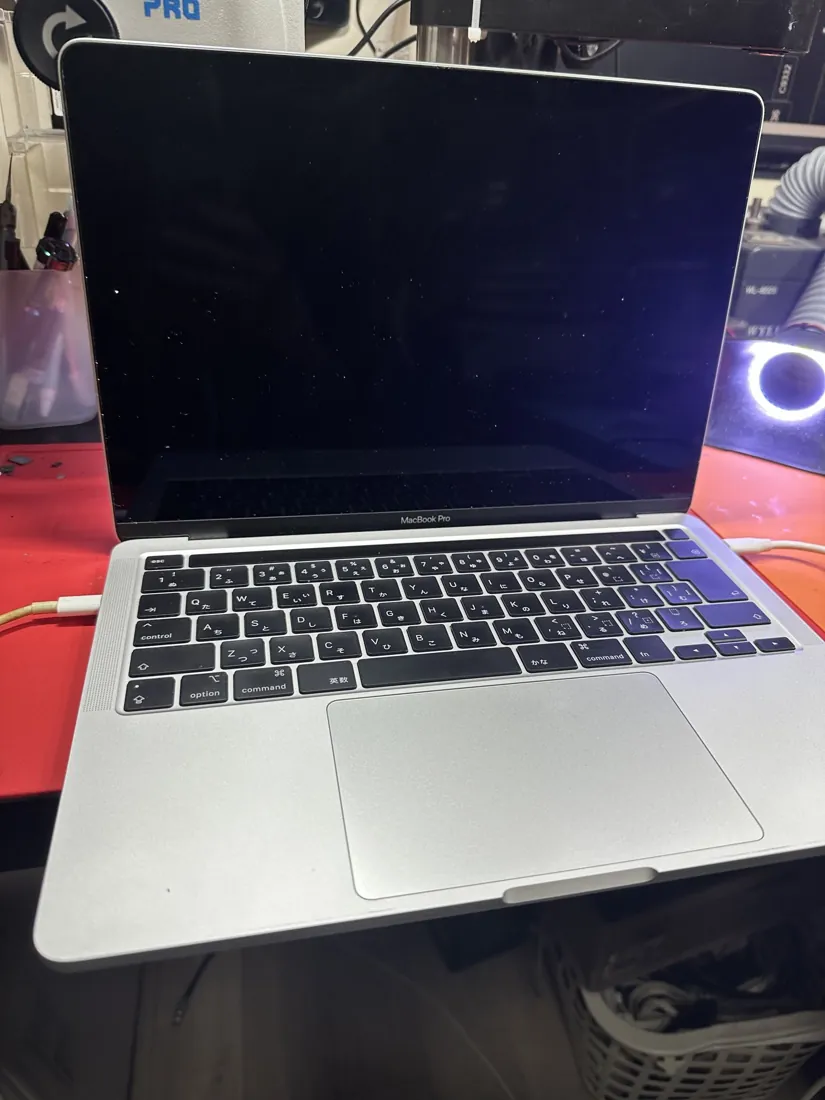
Trả lời ngắn: Laptop cắm sạc không vào điện có thể do ổ điện, dây nguồn, củ sạc, cổng sạc, pin hoặc bên trong máy. Củ sạc tắt đèn khi cắm vào chưa chứng minh chạm nguồn. Thấy khói, tia lửa bất thường, mùi khét, nóng lạ hay đầu cắm cháy sém thì rút điện, không thử tiếp.
✅ Đổi từng thứ một
Khi mọi thứ còn nguyên, máy khô và không có mùi lạ, thử ổ điện rồi tới bộ sạc đúng loại, mỗi lần đổi một thứ và ghi lại.
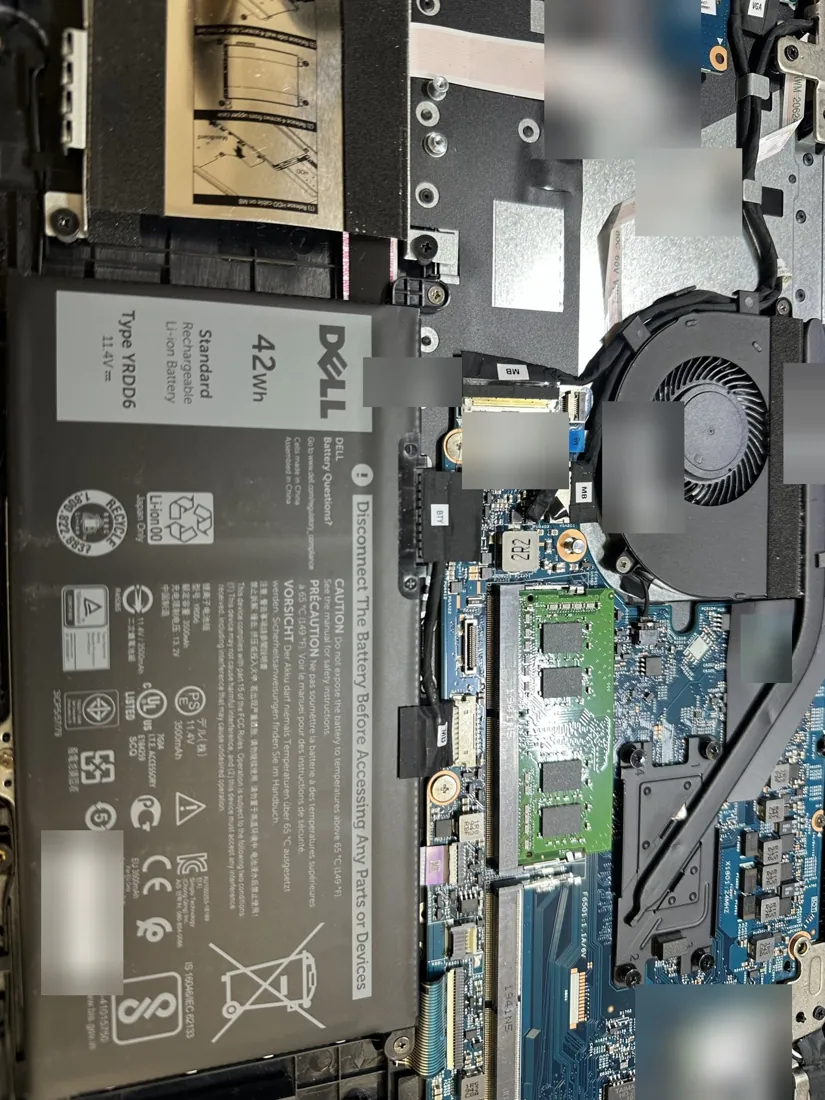
⛔ Không thử khi có dấu hiệu cháy
Khói, tia lửa bất thường, mùi khét, nóng lạ hay đầu cắm cháy sém: rút điện, không cắm lại, không đem bộ sạc khác ra thử.
Mục lục
- Dấu hiệu phải dừng ngay khi cắm sạc: khói, tia lửa, mùi khét
- Laptop cắm sạc không vào điện: trước hết gọi đúng tên hiện tượng
- Phân biệt ổ điện, dây nguồn, củ sạc, cáp và máy bằng quan sát
- Củ sạc tắt đèn khi cắm máy nghĩa là gì
- Đọc đèn củ sạc trong các trường hợp còn lại
- Bộ sạc, đầu cắm và cổng sạc: nhìn gì, không làm gì
- Laptop vẫn không lên: pin, màn hình, phần mềm hay chạm nguồn
- MacBook cắm sạc không có phản hồi
- Vì sao không nên cắm đi cắm lại, và dữ liệu thế nào
- Chi phí kiểm và sửa nguồn laptop, MacBook ở VNT39
- Gửi máy, nhận lại máy và phiếu mô tả lỗi mẫu
- Câu hỏi thường gặp
Dấu hiệu phải dừng ngay khi cắm sạc: khói, tia lửa, mùi khét
Đọc mục này trước mọi mục khác. Hiệp hội ngành điện tử Nhật JEITA khuyên tắt máy và rút phích ngay khi bộ sạc bốc khói hoặc có mùi khét, nóng tới mức không chạm được, phát tiếng lạ, làm bạn thấy tê điện khi chạm, hoặc dây, phích bị hư. Dell cũng yêu cầu tắt máy, rút bộ sạc và ngừng dùng khi có mùi cháy hay mùi hóa chất, khi vỏ, bàn phím, bàn di chuột bị phồng, hoặc máy đã tắt mà vẫn nóng không chạm được.
| Bạn thấy | Làm ngay | Không làm |
|---|---|---|
| Khói, lửa, tiếng nổ nhỏ | Ngắt điện nếu an toàn, tránh xa; có lửa thì rời đi và gọi 119 | Không quay lại cầm máy để xem |
| Mùi khét, mùi hóa chất | Rút phích khỏi ổ, ngừng dùng | Không cắm lại để tìm chỗ có mùi |
| Nhựa chảy, đổi màu, đầu cắm cháy sém | Ngừng dùng bộ phận hỏng và chỗ nó đã cắm vào | Không cạo vết cháy rồi dùng tiếp |
| Dây hở lõi, đầu cắm cong, vỡ | Bỏ bộ sạc đó ra khỏi mọi bước thử | Không quấn băng dính, không nắn lại |
| Máy phồng hoặc vừa dính chất lỏng | Rút sạc, không bật | Không ép vỏ, không sấy |
Chỉ chạm vào phích khi tay khô và phần cần cầm không nóng chảy. Nếu vỏ phồng, đọc laptop pin phồng, mùi khét, bộ sạc bất thường; bài đó lo phần pin và cũng có bảng ngắn về đèn củ sạc, còn bài bạn đang đọc đi sâu vào việc khoanh vùng từng mắt xích. Nếu vừa đổ nước, xem sửa laptop vào nước ở Nhật hoặc MacBook bị đổ nước, làm gì ngay và không cắm sạc.
Có tia lửa lúc cắm phích có luôn nguy hiểm không
Về bộ sạc Mac, Apple cho biết đôi khi thấy tia lửa khi cắm vào ổ tường là bình thường, như với thiết bị điện khác. Nhưng nếu tia lửa phát ra từ chỗ khác ngoài hai chấu của phích, bộ sạc bị hư hay đổi màu, hoặc bạn thấy lo, thì cần liên hệ để được kiểm. Đừng áp câu «bình thường» đó cho tia lửa ở đầu cắm vào laptop, ở thân củ hay dọc dây. NITE có ghi nhận trường hợp đầu cắm sạc bị biến dạng gây chập, tóe lửa và làm cháy phần nhựa (ví dụ của NITE là cáp sạc, chủ yếu nói về điện thoại). Gợi ý của VNT39: không chắc tia lửa phát ra từ đâu thì đừng cắm lại để nhìn cho rõ.
Laptop cắm sạc không vào điện: trước hết gọi đúng tên hiện tượng
Cùng một câu «cắm sạc không vào điện» nhưng người dùng có thể đang gặp ba chuyện khác hẳn nhau. Gọi đúng tên giúp bạn không đi sai hướng ngay từ đầu.
- Máy chạy được, pin không tăng. Máy còn sống. Có thể do giới hạn sạc, bộ sạc yếu, pin hoặc mạch sạc. Đây thường là lúc còn sao lưu được.
- Máy chỉ chạy khi cắm sạc, hoặc chỉ chạy bằng pin. Một trong hai nguồn đang không dùng được. Nếu chỉ chạy bằng pin, đừng xài cạn khi chưa chép dữ liệu quan trọng.
- Cắm sạc và bấm nguồn đều không có gì. Không đèn, không quạt, không hình. Đây là trường hợp bài này nói nhiều nhất, và cũng là trường hợp từ bên ngoài biết được ít nhất.
Còn một dạng dễ nhầm: đèn trên máy sáng, quạt quay nhưng màn hình đen. Dell tách riêng «không có nguồn» (không đèn chẩn đoán, đèn nút nguồn không sáng) với «không hình» (đèn nguồn bình thường mà màn trống). Hai dạng này cần kiểm theo hướng khác nhau, nên hãy mô tả đúng cái bạn thấy thay vì chỉ nói «máy chết».
Phân biệt ổ điện, dây nguồn, củ sạc, cáp và máy bằng quan sát
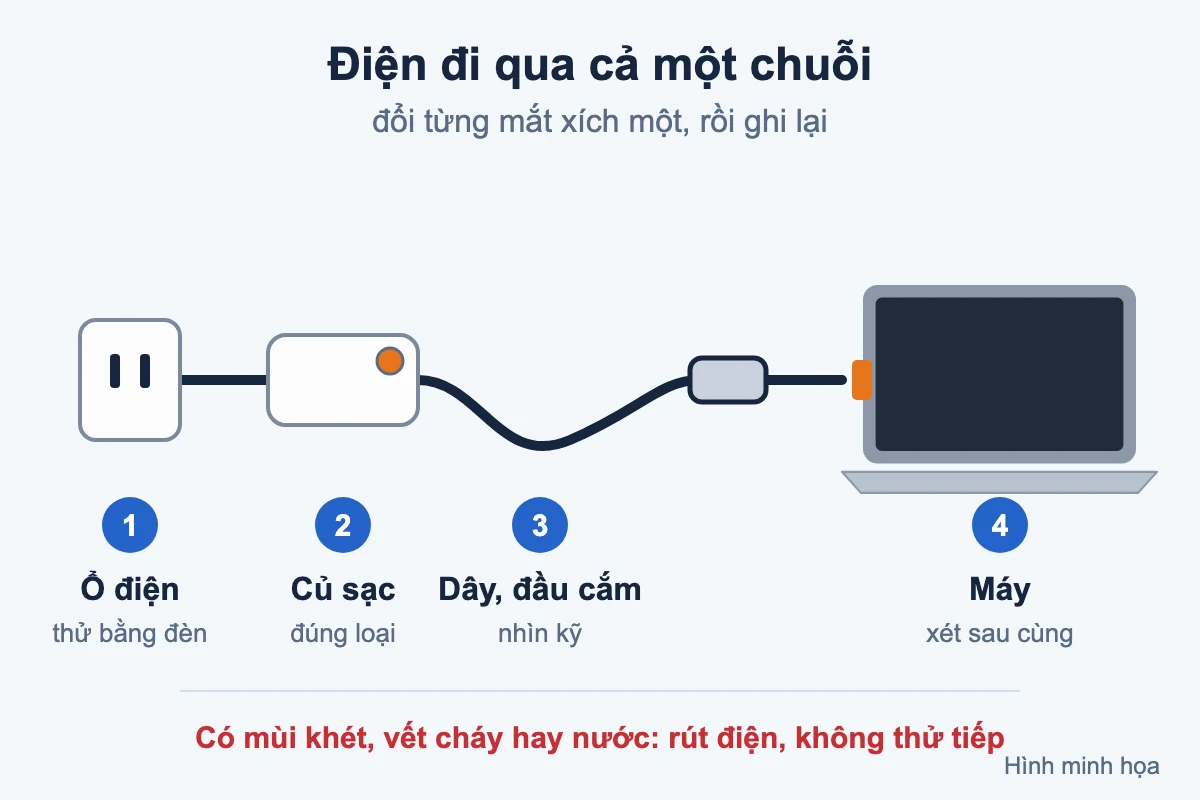
Đường điện đi qua một chuỗi: ổ điện, phích và dây nguồn, củ sạc, dây ra và đầu cắm, cổng trên máy, rồi mới tới phần bên trong. Mắt xích nào đứt cũng cho ra cùng một kết quả là máy không nhận điện. Cách khoanh vùng an toàn là đổi từng thứ một và ghi lại. Chỉ làm khi mọi bộ phận còn nguyên, máy khô và không có dấu hiệu nào ở bảng dừng ngay. Các tình huống dưới đây là tình huống thường gặp, không phải ca sửa của khách.
- Ổ điện. Rút củ sạc, cắm vào ổ đó một thiết bị biết chắc còn tốt, như đèn bàn. Trang Apple hướng dẫn đúng cách thử này cho bộ sạc Mac. Nếu ổ không có điện, lỗi nằm trước củ sạc. Ổ cắm có vết cháy hoặc lỏng thì đừng dùng, hãy báo người quản lý nhà.
- Ổ kéo dài. Cắm thẳng vào ổ tường để bớt một mắt xích. JEITA cũng khuyên không dùng ổ chia nhiều lỗ cho bộ sạc.
- Dây nguồn phía ổ điện. Nếu củ có dây tháo rời, rút điện rồi xem dây đã cắm sát vào củ chưa. Với bộ sạc Dell có đèn tắt hoặc nháy, Dell nêu nguyên nhân tiếp xúc kém giữa dây nguồn và củ: rút hết, cắm dây lại vào củ cho tới khi khớp hẳn, rồi xem đèn có sáng ổn định không. Chỉ làm khi rãnh cắm không cháy, chân không cong; đừng gõ hay ép bằng dụng cụ.
- Củ sạc. Nếu có củ khác đúng loại, đúng thông số hãng ghi cho model và đang dùng tốt, đó là phép thử có giá trị nhất ở nhà. Mượn đại một củ «cắm vừa» thì không.
- Cáp rời USB-C. Đổi cáp riêng, đổi củ riêng. Giữ nguyên cáp cũ khi đổi củ nghĩa là cáp vẫn chưa được loại trừ.
- Máy. Chỉ khi một bộ sạc đã biết là tốt vẫn cho cùng biểu hiện thì nghi ngờ mới nghiêng về phía máy. «Nghiêng về» chưa phải «đã xác định».
Một lưu ý trước khi đem bộ sạc tốt ra thử
Dell hướng dẫn thử một bộ sạc khác còn hoạt động. Gợi ý của VNT39: nếu máy vừa bốc mùi, cổng có vết cháy, bị dính nước, hoặc bộ sạc đầu tiên nóng bất thường, thì đừng cắm bộ thứ hai vào. Khi chưa biết lỗi nằm ở máy hay ở củ, đem cả hai đi kiểm an toàn hơn là đưa thêm một món còn tốt vào thử. Cũng đừng cắm củ đang đáng nghi sang laptop khác để «xem củ còn chạy không».
Mỗi kết quả cho biết gì, và không cho biết gì
- Đổi ổ điện thì sạc được: lỗi nhiều khả năng ở ổ, ổ kéo dài hoặc nguồn cấp. Chưa chứng minh củ hoàn toàn ổn, hãy để ý nếu nó tự ngắt lại.
- Đổi củ thì sạc được: củ hoặc dây đi liền với nó đáng nghi. Ngừng dùng bộ cũ.
- Chỉ đổi cáp mà sạc được: cáp cũ đáng nghi.
- Đổi gì cũng không được: chưa loại trừ hết nếu «đồ thử» chưa được xác nhận là tốt. Kể cả đã xác nhận, vẫn còn pin, cổng, phần mềm điều khiển nguồn và bo mạch.
Củ sạc tắt đèn khi cắm máy nghĩa là gì

Biểu hiện: cắm củ vào ổ thì đèn sáng, đầu kia vừa chạm vào laptop thì đèn mất; rút ra, đèn có thể sáng lại ngay hoặc sau một lúc. Nhiều người kết luận luôn «laptop chạm nguồn». Đó là một khả năng, chưa phải khả năng duy nhất.
Điểm cần hiểu: củ sạc có thể được thiết kế để tự ngắt đầu ra khi gặp tình trạng bất thường. Với bộ sạc Mac, Apple nêu trường hợp củ tự tắt vì cảm nhận nhiễu trên nguồn điện, hoặc vì quá nóng.
Về phía máy, «chạm nguồn» hiểu ở mức khái niệm là một phần mạch cấp điện bị nối tắt. Phần bảo vệ của máy hoặc củ phản ứng bằng cách ngắt, nên bạn thấy đèn tắt. Nhưng cùng một đèn tắt không cho biết chỗ nối tắt nằm ở đâu: trong đầu cắm, trong dây, ở cổng sạc hay sâu trong máy; và cũng không loại trừ chính củ đã yếu. Muốn tách ra phải kiểm bằng thiết bị. Bài này không hướng dẫn đo hay tìm linh kiện.
| Khả năng | Manh mối quan sát được | Giới hạn của manh mối |
|---|---|---|
| Củ hoặc dây ra có lỗi | Bộ sạc đúng loại khác dùng được bình thường | Chỉ có giá trị nếu bộ kia chắc chắn phù hợp |
| Đầu cắm hoặc cổng có vấn đề | Thấy chân cong, dị vật, vết cháy, đầu cắm lỏng | Không thấy gì chưa có nghĩa bên trong ổn |
| Lỗi bên trong máy | Bộ sạc tốt cũng cho cùng biểu hiện | Không phân biệt được pin, mạch sạc hay chỗ khác |
| Nguồn điện, nhiệt | Củ chạy lại sau khi nguội hoặc ở ổ khác | Tái diễn thì vẫn phải đem củ đi kiểm |
Theo Dell, khi BIOS không nhận ra bộ sạc, nguyên nhân có thể ở bộ sạc, cổng cấp điện hoặc mạch sạc trên bo mạch chính. Mục này chỉ xem được khi máy còn bật, và chính ba khả năng đó cho thấy một thông báo không đủ để chỉ ra một món cần thay. Dell cũng ghi: bộ sạc phát tiếng rè có thể báo hiệu vấn đề điện và nên liên hệ hỗ trợ.
Đọc đèn củ sạc trong các trường hợp còn lại
Không phải củ nào cũng có đèn. Màu và ý nghĩa đèn khác nhau theo hãng, theo model, và đèn trên củ khác với đèn sạc trên thân máy. Hãy đọc tài liệu đúng model. Nếu củ vốn không có đèn, đừng suy ra điều gì từ việc «không sáng».
Đèn tắt ngay cả khi chưa cắm vào máy
Kiểm ổ điện, rồi dây nguồn phía ổ. Nếu ổ tốt, dây cắm sát mà đèn vẫn tắt, nghi ngờ nghiêng về dây hoặc củ. Không mở củ sạc: JEITA yêu cầu không tự tháo, cải tạo hay sửa bộ sạc.
Đèn nhấp nháy hoặc lúc sáng lúc tắt
Với Dell, đèn tắt hoặc nháy có thể đi cùng pin không sạc, máy tự tắt khi chạy bằng bộ sạc, hoặc dây ở củ bị lỏng. Nếu đèn thay đổi khi bạn chạm vào dây thì ngừng dùng, đừng giữ dây ở «đúng góc» để sạc cho đầy. JEITA xếp việc điện có rồi mất khi chạm hay uốn dây vào nhóm phải ngừng dùng. Bản tin NITE về tai nạn laptop cũng nêu ví dụ dây bộ sạc bị gập mạnh nhiều lần, lõi đứt một phần, sinh nhiệt rồi phát lửa.
Đèn sáng bình thường, máy vẫn không phản ứng
Đèn trên củ sáng chỉ cho biết củ đang ở trạng thái mà đèn đó báo. Nó chưa chứng minh củ cấp đủ cho máy khi có tải, cũng chưa chứng minh điện đã vào tới máy. Xem tiếp phần pin, màn hình và phần mềm bên dưới.
Bộ sạc, đầu cắm và cổng sạc: nhìn gì, không làm gì
Rút điện rồi mới soi, dưới ánh sáng tốt:
- Nhãn: hãng, mã, thông số đầu ra, công suất. Chụp lại để đối chiếu với tài liệu của máy. Nhãn mờ hoặc không đúng loại là điều cần nói khi gửi máy.
- Thân củ: nứt, phồng, chảy, đổi màu, lắc nghe lạch cạch, dấu đã dính nước.
- Dây: nhất là hai đầu sát củ và sát đầu cắm: bẹp, gập, rách vỏ, hở lõi.
- Phích: chấu biến dạng, gốc chấu cháy sém, bụi bám. JEITA coi các dấu này là lý do dừng.
- Đầu cắm vào máy và cổng: chân cong, mảnh nhựa gãy, xơ vải, vết đen, cổng lung lay.
- Thu hồi sản phẩm: NITE khuyên kiểm xem laptop của mình có nằm trong đợt thu hồi không qua trang của hãng, cơ quan người tiêu dùng, METI hoặc NITE; nếu có, ngừng dùng và liên hệ hãng dù máy vẫn chạy.
Trong các tài liệu về cáp sạc, NITE cảnh báo chất lỏng, bụi nhỏ hoặc dị vật dẫn điện dính ở đầu nối có thể gây chập và nóng bất thường khi sạc. Đầu nối bị biến dạng thì nắn bằng tay có thể không phục hồi cấu trúc bên trong. Vì vậy đừng dùng kim, ghim hay nhíp kim loại cạy trong cổng, và đừng cắm mạnh khi đầu nối bị cấn. Cổng lỏng, có dị vật kẹt sâu hay vết cháy thì để người sửa xử lý.
Với máy sạc qua USB-C còn có thêm chuyện cổng nào nhận nguồn, công suất củ và khả năng của cáp. Những phần đó được giải thích ở bài laptop không nhận sạc USB-C, chỉ sạc chậm. Một bộ sạc USB-C không phù hợp có thể khiến máy không sạc mà chẳng có gì bị chạm.
Laptop vẫn không lên: pin, màn hình, phần mềm hay chạm nguồn
Pin và trạng thái bị kẹt
Dell hướng dẫn cho trường hợp không có nguồn: sạc pin, thử chỉ dùng bộ sạc hoặc xả điện bằng cách ngắt nguồn rồi giữ nút nguồn 15–20 giây. Bước có tháo pin chỉ áp dụng cho máy pin rời được thiết kế để người dùng tự tháo; máy pin liền thì không mở vỏ. Trang nguồn laptop của VNT39 cũng gợi ý rút sạc, giữ nút nguồn khoảng 15–30 giây rồi cắm lại bật. Mỗi hãng, mỗi model có thể khác, nên ưu tiên hướng dẫn của đúng máy. Khi đang có dấu hiệu nguy hiểm thì bỏ qua cả bước này.
Màn hình
Nghe tiếng quạt, tiếng thông báo, nhìn đèn bàn phím. Nếu máy có vẻ đang chạy, cắm màn hình ngoài. Có hình ở màn ngoài nghĩa là máy vẫn hoạt động ít nhất một phần; hãy sao lưu trước khi làm gì khác. Điều đó chưa loại trừ lỗi liên quan trên bo mạch.
Phần mềm và cài đặt
Nếu máy còn vào được Windows và chỉ pin không tăng, xem công cụ của hãng có đang đặt giới hạn sạc không. Dell ghi BIOS đặt chế độ ưu tiên cắm điện hoặc ngưỡng sạc thấp có thể làm máy ngừng sạc sớm. Phần mềm không giải thích được mùi khét hay đầu cắm cháy. Đừng cập nhật BIOS khi nguồn điện đang chập chờn.
Khi nào mới nghĩ tới chạm nguồn
Sau khi ổ điện và bộ sạc đã được loại trừ, màn hình và các bước an toàn không thay đổi gì, thì lỗi bên trong là hướng cần kiểm. Trong hướng đó, chạm nguồn chỉ là một khả năng. Không dấu hiệu nào bạn quan sát được ở nhà đủ để gọi tên nó chắc chắn, kể cả đèn củ sạc tắt. Hãy mô tả hiện tượng, đừng gửi kèm kết luận như thể đã xác định.
MacBook cắm sạc không có phản hồi
MacBook có vài điểm khác. Không phải cách cắm nào cũng cho bạn một cái đèn để nhìn. Với MagSafe 3, Apple ghi đèn hổ phách khi đang sạc hoặc tạm dừng sạc, xanh lá khi đầy, hổ phách nháy lặp lại có thể là có vấn đề sạc. Khi không có dấu hiệu nguy hiểm:
- Thử ổ điện bằng thiết bị khác. Đổi đầu phích hoặc dây nối Apple khác còn tốt nếu có.
- Thử bộ sạc đủ công suất và cáp có hỗ trợ sạc. Apple nói một số cáp USB-C chỉ truyền dữ liệu.
- Rút bộ sạc khỏi ổ, chờ rồi cắm lại: trang về bộ sạc USB-C ghi chờ 30 giây, trang MagSafe ghi 60 giây, để loại trừ nhiễu nguồn điện. Nếu củ vẫn tự tắt trên ổ tốt, đem củ đi kiểm.
- Rút hết phụ kiện, nhấn giữ nút nguồn khoảng 10 giây (phím Touch ID nếu có), thả ra rồi nhấn lại bình thường.
- Chỉ máy Intel mới có bước đặt lại SMC riêng; Apple ghi Mac dùng chip Apple không cần làm. Đây không phải cách sửa phần cứng.
Máy cạn pin lâu cần được sạc một lúc mới phản ứng. Chỉ để chờ khi bộ sạc không nóng lạ, đặt máy trên mặt cứng, thoáng, không phủ chăn gối và có người để ý. Vẫn không có gì thì xem sửa chữa mainboard MacBook để biết cách cửa hàng phân biệt với pin, màn hình và phần mềm. Dữ liệu trên MacBook đời mới có thể gắn chặt với bo mạch, nên hãy nói rõ nhu cầu dữ liệu trước khi đồng ý bất cứ bước xóa hay thay bo nào.
Vì sao không nên cắm đi cắm lại, và dữ liệu thế nào
Cắm lại một lần sau khi đã kiểm dây và ổ là phép thử. Cắm rút liên tục khi củ cứ ngắt thì không cho thêm thông tin nào. Nếu trong chuỗi có chỗ chập, mỗi lần cấp điện lại đưa điện vào đúng chỗ đang lỗi; sự bảo vệ đã ngắt một lần không phải lời bảo đảm cho những lần sau. Bài không có số liệu để nói bao nhiêu lần thì hỏng thêm.
Các việc không nên làm: mở củ sạc hay máy; tự đưa nguồn khác vào máy; dùng đầu chuyển hay củ không đúng thông số cho «đỡ»; nối lại dây đứt; để máy đáng nghi cắm qua đêm.
Dữ liệu và khóa mã hóa
Máy không lên nên đừng cố bật chỉ để chép tệp. Từ thiết bị khác, kiểm xem đã có bản sao trên đám mây hay ổ ngoài chưa. Ổ của laptop có máy tháo rời được, có máy hàn trên bo mạch, tùy model. Nếu ổ Windows được mã hóa bằng BitLocker, Windows có thể đòi khóa khôi phục (dãy 48 chữ số) khi phát hiện thay đổi phần cứng hoặc rủi ro bảo mật; vì sửa chữa có thể kéo theo thay đổi phần cứng, nên chuẩn bị khóa từ trước. Hãy tìm trước trong tài khoản Microsoft, tài khoản công ty hay trường học (hoặc hỏi bộ phận IT), bản in, USB đã lưu. Microsoft ghi bộ phận hỗ trợ của họ không thể lấy lại, cung cấp hay tạo lại khóa đã mất. Đừng gửi khóa kèm tin nhắn đầu tiên; chỉ đưa khi hiểu nó dùng cho bước nào.
Chi phí kiểm và sửa nguồn laptop, MacBook ở VNT39
Giá đọc ngày 29/11/2026 trên trang dịch vụ và bảng giá sửa chữa VNT39, có thể đổi.
| Hạng mục | Mức tối đa | Bảo hành |
|---|---|---|
| Sửa nguồn main laptop | 12.000¥ | 3 tháng |
| Sửa chữa mainboard MacBook | 18.000¥ | 3 tháng |
Cả hai trang dịch vụ ghi đây là mức tối đa: kỹ thuật viên kiểm máy, báo giá cụ thể trong mức này, bạn đồng ý mới sửa. Hai trang cũng ghi kiểm tra, chẩn đoán 0¥ cho đúng hai dịch vụ này; đừng hiểu là mọi dịch vụ khác hay phí gửi máy cũng bằng không. Nếu khi kiểm thấy lỗi khác, cửa hàng báo trước. Bài không có giá cho củ sạc thay mới hay cổng sạc: liên hệ để báo giá. Nếu quan sát cho thấy chỉ củ sạc hỏng, bạn chưa chắc cần dịch vụ sửa main.
Bảo hành 3 tháng áp dụng cho đúng linh kiện đã thay hoặc hạng mục đã sửa ghi trên phiếu, tính từ ngày bàn giao hoặc ngày gửi trả. Nó không bao trùm mọi bộ phận còn lại trong máy.
Gửi máy, nhận lại máy và phiếu mô tả lỗi mẫu
Nhắn Zalo 0707 833 982, 10–19h trước khi mang tới hoặc gửi; cửa hàng ở Tokyo. Trang dịch vụ khuyên mang theo bộ sạc để cửa hàng thử cả phụ kiện bạn đang dùng. Nếu bộ sạc đã cháy hoặc chảy, nói trước và hỏi cách đóng gói; đừng cắm nó thêm lần nào. Máy ở xa thì chờ hướng dẫn gửi rồi mới đóng thùng, nhất là máy có pin phồng: không tự đóng gói gửi khi chưa hỏi.
Quy trình trên trang dịch vụ gồm tiếp nhận, kiểm tra, báo giá, sửa và kiểm sau sửa. Theo chính sách, máy mất nguồn khi nhận được ghi rõ trên phiếu chức năng nào đã kiểm, chức năng nào «CHƯA KIỂM ĐƯỢC»; máy gửi từ xa được quay video phần kiểm được trước khi gửi trả.
Phiếu mô tả lỗi mẫu
- Hãng, model laptop hoặc MacBook; mua năm nào nếu nhớ.
- Bộ sạc: đi kèm máy hay mua thêm; thông số trên nhãn.
- Đèn củ khi để riêng; khi cắm máy: sáng, tắt, nháy; đèn trên thân máy.
- Mùi, khói, tia lửa, tiếng: có hay không, phát ra ở đâu theo bạn thấy.
- Ngay trước đó: rơi, đổ nước, mất điện, vướng dây, đổi bộ sạc, vừa sửa.
- Đã đổi gì: ổ điện, dây, củ, cáp, cổng; kết quả từng lần.
- Dữ liệu cần giữ; đã sao lưu chưa; ổ có mã hóa không (không ghi mật khẩu hay khóa).
Nên hỏi gì và kiểm gì khi nhận lại
Trước khi đồng ý, hỏi: lỗi đã xác định chưa, lỗi ở củ hay ở máy, giá gồm gì, có bước nào đụng tới dữ liệu, sửa bo hay thay bo, không sửa thì trả máy ra sao. Nếu báo giá gần bằng một máy thay thế bạn tự tra được, dữ liệu đã có bản sao, hoặc máy còn bảo hành hãng, hãy cân nhắc chưa sửa ở tiệm ngoài.
Khi nhận máy, cắm đúng bộ sạc sẽ dùng hằng ngày: máy có nhận sạc, đèn có ổn định, pin có tăng không; rút sạc xem máy còn chạy; thử các cổng, màn hình, bàn phím, trackpad, loa, Wi-Fi; khởi động lại một lần; đối chiếu phiếu bảo hành. Bộ sạc đã được kết luận hỏng thì đừng mang về cắm lại.
Bước tiếp theo: Đăng ký kiểm máy · Bảng giá sửa chữa · Liên hệ VNT39
Đọc tiếp
Câu hỏi thường gặp
Laptop cắm sạc không vào điện thì kiểm gì đầu tiên?
Kiểm dấu hiệu nguy hiểm trước: khói, mùi khét, nóng lạ, vết cháy, pin phồng, nước. Không có gì mới kiểm ổ điện, dây nguồn, rồi tới bộ sạc.
Củ sạc mất đèn khi cắm máy có phải laptop bị chạm nguồn không?
Chưa chắc. Có thể do củ, dây, đầu cắm, cổng hoặc phần bên trong máy. Một bộ sạc đúng loại còn tốt giúp thu hẹp, nhưng không thử nếu có dấu hiệu cháy hay dính nước.
Tháo pin rồi cắm sạc trực tiếp có được không?
Chỉ với máy pin rời mà hãng cho người dùng tự tháo, và khi không có dấu hiệu nguy hiểm. Máy pin liền thì không tự mở vỏ.
Cắm sạc laptop có mùi khét rồi hết, còn dùng được không?
Đừng dùng tiếp chỉ vì mùi đã hết. Ghi lại mùi phát ra lúc nào, ở đâu, giữ điện đã rút và đem cả máy lẫn bộ sạc đi kiểm.
Bài này đối chiếu bảng giá, trang dịch vụ, chính sách bảo hành và các bài liên quan trên cameravnt39.com, trang hỗ trợ của Dell và Microsoft, tài liệu an toàn của NITE và JEITA (Nhật Bản), đọc ngày 29/11/2026; các trang hỗ trợ Apple theo bản VNT39 lưu ngày 26/11/2026. Phần ghi «Gợi ý của VNT39» là nhận định của cửa hàng. Hình ghi «Hình minh họa» là sơ đồ do VNT39 vẽ. Ảnh chụp ở đầu bài và trong video là ảnh tư liệu sửa máy của VNT39, chỉ để minh họa, không phải ca sửa hay đời máy mà đoạn bên cạnh đang nói tới. Ảnh bìa là ảnh ghép chữ để minh họa, dựng từ ảnh tư liệu của VNT39 hoặc ảnh trên Unsplash.
Nguồn đối chiếu: trên cameravnt39.com (đọc ngày 29/11/2026): bảng giá sửa chữa, trang sửa nguồn main laptop, trang sửa chữa mainboard MacBook, chính sách bảo hành sửa chữa và các bài VNT39 được dẫn ở trên. Đọc ngày 29/11/2026: Dell, đèn bộ sạc tắt hoặc nháy · sự cố nguồn khi đèn bộ sạc tắt · sự cố bộ sạc và sạc pin · không nguồn, không hình · quá nhiệt và dấu hiệu phải ngừng dùng; Microsoft, tìm khóa khôi phục BitLocker; JEITA, dây nguồn và bộ sạc (tiếng Nhật); NITE, tai nạn laptop (2020) · tai nạn cáp sạc (2019) · chất lỏng ở đầu cáp sạc. Apple, bản lưu ngày 26/11/2026: bộ sạc USB-C · MagSafe · Mac không bật · đặt lại SMC.


Bài viết liên quan
 Sửa chữa laptop
Sửa main laptop giá bao nhiêu, main MacBook bao nhiêu tiền? Nên sửa hay thay
 Sửa chữa laptop
MacBook bị chạm nguồn: dấu hiệu, dữ liệu và giá sửa ở Nhật
 Sửa chữa laptop
Laptop bị chạm nguồn: dấu hiệu, giới hạn tự nhận biết và giá sửa ở Nhật
 Sửa chữa laptop
Thay loa MacBook ở Nhật giá bao nhiêu? MacBook bị rè loa, loa nhỏ: cách kiểm trước khi sửa
Bình luận & hỏi đáp (0)
Bạn có thể bình luận ngay bằng họ tên và email. Đăng nhập là tùy chọn.
Chưa có bình luận nào. Hãy đặt câu hỏi đầu tiên.