


Cắm sạc vào, đèn trên củ sạc vụt tắt, còn máy thì im re. Có người bảo ngay «laptop bị chạm nguồn rồi», nhưng khoan chốt: có mấy thứ rất dễ nhầm, và có những dấu hiệu bắt buộc phải dừng tay.

Trả lời ngắn: Laptop bị chạm nguồn không thể xác nhận chỉ bằng mắt. Củ sạc mất đèn khi cắm máy, máy im hoặc tự tắt chỉ là dấu hiệu nghi ngờ. Có mùi khét, khói thì dừng ngay. Bảng giá VNT39 đọc ngày 29/11/2026, có thể đổi, ghi sửa nguồn main laptop tối đa 12.000¥, bảo hành 3 tháng.
✅ Quan sát rồi ghi lại
Ghi đèn củ sạc, đèn trên máy, mùi, nhiệt và chuyện xảy ra ngay trước đó. Máy khô, không mùi thì mỗi bước thử an toàn chỉ làm một lần.
⛔ Đừng cắm đi cắm lại
Khi chưa biết lỗi ở đâu, đừng cố cấp điện nhiều lần, đừng đổi sang sạc khác chuẩn. Có khói, mùi khét, phồng thì ngừng ngay.
Mục lục
- Chạm nguồn là gì, hiểu sao cho đúng
- Laptop bị chạm nguồn: dấu hiệu và giới hạn của từng dấu hiệu
- Dấu hiệu phải dừng ngay, không thử thêm
- Những lỗi dễ bị nhầm là chạm nguồn
- Thử gì an toàn khi máy khô và không có mùi lạ
- Laptop Dell chạm nguồn: đọc đèn củ sạc thế nào
- Nguyên nhân thường được nêu
- Vì sao không nên cố cắm sạc lại nhiều lần
- Sửa laptop chạm nguồn bao nhiêu tiền
- Dữ liệu trong máy nghi chạm nguồn
- Từ lúc nhắn tin đến lúc nhận lại máy
- Sửa main, thay main hay dừng lại
- Câu hỏi nên hỏi tiệm và phiếu mô tả lỗi mẫu
- Câu hỏi thường gặp
Chạm nguồn là gì, hiểu sao cho đúng
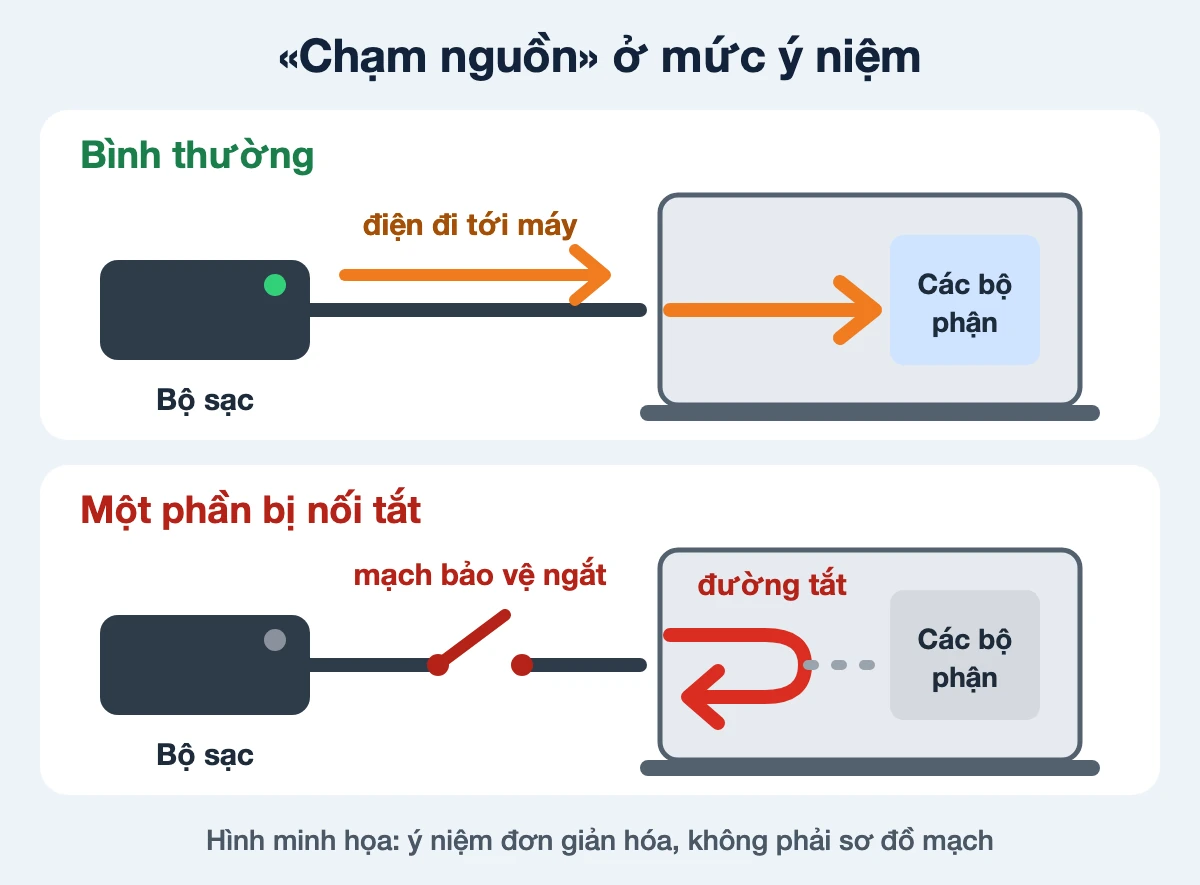
Nói ở mức khái niệm, chạm nguồn là khi một phần mạch cấp điện trong thiết bị bị nối tắt. Điện đáng lẽ đi tới các bộ phận để nuôi máy thì lại tìm được một đường tắt. Máy và bộ sạc thường có cơ chế tự bảo vệ, nên khi gặp bất thường, một trong hai có thể ngắt. Người dùng khi đó chỉ thấy kết quả bên ngoài: bấm nút không có gì xảy ra, đèn củ sạc tắt, hoặc máy vừa nhá đèn đã tắt.
Cơ chế bảo vệ cũng có thể ngắt vì lý do khác, và nhiều lỗi không do nối tắt lại cho ra biểu hiện gần giống. Cách nói hằng ngày còn hay gọi mọi chiếc laptop không lên là «chạm nguồn». Vì vậy hãy coi chữ này là một giả thuyết cần kiểm, chưa phải kết quả.
Vì sao phải kiểm bằng thiết bị
Chỗ bị nối tắt, nếu có, nằm bên trong máy. Nhìn vỏ ngoài không thấy được nó ở đâu, rộng hay hẹp, và đã kéo theo hỏng hóc nào khác. Ứng dụng kiểm tra phần cứng cũng không giúp được khi máy không khởi động. Người sửa cần mở máy và kiểm bằng dụng cụ chuyên môn mới tách được lỗi ở bộ sạc, pin, cổng cấp điện hay bo mạch chính (thường gọi là main). Bài này viết cho khách, nên không hướng dẫn mở máy hay kiểm mạch. Phần bạn làm được là quan sát, thử vài bước không rủi ro và mô tả lại cho đủ.
Laptop bị chạm nguồn: dấu hiệu và giới hạn của từng dấu hiệu
Không có dấu hiệu nào đứng một mình đủ để kết luận. Bảng dưới đặt mỗi biểu hiện cạnh điều nó không chứng minh được, để bạn khỏi mua nhầm linh kiện.
| Bạn thấy gì | Vì sao người ta nghi chạm nguồn | Giới hạn của dấu hiệu |
|---|---|---|
| Đèn củ sạc đang sáng, cắm vào máy thì tắt hoặc nhấp nháy | Củ sạc phản ứng khi nối với máy | Củ sạc, dây, đầu cắm, cổng hoặc mạch trong máy đều còn có thể |
| Bấm nguồn hoàn toàn im, không đèn | Máy như không nhận được điện | Có thể do ổ điện, bộ sạc, pin cạn hoặc hỏng, máy kẹt trạng thái |
| Đèn hoặc quạt nhá lên rồi tắt | Giống như máy tự ngắt | Chưa phân biệt được với lỗi pin, nhiệt, bộ nhớ hay linh kiện khác |
| Máy nóng bất thường dù đã tắt hoặc vừa cắm sạc | Có chỗ tỏa nhiệt không đáng có | Không cho biết chỗ nào nóng vì sao, và là lý do để dừng |
| Mùi khét, vết cháy ở cổng hoặc đầu cắm | Đã có phần bị quá nhiệt | Không cho biết hỏng dừng ở đầu cắm hay đã vào trong máy |
Đèn củ sạc tắt khi cắm vào máy
Dấu hiệu này đáng chú ý, nhưng chuỗi cấp điện có nhiều mắt xích: ổ điện, dây nguồn, củ sạc, dây ra, đầu cắm, cổng trên máy rồi mới tới bên trong. Muốn bớt một biến số, cần một bộ sạc khác đúng loại cho máy và còn tốt. Đừng lấy bộ sạc khác chuẩn chỉ vì đầu cắm vừa.
Cũng phải tính chiều ngược lại: đèn củ sạc vẫn sáng không chứng minh máy hoàn toàn ổn. Nó chỉ cho thấy tại thời điểm đó bộ sạc không tắt đèn. Một số bộ sạc không có đèn, khi đó bạn không có dấu hiệu này để dựa vào.
Máy không lên, không đèn
Bài hướng dẫn trên trang HP gợi ý: cắm sạc mà không có đèn nào thì nghi dây, bộ sạc, ổ điện hoặc pin. Đèn trên máy mỗi hãng bố trí một khác, và có máy đang chạy mà màn không sáng. Vì thế hãy nghe quạt, xem đèn bàn phím trước khi kết luận máy «chết hẳn». Đèn nháy theo nhịp hoặc có tiếng bíp thì quay video, và đừng lấy bảng mã của hãng này đọc cho máy hãng khác.
Chạy một lúc rồi tắt
Máy lên được, vào Windows rồi mới tắt là một câu chuyện khác với máy không lên ngay từ đầu. Tắt đột ngột khi tải nặng, nóng, rút sạc hay chạm vào máy đều có hướng kiểm riêng. Theo cách viết cẩn thận, nóng hoặc tự tắt chưa đủ để gọi là chạm nguồn. Hãy ghi máy tắt sau bao lâu, lúc đang làm gì, có cắm sạc không, và bật lại ngay được hay phải chờ.
Chuyện xảy ra ngay trước đó cũng là manh mối
Đổ nước, rơi, cắm bộ sạc lạ, cắm thiết bị ngoài, mất điện hay vừa được mở ra nâng cấp là những bối cảnh rất khác nhau. Không bối cảnh nào tự nói linh kiện nào hỏng, nhưng chúng giúp người kiểm biết nên xem đâu trước. Đừng giấu chi tiết, kể cả khi bạn đã tự mở máy hay đã mang qua tiệm khác.
Dấu hiệu phải dừng ngay, không thử thêm
Tờ lưu ý an toàn của JEITA, hiệp hội ngành điện tử và công nghệ thông tin Nhật, khuyên tắt máy, rút bộ sạc khỏi ổ điện và hỏi nơi bán hoặc hãng trong ba trường hợp: không sạc được, bên ngoài biến dạng hoặc hư hỏng rõ, máy nóng đến mức không chạm tay được. Từ góc độ người dùng, VNT39 gợi ý thêm: gặp bất kỳ dấu hiệu nào dưới đây thì bỏ hết các bước tự thử trong bài.
- Khói, tia lửa, tiếng nổ lép bép ở máy, củ sạc hoặc ổ điện.
- Mùi khét hoặc mùi hóa chất.
- Vỏ đáy phồng, bàn phím hoặc bàn di chuột bị đội lên, khe vỏ hở ra.
- Đầu cắm, dây hoặc củ sạc bị chảy nhựa, đổi màu, nứt, hở lõi.
- Máy vừa dính nước hoặc đồ uống.
Rút phích chỉ khi làm được an toàn, tay khô và không phải chạm vào chỗ đang cháy hay ướt. Nếu có lửa hoặc khói không dứt, ra xa, lo cho người trước và gọi cứu hỏa (119 ở Nhật). Riêng pin phồng và mùi lạ, xem bài laptop pin phồng, có mùi khét, bộ sạc bất thường. Máy dính chất lỏng thì không cắm sạc, không bật thử; cách xử lý và chi phí nằm ở bài sửa laptop vào nước ở Nhật.
Những lỗi dễ bị nhầm là chạm nguồn
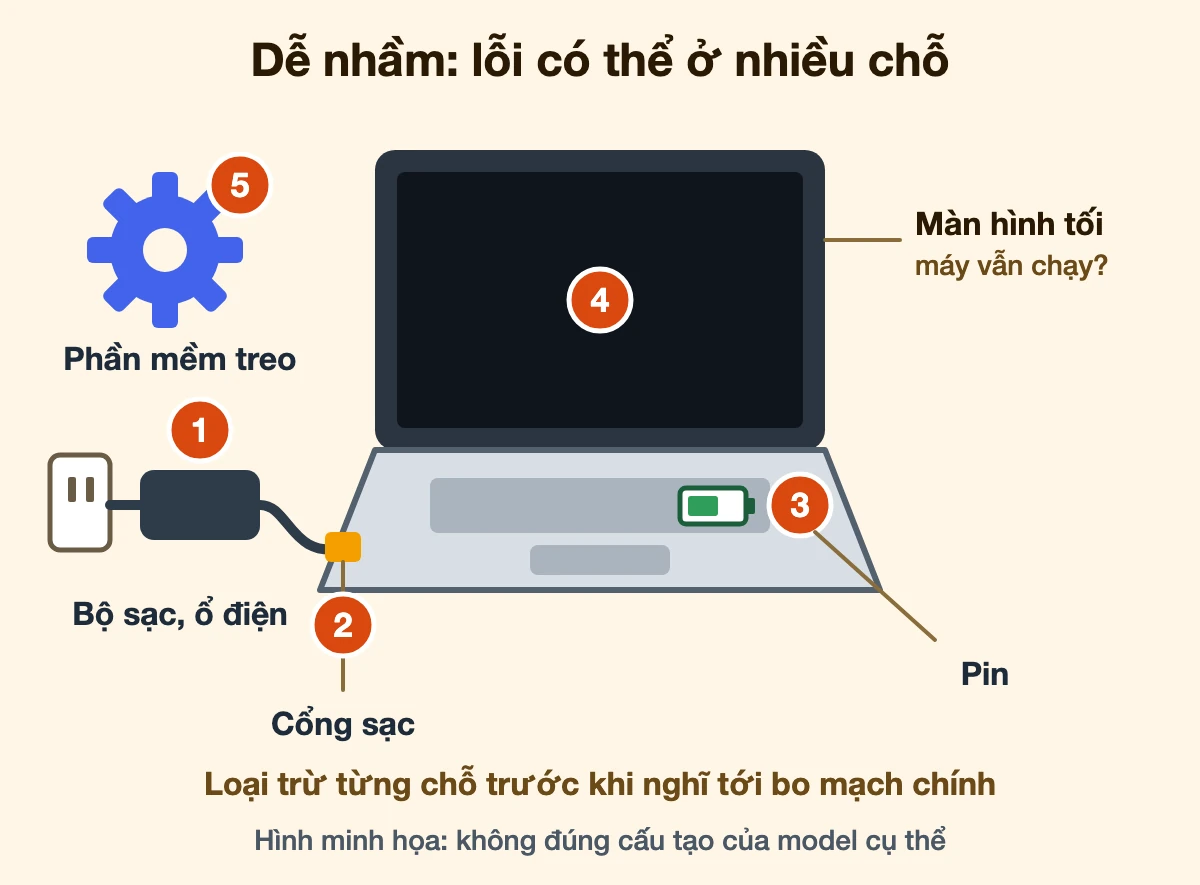
Trang dịch vụ sửa nguồn main laptop của VNT39 cho biết shop kiểm trước để phân biệt lỗi main với sạc, pin và màn hình. Dưới đây là năm nhóm dễ lẫn nhất. Các tình huống kèm theo là tình huống giả định, thường gặp, không phải ca sửa của khách.
Bộ sạc, dây nguồn hoặc ổ điện
Tình huống giả định: bạn mang laptop sang phòng khác, cắm vào ổ nối đang tắt công tắc, pin lại sắp cạn. Máy tối đen và trông như hỏng. Trước khi nghĩ xa, hãy thử ổ tường khác bằng một thiết bị bạn biết chắc đang chạy tốt, xem dây nguồn đã cắm sát vào củ sạc chưa. Dell có hướng dẫn rút ra rồi cắm lại dây nguồn vào củ sạc cho chắc, sau đó xem đèn có sáng ổn định hay không. Chỉ làm vậy với dây và củ sạc còn nguyên vẹn.
Giới hạn: bộ sạc có đèn sáng vẫn có thể không đáp ứng đúng nhu cầu của máy. Dell khuyên dùng bộ sạc đúng chuẩn và đủ công suất theo tài liệu của máy; ASUS khuyên dùng bộ sạc và dây nguồn đúng thông số gốc.
Sạc qua cổng USB-C
Với máy sạc bằng USB-C, đầu cắm vừa không có nghĩa là sạc được. Cổng, dây và củ sạc phải cùng đáp ứng. Cắm sạc không vào trong trường hợp này chưa nói lên điều gì về chạm nguồn. Cách đối chiếu có ở bài laptop không nhận sạc USB-C.
Pin hỏng hoặc cạn
Trang dịch vụ của VNT39 nêu một gợi ý phân biệt: máy lên khi cắm sạc nhưng rút ra là tắt thì nghiêng về pin. «Nghiêng về» không phải «chắc chắn», vì đường sạc cũng liên quan. Chiều ngược lại cũng khó đọc: máy chạy được bằng pin nhưng cắm sạc không nhận có thể nằm ở bộ sạc, cổng hay mạch trong máy. Khi pin còn và máy còn vào được Windows, đó là lúc quý để chép dữ liệu, nếu máy không phồng, không nóng và không có mùi.
Jack sạc hoặc cổng cấp điện
Dấu hiệu hay được kể là phải giữ đầu cắm ở một góc mới nhận, chạm nhẹ là mất, hoặc đầu cắm lỏng hơn trước. Cổng bẩn, có dị vật hoặc hư cơ khí đều đáng nghi, và Dell cũng liệt kê cổng cấp nguồn bẩn hay hư trong các nguyên nhân làm máy không nhận sạc. Bạn chỉ nên soi bằng mắt dưới đèn khi đã rút điện. Không đưa kim, ghim, tăm kim loại vào cổng và không cố lay đầu cắm cho «ăn».
Màn hình đen trong khi máy vẫn chạy
Đèn sáng, quạt quay, nghe âm thanh khởi động mà màn tối thì hướng nghi khác hẳn. Cắm màn hình ngoài là cách khoanh vùng không phải mở máy. Màn ngoài lên hình cho thấy máy vẫn chạy, còn lỗi có thể ở màn trong, đường nối hoặc phần cấp cho màn. Màn ngoài không lên cũng chưa kết luận được, vì có máy cần bấm tổ hợp phím chuyển màn hình hoặc đúng cổng mới xuất hình.
Phần mềm hoặc máy kẹt trạng thái
Máy treo ở trạng thái ngủ, một bản cập nhật dở dang hoặc một thiết bị ngoài gây vướng cũng có thể làm máy trông như không lên. Nhóm này thường được thử bằng cách rút hết phụ kiện và khởi động lại nguồn như mục dưới. Máy hiện logo hãng hoặc màn hình Windows rồi mới lỗi nghĩa là đã có điện tới nhiều bộ phận. Điều đó chưa loại trừ lỗi phần cứng, nhưng hướng kiểm đầu tiên sẽ khác với máy hoàn toàn im.
Thử gì an toàn khi máy khô và không có mùi lạ
Chỉ làm phần này khi máy chưa dính nước, không phồng, không có mùi, không nóng bất thường, bộ sạc và dây nguyên vẹn. Mỗi bước làm một lần. Thấy bất kỳ dấu hiệu dừng nào thì thôi.
- Ghi lại hiện trạng trước. Chụp nhãn bộ sạc, ghi đèn lúc để riêng nếu bộ sạc có đèn. Nhãn model laptop thường ở mặt đáy.
- Bỏ bớt khâu trung gian. Rút USB, thẻ nhớ, hub, dock, màn hình ngoài. Cắm bộ sạc thẳng vào ổ tường.
- Xem bằng mắt. Dây có gãy gập, đầu cắm có cong, cổng trên máy có dị vật không. Không chọc vào cổng.
- Khởi động lại nguồn. Trang dịch vụ VNT39 gợi ý rút sạc, giữ nút nguồn khoảng 15–30 giây, rồi cắm sạc và bật lại. Thao tác và thời gian giữ có thể khác theo model, nên ưu tiên tài liệu của đúng máy. Không tự mở vỏ hay đụng vào pin để làm bước này.
- Đổi bộ sạc nếu có sẵn đúng loại. Trang dịch vụ cũng gợi ý thử sạc khác đúng loại. Nếu đèn bộ sạc đúng loại thứ hai cũng tắt khi cắm vào máy, rút ra và dừng. Đừng thử tiếp bộ thứ ba.
- Nếu máy có vẻ chạy mà màn đen, thử một màn hình ngoài.
Không lên sau các bước này thì kết quả hữu ích bạn có là một danh sách: đã thử gì, thấy gì. ASUS cũng hướng người dùng tới trung tâm dịch vụ khi các bước cơ bản không giải quyết được. Danh sách đó không xác nhận chạm nguồn, nhưng giúp cuộc trao đổi với nơi sửa ngắn đi nhiều.
Laptop Dell chạm nguồn: đọc đèn củ sạc thế nào
Nhiều người tìm «laptop Dell chạm nguồn» sau khi thấy đèn trên củ sạc Dell tắt. Không phải mọi bộ sạc Dell đều giống nhau, và cách đèn trên máy báo lỗi cũng tùy dòng. Các trang hỗ trợ của Dell mà bài này đọc nêu những việc ở phía người dùng như sau:
- Đèn trên bộ sạc tắt hoặc chập chờn: rút ra, cắm lại dây nguồn vào củ sạc cho sát, nối điện và xem đèn có sáng liên tục không. Còn lỗi thì chuyển sang bài kiểm bộ sạc của Dell.
- Kiểm ổ điện đang có điện, xem bộ sạc và dây có hư hỏng không.
- Trong bài về một số dòng Latitude, Dell liệt kê nhiều khả năng cho lỗi sạc: bộ sạc lỗi hoặc không tương thích, cổng cấp nguồn bẩn hoặc hư, mạch sạc trên bo mạch chính, pin, thiết lập BIOS, phần mềm và driver. Cổng USB-C hoặc dock không hỗ trợ cấp nguồn đủ cũng có trong danh sách.
Ngay trong tài liệu của hãng, lỗi sạc không được gom thành một nguyên nhân. Nếu máy Dell của bạn còn bảo hành, hãy liên hệ Dell trước khi để bất kỳ ai mở máy. Nếu máy còn vào được BIOS hoặc Windows và có thông báo về bộ sạc, chụp nguyên màn hình đó.
Nguyên nhân thường được nêu
Trên trang sửa nguồn main laptop, VNT39 nêu các nguyên nhân có thể gặp khi máy không lên hoặc không nhận sạc: bộ sạc hỏng, pin hỏng, vào nước gây chập mạch, và quá nhiệt lâu ngày. Hai mục đầu không phải lỗi trên main, nên danh sách này cũng là danh sách những thứ phải loại trừ.
| Nguyên nhân được nêu | Điều bạn nên nhớ lại | Chưa thể suy ra |
|---|---|---|
| Bộ sạc hỏng | Gần đây đổi sạc, dây bị đè, gập, sạc từng rơi | Máy bên trong còn tốt hay không |
| Pin hỏng | Pin tụt nhanh, tắt khi rút sạc, vỏ hơi phồng | Chỉ thay pin là đủ |
| Vào nước, chập mạch | Đổ gì, lúc nào, máy đang bật hay tắt | Khô rồi là an toàn |
| Quá nhiệt lâu ngày | Quạt kêu lớn, hay dùng trên chăn, thảm, khe gió bít | Cứ máy từng nóng là đã chạm nguồn |
Khi chưa kiểm máy, bạn không cần chọn một nguyên nhân để tin. Nơi sửa nên nói được phần nào đã xác định, phần nào mới nghi ngờ.
Vì sao không nên cố cắm sạc lại nhiều lần
Cắm lại để «xem lần này được không» là phản xạ tự nhiên. Nhưng khi chưa biết lỗi nằm đâu, mỗi lần cắm là thêm một lần cấp điện vào chỗ có thể đang bất thường. Gợi ý của VNT39 là dừng vì bốn lẽ:
- Nếu có phần đang bị nối tắt hoặc ẩm, tiếp tục cấp điện có thể làm hỏng lan hoặc gây nóng. Bài không khẳng định chắc điều đó xảy ra ở máy bạn, chỉ là rủi ro không đáng thử.
- Nếu lỗi ở bộ sạc hoặc đầu cắm đã hư, cắm tiếp là dùng một phụ kiện không còn an toàn.
- Máy lúc lên lúc không dễ khiến bạn tưởng đã khỏi, rồi tiếp tục làm việc mà chưa có bản sao dữ liệu.
- Thử hàng chục lần cùng một cách không cho thêm thông tin.
Cũng đừng dùng mẹo trên mạng như cắm điện qua đêm «cho thông», hơ nóng hay vỗ máy. Nếu máy bất ngờ lên lại và không có dấu hiệu nguy hiểm, ưu tiên chép dữ liệu quan trọng, ở cạnh máy và đừng chạy tác vụ nặng. Có mùi hay nóng lạ thì bỏ cả việc chép, tắt máy.
Sửa laptop chạm nguồn bao nhiêu tiền
Bảng giá sửa chữa VNT39 và trang dịch vụ, đọc ngày 29/11/2026, có thể đổi, ghi sửa nguồn main laptop 12.000¥, bảo hành 3 tháng. Trang dịch vụ giải thích đây là mức tối đa: kỹ thuật viên kiểm tra máy rồi báo giá cụ thể trong mức này, bạn đồng ý mới sửa. Vì vậy đừng hiểu 12.000¥ là giá cố định cho mọi máy.
Cũng trên trang đó, mục kiểm tra, chẩn đoán ghi 0¥ (kiểm tra tình trạng máy và tư vấn). Câu này đang được nói cho dịch vụ sửa nguồn, mainboard laptop; đừng tự áp sang việc khác. Phí vận chuyển nếu gửi từ xa là chuyện nên hỏi riêng.
Dòng giá không tách theo Dell, HP, Lenovo, ASUS, Acer hay MSI. Trang dịch vụ ghi nếu khi kiểm phát hiện lỗi khác, shop báo trước và bạn đồng ý mới làm. Chẳng hạn, kiểm ra phải thay màn hình hay bàn phím thì đó là hạng mục có dòng giá riêng; pin laptop thì bảng ghi báo giá sau khi kiểm tra. Thời gian sửa được báo sau khi xem máy, nên bài không đưa số ngày. Giá tối đa cũng không phải lời hứa máy nào cũng sửa được.
Dữ liệu trong máy nghi chạm nguồn
Hãy nói ngay từ tin nhắn đầu: dữ liệu quan trọng hay không, đã có bản sao chưa, và bạn không đồng ý xóa hay cài lại khi chưa được hỏi. Trang dịch vụ ghi việc sửa không cần xóa dữ liệu, nhưng sửa chữa nào cũng có rủi ro.
Ổ tháo rời được hay gắn liền trên main
Tùy model. Có laptop dùng SSD hoặc HDD tháo rời được, có máy để bộ nhớ lưu trữ gắn liền trên bo mạch. Kích thước hay giá máy không đủ để đoán; hãy tra tài liệu theo đúng mã model hoặc nhờ nơi sửa xác nhận. Ổ tháo được thì có thể còn hướng xử lý dữ liệu tách khỏi việc sửa máy, nhưng vẫn phụ thuộc ổ còn đọc được và khóa mã hóa. Với ổ gắn liền, bo mạch hỏng làm việc lấy dữ liệu khó hơn nhiều. Đừng tự tháo ổ khi chưa biết máy thuộc loại nào.
BitLocker và khóa khôi phục
Nhiều laptop Windows được mã hóa mà chủ máy không để ý. Theo Microsoft, khi màn hình đòi khóa khôi phục BitLocker thì cần dãy 48 chữ số. Dùng thiết bị khác để tìm trong tài khoản Microsoft (aka.ms/myrecoverykey), tài khoản công ty hoặc trường học, bản in hay USB đã lưu. Microsoft nói rõ bộ phận hỗ trợ của họ không lấy lại, cấp lại hay tạo lại được khóa đã mất. Cất khóa ở nơi khác chiếc laptop và không gửi khóa qua tin nhắn khi chưa hiểu vì sao cần. Xem đủ các bước ở bài chuẩn bị BitLocker, sao lưu, mật khẩu trước khi sửa laptop.
Bài này chỉ nói về laptop Windows, không áp cho MacBook.
Từ lúc nhắn tin đến lúc nhận lại máy
Quy trình trên trang dịch vụ gồm năm bước: tiếp nhận máy, kỹ thuật viên kiểm tra, báo giá, sửa chữa, kiểm tra sau sửa. Nhìn từ phía khách, có thể hiểu như sau:
- Liên hệ trước. Ở Tokyo thì hẹn lịch. Ở tỉnh khác thì mô tả lỗi, chờ xác nhận có nhận máy rồi mới gửi.
- Giao máy. Trang dịch vụ khuyên mang cả sạc và phụ kiện đang dùng để shop thử. Máy có pin phồng hoặc dấu cháy thì hỏi trước, đừng tự đóng gói gửi.
- Kiểm và báo giá. Bạn được báo lỗi nằm ở đâu, phương án và giá. Chưa đồng ý thì shop chưa sửa.
- Sửa và thử. Hỏi trước những chức năng nào sẽ được thử.
- Bàn giao. Máy gửi từ xa được shop quay video các chức năng kiểm được trước khi gửi trả, gửi riêng qua Zalo hoặc Messenger.
Cách đóng gói và đối chiếu tình trạng có ở bài gửi máy sửa từ tỉnh khác ở Nhật.
Nên kiểm gì khi nhận lại
- Cắm bộ sạc của bạn, xem đèn và biểu tượng sạc; rút sạc xem máy có chạy tiếp bằng pin không.
- Tắt hẳn rồi bật lại, thử khởi động lại và cho máy ngủ rồi đánh thức.
- Thử các cổng bạn hay dùng, bàn phím, bàn di chuột, loa, micro, camera, Wi-Fi, Bluetooth.
- Dùng việc bình thường một lúc, nghe quạt, để ý nóng lạ hay mùi.
- Xem ốc, khe vỏ, bản lề so với ảnh chụp trước khi giao.
- Đọc phiếu: hạng mục đã sửa, chức năng chưa kiểm được, ngày bàn giao.
Theo chính sách bảo hành, sửa mainboard được bảo hành 3 tháng cho đúng hạng mục ghi trên phiếu, tính từ ngày bàn giao hoặc ngày cửa hàng gửi trả. Triệu chứng cũ quay lại không bị tự coi là lỗi mới; cửa hàng kiểm nguyên nhân rồi báo bạn.
Sửa main, thay main hay dừng lại
Chẩn đoán «lỗi trên main» chưa có nghĩa phải thay cả bo mạch. Sửa đúng phần hỏng và thay nguyên bo là hai phương án khác nhau về linh kiện, giá, dữ liệu và bảo hành. Dòng 12.000¥ là cho dịch vụ sửa nguồn main, không tự suy thành giá thay bo; nếu được đề xuất thay, hãy xin báo giá riêng.
Gợi ý của VNT39 về những lúc nên tạm chưa sửa:
- Máy còn bảo hành hãng, bảo hành cửa hàng hoặc bảo hiểm: hỏi bên đó trước.
- Máy của công ty hoặc trường học: báo bộ phận quản lý, đừng tự mang đi.
- Máy cần cùng lúc nhiều hạng mục và tổng tiền gần với một máy thay thế đủ dùng: cộng hết rồi mới quyết, và vẫn tính riêng chuyện dữ liệu.
- Bạn chỉ cần dữ liệu: nói rõ, để không trả tiền cho việc không phục vụ mục tiêu đó.
Câu hỏi nên hỏi tiệm và phiếu mô tả lỗi mẫu
- Phần nào đã xác định hỏng, phần nào mới nghi ngờ?
- Giá cuối là bao nhiêu, đã gồm linh kiện và công chưa?
- Nếu lỗi không ở main hoặc phát hiện thêm lỗi thì báo thế nào?
- Nếu không sửa được hoặc tôi từ chối giá, có phí nào, máy trả ra sao?
- Phương án này có rủi ro gì cho dữ liệu, có bước nào phải cài lại Windows không?
- Phiếu ghi hạng mục gì, những chức năng nào chưa kiểm được?
Chép mẫu dưới, điền phần biết, phần không biết ghi «không rõ»:
- Máy: hãng, tên và mã model, năm mua, còn bảo hành hay không.
- Bộ sạc: kèm máy hay mua thêm, loại đầu cắm, thông số in trên nhãn (gửi ảnh).
- Lỗi bắt đầu: lúc nào, ngay trước đó có rơi, đổ nước, mất điện, đổi sạc, cắm thiết bị, cập nhật không.
- Đèn: đèn bộ sạc khi để riêng và khi cắm máy; đèn trên máy, quạt, tiếng bíp.
- Dấu hiệu nguy hiểm: mùi, khói, nóng, phồng, vết cháy.
- Đã thử: từng bước và kết quả; đã có nơi nào mở máy chưa.
- Dữ liệu: cần giữ gì, đã sao lưu chưa, có khóa BitLocker không (chỉ trả lời có hoặc không).
Gửi mô tả và ảnh qua Zalo 0707 833 982, 10–19h; che số serial nếu chưa được yêu cầu. VNT39 ở Tokyo, khách sửa chữa vui lòng liên hệ trước.
Bước tiếp theo: Đăng ký kiểm laptop · Bảng giá sửa chữa · Liên hệ VNT39
Đọc tiếp
Câu hỏi thường gặp
Laptop bị chạm nguồn sửa bao nhiêu tiền?
Bảng giá VNT39 đọc ngày 29/11/2026, có thể đổi, ghi sửa nguồn main laptop tối đa 12.000¥, bảo hành 3 tháng. Kỹ thuật viên kiểm máy rồi báo giá cụ thể trong mức đó, bạn đồng ý mới sửa. Hạng mục khác, nếu có, được báo trước.
Dấu hiệu laptop chạm nguồn rõ nhất là gì?
Không dấu hiệu nào đủ để xác nhận. Đèn củ sạc tắt khi cắm máy chỉ là lý do để nghi và đi kiểm, vì bộ sạc hay cổng sạc cũng có thể gây ra.
Sửa laptop chạm nguồn có mất dữ liệu không?
Việc sửa không cần xóa dữ liệu, nhưng không ai nên hứa chắc là giữ được khi chưa kiểm. Báo trước nhu cầu giữ dữ liệu, tìm sẵn khóa BitLocker và yêu cầu không cài lại hay xóa ổ khi chưa hỏi bạn.
Laptop Dell chạm nguồn thì đèn sạc báo sao?
Đừng coi một kiểu đèn là mã chung cho mọi máy Dell. Đèn bộ sạc tắt hoặc chập chờn thì làm theo bài hỗ trợ của Dell cho dây và bộ sạc, tra tài liệu đúng model. Máy còn bảo hành thì liên hệ Dell trước.
Laptop bị chạm nguồn có dùng tiếp được không nếu thỉnh thoảng vẫn lên?
Không nên coi là đã khỏi. Nếu có mùi, nóng, phồng hay vết cháy thì ngừng ngay. Nếu không có và máy đang lên, ưu tiên chép dữ liệu, ở cạnh máy, rồi tắt và mang đi kiểm.
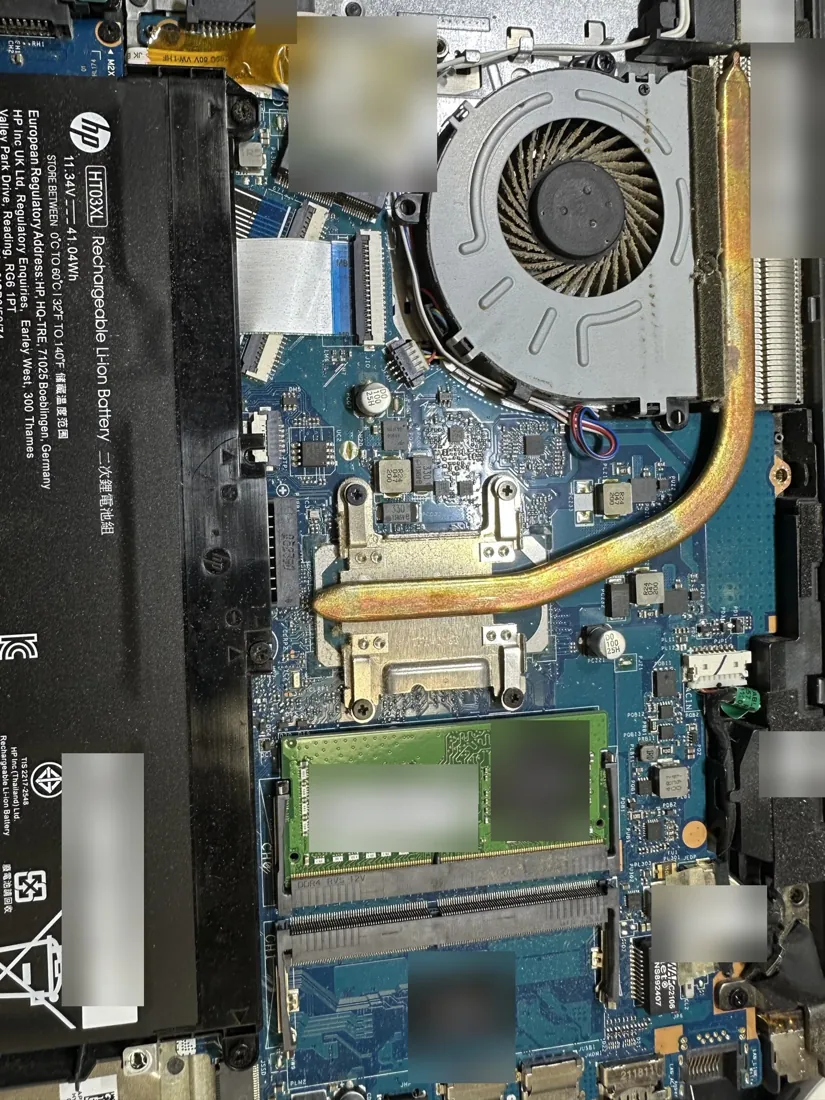
Bài này đối chiếu bảng giá, trang dịch vụ sửa nguồn main laptop, chính sách bảo hành và một số bài đã đăng của VNT39, các trang hỗ trợ của Dell, ASUS, Microsoft, một bài hướng dẫn trên trang của HP và tờ lưu ý an toàn máy tính xách tay của hiệp hội JEITA (đọc ngày 29/11/2026). Hình ghi «Hình minh họa» là sơ đồ do VNT39 vẽ. Ảnh chụp ở đầu bài và trong video là ảnh tư liệu sửa máy của VNT39, chỉ để minh họa, không phải ca sửa hay đời máy mà đoạn bên cạnh đang nói tới. Ảnh bìa là ảnh ghép chữ để minh họa, dựng từ ảnh tư liệu của VNT39 hoặc ảnh trên Unsplash.
Nguồn đối chiếu: bảng giá, trang sửa nguồn main laptop, chính sách bảo hành và các bài laptop của VNT39 được link trong bài (đọc ngày 29/11/2026) · Dell: đèn bộ sạc tắt hoặc chập chờn · Dell: kiểm bộ sạc · Dell Latitude: lỗi nguồn và sạc · ASUS: máy không khởi động hoặc không lên hình · HP: laptop không bật được (bài hướng dẫn) · Microsoft: tìm khóa khôi phục BitLocker · JEITA: dùng máy tính xách tay an toàn (PDF tiếng Nhật).


Bài viết liên quan
 Sửa chữa laptop
Laptop cắm sạc không vào điện: củ sạc tắt đèn, tia lửa, mùi khét
 Sửa chữa laptop
Sửa main laptop giá bao nhiêu, main MacBook bao nhiêu tiền? Nên sửa hay thay
 Sửa chữa laptop
MacBook bị chạm nguồn: dấu hiệu, dữ liệu và giá sửa ở Nhật
 Sửa chữa laptop
Thay loa MacBook ở Nhật giá bao nhiêu? MacBook bị rè loa, loa nhỏ: cách kiểm trước khi sửa
Bình luận & hỏi đáp (0)
Bạn có thể bình luận ngay bằng họ tên và email. Đăng nhập là tùy chọn.
Chưa có bình luận nào. Hãy đặt câu hỏi đầu tiên.