

Trả lời ngắn: trước khi mang laptop Windows đi sửa ở Nhật, bốn việc đáng làm nhất theo thứ tự là: (1) tìm và cất khóa khôi phục BitLocker (48 chữ số) ở nơi không nằm trong chính chiếc laptop, (2) sao lưu dữ liệu nếu máy còn dùng được, (3) nhớ rõ mật khẩu tài khoản Microsoft và mã PIN đăng nhập, (4) nói rõ với người sửa những gì bạn đồng ý và không đồng ý, nhất là việc xóa dữ liệu hay cài lại Windows. Không nên tự ý tắt BitLocker chỉ vì «nghe nói sửa máy phải tắt»: Microsoft ghi rõ giải mã ổ không phải bước để chữa lỗi. Bài này đi qua từng việc, chỉ rõ đâu là điều Microsoft nêu, đâu là điều các trang của VNT39 nêu, đâu là gợi ý thực hành.
Dữ kiện về Microsoft lấy từ Microsoft Learn và support.microsoft.com (bản tiếng Anh), tôi mở đọc ngày 25/11/2026; giao diện Windows có thể đổi nhãn nút sau ngày đọc. Dữ kiện về VNT39 lấy từ các trang công khai của shop, đọc cùng ngày: trang giới thiệu dịch vụ sửa chữa tại Tokyo, bảng giá sửa chữa, chính sách bảo hành sửa chữa, bảo hành đổi trả và quy định đổi trả. Nếu trang đổi, hãy theo trang. Hình trong bài là hình minh họa do VNT39 vẽ, không phải ảnh chụp màn hình Windows hay phiếu thật. Phần ghi «Gợi ý của VNT39» là nhận định thực hành ở mức chung, không phải điều khoản của shop hay lời của Microsoft. Bài không đưa giá hay thời gian sửa; hãy xem trang bảng giá sửa chữa của VNT39.
Mục lục
- Thứ tự nên làm trước khi đưa máy đi sửa
- BitLocker là gì và vì sao máy bạn có thể đang bật nó
- Tìm khóa khôi phục BitLocker ở đâu
- Khi nào BitLocker đòi khóa, và chuyện tạm dừng bảo vệ
- Sao lưu dữ liệu trước khi đưa máy
- Mật khẩu, mã PIN, Windows Hello và khóa khôi phục: bốn thứ khác nhau
- Bản quyền Windows nếu sửa liên quan đến mainboard
- Những việc không nên làm
- Trao đổi với người sửa và đọc phiếu
- Câu hỏi thường gặp
Thứ tự nên làm trước khi đưa máy đi sửa
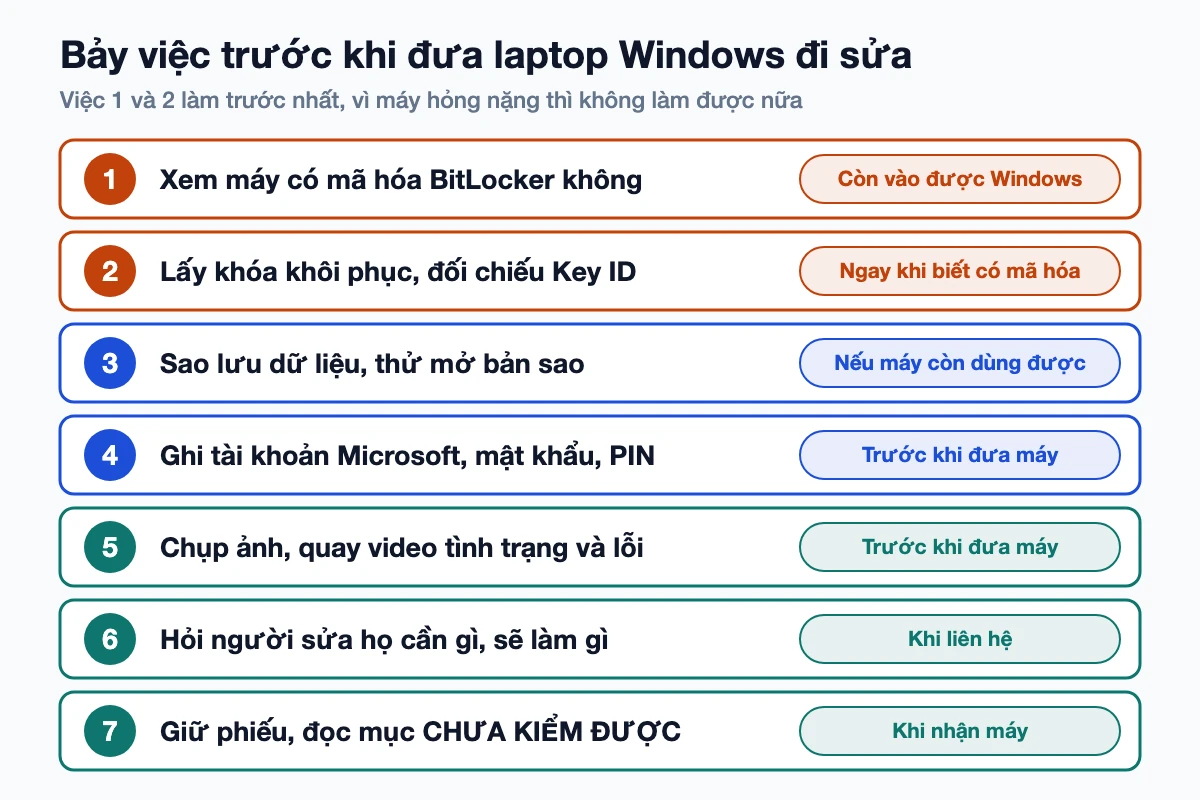
Laptop Windows có một điểm khác điện thoại: ổ lưu trữ thường được mã hóa mà chủ máy không hề bấm gì. Microsoft ghi Device Encryption (mã hóa thiết bị) thường được bật tự động và khóa khôi phục được lưu vào tài khoản Microsoft hoặc tài khoản công ty, trường học đã đăng nhập khi thiết lập máy. Vì vậy nhiều người chỉ biết máy có BitLocker khi nó hiện màn hình đòi khóa sau một lần sửa hoặc cập nhật. Làm trước cho đủ thì chuyện đó chỉ còn là một phút nhập số.
Bảy việc dưới đây xếp theo thứ tự nên làm. Việc 1 và 2 là quan trọng nhất vì nếu máy đã không bật lên được thì bạn không còn làm được nữa.
| Việc | Làm khi nào | Căn cứ |
|---|---|---|
| 1. Xem máy có BitLocker hoặc Device Encryption không | Khi máy còn vào được Windows | Microsoft |
| 2. Lấy và cất khóa khôi phục, đối chiếu Key ID | Ngay khi biết máy có mã hóa | Microsoft |
| 3. Sao lưu dữ liệu, kiểm bản sao mở được | Nếu máy còn dùng được | Microsoft và trang VNT39 |
| 4. Ghi lại tài khoản Microsoft, mật khẩu, mã PIN | Trước khi đưa máy | Microsoft |
| 5. Chụp ảnh hoặc quay video tình trạng và lỗi | Trước khi đưa máy | Gợi ý VNT39 |
| 6. Hỏi người sửa những gì họ cần và sẽ làm | Khi liên hệ | Trang VNT39 |
| 7. Giữ phiếu, đọc kỹ hạng mục và chức năng chưa kiểm được | Khi nhận máy | Trang VNT39 |
Người đang ở xa hay gửi máy qua đường bưu điện cũng làm đúng các việc này; khác biệt chỉ nằm ở khâu bàn giao, phần cuối bài sẽ nói.
BitLocker là gì và vì sao máy bạn có thể đang bật nó
Theo Microsoft, BitLocker là tính năng bảo mật của Windows mã hóa cả ổ đĩa, nhằm chống việc lấy dữ liệu từ máy bị mất, bị trộm hoặc thải bỏ không đúng cách. Ý nghĩa thực tế: nếu ai tháo ổ ra gắn vào máy khác, nội dung ổ không đọc được nếu không có khóa. Đó là lý do bạn nên mừng chứ không nên khó chịu khi máy có BitLocker; nhưng cũng là lý do mất khóa thì mất cả dữ liệu.
Microsoft phân biệt hai dạng. Device Encryption là bản đơn giản, thường tự bật, có cả trên Windows Home. BitLocker Drive Encryption là bản đầy đủ, dành cho các bản Pro, Enterprise, Education, cho phép tự chọn ổ và cách mở khóa. Điều quan trọng với người dùng cá nhân là khóa khôi phục của máy tự bật thường nằm trong tài khoản Microsoft bạn đã dùng lúc thiết lập. Trang Microsoft Learn cũng nêu một ngoại lệ đáng nhớ: nếu máy chỉ dùng tài khoản cục bộ (local account), dữ liệu vẫn được mã hóa nhưng máy vẫn ở trạng thái chưa được bảo vệ đầy đủ, nên, theo suy luận của VNT39, khóa có thể chưa được lưu lên tài khoản nào.
Cách xem máy có mã hóa không, không thay đổi gì:
- Settings, Privacy & security, Device encryption: nếu có mục này, xem công tắc đang bật hay tắt. Nếu không thấy mục này, Microsoft nêu hai khả năng: máy không hỗ trợ, hoặc bạn đang dùng tài khoản thường thay vì tài khoản quản trị.
- Start, gõ BitLocker, chọn Manage BitLocker: mỗi ổ hiện trạng thái On, Off, Suspended hoặc Waiting for Activation. «Suspended» nghĩa là BitLocker đang tạm dừng, không bảo vệ ổ.
- Người quen dòng lệnh có thể mở Command Prompt bằng quyền quản trị và chạy manage-bde -status để xem trạng thái ổ. Lệnh này chỉ đọc thông tin.
Với máy công ty hoặc trường học, BitLocker thường do bộ phận IT quản lý và khóa có thể nằm ở tài khoản tổ chức; hãy hỏi họ trước khi đưa máy đi đâu. Bài về cách tắt BitLocker của VNT39 cũng nhắc điều tương tự.
Tìm khóa khôi phục BitLocker ở đâu
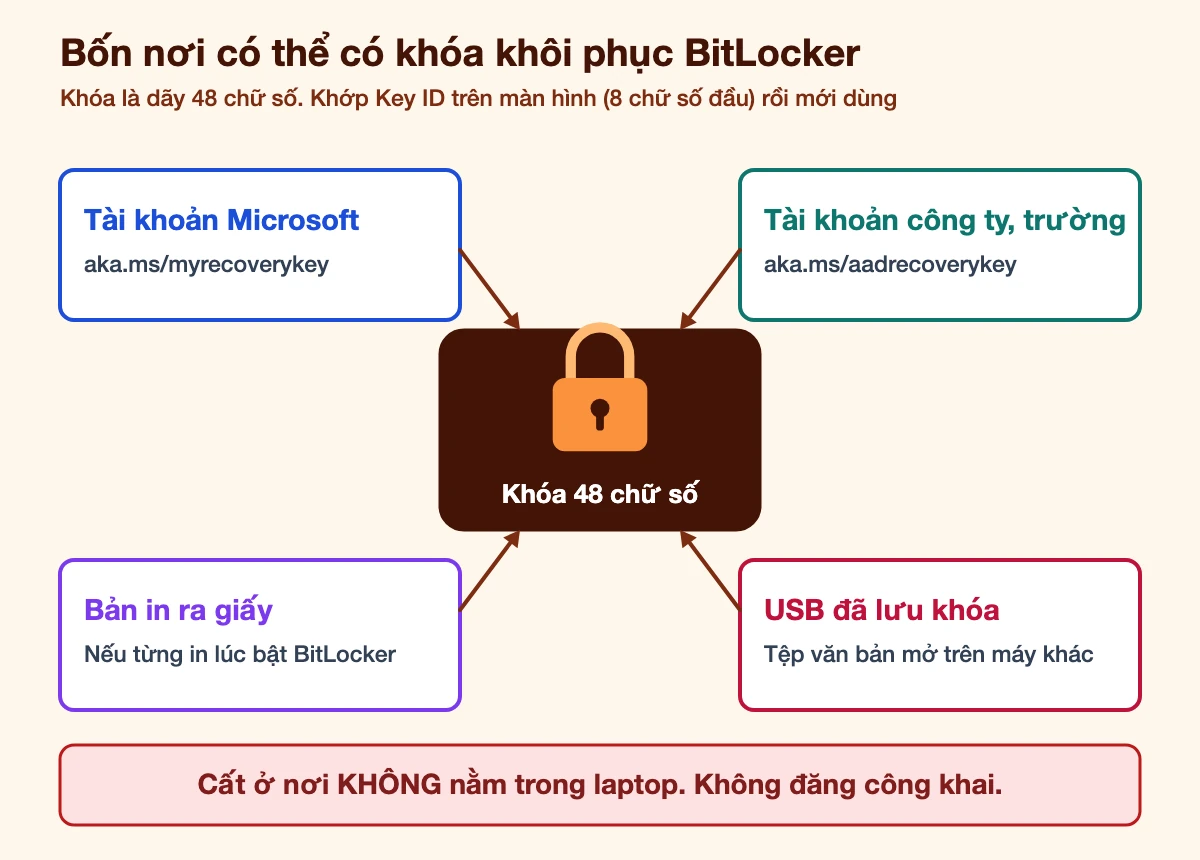
Khóa khôi phục là dãy 48 chữ số. Microsoft nhấn mạnh: nếu không có khóa này, bạn không mở được ổ khi BitLocker đòi, và trang hỗ trợ Microsoft ghi bộ phận hỗ trợ của họ «không thể lấy lại, cung cấp hay tạo lại» khóa đã mất. Nơi có thể có khóa, theo trang «Find your BitLocker recovery key»:
- Tài khoản Microsoft: từ máy hoặc điện thoại khác, vào aka.ms/myrecoverykey, đăng nhập và tìm khóa có Key ID khớp. Nếu người khác thiết lập máy hoặc bật BitLocker, khóa có thể nằm trong tài khoản của người đó. Từ Windows 11 bản 24H2, màn hình khôi phục có gợi ý về tài khoản liên quan.
- Tài khoản công ty hoặc trường học: aka.ms/aadrecoverykey, hoặc hỏi bộ phận IT.
- Bản in: nếu bạn từng in khóa lúc bật BitLocker.
- USB: nếu từng lưu khóa ra USB; tệp văn bản có thể mở trên máy khác.
Key ID là gì và vì sao cần: khi BitLocker đòi khóa, màn hình hiện Key ID. Microsoft hướng dẫn ghi lại 8 chữ số đầu để biết dùng đúng khóa nếu có nhiều khóa. Đây là lý do nên tìm khóa khi máy còn khỏe: bạn sẽ thấy trước Key ID của máy nằm đâu.
Chưa thấy khóa ở đâu? Microsoft Learn hướng dẫn sao lưu khóa từ chính máy: Start, gõ BitLocker, chọn Manage BitLocker, rồi chọn «Back up your recovery key» cho ổ hệ điều hành. Các cách lưu trang này liệt kê: tài khoản Microsoft hoặc tài khoản công ty, USB, tệp, in ra giấy; riêng tệp thì phải lưu ở nơi không nằm trên chính thiết bị. Sau khi bạn có khóa, giữ ít nhất hai bản ở hai nơi khác nhau.
Microsoft Learn cũng cảnh báo mặt trái: ai có khóa khôi phục là mở được toàn bộ dữ liệu của ổ, nên khóa phải được giữ an toàn và tách khỏi thiết bị mà nó bảo vệ. Gợi ý của VNT39: không dán tờ giấy khóa vào laptop, không để chung túi với laptop, không đăng khóa lên mạng xã hội hay nhóm chat công khai, không gửi khóa kèm mật khẩu trong cùng một tin nhắn. Nếu người sửa cần khóa, hãy hỏi họ cách nhận khóa an toàn rồi mới đưa, và chỉ đưa khi bạn thấy thật sự cần.
VNT39 có hai bài liên quan: bài về tìm khóa khôi phục BitLocker khi máy đòi khóa và bài hướng dẫn tắt BitLocker trên Windows 11, nơi cũng nhắc phải cất khóa trước mọi thay đổi.
Khi nào BitLocker đòi khóa, và chuyện tạm dừng bảo vệ
Trang «BitLocker recovery overview» của Microsoft Learn liệt kê những sự kiện thường khiến máy vào chế độ khôi phục khi khởi động. Một số mục trong danh sách có thể gặp khi máy qua tay thợ sửa; ngược lại, Microsoft không nói «sửa việc A thì chắc chắn bị đòi khóa», nên cột bên phải dưới đây là nhận định của VNT39, không phải lời Microsoft.
| Sự kiện Microsoft nêu | Với việc đi sửa máy | Mức chắc chắn |
|---|---|---|
| Nâng cấp mainboard sang bo mới có TPM mới | Có thể liên quan nếu sửa phải thay mainboard | Tùy máy, hỏi người sửa |
| Nâng cấp BIOS hoặc UEFI, thay thành phần khởi động sớm | Có thể gặp khi cập nhật firmware | Tùy việc làm |
| Chuyển ổ đã mã hóa sang máy khác | Gặp khi gắn ổ vào máy khác để đọc hoặc cứu dữ liệu | Microsoft nêu rõ |
| Tắt, xóa hoặc ẩn TPM với hệ điều hành | Có thể gặp khi thay đổi cài đặt bảo mật | Tùy việc làm |
| Nhập sai mã PIN quá nhiều lần | Gặp khi người khác thử vào máy | Microsoft nêu rõ |
Với thay đổi có kế hoạch như nâng cấp firmware, Microsoft nêu cách tránh bị đòi khóa là tạm dừng (suspend) bảo vệ BitLocker rồi bật lại. Tạm dừng khác hẳn tắt: ổ vẫn được mã hóa, khóa chỉ tạm thời nằm ở dạng đọc được, và Windows tự bật lại bảo vệ sau lần khởi động kế tiếp nếu bạn không đặt số lần khởi động khác. Trong Control Panel (BitLocker Drive Encryption), chọn ổ hệ điều hành rồi «Suspend protection», sau đó «Resume protection» để bật lại.
Nhưng có ba chỗ cần cẩn thận. Một, trạng thái tạm dừng nghĩa là ổ không còn được bảo vệ cho đến khi bật lại, nên không nên để máy ở trạng thái đó lâu hay quên bật lại. Hai, nếu máy đã không lên được thì không còn tạm dừng được; khi đó khóa khôi phục là chỗ dựa duy nhất. Ba, chỉ người sửa mới biết việc họ làm có đụng tới firmware, ổ hay mainboard hay không. Vì vậy Gợi ý của VNT39: không tự tạm dừng hay tắt «cho chắc»; hãy hỏi thẳng người sửa «máy này có cần tạm dừng BitLocker trước không, hay tôi chỉ cần giữ khóa?», rồi làm theo hướng dẫn họ, nếu có, và ghi lại là bạn đã tạm dừng để bật lại sau.
Về việc tắt hẳn: Microsoft Learn viết giải mã chỉ nên làm khi không cần bảo vệ nữa, «not as a troubleshooting step». Giải mã ổ lớn cũng có thể mất khá lâu và cần cắm sạc. Bài của VNT39 về tắt BitLocker đưa cách làm cho người thật sự có lý do; bài này đề nghị bạn đừng coi đó là bước chuẩn bị mặc định.
Sao lưu dữ liệu trước khi đưa máy
Trang chính sách bảo hành sửa chữa của VNT39 ghi: vui lòng sao lưu dữ liệu trước khi sửa nếu máy còn dùng được; máy đã mất nguồn có thể không sao lưu được. Trang bảo hành đổi trả của shop còn ghi không bảo hành dữ liệu cá nhân, khách nên sao lưu trước khi sửa hoặc gửi máy. Nói cách khác, bản sao lưu là việc của bạn, và nó phải làm trước, khi máy còn khỏe.
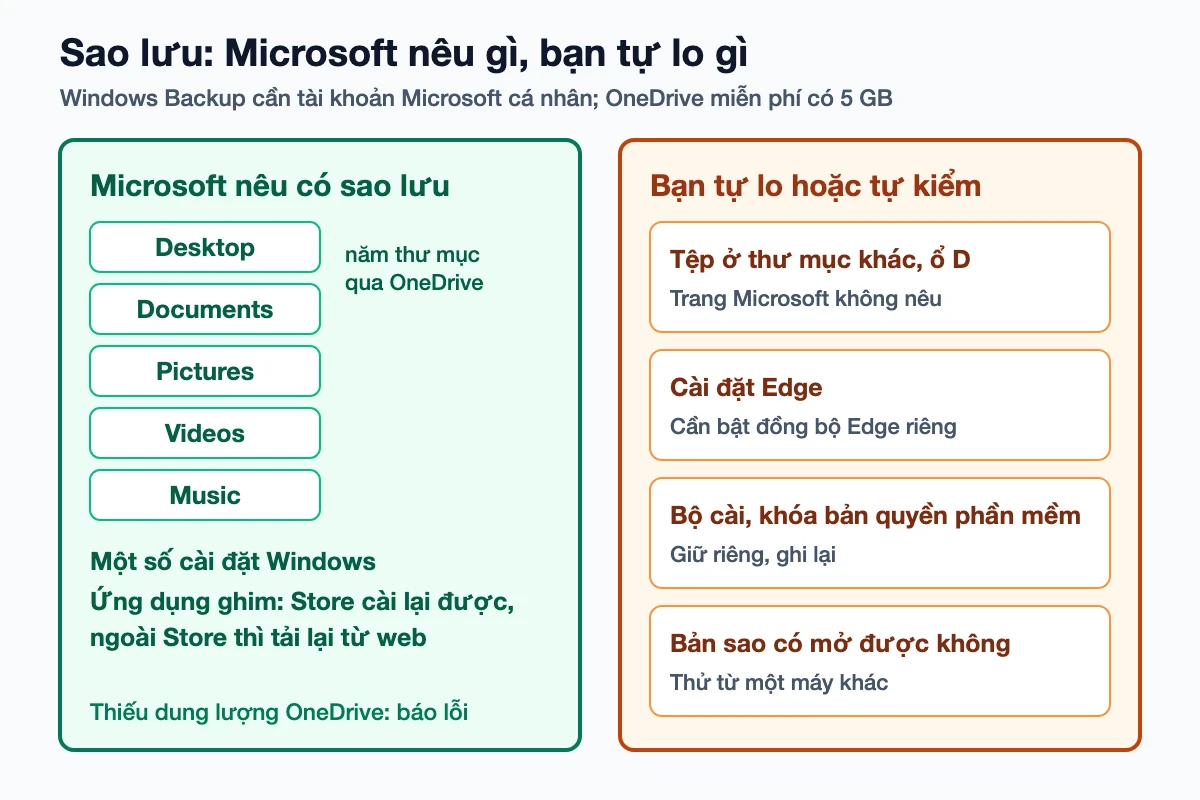
Microsoft nêu hai cách chính trong trang hướng dẫn sao lưu Windows:
- Ứng dụng Windows Backup: sao lưu thư mục người dùng, một số cài đặt Windows và một số ứng dụng. Yêu cầu tài khoản Microsoft cá nhân; tài khoản công ty hoặc trường học không dùng được.
- Sao lưu thư mục lên OneDrive: đồng bộ Desktop, Documents, Pictures, Videos, Music lên OneDrive. Tài khoản miễn phí có 5 GB; Microsoft ghi lỗi sao lưu có thể do chưa đăng nhập OneDrive hoặc thiếu dung lượng.
| Thứ cần giữ | Windows Backup, OneDrive có lo? | Việc bạn cần làm |
|---|---|---|
| Tệp trong Desktop, Documents, Pictures, Videos, Music | Có, nếu bật và đủ dung lượng | Mở thử vài tệp từ máy khác |
| Tệp ở thư mục khác hoặc ổ D | Trang Microsoft không nêu | Tự chép sang ổ ngoài |
| Cài đặt trình duyệt Edge | Không, cần bật đồng bộ riêng | Đăng nhập Edge và bật sync |
| Ứng dụng đã cài | Ứng dụng ghim được khôi phục; ngoài Store thì tải lại | Ghi danh sách và giữ bộ cài, khóa bản quyền |
Hai lưu ý từ trang Microsoft: ứng dụng ngoài Microsoft Store chỉ được dẫn tới web để tải lại, không có bộ cài kèm trong bản sao lưu; và tùy chọn cá nhân hóa sẽ không được sao lưu nếu OneDrive không đủ dung lượng. Trang Microsoft không nói tệp ngoài năm thư mục trên có được sao lưu hay không, nên bài này không khẳng định, và coi như không.
Gợi ý của VNT39: sao lưu chỉ có giá trị khi mở được. Trước khi đưa máy, thử mở vài tệp từ bản sao trên một thiết bị khác; với ảnh và tài liệu quan trọng, giữ thêm một bản ở nơi khác hẳn (ổ ngoài hoặc đám mây thứ hai). Nếu bản sao nằm trên ổ ngoài đã mã hóa bằng BitLocker To Go, mật khẩu hoặc khóa của ổ ngoài đó cũng cần được cất như khóa của laptop. Nếu máy có khả năng sẽ phải nâng cấp hoặc thay ổ SSD, hãy hỏi người sửa trước xem dữ liệu cũ sẽ được xử lý thế nào, vì ổ đã mã hóa chuyển sang máy khác thì phải có khóa mới mở được; Microsoft ghi rõ chuyện này, kể cả khi bạn chỉ gắn ổ làm ổ phụ.
Mật khẩu, mã PIN, Windows Hello và khóa khôi phục: bốn thứ khác nhau
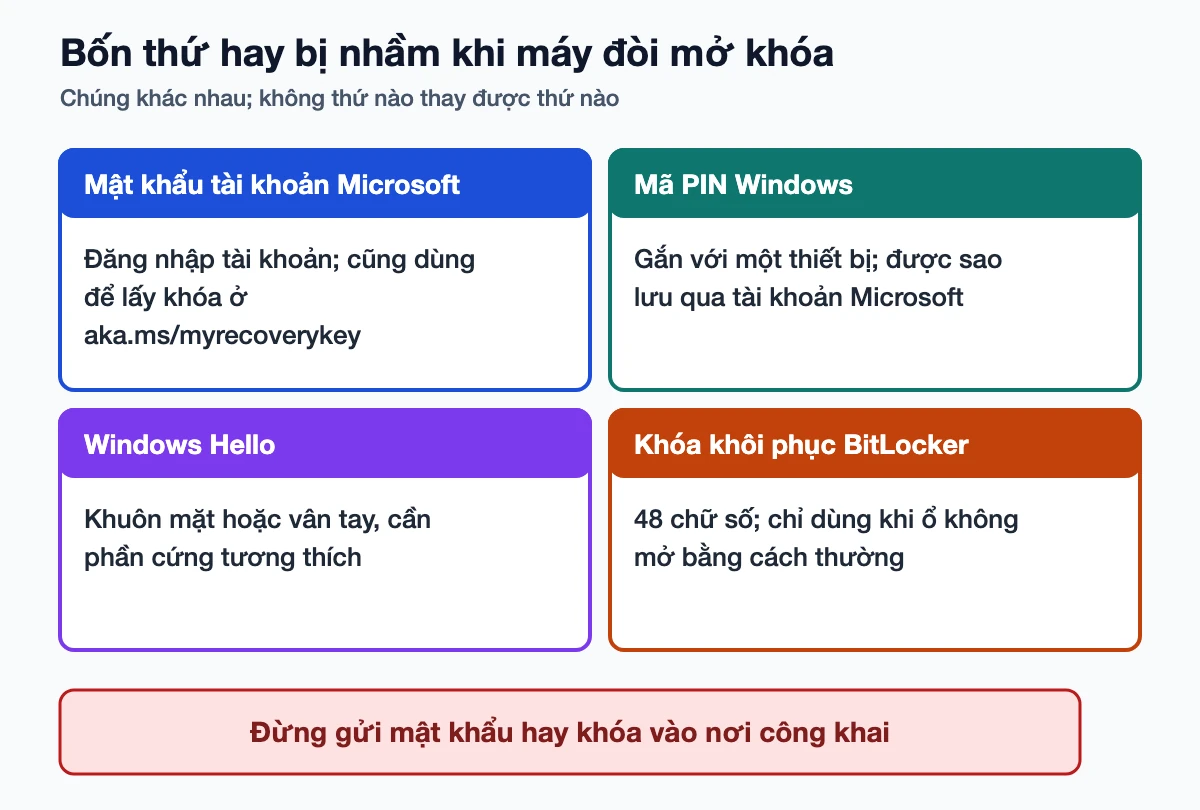
Đây là chỗ người dùng hay nhầm nhất, vì cả bốn đều có thể hiện lên cùng một lúc trên màn hình khóa. Tách chúng ra sẽ thấy việc cần chuẩn bị rất ít.
- Mật khẩu tài khoản Microsoft: mật khẩu để đăng nhập tài khoản dùng trên máy, đồng thời để lấy khóa BitLocker ở aka.ms/myrecoverykey. Bạn cần nhớ nó hoặc biết cách đặt lại ở máy khác.
- Mã PIN đăng nhập Windows: theo Microsoft, mã PIN chỉ gắn với một thiết bị và được sao lưu để khôi phục bằng tài khoản Microsoft. Trang Microsoft không nói điều gì xảy ra với PIN sau khi đổi thiết bị hay đặt lại máy, nên không nên giả định PIN còn nguyên sau sửa.
- Windows Hello (khuôn mặt, vân tay): cách đăng nhập thay mật khẩu, cần camera hoặc đầu đọc vân tay tương thích. Trang Microsoft về Windows Hello không nói cách này có giữ nguyên sau khi sửa máy hay cài lại Windows hay không, nên hãy giữ sẵn mật khẩu hoặc PIN làm phương án dự phòng.
- Khóa khôi phục BitLocker: 48 chữ số, chỉ dùng khi ổ không mở bằng cách thường; không thay thế được ba thứ trên và cũng không bị ba thứ đó thay thế.
Về chuyện đưa mật khẩu cho tiệm: trang VNT39 nói máy gửi từ xa được shop quay video kiểm tra những chức năng kiểm được, và phiếu ghi «CHƯA KIỂM ĐƯỢC» cho chức năng không kiểm được. Suy luận của VNT39 (chưa phải điều khoản shop): nếu người sửa không đăng nhập được Windows, một số chức năng có thể rơi vào nhóm chưa kiểm được. Việc có cần đăng nhập hay không và nhận mật khẩu bằng cách nào là chuyện hỏi riêng người sửa. Gợi ý của VNT39: đừng gửi mật khẩu hay mã PIN vào nhóm chat công khai, bình luận hay email chung chung; đừng gửi mật khẩu cùng khóa khôi phục trong một tin nhắn; sau khi nhận máy về, đổi mật khẩu nếu bạn đã phải đưa nó cho ai.
Nếu đã quên mã PIN hoặc mật khẩu, VNT39 có bài riêng đặt lại mã PIN, mật khẩu Windows 11 theo đúng loại tài khoản; nên làm trước khi đưa máy chứ đừng chờ đến khi nhận lại. Nếu bạn thấy khó chắc máy có TPM hay không, bài kiểm tra máy Windows có chip TPM không giải thích bốn cách kiểm; TPM là bộ phận BitLocker và Windows Hello dựa vào.
Bản quyền Windows nếu sửa liên quan đến mainboard
Trang Microsoft về kích hoạt lại Windows sau khi đổi phần cứng ghi: giấy phép kỹ thuật số của Windows 11 gắn với phần cứng của máy, và việc thay những bộ phận như mainboard có thể khiến Windows không tìm thấy giấy phép khớp, tức cần kích hoạt lại. Microsoft nhấn mạnh phải liên kết tài khoản Microsoft với giấy phép kỹ thuật số trên máy; trình khắc phục sự cố kích hoạt (Settings, System, Activation, Troubleshoot, chọn «I changed hardware on this device recently») dùng tài khoản đó để kích hoạt lại, và phiên bản Home hoặc Pro phải giống nhau trước và sau khi đổi. Nếu bạn lên Windows 11 bằng product key, trang này ghi bạn sẽ cần lại key đó.
Tôi chưa mở trang Microsoft nào mô tả từng nút để biết máy đã liên kết tài khoản chưa, nên bài này không hướng dẫn nút bấm cho bước đó. Điều chắc chắn theo Microsoft là: tài khoản Microsoft nên là tài khoản bạn dùng đăng nhập máy, và bạn nhớ mật khẩu của nó. Bài này không nói máy của bạn có cần kích hoạt lại hay không; điều đó phụ thuộc việc sửa, và người sửa là người biết. Tại trang bảng giá của VNT39, sửa nguồn và mainboard laptop là một dịch vụ riêng; theo trang giới thiệu dịch vụ, giá niêm yết sửa mainboard là mức tối đa, shop kiểm tra rồi báo giá cụ thể trong mức đó. Chi tiết về loại lỗi này xem bài sửa mainboard laptop, MacBook ở Tokyo.
Những việc không nên làm
- Tắt BitLocker như một bước khắc phục sự cố. Microsoft Learn ghi giải mã không nên là bước troubleshooting; nó mất thời gian, làm ổ không còn mã hóa, và không đảm bảo giải quyết được lỗi.
- Chạy «Reset this PC» trước khi gửi máy. Theo Microsoft, «Keep my files» giữ tệp cá nhân nhưng xóa ứng dụng và cài đặt; «Remove everything» xóa tệp cá nhân, ứng dụng và cài đặt. Microsoft dặn sao lưu trước, cần khóa BitLocker nếu máy mã hóa, màn hình có thể đen rất lâu (đôi khi hơn 15 phút), và tự khởi động lại giữa chừng có thể làm quá trình thất bại. Đây là thao tác có nguy cơ mất dữ liệu; chỉ làm khi bạn đã sao lưu và đã quyết định.
- Đăng mật khẩu, mã PIN hay khóa khôi phục lên nơi công khai. Kể cả để «nhờ tư vấn trên nhóm».
- Đưa máy của người khác. Chỉ nên gửi máy là của chính bạn và bạn có quyền xử lý; bài này không nói gì về cách vượt qua tài khoản hay khóa của người khác.
- Tự mở máy để tháo ổ cho «chắc». Bài không hướng dẫn tự mở máy; đã tháo ổ ra thì còn rắc rối về khóa BitLocker khi gắn vào máy khác.
Trao đổi với người sửa và đọc phiếu
Theo trang giới thiệu dịch vụ của VNT39, khách sửa chữa liên hệ trước để hẹn lịch hoặc được hướng dẫn gửi máy; trao đổi bằng tiếng Việt; lỗi chưa rõ thì kiểm tra và chẩn đoán trước, cửa hàng báo lỗi và chi phí, bạn đồng ý mới sửa. Kênh liên hệ bài này nêu là Zalo 0707 833 982, 10–19h. Trang bảng giá liệt kê dịch vụ laptop như thay pin, thay màn hình, lỗi nguồn và mainboard, bàn phím, bản lề, nóng máy và quạt, vệ sinh, nâng cấp RAM, SSD, card; giá và bảo hành xem đúng dòng của dịch vụ đó.
Những điều nên nói rõ ngay khi liên hệ: máy đời nào, lỗi thế nào, máy có mã hóa BitLocker hay không, bạn đã sao lưu chưa, bạn có khóa khôi phục chưa, bạn đồng ý hay không đồng ý xóa dữ liệu hoặc cài lại Windows nếu cần. Chính sách bảo hành của VNT39 ghi thao tác cần xóa dữ liệu hoặc cài lại hệ điều hành chỉ được làm khi cửa hàng đã báo và khách đồng ý trước. Hãy dùng quy tắc đó làm câu hỏi: «Nếu cần cài lại Windows, bạn có báo tôi và chờ tôi đồng ý trước không?» và lưu câu trả lời bằng tin nhắn.
Nhận lại máy: với máy nhận trực tiếp, bạn cùng nhân viên kiểm máy và các chức năng kiểm được trước khi nhận; với máy gửi từ xa, trước khi đóng gói gửi trả, shop quay video kiểm tra những chức năng kiểm được rồi gửi riêng qua Zalo hoặc Messenger. Phiếu ghi chức năng đã kiểm và chức năng CHƯA KIỂM ĐƯỢC; shop không ghi «test full» cho máy không kiểm được đầy đủ. Video là bằng chứng tình trạng máy trước khi gửi, không thay thế quyền bảo hành theo phiếu. Máy gửi đến bị móp, rách hoặc ướt thì chụp ảnh kiện hàng và liên hệ shop.
Bảo hành: thay pin 12 tháng cho viên pin đã thay; sửa khác, gồm cả mainboard, 3 tháng cho đúng hạng mục ghi trên phiếu; ép kính và kính lưng không bảo hành. Bảo hành tính từ ngày bàn giao máy (nhận trực tiếp) hoặc ngày cửa hàng gửi máy trả khách (gửi từ xa), không phải ngày thanh toán. Hai trang chính sách bảo hành sửa chữa và bảo hành đổi trả nêu thêm điều kiện; trang quy định đổi trả tóm tắt hạn báo lỗi. Hãy đọc trước khi gửi máy, đừng đợi đến lúc có chuyện.
Một điểm hay bị bỏ qua: nếu sau khi sửa máy đòi khóa BitLocker hoặc đòi kích hoạt lại, đó vẫn là việc bạn nên báo ngay cho người sửa kèm mã phiếu và mô tả, thay vì tự thử đủ cách. Theo trang bảo hành của VNT39, bạn gửi mã phiếu và mô tả triệu chứng, shop tiếp nhận và kiểm tra nguyên nhân. Trang không nói cụ thể trường hợp đòi khóa BitLocker, nên hãy hỏi shop khi liên hệ.
Câu hỏi thường gặp
Laptop của tôi có BitLocker không?
Có thể có mà bạn không biết. Microsoft ghi Device Encryption thường tự bật; xem ở Settings, Privacy & security, Device encryption, hoặc Manage BitLocker trong Start. Trạng thái On, Off, Suspended cho biết ổ đang thế nào. Nếu không thấy mục nào, máy có thể không hỗ trợ hoặc bạn đang dùng tài khoản thường.
Không tìm thấy khóa khôi phục thì sao?
Thử mọi tài khoản Microsoft từng đăng nhập trên máy, bản in và USB cũ. Microsoft ghi bộ phận hỗ trợ không lấy lại hay tạo lại được khóa. Nếu thật sự không có khóa và máy đang đòi khóa, trang Microsoft nêu hướng còn lại là đặt lại máy, và việc đó xóa toàn bộ tệp. Vì vậy hãy tìm khóa trước khi máy gặp chuyện.
Có cần tắt BitLocker trước khi đưa máy đi sửa không?
Các trang của VNT39 tôi đọc không nêu việc này là yêu cầu. Microsoft nêu tạm dừng (không phải tắt) cho thay đổi có kế hoạch như firmware, và không coi giải mã là bước khắc phục sự cố. Hãy hỏi người sửa; nếu không được yêu cầu thì giữ nguyên và cất khóa.
Có nên đưa mật khẩu đăng nhập cho tiệm sửa không?
Tùy việc sửa. Nếu người sửa cần đăng nhập để kiểm chức năng, họ sẽ nói. Hãy chỉ đưa qua kênh riêng mà họ chỉ định, không gửi vào nơi công khai, không gửi kèm khóa khôi phục, và đổi mật khẩu sau khi nhận máy. Nếu không đưa, theo trang VNT39, chức năng không kiểm được sẽ được ghi CHƯA KIỂM ĐƯỢC trên phiếu.
Máy đã sửa mà Windows báo chưa kích hoạt thì sao?
Microsoft ghi thay mainboard có thể làm giấy phép kỹ thuật số không còn khớp phần cứng. Dùng trình khắc phục kích hoạt, đăng nhập tài khoản Microsoft đã liên kết, hoặc cần lại product key nếu từng nâng lên Windows 11 bằng key. Hãy báo shop kèm mã phiếu nếu bạn nghi lỗi liên quan việc sửa; trang bảo hành VNT39 nói shop sẽ tiếp nhận và kiểm tra nguyên nhân.
Chưa chắc: các trang của VNT39 không nêu việc shop có cần khóa khôi phục BitLocker, có tạm dừng BitLocker hay có cần đăng nhập Windows khi kiểm máy; những điều đó bài không khẳng định và nên hỏi trực tiếp. Microsoft cũng không nêu hạng mục sửa nào chắc chắn gây đòi khóa hay kích hoạt lại. Trang Windows Hello của Microsoft không nói điều gì xảy ra với PIN và sinh trắc sau khi đổi thiết bị. Bản tiếng Anh các trang Microsoft đọc ngày 25/11/2026 có thể khác nhãn nút trên máy dùng ngôn ngữ khác. Bài không có ảnh chụp giao diện Windows thật; các hình chỉ là sơ đồ minh họa.
Bước tiếp theo: Đăng ký kiểm máy · Bảng giá sửa chữa · Liên hệ VNT39
Liên hệ nhờ kiểm máy tại Tokyo: Zalo 0707 833 982, 10–19h.
Nguồn đối chiếu (đọc ngày 25/11/2026): Microsoft Learn: BitLocker device encryption · Microsoft Learn: BitLocker recovery overview · Microsoft Learn: BitLocker operations guide · Microsoft: Finding your BitLocker recovery key · Microsoft: BitLocker overview · Microsoft: Device Encryption in Windows · Microsoft: Back up your Windows PC · Microsoft: Reactivating Windows after a hardware change · Microsoft: Reset your PC · Microsoft: Windows Hello · VNT39: trang giới thiệu dịch vụ sửa chữa tại Tokyo · VNT39: Bảng giá sửa chữa · VNT39: Chính sách bảo hành sửa chữa · VNT39: Bảo hành đổi trả · VNT39: Quy định đổi trả. Các trang có thể đổi sau ngày đọc. Nhận định thực hành là Gợi ý hoặc Kinh nghiệm của VNT39.


Bài viết liên quan

Bình luận & hỏi đáp (0)
Bạn có thể bình luận ngay bằng họ tên và email. Đăng nhập là tùy chọn.
Chưa có bình luận nào. Hãy đặt câu hỏi đầu tiên.