

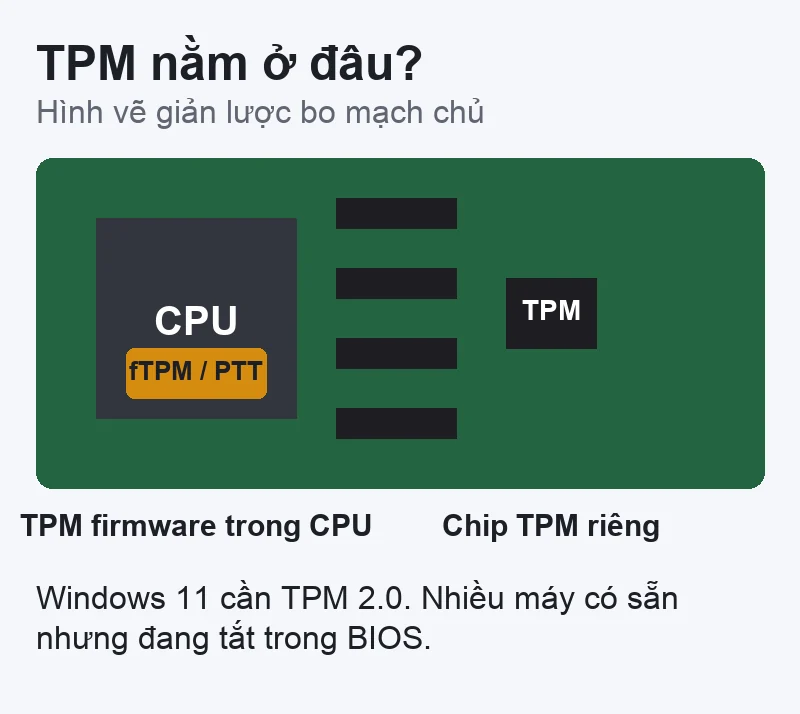
TPM (Trusted Platform Module) là bộ phận bảo mật giữ khoá mã hoá, dùng cho BitLocker, Windows Hello, Secure Boot. TPM có thể là một chip riêng trên bo mạch chủ, hoặc là TPM firmware nằm sẵn trong CPU (Intel gọi là PTT, AMD gọi là fTPM). Windows 11 yêu cầu TPM phiên bản 2.0. Dưới đây là bốn cách kiểm tra máy bạn có TPM không và là phiên bản nào — từ dễ đến chi tiết.
Cách 1 — Windows Security
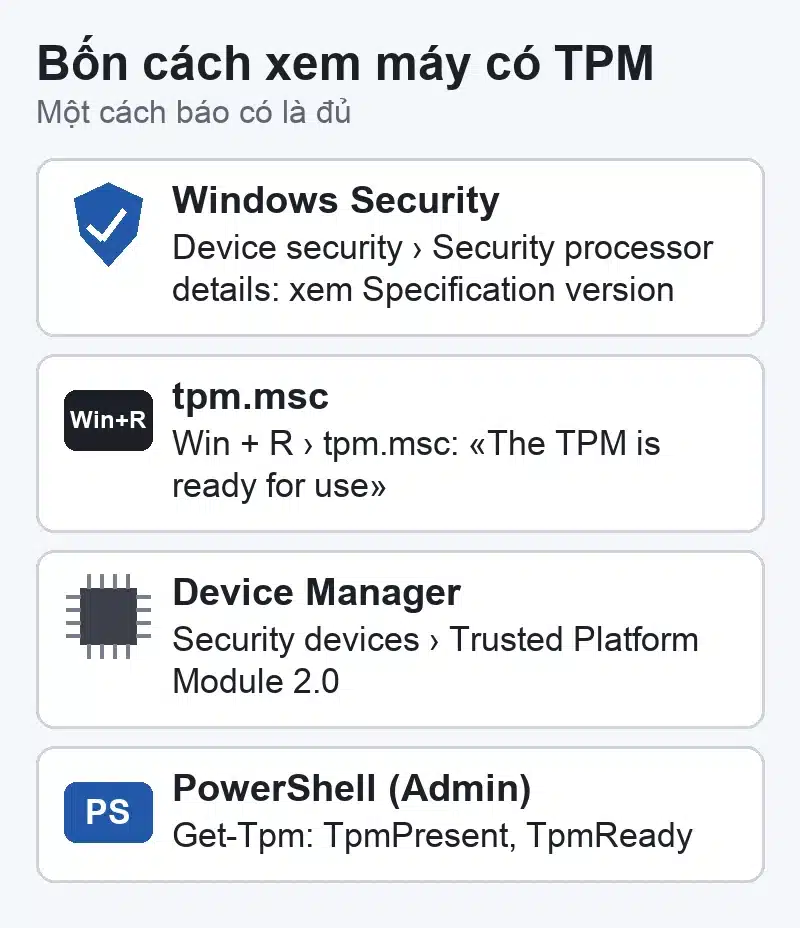
Mở Windows Security › Device security. Nếu có mục Security processor, máy có TPM đang bật. Bấm Security processor details để xem Specification version (2.0 hay 1.2) và trạng thái. Không thấy mục này nghĩa là TPM không có hoặc đang tắt trong BIOS.
Cách 2 — Công cụ tpm.msc
- Nhấn Win + R, gõ
tpm.msc, Enter. - Mục Status báo The TPM is ready for use là ổn.
- Mục TPM Manufacturer Information ghi Specification Version.
Nếu hiện Compatible TPM cannot be found, Windows không thấy TPM nào đang bật.
Cách 3 — Device Manager
Nhấp phải nút Start › Device Manager › mở nhóm Security devices. Có dòng Trusted Platform Module 2.0 là máy có TPM 2.0. Không có nhóm Security devices thì xem tiếp phần bật TPM bên dưới.
Cách 4 — PowerShell (cho người cần chi tiết)
Mở PowerShell bằng quyền Administrator:
Get-Tpm— cho biết TpmPresent (có TPM), TpmReady (sẵn sàng dùng), TpmEnabled.Get-CimInstance -Namespace root/cimv2/security/microsofttpm -ClassName Win32_Tpm— dòng SpecVersion cho biết phiên bản.
Ứng dụng PC Health Check của Microsoft cũng kiểm tra TPM cùng các yêu cầu khác của Windows 11.
Không thấy TPM: thường là đang tắt trong BIOS
Phần lớn máy đời mới có TPM firmware nhưng một số bo mạch chủ PC tắt sẵn. Cách bật:
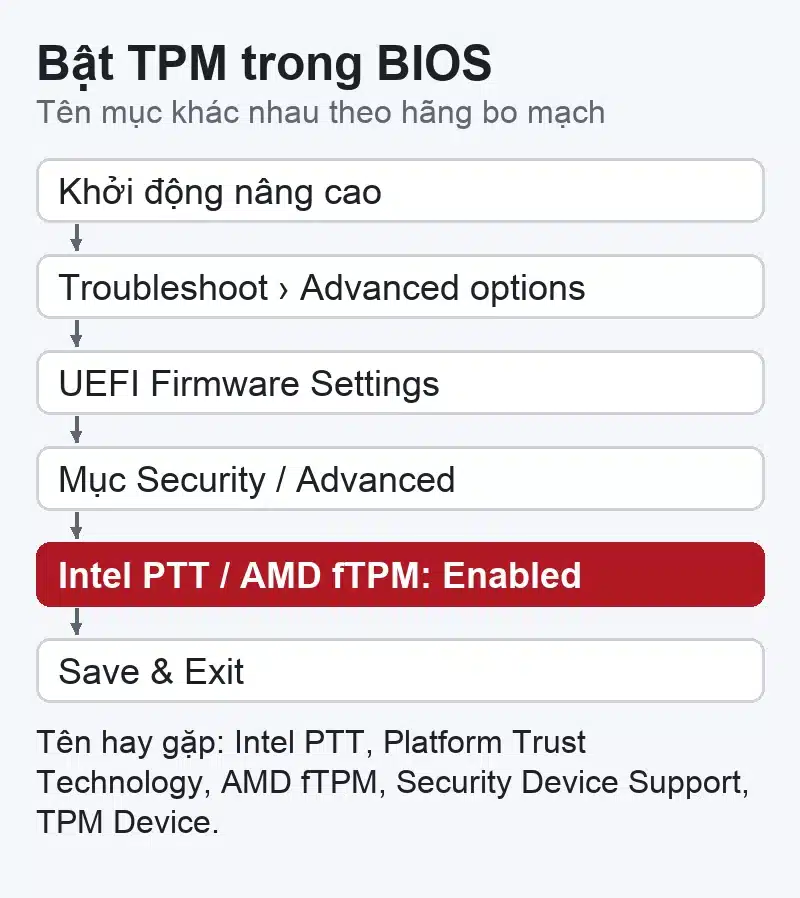
- Vào BIOS/UEFI: Settings › System › Recovery › Advanced startup › Restart now (Windows 10: Settings › Update & Security › Recovery), rồi chọn Troubleshoot › Advanced options › UEFI Firmware Settings. Hoặc bấm phím vào BIOS khi khởi động (xem vào BIOS trên các dòng máy).
- Tìm mục có tên Intel PTT, Intel Platform Trust Technology, AMD fTPM, Security Device Support hoặc TPM Device — thường nằm trong nhóm Security, Advanced hoặc Trusted Computing.
- Bật (Enabled), lưu và khởi động lại, rồi kiểm tra lại bằng một trong các cách trên.
Máy có TPM 1.2 (thường là máy doanh nghiệp đời cũ): một số model Dell, HP, Lenovo có bản firmware nâng TPM lên 2.0 — ví dụ bài nâng TPM 1.2 lên 2.0 trên laptop Dell. Chỉ làm khi hãng có bản cập nhật cho đúng model.
Đừng bấm «Clear TPM» khi không cần
Trong Windows Security và tpm.msc có nút xoá TPM. Xoá TPM làm mất các khoá đang lưu: mã PIN Windows Hello phải tạo lại, ổ BitLocker sẽ đòi khoá khôi phục. Trước khi xoá, chắc chắn bạn có khoá khôi phục BitLocker (xem khoá khôi phục BitLocker ở đâu).
Đọc thêm
- TPM 2.0 là gì?
- Kiểm tra và bật Secure Boot — yêu cầu thứ hai của Windows 11.
- Máy không đạt yêu cầu TPM 2.0: nên làm gì.
Không tìm thấy mục TPM trong BIOS, hoặc muốn lên Windows 11 mà không chắc máy đủ điều kiện: dịch vụ cài Windows kiểm tra cấu hình trước khi cài. Liên hệ để được hướng dẫn gửi máy hoặc hẹn lịch.


Bài viết liên quan
 Sửa lỗi Windows
Laptop Windows đơ, treo ngẫu nhiên: khoanh vùng theo thứ tự, bước nào không xóa dữ liệu
 Ổ cứng & phân vùng
Ổ SSD chậm dù báo Good, ổ ngoài USB chậm, HDD kêu, Disk 100%: kiểm gì trước, khi nào cần sao lưu
 Card đồ họa (GPU)
Laptop bị sọc màn hình, ô màu, vỡ hình: ba phép thử tách lỗi tấm màn, cáp màn hay card đồ họa
 Thủ thuật Windows
Công cụ chẩn đoán phần cứng của hãng laptop: Dell, HP, Lenovo, ASUS và kiểm tra RAM trên Windows
Bình luận & hỏi đáp (0)
Bạn có thể bình luận ngay bằng họ tên và email. Đăng nhập là tùy chọn.
Chưa có bình luận nào. Hãy đặt câu hỏi đầu tiên.