

Tắt BitLocker nghĩa là giải mã toàn bộ ổ đĩa. Việc này làm được trong vài cú nhấp, nhưng có một bước bắt buộc phải làm trước: lấy và cất giữ khoá khôi phục (recovery key). Nếu đang giải mã mà máy gặp sự cố và đòi khoá, không có khoá thì Microsoft cũng không lấy lại hay tạo lại được.
Máy bạn đang dùng loại mã hoá nào?
- Device encryption (mã hoá thiết bị): có cả trên Windows 11 Home. Trên máy đủ điều kiện, tính năng này tự bật khi bạn đăng nhập lần đầu bằng tài khoản Microsoft hoặc tài khoản công ty/trường học, và khoá khôi phục được gắn vào tài khoản đó. Từ Windows 11 24H2, Microsoft nới yêu cầu phần cứng nên nhiều máy hơn được tự mã hoá.
- BitLocker Drive Encryption: có trên bản Pro, Enterprise, Education; quản lý trong cửa sổ Manage BitLocker.
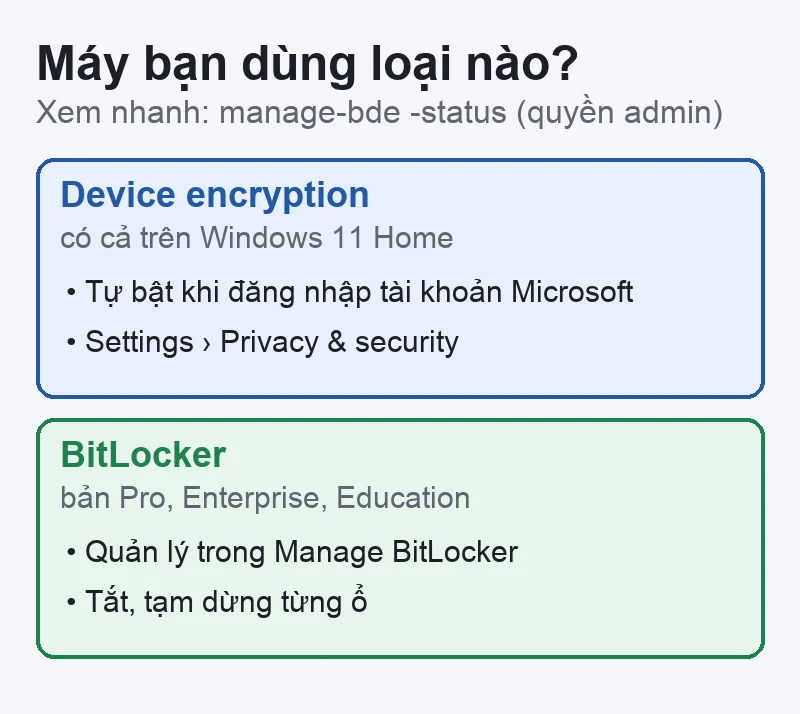
Muốn xem nhanh trạng thái, mở Command Prompt quyền admin và gõ manage-bde -status.
Bước bắt buộc: lưu khoá khôi phục
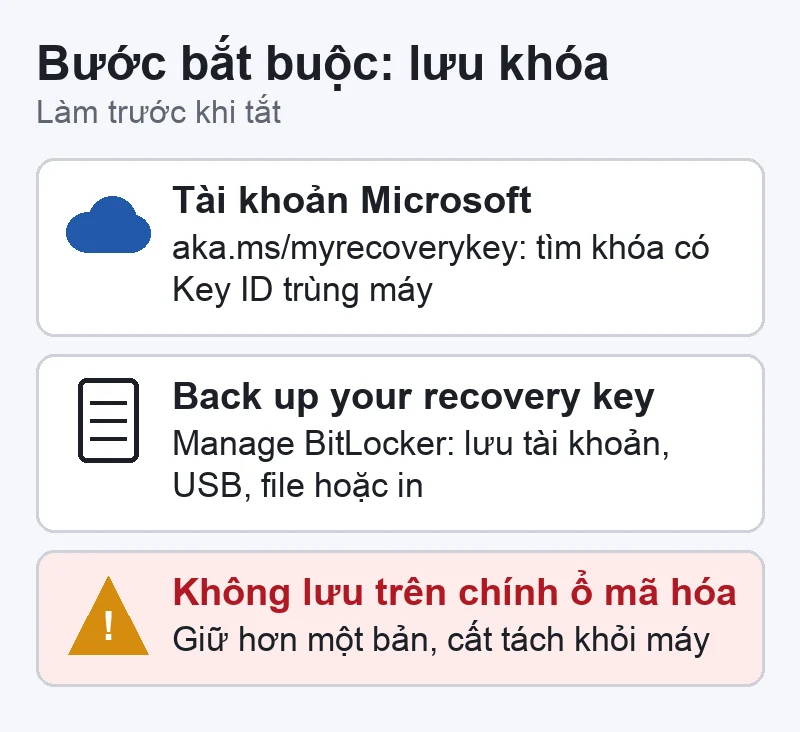
- Từ một thiết bị khác, đăng nhập tài khoản Microsoft tại aka.ms/myrecoverykey và tìm khoá có Key ID trùng với máy.
- Hoặc trên chính máy: mở Start, gõ BitLocker, chọn Manage BitLocker › Back up your recovery key. Có thể lưu vào tài khoản Microsoft, USB, file hoặc in ra giấy.
- Không lưu file khoá lên chính ổ đang mã hoá. Nên giữ hơn một bản, cất tách khỏi máy.
Máy công ty hoặc trường học thường do bộ phận IT quản lý BitLocker; hãy hỏi họ trước khi tắt.
Cách tắt
Windows 11 Home: tắt Device encryption
Đăng nhập tài khoản admin, vào Settings › Privacy & security › Device encryption và gạt công tắc sang Off. Nếu không thấy mục này, máy không hỗ trợ tính năng hoặc bạn đang dùng tài khoản thường. Sau khi tắt, Windows sẽ không tự bật lại; muốn mã hoá lại phải tự bật trong Settings.
Bản Pro trở lên: Manage BitLocker
Mở Manage BitLocker, chọn Turn off BitLocker bên cạnh ổ cần tắt rồi xác nhận.
Dùng lệnh
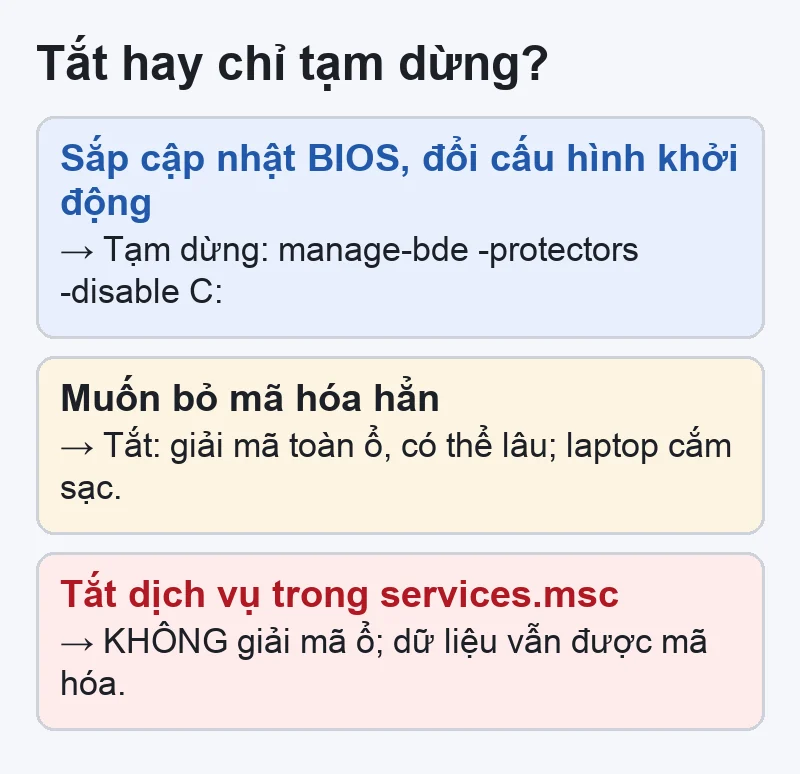
Trong Command Prompt quyền admin: manage-bde -off C:. Lệnh này giải mã ổ và xoá các bộ bảo vệ khoá sau khi giải mã xong. Chạy lại manage-bde -status để theo dõi phần trăm.
Ổ lớn có thể mất khá lâu. Laptop nên cắm sạc, không tắt nguồn ngang chừng.
Một số hướng dẫn cũ bảo tắt dịch vụ BitLocker trong services.msc hoặc msconfig. Cách đó không giải mã ổ; dữ liệu vẫn được mã hoá như cũ.
Chỉ cần tạm dừng, không cần tắt
Nếu bạn sắp cập nhật BIOS hoặc thay đổi cấu hình khởi động, tạm dừng bảo vệ thường đủ: manage-bde -protectors -disable C:. Bảo vệ tự bật lại sau lần khởi động kế tiếp; thêm -rc 3 nếu muốn kéo dài qua 3 lần khởi động. Xem thêm bài nâng cấp BIOS máy tính.
Bài liên quan
- Máy đang đòi khoá: tìm khoá khôi phục BitLocker ở đâu.
- Kiểm tra chip bảo mật mà BitLocker dùng: máy có TPM không.
Hướng dẫn tìm khoá của Microsoft: Find your BitLocker recovery key.


Bài viết liên quan
 Ổ cứng & phân vùng
Laptop báo No Bootable Device sau khi thay SSD dù BIOS đã thấy ổ: ba trường hợp và cách xử lý an toàn
 Card đồ họa (GPU)
PC Gaming đen màn khi chơi game nhưng quạt vẫn chạy: mất tín hiệu, treo máy hay tự khởi động lại?
 Sửa lỗi Windows
Surface mất cảm ứng sau khi cập nhật Windows: thử trong UEFI, cài lại driver và ghi nhận triệu chứng trước khi sửa
 Sửa lỗi Windows
Laptop Windows đơ, treo ngẫu nhiên: khoanh vùng theo thứ tự, bước nào không xóa dữ liệu
Bình luận & hỏi đáp (0)
Bạn có thể bình luận ngay bằng họ tên và email. Đăng nhập là tùy chọn.
Chưa có bình luận nào. Hãy đặt câu hỏi đầu tiên.