

iPhone 14 Pro Max hỗ trợ Wi-Fi 6 (802.11ax) ở cả băng 2,4GHz và 5GHz. Khi Wi-Fi có vấn đề, việc đầu tiên là xác định lỗi nằm ở một mạng cụ thể hay ở mọi mạng. Chỉ lỗi ở nhà mà ở công ty, quán cà phê vẫn chạy thì phần lớn do router hoặc cài đặt mạng đó, không phải do máy.
Nhận diện lỗi
| Biểu hiện | Hướng kiểm tra |
|---|---|
| Kết nối được nhưng báo «Không có kết nối Internet» | Router, nhà mạng, hoặc trang đăng nhập của Wi-Fi công cộng |
| Hay rớt mạng khi đi từ phòng này sang phòng khác | Vùng phủ sóng router, cài đặt băng tần |
| Nhập đúng mật khẩu vẫn báo sai | Kiểu bảo mật của router, xoá mạng rồi kết nối lại |
| Mọi mạng đều yếu, kể cả đứng sát router | Phần cứng: ăng-ten, module Wi-Fi |
| Công tắc Wi-Fi mờ, không bật được | Phần cứng, cần kiểm tra main |
Các bước tự xử lý
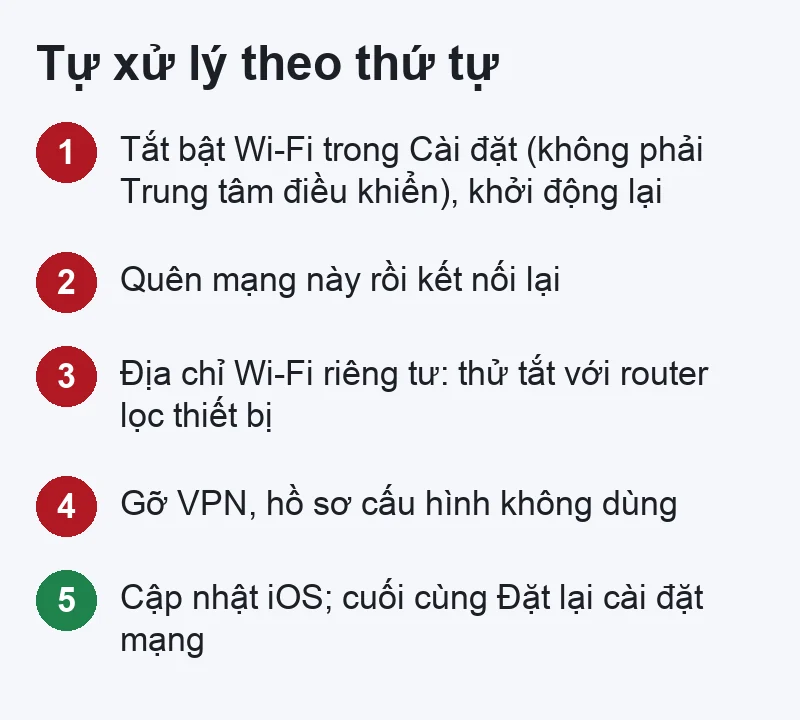
- Tắt bật Wi-Fi trong Cài đặt (không phải trong Trung tâm điều khiển, nút ở đó chỉ ngắt kết nối tạm thời). Khởi động lại cả iPhone và router.
- Quên mạng này: Cài đặt › Wi-Fi › chạm (i) cạnh tên mạng › Quên mạng này, rồi kết nối lại.
- Địa chỉ Wi-Fi riêng tư: cũng trong trang (i) của mạng đó. Một số router ở chung cư, công ty lọc theo địa chỉ thiết bị; nếu router đã đăng ký máy bạn trước đây, thử tắt mục này riêng cho mạng đó.
- Chế độ dữ liệu thấp và Giới hạn theo dõi địa chỉ IP: tắt thử nếu mạng chậm bất thường.
- VPN, cấu hình lạ: gỡ VPN hoặc hồ sơ cấu hình không còn dùng trong Cài đặt › Cài đặt chung › VPN & Quản lý thiết bị.
- Cập nhật iOS lên bản mới nhất.
- Đặt lại cài đặt mạng: Cài đặt › Cài đặt chung › Chuyển hoặc đặt lại iPhone › Đặt lại › Đặt lại cài đặt mạng. Mất mật khẩu Wi-Fi đã lưu, nên xem lại mật khẩu trước — xem cách xem mật khẩu Wi-Fi đã lưu trên iPhone.
Wi-Fi ở Nhật: vài tình huống riêng
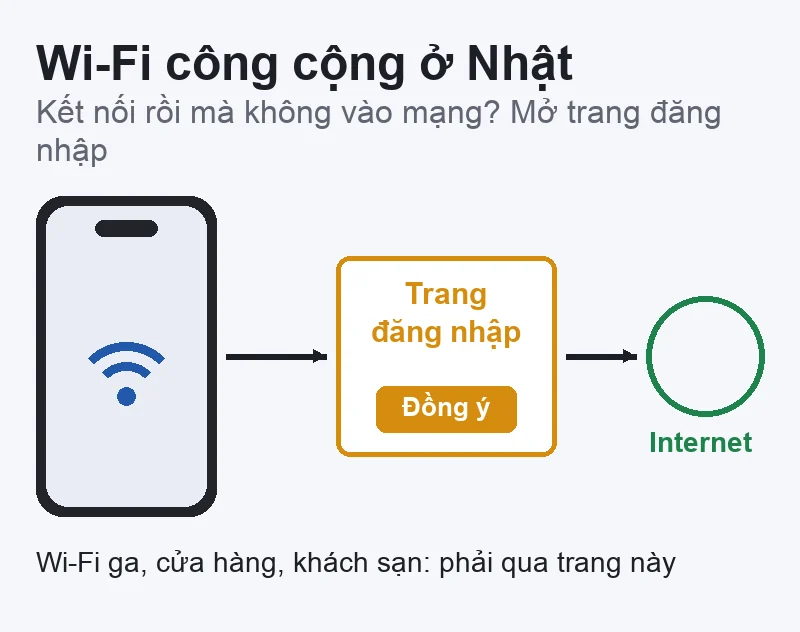
- Wi-Fi miễn phí ở ga, cửa hàng, khách sạn: phải mở trang đăng nhập (đồng ý điều khoản, nhập email) mới vào mạng. Nếu trang không tự hiện, mở Safari và vào một trang web bất kỳ.
- Router cũ cấp từ nhà mạng đôi khi dùng chuẩn bảo mật cũ; iOS sẽ cảnh báo «Bảo mật yếu». Nên đổi sang WPA2/WPA3 trong trang quản lý router.
- Router đặt chung tên cho 2,4GHz và 5GHz: thử tách tên để biết máy rớt ở băng nào.
- Mạng chậm nhưng ổn định: thử đổi DNS trên iPhone.
Khi nào là lỗi phần cứng
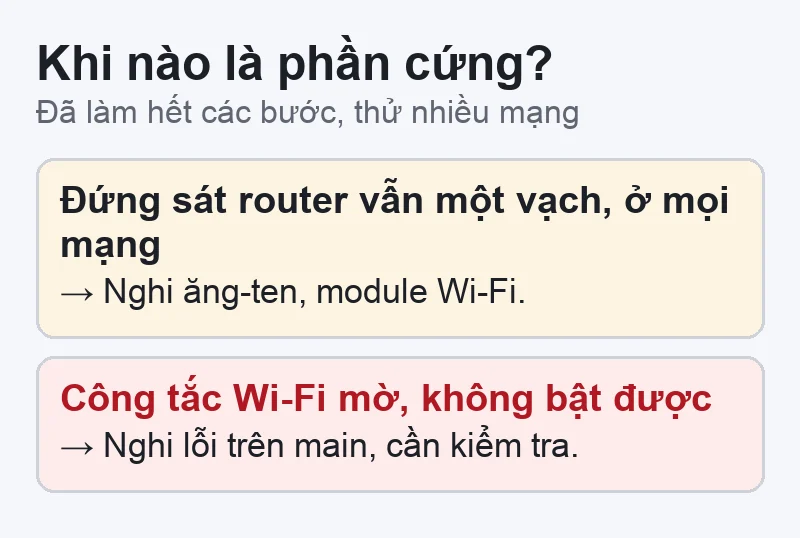
Đã làm hết các bước, thử nhiều mạng, đứng sát router mà vẫn chỉ một vạch, hoặc công tắc Wi-Fi mờ hẳn: nhiều khả năng do ăng-ten hoặc module Wi-Fi, nhất là máy từng rơi, cong vỏ hoặc vào nước. Kiểm tra thêm trong Cài đặt › Cài đặt chung › Giới thiệu: nếu dòng Địa chỉ Wi-Fi không hiện, máy không còn nhận module. Lỗi này cần thợ đo trên main; cài lại iOS không giải quyết được.
Máy cùng đời đang gặp lỗi khác: iPhone 14 Pro Max sọc màn hình, iPhone 14 Pro Max không nhận SIM.
Đăng ký ở trang Đăng ký sửa chữa iPhone hoặc liên hệ để được hướng dẫn gửi máy hoặc hẹn lịch. VNT39 kiểm tra, báo giá trước và chỉ sửa khi bạn đồng ý. Giá niêm yết ở bảng giá sửa chữa; bảo hành theo chính sách bảo hành.


Bài viết liên quan
 Sóng, SIM & mạng iPhone
iMessage, FaceTime báo «Đang chờ kích hoạt» sau khi đổi SIM, eSIM ở Nhật: kiểm điều kiện và SMS
 Sóng, SIM & mạng iPhone
iPhone Wi-Fi chập chờn, hay mất kết nối hoặc Bluetooth không kết nối tai nghe, xe hơi: xử lý theo thứ tự
 SIM DATA JP
Chuyển eSIM sang máy mới ở Nhật: iPhone, Android và điều kiện từng nhà mạng docomo, au, SoftBank, Rakuten
 Kiểm tra iPhone cũ
Mua iPhone mới, máy mở hộp (未使用品, 開封済み) hay Like New ở Nhật: phân biệt, tra bảo hành Apple và giấy tờ
Bình luận & hỏi đáp (0)
Bạn có thể bình luận ngay bằng họ tên và email. Đăng nhập là tùy chọn.
Chưa có bình luận nào. Hãy đặt câu hỏi đầu tiên.