


«Đổi DNS cho mạng nhanh hơn» là lời khuyên được nhắc rất nhiều, nhưng chỉ đúng một phần. Bài này giải thích DNS làm gì, khi nào đổi DNS thật sự giúp được, cách tự đo trên máy của bạn, rồi mới tới cách đổi trên Windows, iPhone, Android và Mac.
DNS ảnh hưởng tới phần nào của tốc độ?
Mỗi lần mở một tên miền mới, máy phải hỏi máy chủ DNS địa chỉ IP của tên miền đó. Thời gian hỏi này chỉ xảy ra ở đầu lượt truy cập, và kết quả được lưu đệm trên máy, trên router. Sau đó, tốc độ tải trang, xem video, tải file phụ thuộc vào đường truyền, sóng Wi-Fi và máy chủ của trang web — DNS không can thiệp.
Vì vậy đổi DNS có ích khi:
- Trang web mất vài giây «suy nghĩ» rồi mới bắt đầu tải, dù tải xong thì nhanh.
- Trình duyệt báo lỗi kiểu không tìm thấy địa chỉ máy chủ (DNS_PROBE…), trong khi thiết bị khác cùng mạng vẫn vào được.
- DNS của router hoặc nhà mạng thỉnh thoảng không trả lời.
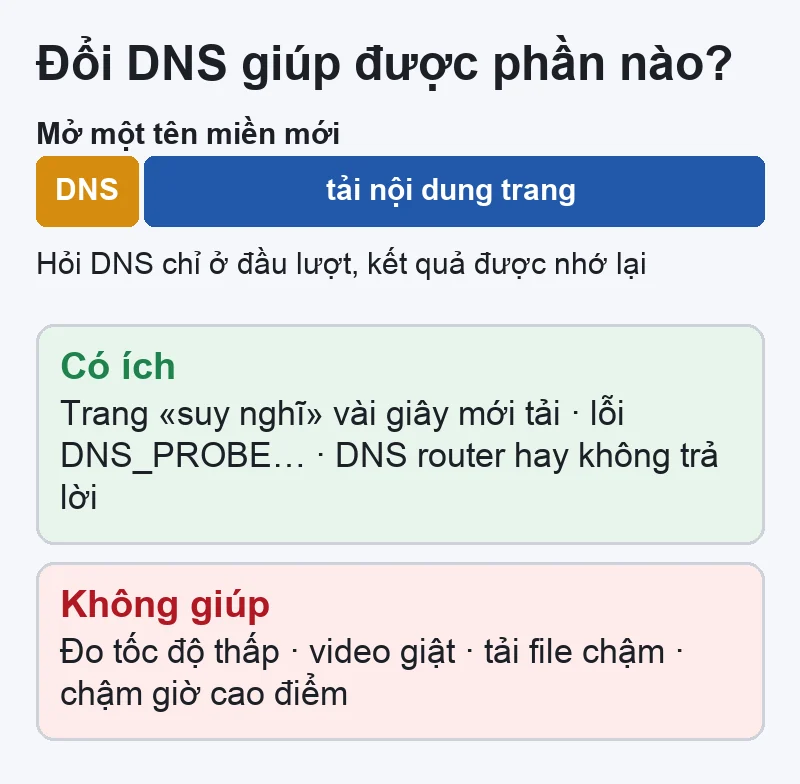
Đổi DNS không giúp khi đo tốc độ thấp, video giật, tải file chậm, hoặc chậm theo giờ cao điểm buổi tối. Những trường hợp này cần xem lại sóng Wi-Fi, gói cáp quang, router.
Tự đo trước khi đổi
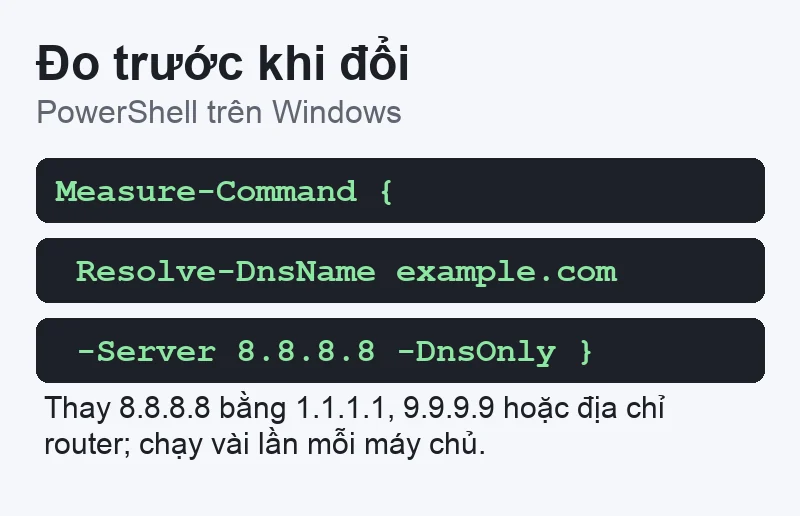
Trên Windows, mở PowerShell và so thời gian hỏi một tên miền qua các máy chủ khác nhau:
Measure-Command { Resolve-DnsName example.com -Server 8.8.8.8 -DnsOnly }
Thay 8.8.8.8 bằng 1.1.1.1, 9.9.9.9, hoặc địa chỉ router của bạn (thường xem được ở dòng Default Gateway khi chạy ipconfig). Mỗi máy chủ chạy vài lần, xem cột TotalMilliseconds. Nên đổi tên miền khác nhau giữa các lần thử, vì lần sau có thể lấy từ bộ nhớ đệm nên nhanh bất thường. Nếu chênh lệch không đáng kể, đổi DNS sẽ không tạo khác biệt bạn cảm nhận được.
Một số DNS công cộng
| Dịch vụ | IPv4 | Ghi chú |
|---|---|---|
| Google Public DNS | 8.8.8.8 / 8.8.4.4 | Hướng dẫn chi tiết: đổi DNS Google |
| Cloudflare | 1.1.1.1 / 1.0.0.1 | Dịch vụ phân giải công cộng của Cloudflare |
| Quad9 | 9.9.9.9 | Chặn tên miền được biết là độc hại |
Hãy đọc chính sách quyền riêng tư của dịch vụ trước khi dùng, vì máy chủ DNS biết bạn truy cập những tên miền nào.
Cách đổi trên từng thiết bị
Windows
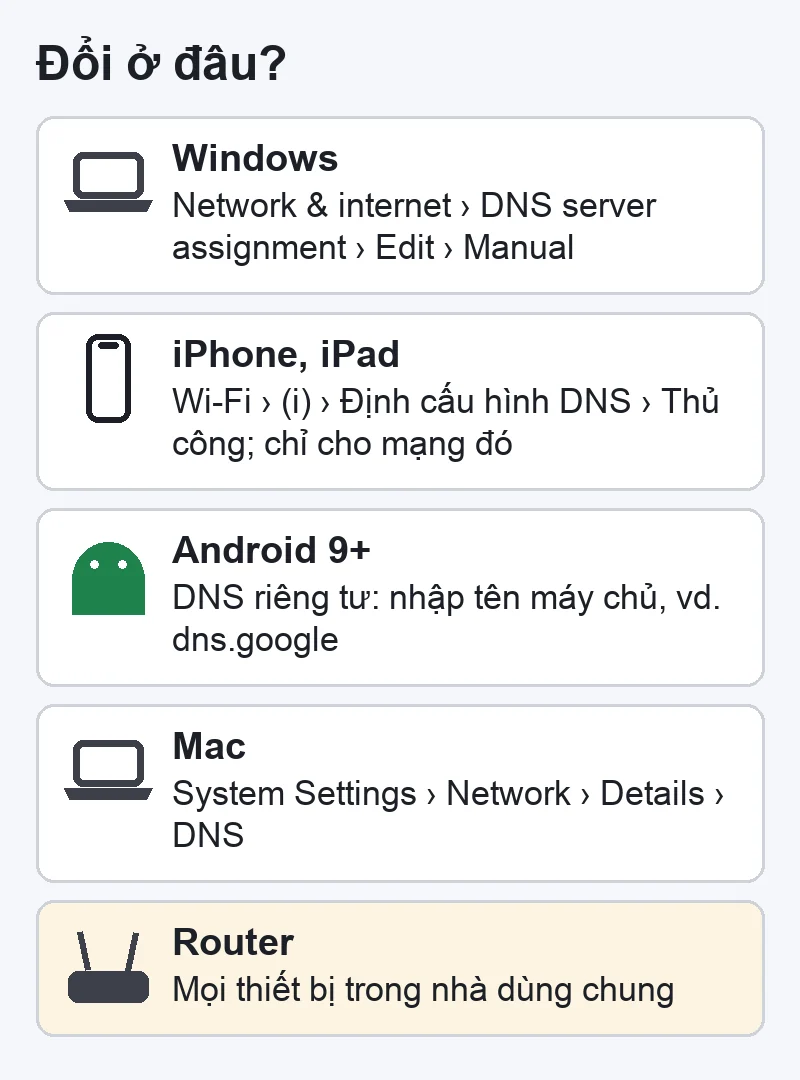
Settings › Network & internet › Wi-Fi (Hardware properties) hoặc Ethernet › DNS server assignment › Edit › Manual. Các bước chi tiết có ở bài đổi DNS Google nêu trên.
iPhone, iPad
Cài đặt › Wi-Fi, chạm biểu tượng (i) cạnh mạng đang kết nối › Định cấu hình DNS › Thủ công, xoá DNS cũ, thêm DNS mới. Thiết lập này chỉ áp dụng cho mạng Wi-Fi đó.
Android
Từ Android 9, mục DNS riêng tư (Private DNS) trong cài đặt Mạng cho phép nhập tên máy chủ DNS mã hoá, ví dụ dns.google hoặc one.one.one.one. Vị trí mục này khác nhau tuỳ hãng máy; tìm chữ «DNS» trong ô tìm kiếm của Cài đặt.
Mac
System Settings › Network › chọn kết nối › Details › DNS, bấm dấu + để thêm máy chủ.
Router
Đổi ở router thì mọi thiết bị trong nhà dùng chung. Phù hợp khi bạn đã đo và thấy DNS của router chậm thật.
Nếu mạng vẫn chậm
Kiểm tra laptop ở gần router có nhanh hơn không, thử dây LAN, khởi động lại router. Thông tin về mạng gia đình và Wi-Fi ở Nhật có ở trang Wi-Fi Nhật Bản; chơi game bị lỗi NAT xem thay đổi loại NAT trên Windows. Laptop bắt sóng yếu hơn hẳn các máy khác có thể do card Wi-Fi hoặc dây ăng-ten bên trong — liên hệ để được hướng dẫn gửi máy hoặc hẹn lịch kiểm tra.


Bài viết liên quan
 Thủ thuật Windows
Máy in Canon mất Wi-Fi sau khi đổi router ở Nhật: nối lại PIXUS TS8730, thêm lại trên máy tính, điện thoại
 Thủ thuật Windows
Steam chuyển game sang SSD mới không cần tải lại: thêm Steam Library Folder, Move game, kiểm tệp game
 Thủ thuật Windows
Mua laptop Windows cũ ở Nhật: kiểm khóa BIOS, máy công ty, BitLocker, pin và bàn phím JIS trước khi trả tiền
 Thủ thuật macOS
Chọn sạc USB-C cho MacBook, laptop, iPad: đọc số W, chuẩn PD, cáp 60W/240W và dấu PSE ở Nhật
Bình luận & hỏi đáp (0)
Bạn có thể bình luận ngay bằng họ tên và email. Đăng nhập là tùy chọn.
Chưa có bình luận nào. Hãy đặt câu hỏi đầu tiên.