

Bấm Format mà Windows báo «Windows was unable to complete the format», báo ổ đang được bảo vệ chống ghi, hoặc không cho chọn hệ thống tệp mình muốn — mỗi thông báo chỉ về một nguyên nhân khác. Trước khi làm gì, nhớ rằng format xoá toàn bộ dữ liệu trên phân vùng đó; chép ra nơi khác những gì cần giữ.
Nguyên nhân theo từng tình huống
Ổ đang được Windows dùng
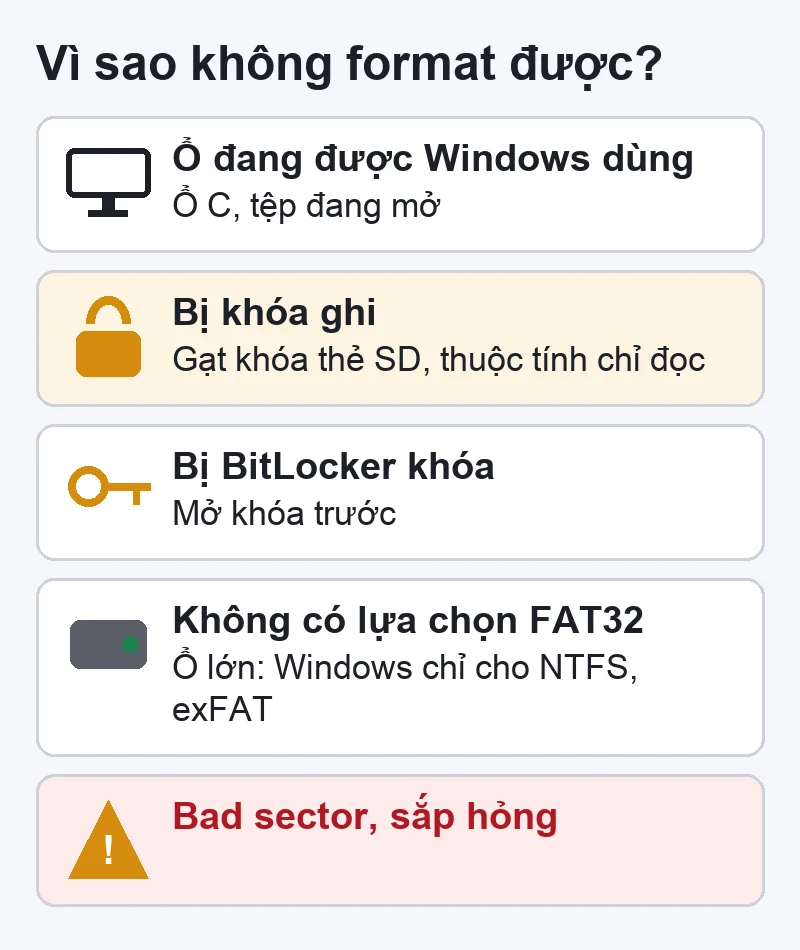
Không thể format ổ C: khi Windows đang chạy trên chính ổ đó. Phân vùng chứa tệp hoán đổi (pagefile) hoặc một chương trình đang mở tệp trên ổ cũng có thể bị từ chối. Muốn xoá sạch ổ hệ thống, phải khởi động từ USB cài Windows rồi xoá phân vùng trong lúc cài — xem tạo USB boot bằng Rufus.
Ổ bị khoá ghi (write protected)
- Thẻ SD có gạt khoá ở cạnh; gạt về phía mở khoá.
- Một số USB và hộp ổ cứng có công tắc khoá ghi.
- Ổ bị đặt thuộc tính chỉ đọc: mở Command Prompt quyền Administrator, chạy diskpart, list disk, select disk + số ổ, rồi attributes disk clear readonly. Chọn đúng số ổ; chọn nhầm là mất dữ liệu ổ khác.
- USB rẻ hoặc thẻ nhớ đã hết tuổi thọ có thể tự chuyển sang chỉ đọc để bảo vệ dữ liệu. Trường hợp này không gỡ được, chỉ còn cách chép dữ liệu ra và thay thiết bị.
Ổ bị BitLocker khoá
Phân vùng có biểu tượng ổ khoá là đang mã hoá BitLocker. Cần mở khoá bằng mật khẩu hoặc khoá khôi phục trước, hoặc xoá phân vùng rồi tạo lại nếu chắc chắn không cần dữ liệu. Xem tắt BitLocker trên Windows 11.
Không có lựa chọn FAT32
Hộp thoại Format của Windows chỉ cho chọn FAT32 với phân vùng nhỏ (khoảng 32GB trở xuống). Ổ lớn hơn nên dùng exFAT nếu cần cắm cả máy Mac, TV, máy ảnh; dùng NTFS nếu chỉ dùng với Windows.
Ổ có bad sector hoặc sắp hỏng
Format đến giữa chừng thì báo lỗi, chạy rất chậm, ổ kêu lạ: bề mặt đĩa hoặc chip nhớ có vấn đề. Chạy chkdsk X: /f (X là ký tự ổ) và đọc thông tin SMART bằng công cụ kiểm tra ổ. SMART báo cảnh báo thì đừng tin ổ này để lưu dữ liệu nữa.
Cách làm sạch ổ khi Format thông thường thất bại
- Mở Disk Management, chuột phải phân vùng › Delete Volume, rồi tạo New Simple Volume và format lại. Xem cách xoá phân vùng ổ cứng.
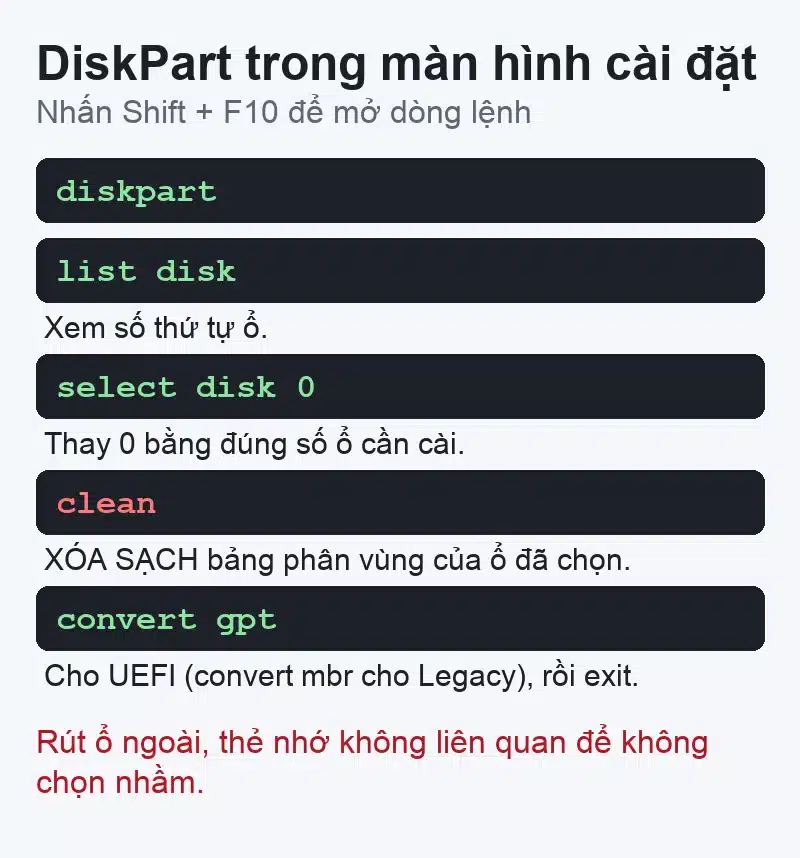
- Vẫn không được: trong diskpart, chọn đúng ổ và dùng lệnh clean để xoá bảng phân vùng, sau đó tạo phân vùng mới. Lệnh này xoá mọi thứ trên ổ đã chọn.
- Ổ hiện Not Initialized sau khi clean: khởi tạo lại theo GPT hoặc MBR, xem lỗi Not Initialized.
Format nhanh hay format đầy đủ?
Bỏ chọn Quick Format thì Windows ghi đè toàn bộ ổ và kiểm tra lỗi, mất nhiều thời gian với HDD lớn. Với SSD, không cần format đầy đủ để kiểm tra; muốn xoá an toàn trước khi bán, xem xoá ổ SSD an toàn.
Khi nên thay ổ
Ổ báo lỗi SMART, khoá ghi do hết tuổi thọ, hoặc format xong vẫn lỗi khi chép dữ liệu: thay ổ là cách chắc chắn. Dịch vụ: nâng cấp SSD laptop, nâng cấp SSD PC. Liên hệ để được hướng dẫn gửi máy hoặc hẹn lịch. VNT39 kiểm tra, báo giá trước và chỉ làm khi bạn đồng ý. Giá niêm yết ở bảng giá sửa chữa; bảo hành theo chính sách bảo hành.


Bài viết liên quan
 Thủ thuật iPhone
Thay màn hình iPhone ở Nhật: ép kính hay thay màn, loại màn, giá và bảo hành
 Pin & sạc iPhone
Thay pin iPhone ở Nhật (Tokyo): dấu hiệu, quy trình, giá và bảo hành
 Bệnh án về laptop PC
RAID On trong BIOS laptop Dell là gì? Khi nào đổi sang AHCI
 Bệnh án về laptop PC
Các lỗi card màn hình rời PC thường gặp
Bình luận & hỏi đáp (0)
Bạn có thể bình luận ngay bằng họ tên và email. Đăng nhập là tùy chọn.
Chưa có bình luận nào. Hãy đặt câu hỏi đầu tiên.