

Card đồ hoạ rời là linh kiện chịu tải nặng và nóng nhất trong PC chơi game. Khi card có vấn đề, triệu chứng lại dễ lẫn với lỗi driver, lỗi nguồn hay lỗi màn hình. Bài này xếp các lỗi thường gặp theo triệu chứng, kèm cách tự kiểm tra an toàn trước khi mang card đi sửa.
1. Không lên hình
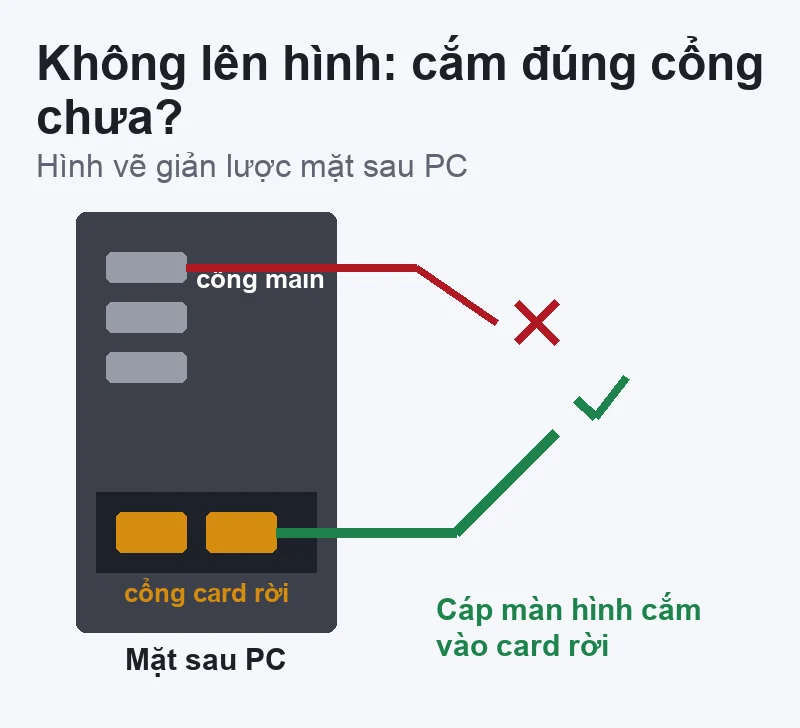
- Kiểm tra cáp màn hình cắm vào cổng của card rời, không phải cổng trên mainboard.
- Kiểm tra đủ dây nguồn PCIe cắm vào card, cắm chắc tay; không dùng đầu chia không rõ chất lượng.
- Thử cổng khác trên card (HDMI/DisplayPort), cáp khác, màn hình khác.
- Tháo card, cắm lại khe PCIe; nếu CPU có đồ hoạ tích hợp, rút card ra và thử lên hình bằng cổng mainboard để biết lỗi ở card hay ở máy.
Mainboard có đèn báo lỗi thì đèn VGA sáng là gợi ý lỗi nằm ở card hoặc khe cắm — xem bo mạch chủ hiện đèn báo màu đỏ.
2. Hình bị vỡ, có ô vuông, sọc, chấm màu (artifact)
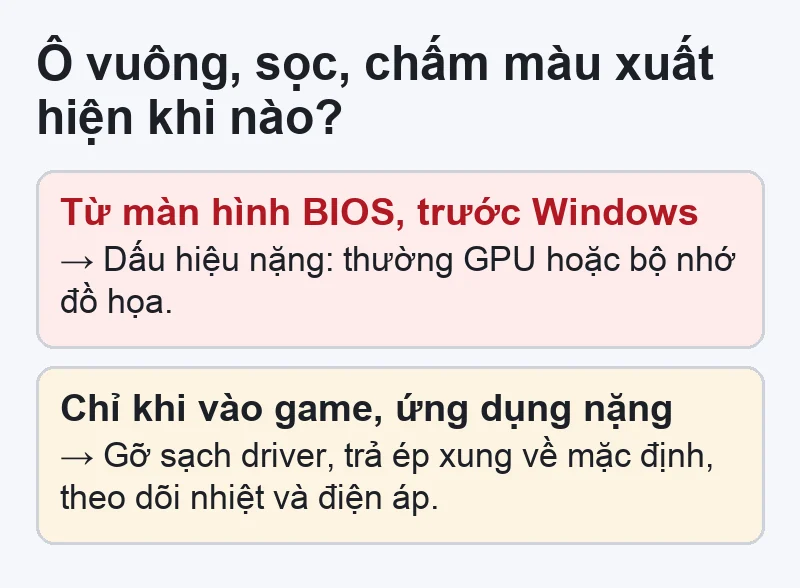
Artifact xuất hiện ngay từ màn hình BIOS — trước khi Windows và driver chạy — là dấu hiệu nặng, thường liên quan GPU hoặc bộ nhớ đồ hoạ. Nếu chỉ xuất hiện khi chơi game, kiểm tra nhiệt độ và gỡ ép xung trước.
3. Driver lỗi, game tự thoát, màn đen vài giây
- Gỡ sạch driver cũ (có thể dùng Display Driver Uninstaller trong Safe Mode), cài bản mới từ trang của NVIDIA, AMD hoặc Intel.
- Trả các thông số ép xung, undervolt về mặc định.
- Theo dõi nhiệt độ và điện áp bằng HWiNFO hoặc GPU-Z trong lúc chơi.
Nếu lỗi kèm màn hình xanh, xem cách đọc mã lỗi màn hình xanh.
4. PC tắt phụt khi chơi game
Card đồ hoạ có những lúc tiêu thụ điện tăng vọt rất ngắn. Bộ nguồn yếu, đã cũ hoặc thiếu công suất sẽ ngắt bảo vệ, máy tắt như rút điện. Nghi nguồn trước khi nghi card — xem PC gaming mất nguồn và dịch vụ thay nguồn PC.
5. Quạt card không quay, card quá nóng
Nhiều card hiện nay tắt quạt khi nhiệt độ thấp để chạy êm; quạt đứng yên lúc chưa tải là bình thường. Chỉ đáng lo khi card đã nóng mà quạt vẫn không quay, quạt kêu lạch cạch, hoặc nhiệt độ cao bất thường. Bụi, keo tản nhiệt khô, miếng tản nhiệt bộ nhớ xuống cấp làm card nóng và giảm xung.
6. Card không nhận, nhận sai tên hoặc sai dung lượng
Có thể do khe PCIe, do thiết lập BIOS, hoặc do firmware của card. Đọc thêm: BIOS của VGA khác gì BIOS mainboard.
Khi nào mang đi sửa
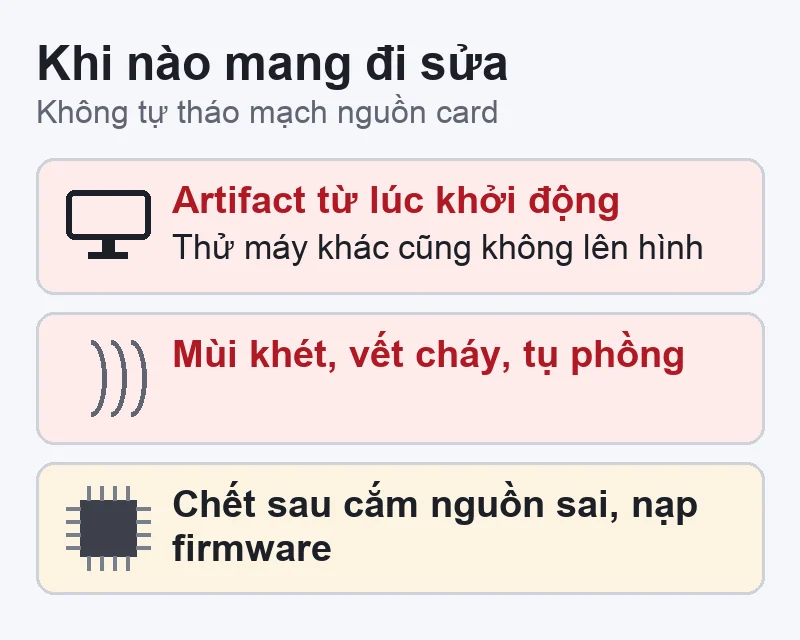
- Artifact từ màn hình khởi động, card không lên hình trên máy khác.
- Có mùi khét, vết cháy, tụ phồng trên card.
- Card chết ngay sau khi cắm nguồn sai hoặc sau khi nạp firmware.
Lỗi phần cứng trên card thường nằm ở mạch cấp nguồn, chip nhớ hoặc GPU; mạch nguồn được giải thích ở bài hệ thống cấp nguồn GPU. Không tự tháo bo mạch hay cấp nguồn thử. Xem dịch vụ sửa card đồ hoạ PC hoặc liên hệ để được hướng dẫn gửi card, gửi máy. VNT39 kiểm tra và báo giá trước, chỉ sửa khi bạn đồng ý; bảo hành theo chính sách bảo hành.


Bài viết liên quan

Bình luận & hỏi đáp (0)
Bạn có thể bình luận ngay bằng họ tên và email. Đăng nhập là tùy chọn.
Chưa có bình luận nào. Hãy đặt câu hỏi đầu tiên.