

Apple ID nay được Apple gọi là Tài khoản Apple (Apple Account); cách tạo và cách dùng vẫn như cũ. Bạn cần tài khoản này để tải ứng dụng trên App Store, sao lưu iCloud, dùng Tìm iPhone và đồng bộ giữa các thiết bị Apple. Dưới đây là các cách tạo theo hướng dẫn chính thức, cùng vài lưu ý cho người Việt đang sống ở Nhật.
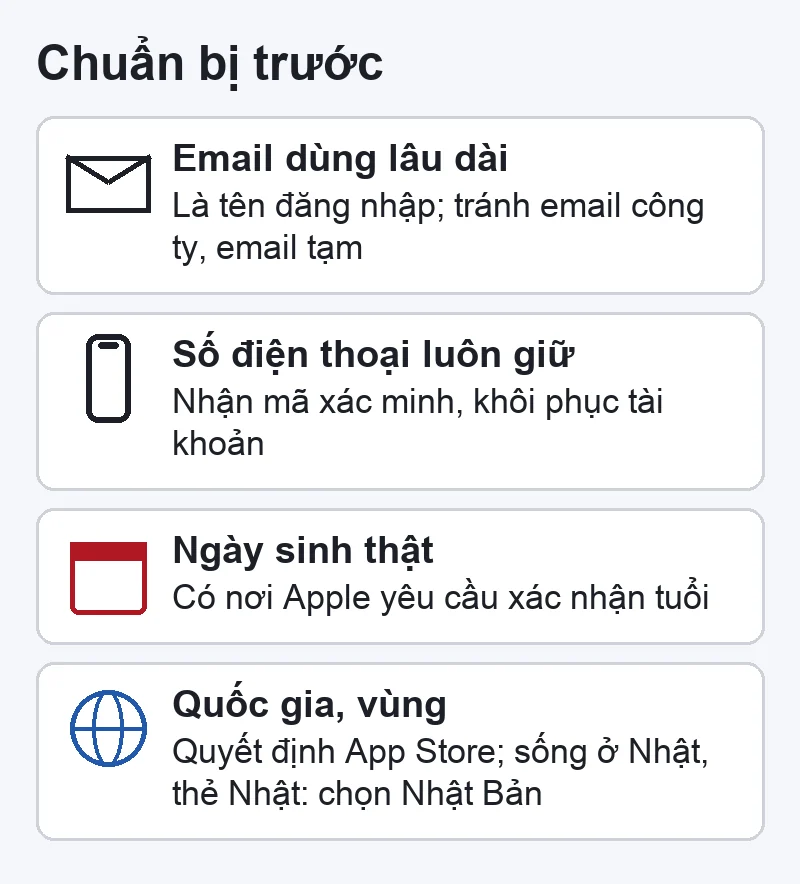
Chuẩn bị trước
- Một email bạn dùng lâu dài. Email chính này sẽ là tên đăng nhập. Tránh email công ty hay email tạm.
- Một số điện thoại bạn luôn giữ, để nhận mã xác minh và khôi phục tài khoản khi cần.
- Ngày sinh thật. Ở một số quốc gia, vùng, Apple có thể yêu cầu xác nhận bạn là người trưởng thành.
- Quốc gia hoặc vùng. Mục này quyết định App Store bạn dùng. Nếu đang sống ở Nhật và thanh toán bằng thẻ Nhật, chọn Nhật Bản cho tiện. Muốn đổi sau này, xem cách chuyển vùng App Store.
Cách 1: Khi thiết lập iPhone mới
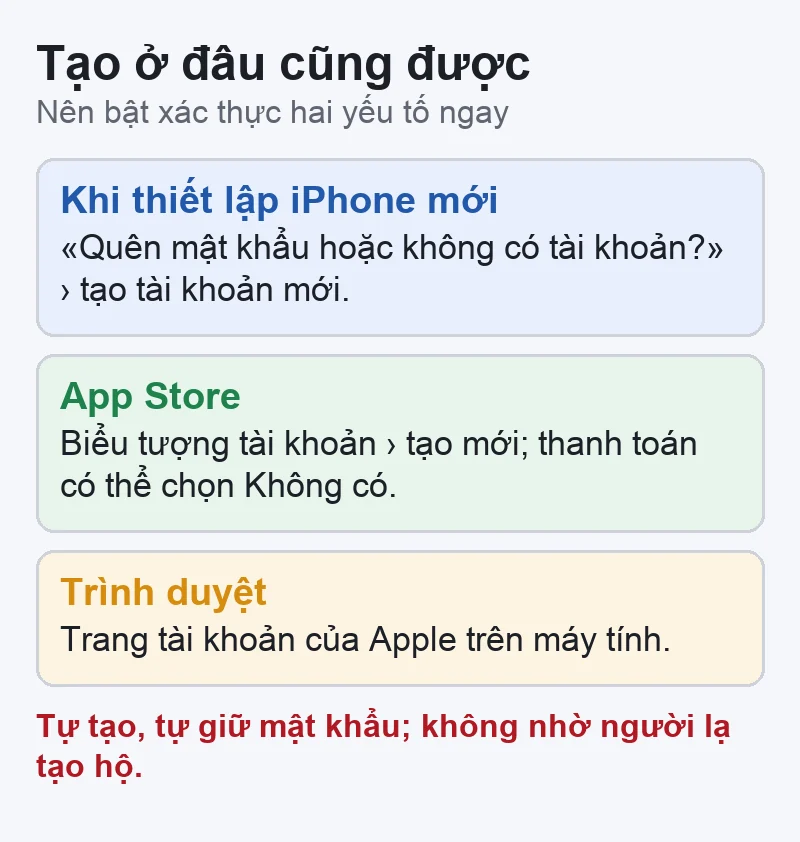
- Tới màn hình đăng nhập Tài khoản Apple, chạm «Bạn đã quên mật khẩu hoặc không có tài khoản?», rồi chọn tạo tài khoản mới.
- Chọn ngày sinh, nhập tên, chạm Tiếp tục.
- Nhập email, xác minh email bằng mã Apple gửi tới.
- Tạo mật khẩu mạnh, chọn quốc gia hoặc vùng.
- Thiết lập xác thực hai yếu tố. Bạn có thể bỏ qua bước này và được nhắc lại sau, nhưng nên bật ngay.
Cách 2: Trên App Store
- Mở App Store, chạm biểu tượng tài khoản.
- Chọn tạo Tài khoản Apple mới. Nếu không thấy, hãy đăng xuất iCloud trên máy trước.
- Nhập email, mật khẩu, quốc gia hoặc vùng.
- Ở bước thanh toán, bạn có thể chọn Không có. Nếu nhập thẻ, Apple cho biết bạn chỉ bị tính phí khi mua hàng.
- Xác nhận số điện thoại, rồi mở email để xác minh.
Cách 3: Trên trình duyệt
Vào account.apple.com, bấm Tạo Tài khoản Apple, nhập email, mật khẩu, vùng, ngày sinh, số điện thoại, rồi xác minh email và số điện thoại. Máy Mac và máy Windows (qua ứng dụng Apple Music hoặc Apple TV) cũng tạo được. Chi tiết từng cách: Cách tạo Tài khoản Apple mới.
Lưu ý để không mất tài khoản
- Tự tạo và tự giữ mật khẩu. Không nhờ người lạ tạo hộ rồi họ giữ mật khẩu. Tài khoản đăng nhập trên máy gắn với Khóa kích hoạt; nếu không có mật khẩu, bạn có thể không dùng được máy sau khi xóa. Xem thêm rủi ro ở bài Unlock iCloud phần cứng.
- Không dùng chung một tài khoản cho cả nhà. Muốn chia sẻ ứng dụng, ảnh, hãy dùng Chia sẻ trong gia đình.
- Cập nhật số điện thoại khi đổi SIM hay đổi nhà mạng, nếu không sẽ khó nhận mã xác minh.
- Đổi mật khẩu định kỳ hoặc khi nghi bị lộ, xem cách thay đổi mật khẩu Apple ID.


Bài viết liên quan
 Thủ thuật iPhone
iPhone không xoay màn hình: tắt khóa xoay dọc, thử ứng dụng, kiểm cảm biến theo Apple
 Thủ thuật iPhone
AirPlay iPhone không thấy TV, Apple TV: cách sửa theo Apple và gợi ý kiểm mạng nhà
 Tài khoản & khóa máy
AirTag báo đang theo dõi bạn phải làm gì: các bước Apple hướng dẫn, ưu tiên an toàn
 Tài khoản & khóa máy
Bán, đổi iPhone, Android cũ ở Nhật: chuẩn bị máy trước khi bán để không dính tài khoản
Bình luận & hỏi đáp (0)
Bạn có thể bình luận ngay bằng họ tên và email. Đăng nhập là tùy chọn.
Chưa có bình luận nào. Hãy đặt câu hỏi đầu tiên.