

Tài khoản & khóa máy
 Admin
AirTag báo đang theo dõi bạn phải làm gì: các bước Apple hướng dẫn, ưu tiên an toàn
Admin
Admin
Trả lời ngắn: Nếu iPhone báo có AirTag (hoặc AirPods, phụ kiện mạng Tìm) đang di chuyển cùng bạn, hãy bình tĩnh và làm theo thứ tự: (1) nếu cảm thấy không an toàn, đến một nơi công cộng an toàn và liên hệ cơ quan thực thi pháp luật, theo đúng lời Apple; (2) chạm vào thông báo, chọn Tiếp tục rồi Phát âm thanh để nghe món đồ ở đâu; (3) tìm trong túi, ngăn cặp, xe; (4) xem thông tin món đồ bằng cách đặt iPhone sát mặt trắng của AirTag; (5) nếu tìm thấy, làm theo «Instructions to Disable». Tắt Bluetooth hay Dịch vụ định vị trên điện thoại của bạn không làm chủ món đồ ngừng thấy vị trí, theo Apple.
Bài đối chiếu hai trang hỗ trợ của Apple ngày 18/11/2026: bản tiếng Việt (https://support.apple.com/vi-vn/119874, ngày đăng trên trang 24/03/2026) và bản tiếng Anh (https://support.apple.com/en-us/119874, ngày đăng trên trang 24/09/2026). Hai bản ghi hai ngày khác nhau; bài theo nội dung hai trang và nêu rõ chỗ khác. Hình trong bài là hình minh họa do VNT39 vẽ, không phải ảnh chụp màn hình hay ảnh sản phẩm Apple. Điều nào là gợi ý riêng của VNT39 (không phải Apple nói) đều được ghi rõ.

Người Việt ở Nhật thường tìm «AirTag đang theo dõi bạn» hoặc «cảnh báo AirTag di chuyển cùng bạn» khi điện thoại bỗng hiện một thông báo lạ. Theo Apple, các thông báo này xuất hiện khi iPhone nhận thấy một AirTag, bộ AirPods, phụ kiện mạng Tìm hoặc thiết bị theo dõi vị trí qua Bluetooth tương thích không ở cùng chủ của nó nhưng lại di chuyển cùng bạn. Bản tiếng Anh của trang còn nêu Apple coi các sản phẩm này là không được dùng để theo dõi người khác khi chưa có sự đồng ý.
Nhận thông báo không có nghĩa chắc chắn có người cố ý theo dõi. Nó nghĩa là điện thoại của bạn đã phát hiện một món đồ lạ ở gần trong một thời gian. Việc cần làm là kiểm tra, từng bước, ưu tiên an toàn. Sơ đồ dưới đây tóm tắt thứ tự.
Apple ghi trên trang hỗ trợ: nếu bạn thấy mình có nguy cơ gặp nguy hiểm, hãy đến một nơi công cộng an toàn và liên hệ cơ quan thực thi pháp luật tại địa phương. Bài này chỉ chuyển đúng ý đó của Apple; bài không hướng dẫn quy trình báo cụ thể ở Nhật và không nói về luật, vì VNT39 chưa xác minh phần này.
Gợi ý của VNT39 (không phải Apple nói): nếu bạn đang ở nơi vắng, đang đi một mình ban đêm hoặc thấy bất an, đừng dừng lại để lục túi hay tháo đồ ở đó. Hãy vào nơi đông người, có ánh sáng (cửa hàng tiện lợi, ga tàu, sảnh tòa nhà) rồi mới kiểm tra, hoặc nhờ người tin cậy đi cùng. Đừng tự mở hay tháo AirTag khi xung quanh không có ai nếu bạn cảm thấy bất an; an toàn quan trọng hơn việc tìm ra món đồ ngay lập tức.
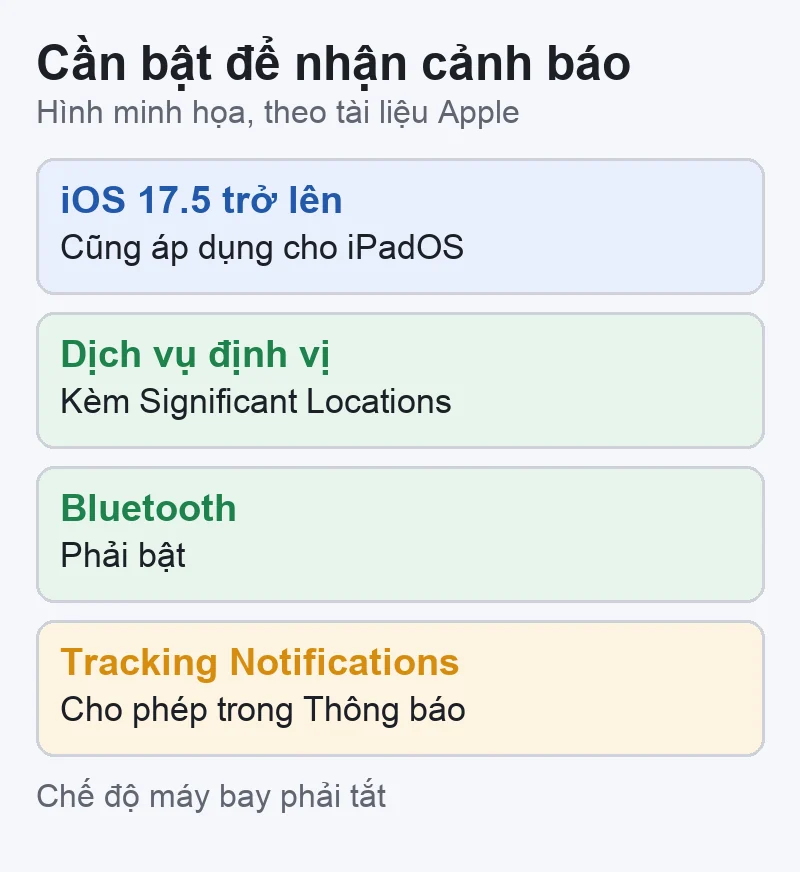
Theo Apple, để nhận được các thông báo theo dõi trên iPhone hoặc iPad, thiết bị cần chạy iOS hoặc iPadOS 17.5 trở lên và bạn cần bật đủ các mục sau:
Tên menu chính xác bài ghi theo trang Apple ở mức bản tóm tắt; giao diện có thể hiển thị khác tùy phiên bản iOS và ngôn ngữ máy, nên nếu không thấy đúng chữ, hãy dùng ô tìm kiếm trong Cài đặt. Nếu máy chưa lên được iOS 17.5, xem bài iPhone không cập nhật được iOS và việc cần làm trước khi cập nhật.
Bản tiếng Anh của trang liệt kê bốn nhóm; bản tiếng Việt ghi hai chuỗi tiêu biểu là «Phát hiện AirTag di chuyển với bạn» và «Đã phát hiện phụ kiện không xác định».
| Thông báo (bản EN) | Nghĩa theo Apple | Lưu ý |
|---|---|---|
| AirTag Found Moving With You | AirTag không ở cùng chủ, được thấy di chuyển cùng bạn, hoặc đang phát âm | VN: «Phát hiện AirTag di chuyển với bạn» |
| AirPods Detected, AirPods Pro Detected, AirPods Max Detected | AirPods tách khỏi chủ, được thấy di chuyển cùng bạn | Tùy loại AirPods |
| «Product Name» Found Moving With You | Phụ kiện mạng Tìm hoặc thiết bị theo dõi tương thích, tách khỏi chủ | Tên sản phẩm hiện trong thông báo |
| Unknown Accessory Detected | Có AirPods hoặc phụ kiện ở gần nhưng Tìm không kết nối được tới nó hoặc máy chủ | Không áp dụng cho AirTag; VN: «Đã phát hiện phụ kiện không xác định» |
Cột «Lưu ý» có phần chú thích chuỗi tiếng Việt do VNT39 ghi lại từ trang vi-vn; các chuỗi bản Việt khác chưa đối chiếu nên bài dùng tên tiếng Anh.

Nếu bạn không thấy tùy chọn phát âm thanh, Apple nêu ba khả năng: món đồ có thể không còn ở gần bạn, có thể đang ở gần chủ của nó, hoặc mã nhận dạng của nó đã đổi qua đêm. Vì vậy thiếu nút phát âm không có nghĩa là mọi chuyện đã được giải quyết hay không có chuyện gì xảy ra; nó chỉ cho biết lúc đó điện thoại không thể phát âm với món đồ ấy.
Với AirTag hoặc hộp sạc AirPods Pro 3, trên iPhone có Ultra Wideband, Apple hướng dẫn: chạm Tiếp tục, chọn Tìm (Tìm ở gần) và làm theo hướng dẫn Tìm chính xác trên màn hình. Nếu máy không có tính năng này, hãy chuyển sang bước tiếp theo. Bản tiếng Anh của Apple nêu rõ tên tính năng này là Precision Finding; bài này chưa đối chiếu chữ tiếng Việt, nên không ghi chuỗi tiếng Việt của nút.
Nếu không dùng được Tìm chính xác, Apple khuyên tìm trong đồ đạc của bạn, ví dụ túi quần áo, các ngăn của túi xách và trong xe. Gợi ý của VNT39 (Apple không nêu): AirTag nhỏ, nên hãy kiểm thêm các ngăn nhỏ, lớp lót, ví, vỏ ốp điện thoại và đồ bạn vừa nhận hoặc vừa mượn.
Theo Apple: đặt phần đỉnh của iPhone (hoặc một điện thoại có NFC) sát mặt trắng của AirTag, rồi chạm vào thông báo hiện ra. Một trang mở ra, cho bạn xem số sê-ri của AirTag và bốn số cuối của số điện thoại của người đã đăng ký nó. Bản tiếng Anh của Apple gợi ý chụp màn hình để lưu lại thông tin.
Bốn số cuối chỉ giúp bạn đối chiếu, ví dụ với số của người thân đi cùng; bài không khuyên bạn tự liên hệ chủ AirTag khi thấy bất an.
Mở ứng dụng Tìm, vào mục Đồ vật (Items), cuộn xuống phần «Unknown Items Detected with You» (tên theo bản tiếng Anh; chuỗi tiếng Việt trên trang chưa được ghi, bài không đoán). Đây là nơi xem lại các món đồ lạ mà iPhone đã phát hiện cùng bạn.
Khi thông báo hiện thông tin món đồ, bạn có thể chạm Instructions to Disable (tên theo bản EN) và làm theo từng bước. Ví dụ với AirTag, Apple nêu việc tháo pin. Sau khi vô hiệu hóa, chủ của món đồ không còn nhận được cập nhật vị trí và bạn không còn nhận cảnh báo về món đồ đó nữa, theo Apple. Bản tiếng Anh nêu thêm: với thiết bị theo dõi của hãng khác, hướng dẫn vô hiệu hóa đến từ mạng của hãng đó và không do Apple chứng nhận.
Trước khi tháo, hãy xem lại phần an toàn ở trên. Nếu đang ở nơi vắng hoặc thấy bất an, đừng tự mở AirTag; đến nơi công cộng an toàn trước.
Apple ghi rõ: tắt Bluetooth, Dịch vụ định vị hoặc mạng Tìm trên điện thoại của bạn không làm chủ món đồ ngừng thấy vị trí của nó. Nghĩa là tắt các mục này không giải quyết vấn đề, mà còn làm điện thoại của bạn không thể cảnh báo được nữa. Chỉ vô hiệu hóa chính món đồ mới chặn được việc chia sẻ vị trí.
Bản tiếng Anh của Apple nêu rằng món đồ mượn, chẳng hạn AirTag gắn trên thứ bạn mượn hoặc AirPods của bạn bè, cũng có thể kích hoạt các cảnh báo này. Gợi ý của VNT39 (không phải Apple nói): hãy nghĩ đến những người đã ở gần bạn trong ngày. Ví dụ AirTag nằm trong túi của người thân khi đi chung xe, chiếc cặp bạn vừa mượn, hay một món đồ bạn vừa nhận lại. Hỏi nhẹ nhàng người thân, người cùng nhà, bạn đi chung xe, nếu bạn thấy hợp lý và an toàn. Nếu họ xác nhận đó là đồ của họ thì việc này thường được giải thích. Nếu không ai nhận, hoặc bạn không chắc, hãy quay lại thứ tự an toàn ở trên.

Nếu đã tìm thấy và vô hiệu hóa món đồ, bạn có thể đối chiếu lại bằng cách vào Tìm, mục Đồ vật, xem phần món đồ lạ đã phát hiện. Về phía bạn, bạn có thể bật Tìm iPhone đúng cách và hiểu cách mạng Tìm hoạt động để dùng cho chính đồ của mình, xem bài làm tính năng Tìm trên iPhone chính xác hơn. Nếu chính bạn làm mất iPhone, quy trình khác hẳn: xem mất iPhone ở Nhật: Chế độ mất, tìm iPhone, xóa từ xa.
Nếu iPhone của bạn không hiện thông báo dù bạn nghĩ nó nên hiện, hoặc các mục Bluetooth, Dịch vụ định vị trở nên không bật được, đó có thể là vấn đề cài đặt hoặc phần cứng. VNT39 ở Tokyo có thể xem giúp nhưng không hứa sửa được trước khi kiểm. Zalo 0707 833 982 (10–19h).
Bước tiếp theo: Đăng ký kiểm tra iPhone · Bảng giá sửa chữa · Liên hệ VNT39
Không chắc. Thông báo nghĩa là iPhone thấy một món đồ không ở cùng chủ di chuyển cùng bạn. Bản tiếng Anh của Apple nêu cả trường hợp món đồ mượn hoặc đồ của bạn bè cũng có thể gây cảnh báo. Hãy kiểm tra, ưu tiên an toàn.
Không. Apple ghi rõ tắt Bluetooth, Dịch vụ định vị hoặc mạng Tìm trên điện thoại của bạn không làm chủ món đồ ngừng thấy vị trí của nó. Chỉ vô hiệu hóa món đồ mới chặn được.
Theo Apple, món đồ có thể không còn ở gần bạn, có thể đang ở gần chủ, hoặc mã nhận dạng đã đổi qua đêm. Hãy lục đồ đạc, xem lại trong ứng dụng Tìm và thử lại sau.
Theo Apple, thông báo này hiện khi có AirPods hoặc phụ kiện mạng Tìm ở gần nhưng Tìm không kết nối được tới nó. Thông báo này không hiện với AirTag.
Theo Apple: đến một nơi công cộng an toàn và liên hệ cơ quan thực thi pháp luật. Đừng cố tự xử lý một mình ở nơi vắng.
Nguồn đối chiếu (đọc ngày 18/11/2026): Apple (tiếng Việt): Phải làm gì nếu bạn nhận được cảnh báo rằng bạn đang mang theo bên mình AirTag, bộ AirPods, phụ kiện mạng Tìm hoặc thiết bị theo dõi vị trí qua Bluetooth tương thích (ngày đăng trên trang 24/03/2026) · Apple (English), cùng chủ đề (ngày đăng trên trang 24/09/2026).


 Tài khoản & khóa máy
 Tài khoản & khóa máy
 Tài khoản & khóa máy
 Tài khoản & khóa máy
Bạn có thể bình luận ngay bằng họ tên và email. Đăng nhập là tùy chọn.
Chưa có bình luận nào. Hãy đặt câu hỏi đầu tiên.
VNT39 sử dụng cookie để website hoạt động ổn định, đo lường hiệu quả và cải thiện trải nghiệm mua sắm.
VNT39 sử dụng cookie để website hoạt động ổn định, đo lường hiệu quả và cải thiện trải nghiệm mua sắm.
Nhận khuyến mãi sửa chữa, linh kiện, iPhone/MacBook và PC Gaming mới nhất.
Đăng nhập để theo dõi đơn hàng hoặc tạo tài khoản mới bằng email và mã xác minh 6 số.
Tạo tài khoản bằng email. Chúng tôi sẽ gửi mã xác minh 6 số để hoàn tất.