

Trước khi bán, cho, đổi laptop hoặc tháo SSD ra dùng máy khác, bạn cần xoá dữ liệu sao cho người sau không khôi phục được. Với SSD, cách xoá khác ổ cứng cơ (HDD) và có vài hiểu lầm phổ biến. Bài này giải thích TRIM, Secure Erase, chức năng đặt lại của Windows và những gì cần làm trước để không mất dữ liệu của chính bạn.
Hiểu đúng: xoá sạch không làm SSD bền hơn
Tuổi thọ SSD phụ thuộc vào lượng dữ liệu đã ghi lên các ô nhớ flash. Xoá sạch ổ không trả lại số lần ghi đã dùng. Lợi ích chính của việc xoá đúng cách là bảo vệ dữ liệu cá nhân; với một số ổ, xoá bằng công cụ của hãng còn đưa ổ về trạng thái gần như lúc mới, nhưng đó không phải lý do để xoá thường xuyên.
TRIM và Secure Erase khác nhau thế nào?
| TRIM | Secure Erase / Sanitize |
|---|---|
| Windows báo cho SSD biết khối nào vừa được giải phóng sau khi bạn xoá tệp, để ổ tự dọn khi rảnh. | Lệnh gửi tới bộ điều khiển SSD để xoá toàn bộ ổ, kể cả vùng dự phòng mà hệ điều hành không nhìn thấy. |
| Chạy tự động khi dùng máy hằng ngày; giúp giữ tốc độ ghi. | Chạy một lần, xoá mọi phân vùng, mọi dữ liệu. |
| Không phải công cụ xoá bảo mật: không có gì bảo đảm dữ liệu đã bị dọn ngay. | Dùng khi bán, cho máy hoặc thải bỏ ổ. |
Kiểm tra TRIM trên NTFS: mở Command Prompt quyền Admin, gõ fsutil behavior query DisableDeleteNotify. Theo tài liệu của Microsoft, giá trị 0 là TRIM đang bật (mặc định với NTFS), 1 là đang tắt.
Các phần mềm ghi đè nhiều lượt vốn làm cho HDD không phù hợp với SSD: chúng tốn lượt ghi mà vẫn không chạm được vùng dự phòng bên trong ổ.
Cách 1: Đặt lại Windows với tuỳ chọn xoá dữ liệu
Khi máy vẫn giữ SSD và bạn chỉ cần người mua không lấy lại được tệp:
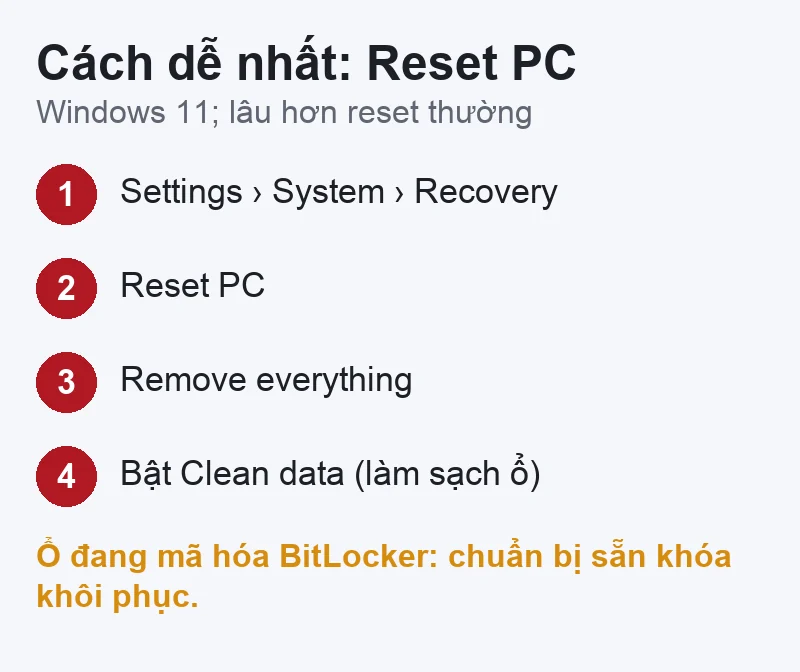
- Windows 11: Settings › System › Recovery › Reset PC. Windows 10: Settings › Update & Security › Recovery › Reset this PC › Get started.
- Chọn Remove everything, rồi bật tuỳ chọn Clean data (xoá tệp và làm sạch ổ).
- Quá trình lâu hơn reset thường. Nếu ổ đang mã hoá BitLocker, chuẩn bị sẵn khoá khôi phục.
Microsoft ghi rõ chức năng này dành cho người dùng cá nhân và không đạt các tiêu chuẩn xoá dữ liệu của chính phủ hay ngành. Xem hướng dẫn Reset your PC của Microsoft hoặc bài reset Windows 11.
Cách 2: Công cụ Secure Erase của hãng SSD
Nhiều hãng SSD có phần mềm quản lý riêng, trong đó có chức năng Secure Erase hoặc Sanitize cho các model hỗ trợ (ví dụ Samsung Magician với ổ Samsung). Thường phải tạo USB khởi động hoặc gắn ổ làm ổ phụ, vì không thể xoá ổ đang chạy Windows. Chỉ tải công cụ từ trang của đúng hãng ổ, đọc danh sách model hỗ trợ và không rút điện giữa chừng.
Trước khi xoá
- Sao lưu ảnh, tài liệu, mật khẩu trình duyệt; đăng xuất tài khoản Microsoft, iCloud, phần mềm bản quyền.
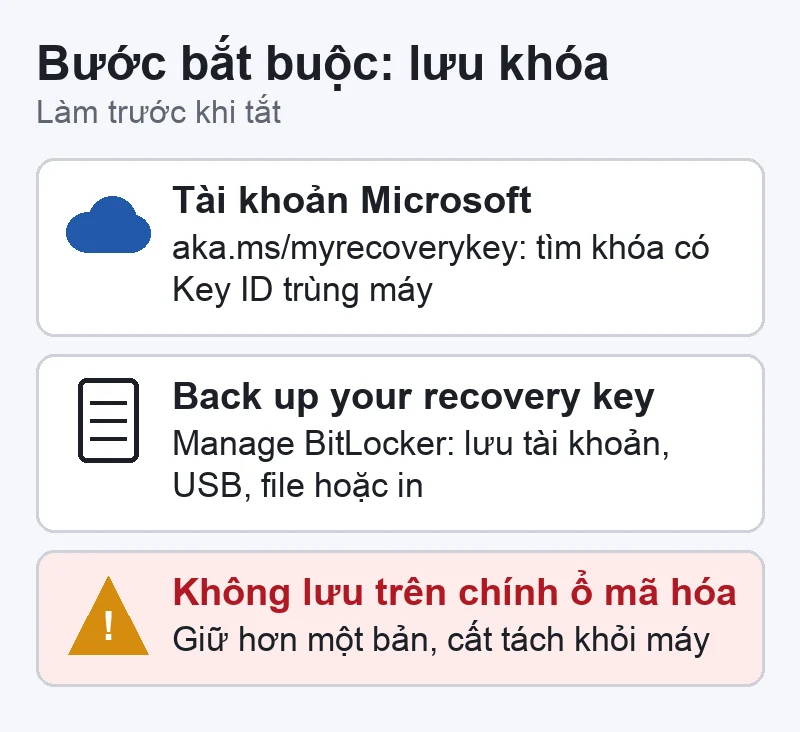
- Nếu dùng BitLocker, lưu khoá khôi phục; xem khoá khôi phục BitLocker ở đâu.
- Kiểm tra kỹ ổ được chọn. Secure Erase không có nút hoàn tác.
Nếu SSD không còn được nhận trong BIOS hoặc báo lỗi khi xoá, đó có thể là lỗi ổ hoặc cổng M.2; tham khảo nâng cấp SSD laptop và liên hệ để được hướng dẫn gửi máy hoặc hẹn lịch.


Bài viết liên quan
 Tin tức công nghệ
Dịch Nhật–Việt trên điện thoại: cuộc gọi, nói chuyện trực tiếp và tin nhắn – iPhone, Galaxy, Pixel làm được gì?
 Tin tức về iPhone series
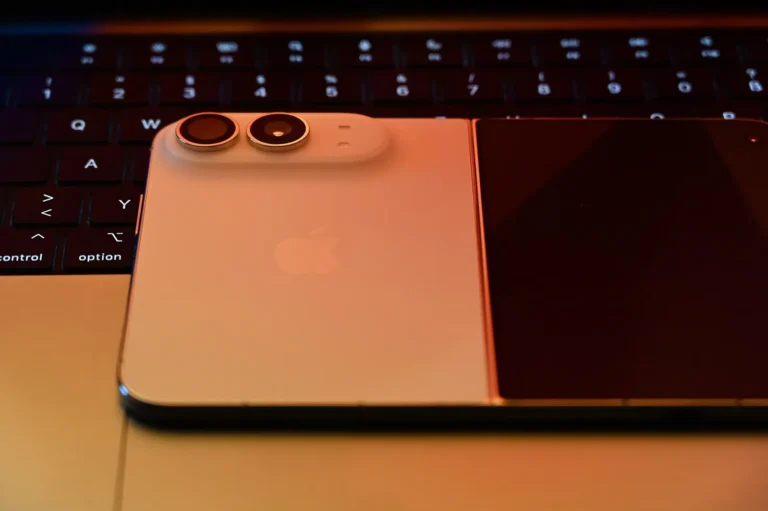
iPhone Duo tại Nhật: những điểm cần kiểm trước khi mua và khi bắt đầu dùng
 Tin tức về iPhone series
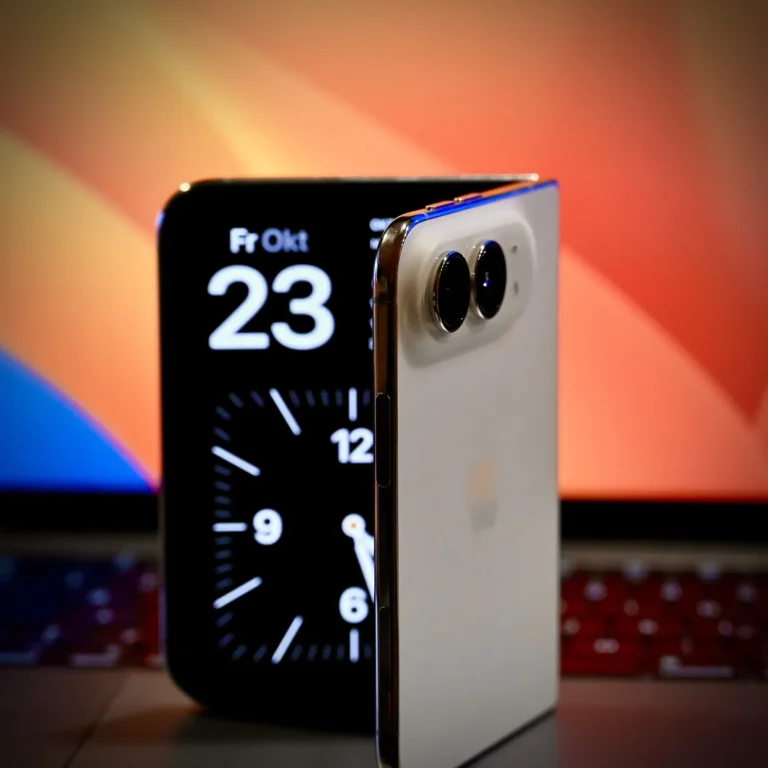
iPhone Duo: hai màn hình và việc gập mở thực tế dùng để làm gì?
 Tin tức về iPhone series
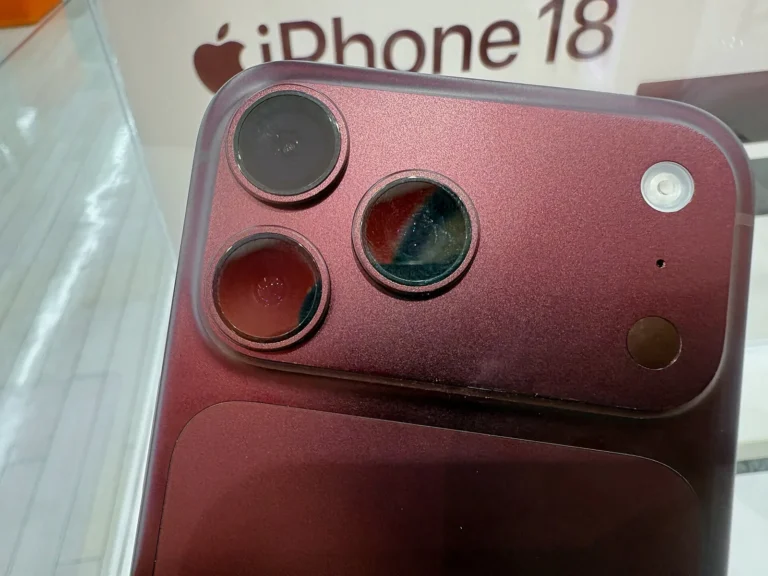
iPhone 18 Pro, 18 Pro Max: camera khẩu độ thay đổi, hiệu năng và pin có gì mới?
Bình luận & hỏi đáp (0)
Bạn có thể bình luận ngay bằng họ tên và email. Đăng nhập là tùy chọn.
Chưa có bình luận nào. Hãy đặt câu hỏi đầu tiên.