

USB boot & cài Windows
 Admin
Reset và khôi phục cài đặt gốc Windows 11: giữ file hay xóa hết, Cloud download, Windows RE
Admin
Admin
Trả lời ngắn: Reset this PC trên Windows 11 có hai lựa chọn chính. «Keep my files» cài lại Windows, giữ tài liệu và ảnh cá nhân nhưng gỡ ứng dụng và cài đặt. «Remove everything» cài lại Windows và xóa cả tệp cá nhân, ứng dụng, cài đặt; Microsoft gợi ý dùng khi muốn bắt đầu lại hoặc trước khi tặng, bán máy. Sau đó bạn chọn thêm «Cloud download» (tải bản Windows mới từ đám mây, cần mạng) hoặc «Local reinstall» (dùng tệp có sẵn trong máy, nhanh hơn khi mạng chậm nhưng có thể thiếu bản cập nhật mới nhất). Dù chọn cách nào, Microsoft vẫn dặn sao lưu trước và chuẩn bị khóa khôi phục BitLocker nếu ổ đã mã hóa. Bài này không hứa Reset sẽ sửa được lỗi của máy. Nếu máy đang hiện màn hình xanh, hãy thử các bước trong bài sửa lỗi Your PC ran into a problem trước, vì Reset sẽ gỡ ứng dụng và cài đặt (và với Remove everything là cả tệp).
Nội dung đối chiếu các trang hỗ trợ của Microsoft đã mở và đọc ngày 20/11/2026 (bản tiếng Anh; các trang đều ghi áp dụng cho Windows 11, và không ghi ngày xuất bản, chỉ có dòng bản quyền 2026). Bản tiếng Nhật của trang Reset bị chặn khi mở tự động nên bài không ghi tên nút tiếng Nhật. Hình trong bài là hình minh họa do VNT39 vẽ, không phải ảnh chụp màn hình. Bài chưa có ảnh thật của cửa hàng.
Mục lục
Trang «Reset your PC» của Microsoft mô tả Reset là tính năng đưa máy về trạng thái ban đầu: hữu ích khi máy chậm, lỗi phần mềm, hoặc khi bạn chỉ muốn làm lại từ đầu. Trang nhấn mạnh rằng Reset cài lại Windows, và tùy lựa chọn mà ứng dụng, cài đặt và tệp cá nhân có thể bị xóa.
Trang «Recovery options in Windows» xếp Reset this PC ở mức «most disruptive» (gây xáo trộn nhiều nhất) và khuyên thử các phương án nhẹ hơn trước. Với trường hợp máy vẫn khởi động được nhưng chạy lạ, thứ tự Microsoft đưa ra là: chạy trình khắc phục sự cố trong Settings, cài lại bản Windows hiện tại qua Windows Update (giữ nguyên tệp, ứng dụng, cài đặt; áp dụng cho Windows 11 bản 22H2 trở lên), gỡ bản cập nhật vừa cài, khôi phục theo điểm thời gian (Windows 11 bản 24H2 trở lên), rồi mới tới Reset this PC. Nếu lỗi bắt đầu ngay sau một bản cập nhật, hãy xem trước Windows 11 cập nhật tháng 11/2026 (KB5132061) lỗi cài đặt.
Với máy bắt đầu chậm, đừng vội xóa sạch. Microsoft xếp «Reinstall Windows using Windows Update» là cách ít xáo trộn nhất trong nhóm cài lại, và trang hướng dẫn riêng ghi rằng cách này cài lại đúng phiên bản Windows đang có, sửa tệp hệ thống và giữ nguyên ứng dụng, tệp, cài đặt. Cần nguồn điện và mạng suốt quá trình. Trang cũng nói tùy chọn này có thể không hiện nếu máy do cơ quan hoặc trường học quản lý.
Bài này đi vào việc chọn giữa các lựa chọn của Reset this PC, những thứ Microsoft cảnh báo, và cả trường hợp máy không vào được Windows.
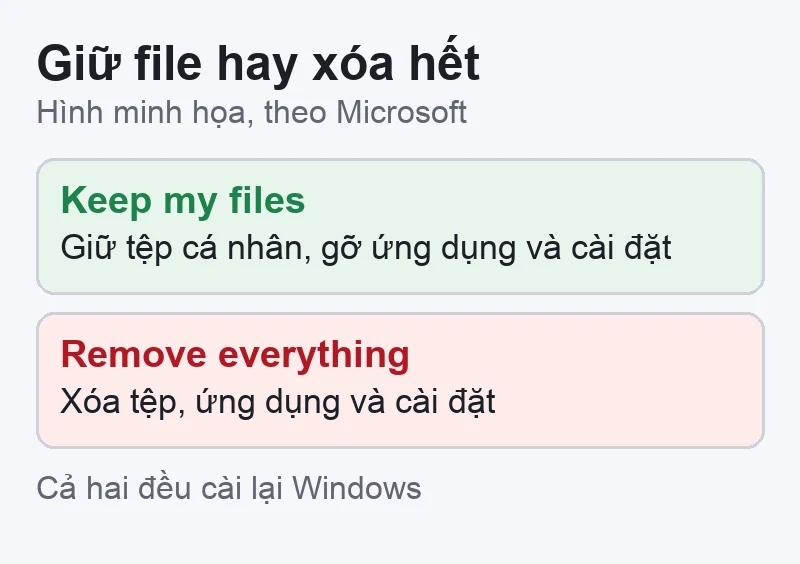
| Lựa chọn | Microsoft mô tả | Hợp khi |
|---|---|---|
| Keep my files | Còn gọi là Refresh. Cài lại Windows, giữ tệp cá nhân (tài liệu, ảnh), gỡ ứng dụng và cài đặt. | Muốn làm sạch hệ thống nhưng giữ dữ liệu |
| Remove everything | Còn gọi là Reset. Cài lại Windows, xóa tệp cá nhân, ứng dụng, cài đặt. | Làm lại từ đầu, hoặc tặng, bán máy |
| Clean data (tùy chọn kèm Remove everything) | Xóa tệp và làm sạch ổ, mất thời gian nhưng người khác khó khôi phục lại hơn. | Trước khi tặng, tái chế, bán |
Ở Keep my files còn một công tắc: «Restore preinstalled apps». Theo Microsoft, khi bật, các tùy chỉnh của hãng sản xuất máy được áp dụng lại. Trang không liệt kê cụ thể đó là ứng dụng nào, nên bài không đoán.
Điểm hay bị hiểu sai: «giữ file» chỉ nói tới tệp cá nhân. Microsoft nói rõ ứng dụng và cài đặt bị gỡ. Vì vậy sau Keep my files, bạn vẫn phải cài lại phần mềm văn phòng, ứng dụng ngân hàng, LINE, Zalo và các thứ tương tự. Các ứng dụng mất đăng nhập hay mất lịch sử trò chuyện cục bộ là chuyện của từng ứng dụng, các trang Microsoft không bàn tới.
Về an toàn dữ liệu khi tặng hoặc bán, Microsoft ghi chú rằng chức năng xóa dữ liệu hướng tới người dùng phổ thông và không đạt các chuẩn xóa dữ liệu của chính phủ hay ngành. Cần xóa theo yêu cầu pháp lý hay của công ty thì nên hỏi hãng máy.
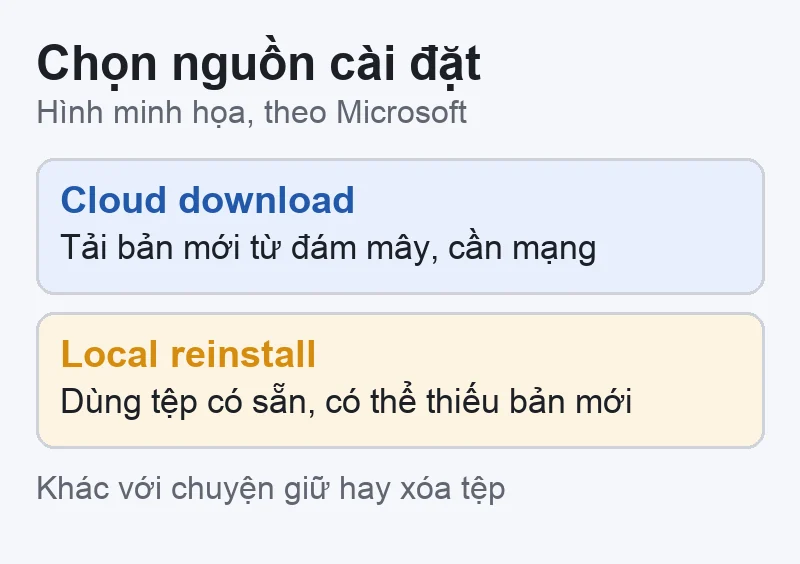
Đây là bước chọn nguồn cài đặt, tách biệt với chuyện giữ hay xóa tệp.
Các trang đã mở không nêu dung lượng tải về của Cloud download và không nêu mạng cần nhanh tới đâu, nên bài không ghi con số nào. Gợi ý của VNT39: nếu nghi tệp Windows trong máy đã hỏng thì ưu tiên Cloud download và cắm mạng dây hoặc Wi‑Fi ổn định; nếu mạng yếu và hệ thống vẫn khỏe thì thử Local reinstall, rồi vào Windows Update cập nhật sau.
Với máy hãng (Dell, HP, Lenovo, ASUS…), trang Recovery của Microsoft khuyên cân nhắc tải phương tiện khôi phục từ nhà sản xuất khi cần tương thích tốt nhất, vì ảnh khôi phục của hãng thường có driver riêng cho phần cứng và ứng dụng gốc mà bộ cài chung của Microsoft có thể không có.
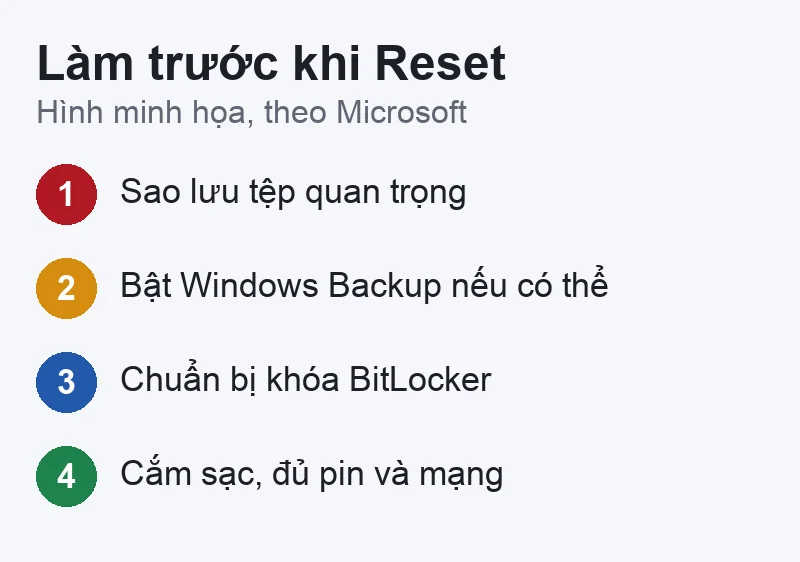
Danh sách việc nên làm trước khi bấm nút:

Sao lưu trước. Trang Reset ghi: sao lưu tệp quan trọng trước khi bắt đầu. Trang Recovery còn khuyên bật Windows Backup (Settings › Accounts › Windows Backup) để lưu ứng dụng và cài đặt lên đám mây, giúp khôi phục khi cài máy lại. Hướng dẫn từng bước nằm ở Sao lưu Windows 11 bằng Windows Backup. Nếu ổ C đầy khiến bạn khó sao chép dữ liệu, xem Giải phóng ổ C Windows 11 bằng Storage Sense. Tệp trên OneDrive không bị ảnh hưởng, theo trang Recovery (với Rebuild PC và khôi phục theo điểm thời gian); nhưng nếu OneDrive đang báo lỗi đồng bộ thì đừng coi đó là bản sao lưu đủ: OneDrive không đồng bộ, báo đầy dung lượng.
Khóa BitLocker. Trang Reset: nếu thiết bị đã mã hóa thì phải có sẵn khóa khôi phục BitLocker; riêng khi reset từ Windows RE, bạn cần khóa này để hoàn tất. Trang Recovery cũng ghi cần khóa này cho hầu hết tùy chọn khôi phục trong WinRE.
Về nơi tìm khóa, trang «Find your BitLocker recovery key» nêu: tài khoản Microsoft (aka.ms/myrecoverykey, đăng nhập từ thiết bị khác), tài khoản cơ quan hoặc trường học, bản in, hoặc USB đã lưu. Khóa gồm 48 chữ số; ghi lại 8 chữ số đầu của ID khóa để biết dùng đúng khóa nào. Microsoft cũng cho biết Microsoft Support không thể lấy lại, cung cấp hay tạo lại khóa bị mất. Nếu không tìm ra khóa và không hoàn tác được thay đổi gây ra yêu cầu khóa, trang này nói bạn sẽ phải reset thiết bị, và reset sẽ xóa hết tệp.
Trang «Device encryption in Windows» cho biết khi bạn đăng nhập hoặc thiết lập máy lần đầu bằng tài khoản Microsoft (hoặc cơ quan, trường học), mã hóa thiết bị được bật và khóa khôi phục gắn với tài khoản đó; dùng tài khoản cục bộ thì không tự bật. Máy mua cũ hoặc do người khác cài đặt có thể có khóa nằm trong tài khoản của người đó, đúng như trang BitLocker lưu ý. Chi tiết xử lý khi quên: Những cách mở khóa BitLocker khi quên mật khẩu; muốn tắt: Hướng dẫn tắt BitLocker trên Windows 11.
Microsoft cho phép reset khi đang đăng nhập Windows hoặc từ Windows Recovery Environment (Windows RE), và không cần phương tiện bên ngoài.
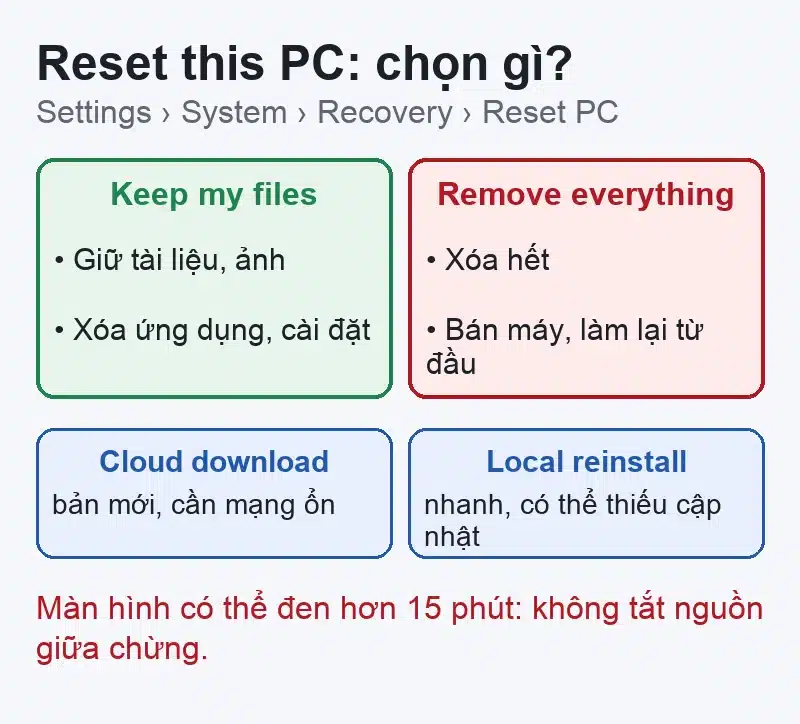
Trang Recovery của Microsoft nói khi máy khởi động lỗi nhiều lần, Windows sẽ tự vào Windows RE; tại đó chọn Troubleshoot › Reset this PC rồi làm tiếp như trên. Ngoài ra Windows 11 bản 24H2 trở lên có «quick machine recovery»: khi gặp sự cố khởi động diện rộng đã biết, máy tự vào chế độ khôi phục, kết nối mạng và tìm bản sửa từ Windows Update, không reset máy và không ảnh hưởng tệp. Trang cũng nói chức năng này bật mặc định trên Windows 11 Home; trên Pro và Enterprise có thể cần quản trị viên bật.
Gợi ý của VNT39 (cách vào thủ công, không nằm trong các trang Microsoft đã đọc): ở màn hình đăng nhập, giữ phím Shift rồi bấm nút nguồn › Restart để vào Windows RE. Nếu Windows RE cũng không lên, có thể thử khởi động từ USB khôi phục hoặc USB cài Windows tạo bằng công cụ của Microsoft rồi chọn Repair my PC; trang hướng dẫn cài lại bằng bộ cài của Microsoft không mở được khi soạn bài nên bài không mô tả chi tiết bước này. Nếu đã mã hóa ổ, hãy chuẩn bị khóa BitLocker vì Windows RE sẽ hỏi.
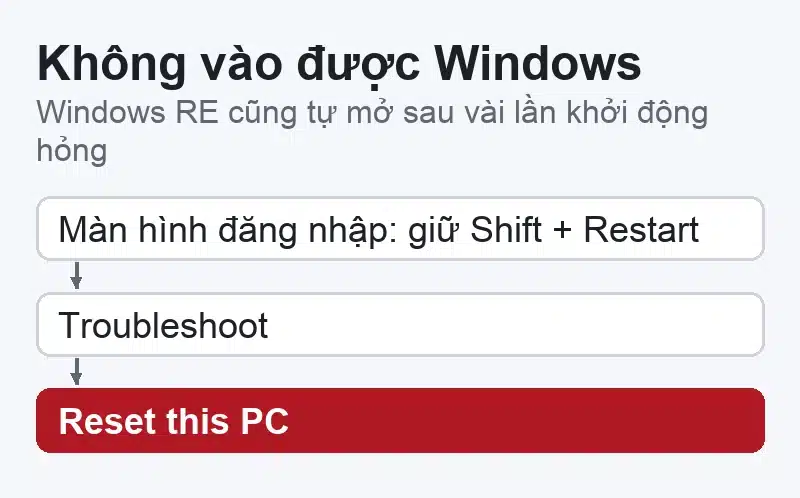
Menu của bạn có thể khác tên hoặc vị trí tùy bản Windows; dùng ô tìm kiếm trong Settings với từ khóa «Recovery».
Trang Reset cảnh báo: trong lúc reset, màn hình có thể đen rất lâu (đôi khi hơn 15 phút) và máy có thể tự khởi động lại. Tự ý khởi động lại máy trong lúc này có thể khiến việc reset thất bại. Trang không đưa thời gian dự kiến riêng cho Reset. Trang Recovery nói chung về thời gian khôi phục là khoảng 30 phút đến 2 giờ tùy phương pháp. Đó là con số chung, không phải lời hứa cho máy của bạn.
Kinh nghiệm VNT39: thời gian thực tế phụ thuộc loại ổ, tốc độ mạng và số dữ liệu. Nếu chưa chắc máy còn hoạt động hay đã treo, hãy chờ thêm và nhìn đèn ổ cứng hay quạt, đừng giữ nút nguồn sớm. Với laptop nên cắm sạc từ đầu tới cuối.
Trang Reset của Microsoft không nói gì về kích hoạt hay giấy phép, nên bài không khẳng định «Reset có mất bản quyền không» dựa trên trang đó. Điều trang «Activate Windows» ghi: nếu bạn có giấy phép số (digital license) cho thiết bị, bạn có thể cài lại cùng phiên bản (edition) Windows 11 trên máy đó mà không cần nhập khóa sản phẩm. Khi cài lại bằng bộ cài và được hỏi khóa, có thể chọn «I don’t have a product key»; Windows 11 sẽ tự kích hoạt trực tuyến sau khi cài xong, và nếu bạn đã liên kết giấy phép số với tài khoản Microsoft thì hãy đăng nhập đúng tài khoản đó. Đây là mô tả cho việc cài lại bằng bộ cài, không phải riêng cho nút Reset.
Microsoft nhấn mạnh nên liên kết tài khoản Microsoft với giấy phép số, và kiểm tra tình trạng tại Settings › System › Activation: dòng «Windows is activated with a digital license linked to your Microsoft account» nghĩa là đã liên kết. Trang «Reactivating Windows after a hardware change» còn nói thay những phần cứng quan trọng như bo mạch chủ có thể khiến Windows không tìm thấy giấy phép khớp với máy, và bản (Home hoặc Pro) phải giống trước khi đổi.
Nếu máy của bạn dùng khóa sản phẩm 25 ký tự thay vì giấy phép số, trang kích hoạt nói bạn cần khóa đó khi kích hoạt lại. Bài này không hướng dẫn tìm khóa bằng công cụ bên thứ ba hay dùng công cụ kích hoạt không chính thống.
Trên Windows 11, Microsoft có thêm «Rebuild this PC», trang hỗ trợ gọi là Cloud rebuild. Trang Recovery xếp nó sau Reset this PC: nếu Reset không giải quyết được thì dùng. Khác với Reset:
Microsoft liệt kê mã lỗi thường gặp: 0x8007027F (chưa cắm điện), 0x800704C6 (chưa có mạng), 0xc1900200 (máy không đạt yêu cầu Windows 11, thường do TPM đang tắt; bật trong UEFI/BIOS, có thể tên là PTT, fTPM hoặc Security Device) và 0xc1900224 (thiếu driver cần thiết trên Windows Update; liên hệ hãng máy). Mở BIOS cần cẩn thận, không đổi mục khác: Hướng dẫn vào BIOS trên các dòng máy tính.
Các trang Microsoft không nói riêng về máy cũ ở Nhật; phần này chỉ gom điều các trang nói về máy do tổ chức quản lý.
Gợi ý của VNT39: nếu máy cũ mới mua còn hiện tên công ty, đòi khóa BitLocker hay màn hình đăng nhập của tổ chức, hãy dừng và xử lý với người bán trước khi Reset. Không nên mua hoặc dùng máy mà người bán không thể giải thích vì sao bị khóa quản lý. Đừng tìm cách «vượt khóa» bằng mẹo trên mạng. Cách kiểm máy khi mua: Mua laptop Windows cũ ở Nhật: kiểm gì trước khi trả tiền.
Trang Cloud rebuild gợi ý các việc sau khi cài xong, và trình tự tương tự áp dụng hợp lý cho các cách cài lại khác:
Gợi ý của VNT39: với tiếng Nhật hay bàn phím JIS, kiểm lại ngôn ngữ và kiểu bàn phím sau khi cài lại: Windows 11 bàn phím JIS gõ sai. Nếu lỡ xóa nhầm tệp trước khi sao lưu, xem Khôi phục file đã xóa Windows 11; bài không hứa tìm lại được dữ liệu.
Nếu Reset báo lỗi giữa chừng, cài lại xong máy vẫn treo, chậm bất thường hoặc màn hình xanh, thì nhiều khả năng ổ SSD, RAM hoặc main có vấn đề. Kinh nghiệm VNT39: đây là điểm cửa hàng hay gặp ở máy đã cài lại nhiều lần mà lỗi không đổi. Bạn có thể tự kiểm ổ theo bài laptop không nhận SSD trước khi mang máy đến. VNT39 kiểm tra và báo trước khi sửa, chỉ làm khi bạn đồng ý.
Giới hạn tự làm: bài chỉ nói về các chức năng Reset có sẵn trong Windows, không hướng dẫn mở máy, tháo ổ hay can thiệp BIOS ngoài việc bật TPM mà Microsoft nêu. VNT39 không hứa phục hồi dữ liệu và không cam kết kết quả trước khi xem máy.
Bạn có thể liên hệ VNT39 ở Tokyo (Zalo 0707 833 982, 10–19h). Ghi sẵn: hãng và model, phiên bản Windows, máy có BitLocker hay không, thông báo lỗi đã gặp, và dữ liệu nào đã sao lưu.
Bước tiếp theo: Đăng ký kiểm tra laptop · Bảng giá sửa chữa · Liên hệ VNT39
Không. Microsoft nói Keep my files giữ tài liệu, ảnh và dữ liệu cá nhân, nhưng gỡ ứng dụng và cài đặt.
Trang Reset không đề cập kích hoạt. Trang Activate Windows nói với giấy phép số, bạn có thể cài lại cùng edition mà không cần nhập khóa, và nên liên kết giấy phép với tài khoản Microsoft. Nếu có lỗi kích hoạt, dùng trang hỗ trợ lỗi kích hoạt của Microsoft; bài không có hướng dẫn công cụ kích hoạt.
Thử tài khoản Microsoft hay tài khoản công ty, bản in, USB. Microsoft Support không lấy lại được khóa. Nếu không có, theo Microsoft bạn phải reset và mất hết tệp trên máy.
Microsoft: Cloud download lấy bản mới nhất từ đám mây, hợp khi tệp trong máy hỏng; Local reinstall nhanh hơn khi mạng chậm nhưng có thể thiếu bản cập nhật. Đây là hai cách cùng cài lại Windows, không phải hai mức xóa dữ liệu khác nhau.
Theo Microsoft, sau vài lần khởi động lỗi Windows tự vào Windows RE; chọn Troubleshoot › Reset this PC. Cần khóa BitLocker nếu ổ đã mã hóa. Nếu Windows RE cũng không lên, xem phần «Gợi ý của VNT39» ở trên hoặc mang máy đi kiểm; bài không hứa cách nào cũng cứu được máy.
Microsoft gợi ý Remove everything cùng Clean data khi bán hoặc tặng máy, nhưng cũng ghi chú rằng chức năng này không đạt chuẩn xóa dữ liệu của chính phủ hay ngành. Hãy đăng xuất khỏi các tài khoản quan trọng trước khi giao máy.
Nguồn đối chiếu (đọc ngày 20/11/2026): Microsoft: Reset your PC · Microsoft: Recovery options in Windows · Microsoft: Cloud rebuild in Windows · Microsoft: Fix issues by reinstalling the current version of Windows · Microsoft: Find your BitLocker recovery key · Microsoft: Device encryption in Windows · Microsoft: Activate Windows · Microsoft: Reactivating Windows after a hardware change. Các trang không ghi ngày xuất bản. Các phần «Kinh nghiệm VNT39» và «Gợi ý của VNT39» không phải nội dung của các trang trên.


 Cuộc sống nhật bản
 Thủ thuật Windows
 Thủ thuật macOS
 Tài khoản Google, Photos, Drive, Gmail
Bạn có thể bình luận ngay bằng họ tên và email. Đăng nhập là tùy chọn.
Chưa có bình luận nào. Hãy đặt câu hỏi đầu tiên.
VNT39 sử dụng cookie để website hoạt động ổn định, đo lường hiệu quả và cải thiện trải nghiệm mua sắm.
VNT39 sử dụng cookie để website hoạt động ổn định, đo lường hiệu quả và cải thiện trải nghiệm mua sắm.
Nhận khuyến mãi sửa chữa, linh kiện, iPhone/MacBook và PC Gaming mới nhất.
Đăng nhập để theo dõi đơn hàng hoặc tạo tài khoản mới bằng email và mã xác minh 6 số.
Tạo tài khoản bằng email. Chúng tôi sẽ gửi mã xác minh 6 số để hoàn tất.