
Ảnh đại diện minh họa: Đổi laptop mới — Chrome mất dấu trang
Thủ thuật Windows

Đổi laptop mới, Chrome không thấy dấu trang: kiểm tra tài khoản, xuất nhập HTML, lấy tệp Bookmarks máy cũ

Admin

Trả lời ngắn: Laptop mới mở Chrome mà không thấy dấu trang (bookmark) thường do một trong hai lý do. Một là dấu trang đã lưu trong Tài khoản Google nhưng Chrome máy mới chưa đăng nhập, hoặc đăng nhập nhầm tài khoản. Hai là dấu trang chỉ nằm trên máy cũ, chưa từng lưu vào tài khoản. Trường hợp hai phải lấy từ máy cũ: lưu vào tài khoản, hoặc xuất ra tệp HTML rồi nhập vào máy mới. Máy cũ không mở được Chrome thì chép tệp dấu trang trong thư mục hồ sơ Chrome.

Các bước đối chiếu trang trợ giúp Google Chrome (bản tiếng Việt, tiếng Anh, tiếng Nhật) và tài liệu Chromium ngày 14/11/2026, Chrome trên Windows 11. Tên nút tiếng Nhật lấy từ trang trợ giúp tiếng Nhật của Google. Hình trong bài là hình minh họa do VNT39 vẽ, không phải ảnh chụp màn hình Chrome.
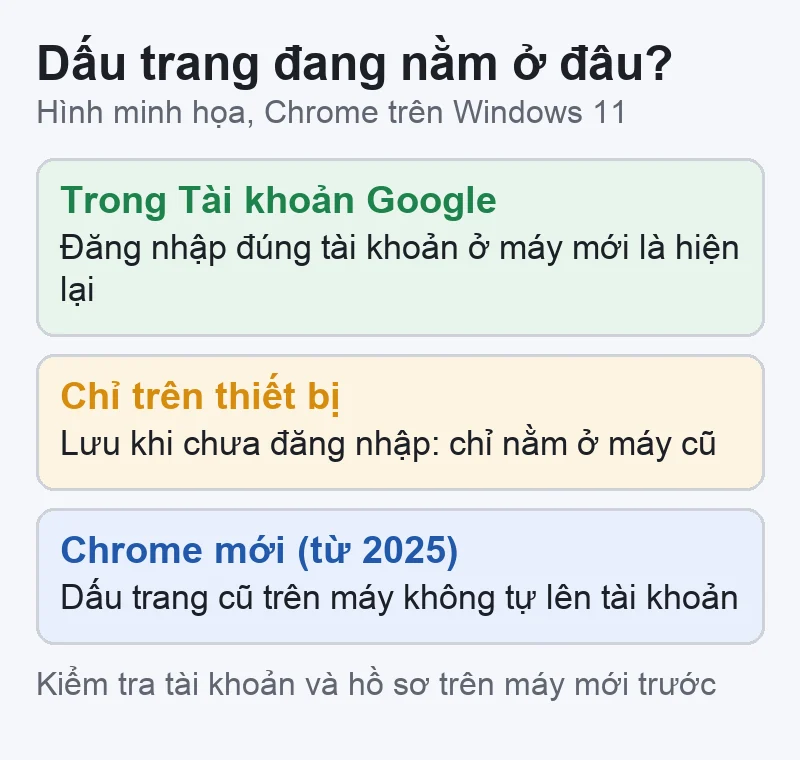
Dấu trang nằm ở đâu: trong tài khoản hay chỉ trên máy cũ

Hình minh họa so sánh dấu trang Chrome lưu trong Tài khoản Google, hiện lại khi đăng nhập máy mới, với dấu trang chỉ trên thiết bị, phải lấy từ máy cũ
Hình minh họa: dấu trang trong Tài khoản Google về máy mới khi đăng nhập đúng tài khoản; dấu trang chỉ trên thiết bị phải lấy từ máy cũ.
  • Trong Tài khoản Google: khi đã đăng nhập Chrome, dấu trang mới được lưu vào Tài khoản Google. Sang máy mới, chỉ cần đăng nhập đúng tài khoản đó là dấu trang hiện ra.
  • Chỉ trên thiết bị: theo Google, khi bạn không đăng nhập Chrome, dấu trang và các thông tin khác chỉ lưu trên thiết bị, không có trong Tài khoản Google. Máy mới không thể tự có các dấu trang này.
  • Thay đổi mới của Chrome trên máy tính: từ giữa năm 2025, Google đổi dần cách đăng nhập Chrome trên Windows, Mac. Dấu trang đã lưu trên máy từ trước vẫn nằm trên máy sau khi đăng nhập, không tự lên tài khoản. Bạn phải chọn lưu chúng vào tài khoản. Vì vậy có thể có hai nhóm dấu trang: một nhóm trong tài khoản, một nhóm chỉ trên thiết bị.

Trước khi làm gì trên máy cũ, kiểm tra máy mới theo phần dưới. Nhiều trường hợp chỉ là đăng nhập nhầm tài khoản.

Kiểm tra trên laptop mới trước

  1. Bấm vào ảnh hồ sơ ở góc trên bên phải Chrome. Xem có đang đăng nhập không, và đúng địa chỉ Gmail đã dùng ở máy cũ không. Nhiều người có hai tài khoản (cá nhân, công việc).
  2. Xem Chrome có nhiều hồ sơ không. Mỗi hồ sơ có dấu trang riêng. Mở đúng hồ sơ đã đăng nhập tài khoản của bạn.
  3. Vào Thêm (⋮) › Cài đặt › Bạn và Google, bấm vào tên tài khoản, mở Chọn thông tin bạn muốn lưu trong Tài khoản Google. Xem mục dấu trang có đang bật không.
  4. Mở Thêm (⋮) › Dấu trang và danh sách › Hiện tất cả dấu trang (ブックマークとリスト › すべてのブックマークを表示する). Xem kỹ cả nhóm trong tài khoản và nhóm chỉ trên thiết bị, cả thư mục Dấu trang khác.
  5. Gõ @bookmarks vào thanh địa chỉ, nhấn phím cách, rồi gõ tên một trang bạn nhớ đã lưu. Có kết quả tức là dấu trang đã về, chỉ đang nằm trong thư mục.
  6. Máy cũ từng đặt cụm mật khẩu riêng cho dữ liệu đồng bộ (passphrase): Chrome máy mới sẽ yêu cầu nhập cụm mật khẩu này thì dữ liệu mới hiện ra.

Đúng tài khoản, đúng hồ sơ mà vẫn không có: dấu trang chỉ nằm trên máy cũ. Làm một trong ba cách dưới.
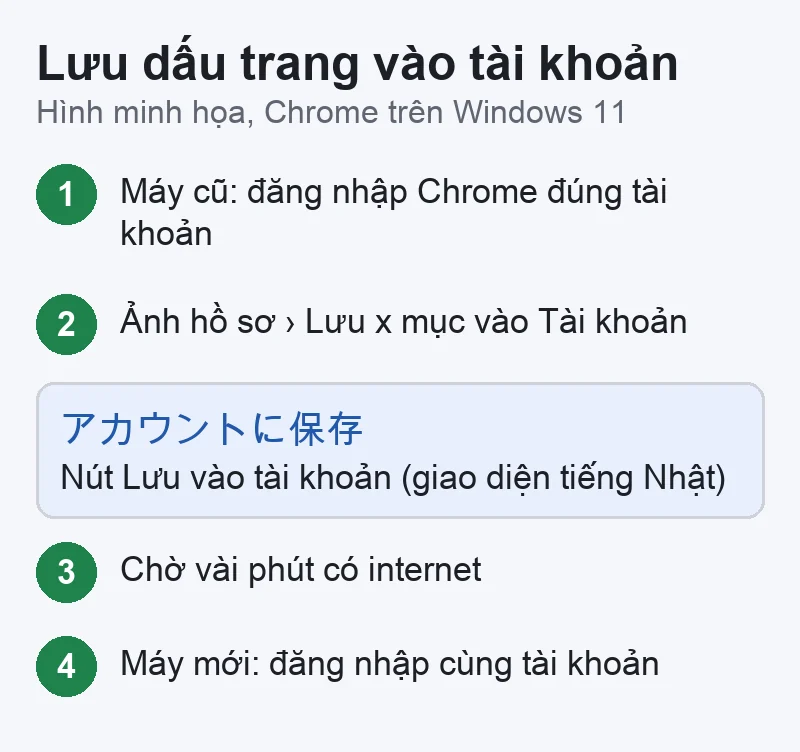
Cách 1: Lưu dấu trang vào Tài khoản Google từ máy cũ

Hình minh họa các bước lưu dấu trang Chrome vào Tài khoản Google trên máy cũ: đăng nhập, chọn Lưu x mục vào Tài khoản, Lưu vào tài khoản, rồi đăng nhập máy mới
Hình minh họa: trên máy cũ chọn Lưu x mục vào Tài khoản rồi Lưu vào tài khoản (アカウントに保存), sau đó đăng nhập cùng tài khoản ở máy mới.
  1. Trên máy cũ, mở Chrome, đăng nhập đúng Tài khoản Google bạn dùng ở máy mới.
  2. Bấm ảnh hồ sơ ở góc trên bên phải, chọn Lưu x mục vào Tài khoản (アカウントに x 件のアイテムを保存). x là số mục đang chỉ nằm trên máy.
  3. Chọn thông tin muốn lưu (dấu trang), bấm Lưu vào tài khoản (アカウントに保存).
  4. Để máy cũ nối internet, mở Chrome thêm vài phút.
  5. Trên máy mới, mở Chrome, đăng nhập cùng tài khoản, kiểm tra lại như phần trên.

Không thấy mục Lưu x mục vào Tài khoản? Bản Chrome cũ hơn dùng tính năng đồng bộ (sync) với giao diện khác. Cập nhật Chrome, hoặc dùng Cách 2.
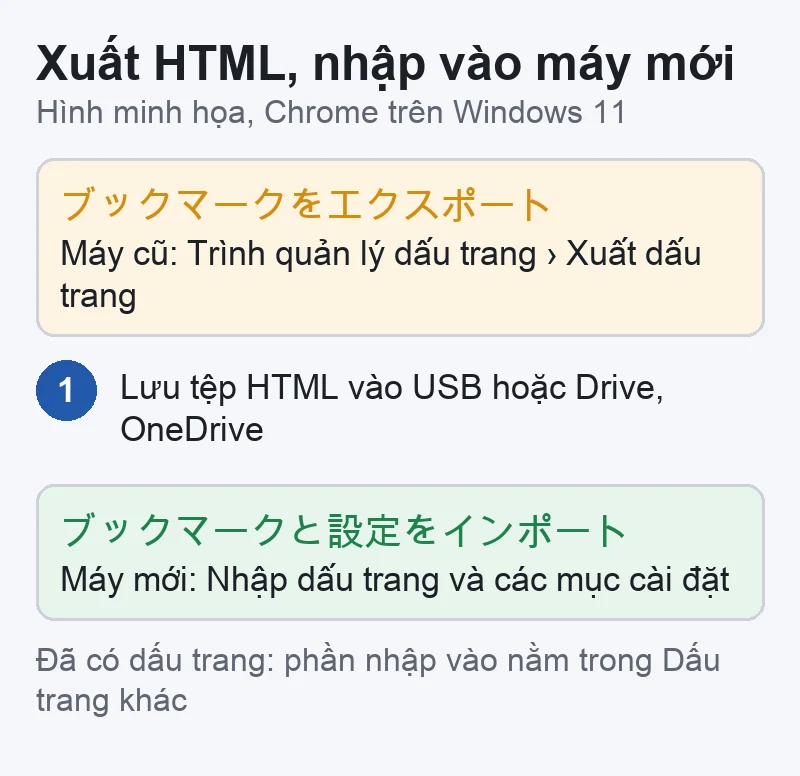
Cách 2: Xuất dấu trang ra tệp HTML trên máy cũ

Hình minh họa xuất dấu trang Chrome ra tệp HTML trên máy cũ, chép qua USB hoặc đám mây, rồi nhập vào Chrome trên laptop mới
Hình minh họa: máy cũ Xuất dấu trang (ブックマークをエクスポート) ra tệp HTML, máy mới Nhập dấu trang và các mục cài đặt (ブックマークと設定をインポート).

Cách này không cần tài khoản, hợp khi máy cũ là máy công ty hay bạn không muốn đăng nhập.
  1. Trên máy cũ, mở Chrome › Thêm (⋮) › Dấu trang và danh sách › Trình quản lý dấu trang (ブックマークとリスト › ブックマーク マネージャ).
  2. Bấm Tùy chọn khác (⋮) ở phía trên, chọn Xuất dấu trang (ブックマークをエクスポート).
  3. Lưu tệp HTML vào USB, ổ ngoài hoặc gửi qua Google Drive, OneDrive. Đặt tên dễ nhận, ví dụ dau-trang-may-cu.html.
  4. Mở thử tệp HTML bằng trình duyệt: thấy danh sách các link là tệp đã đúng.

Nhập dấu trang vào Chrome trên laptop mới

  1. Chép tệp HTML vào laptop mới.
  2. Mở Chrome › Thêm (⋮) › Dấu trang và danh sách › Nhập dấu trang và các mục cài đặt (ブックマークと設定をインポート).
  3. Bấm Chọn tệp (ファイルを選択), chọn tệp HTML, bấm Mở rồi Xong.
  4. Chrome máy mới chưa có dấu trang nào: dấu trang nhập vào hiện trên thanh dấu trang. Đã có sẵn dấu trang: phần nhập vào nằm trong thư mục Dấu trang khác (その他のブックマーク).
  5. Muốn dùng trên cả điện thoại, máy khác: đăng nhập Chrome rồi xem menu hồ sơ có mục Lưu x mục vào Tài khoản không. Có thì lưu như Cách 1.

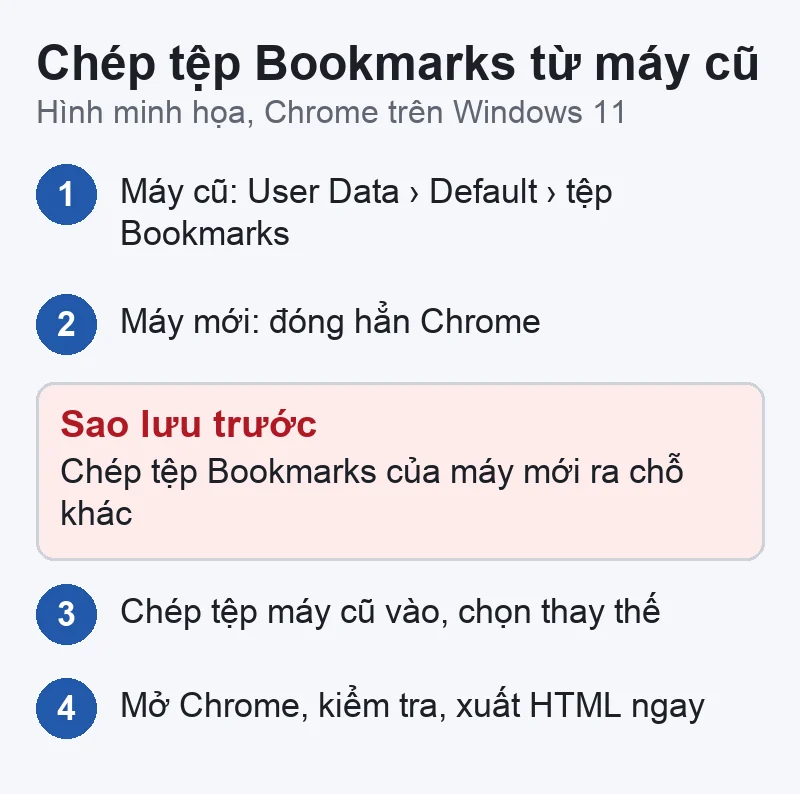
Cách 3: Máy cũ không mở được Chrome: chép tệp Bookmarks

Hình minh họa chép tệp Bookmarks từ thư mục hồ sơ Chrome máy cũ sang máy mới, có bước sao lưu tệp Bookmarks của máy mới trước khi ghi đè
Hình minh họa: chép tệp Bookmarks trong User Data › Default; sao lưu tệp của máy mới trước khi ghi đè, xong thì xuất HTML ngay.

Dùng khi máy cũ còn vào được Windows nhưng Chrome không mở, hoặc khi ổ của máy cũ đọc được từ máy khác. Google không có hướng dẫn chính thức cho việc chép tay tệp này, nên làm cẩn thận và ưu tiên Cách 1, Cách 2 nếu được.

  1. Tìm thư mục hồ sơ trên máy cũ: mở File Explorer, gõ %LOCALAPPDATA%\Google\Chrome\User Data vào thanh địa chỉ. Hồ sơ đầu tiên thường là thư mục Default; hồ sơ khác có tên khác. Nếu Chrome máy cũ còn mở được một lúc: gõ chrome://version, xem dòng Profile Path để biết đúng thư mục.
  2. Đọc ổ máy cũ từ máy khác: đường dẫn thường là C:\Users\(tên người dùng)\AppData\Local\Google\Chrome\User Data\Default.
  3. Chép tệp tên Bookmarks (không có đuôi) ra USB. Chép thêm cả thư mục hồ sơ nếu được, để giữ bản gốc.
  4. Trên laptop mới, đóng hẳn Chrome. Nên làm khi Chrome máy mới chưa đăng nhập tài khoản, hoặc trong một hồ sơ Chrome mới chưa dùng.
  5. Sao lưu trước: vào thư mục hồ sơ của máy mới (cùng đường dẫn như trên). Nếu đã có tệp Bookmarks, chép nó ra chỗ khác, đặt tên Bookmarks-may-moi. Bước sau sẽ ghi đè và thay toàn bộ dấu trang của hồ sơ này.
  6. Chép tệp Bookmarks của máy cũ vào thư mục hồ sơ máy mới, chọn thay thế tệp cũ.
  7. Mở Chrome, kiểm tra dấu trang. Thấy đủ thì xuất ngay ra tệp HTML như Cách 2 để có bản an toàn, rồi mới đăng nhập và lưu vào tài khoản.

Không thấy thư mục AppData: đây là thư mục ẩn, gõ thẳng đường dẫn vào thanh địa chỉ là vào được. Máy cũ là Mac: thư mục dữ liệu Chrome nằm ở ~/Library/Application Support/Google/Chrome.

Cách biết dấu trang đã về đủ

  • Mở Trình quản lý dấu trang trên máy mới, so các thư mục chính với máy cũ hoặc với tệp HTML đã xuất.
  • Tìm thử 4–5 trang bạn hay dùng bằng @bookmarks trên thanh địa chỉ.
  • Muốn có dấu trang trên mọi máy: mở Chrome trên điện thoại hoặc máy khác cùng tài khoản, xem dấu trang có hiện không.
  • Giữ tệp HTML đã xuất ít nhất tới khi chắc chắn máy mới đủ dữ liệu, rồi mới xóa máy cũ.

Vẫn không thấy dấu trang thì làm gì

  • Cập nhật Chrome trên cả hai máy lên bản mới nhất.
  • Kiểm tra lại tài khoản: dấu trang có thể đã lưu vào tài khoản Gmail khác mà bạn quên.
  • Máy cũ đã đăng xuất Chrome: theo Google, khi đăng xuất, dữ liệu đã lưu trong tài khoản bị gỡ khỏi máy, dữ liệu chỉ trên thiết bị thì vẫn ở lại. Mở lại Chrome máy cũ để xuất HTML.
  • Máy cũ không lên nguồn, không vào được Windows: đừng cài lại Windows hay khôi phục cài đặt gốc, vì sẽ mất thư mục hồ sơ Chrome. Hãy lấy dữ liệu ổ trước.

Chuẩn bị đổi laptop: xem thêm chọn laptop Windows mới tại Nhật và sao lưu Windows 11 bằng Windows Backup.

Laptop cũ không lên nguồn, cần lấy dữ liệu

VNT39 ở Tokyo nhận kiểm tra laptop Windows không lên nguồn, không vào được Windows, và hỗ trợ lấy dữ liệu từ ổ máy cũ khi ổ còn đọc được. Hãy mang máy đến trước khi thử cài lại hệ điều hành.

Bước tiếp theo: Đăng ký kiểm tra laptop · Dịch vụ sửa laptop · Liên hệ VNT39

Câu hỏi thường gặp

Tệp HTML dấu trang có chứa mật khẩu không?

Không. Tệp xuất từ Trình quản lý dấu trang chỉ có dấu trang. Mật khẩu là phần riêng, nằm trong Trình quản lý mật khẩu của Google nếu đã lưu vào tài khoản.

Đăng xuất Chrome trên máy cũ có làm mất dấu trang không?

Dấu trang đã lưu trong tài khoản vẫn còn trong tài khoản, chỉ bị gỡ khỏi máy cũ. Dấu trang chỉ trên thiết bị vẫn nằm trên máy cũ. Để chắc chắn, xuất HTML trước khi đăng xuất hay xóa máy.

Nhập xong bị trùng dấu trang thì sao?

Khi Chrome máy mới đã có dấu trang, phần nhập vào nằm trong thư mục Dấu trang khác. Bạn có thể xem lại rồi xóa những mục trùng trong Trình quản lý dấu trang. Nên xuất HTML một bản trước khi dọn.

Nguồn đối chiếu (đọc ngày 14/11/2026): Google Chrome Help, Get your bookmarks, passwords, and more on all your devices (bản tiếng Việt; bản tiếng Anh, bản tiếng Nhật); nhập và xuất dấu trang (answer 96816) (bản tiếng Việt; bản tiếng Anh, bản tiếng Nhật); Create, find and edit bookmarks in Chrome. Chrome for Developers, Update your extensions ahead of upcoming bookmark sync changes. Chromium, User Data Directory.

Đánh giá bài viết này

Bài viết liên quan

Bình luận & hỏi đáp (0)

    Chưa có bình luận nào. Hãy đặt câu hỏi đầu tiên.