

Chuyển từ Windows sang Mac, nhiều người lúng túng nhất ở khâu cài phần mềm: không có file .exe, tải về một file .dmg không biết làm gì, mở ứng dụng thì macOS báo «không thể mở». Thực ra cài phần mềm trên macOS khá đơn giản, chỉ cần đúng nguồn và hiểu cơ chế bảo vệ của Apple.
Ba nguồn cài phần mềm an toàn
1. Mac App Store
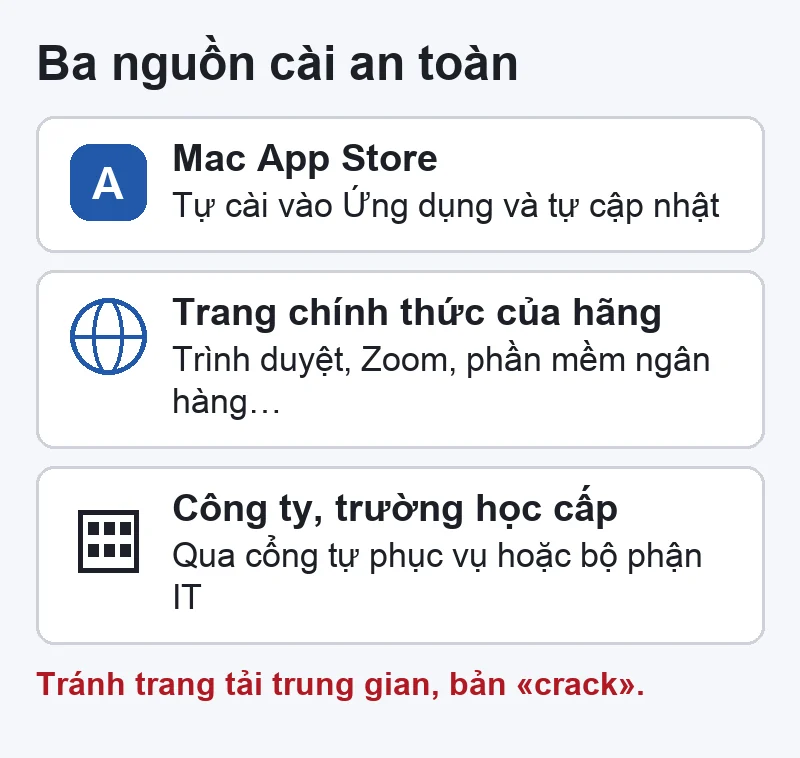
Mở ứng dụng App Store, tìm tên phần mềm, bấm Nhận hoặc giá tiền. Ứng dụng tự cài vào thư mục Ứng dụng và tự cập nhật. Đây là cách an toàn nhất: Apple kiểm duyệt ứng dụng trước khi đưa lên.
2. Trang web chính thức của nhà phát triển
Nhiều phần mềm phổ biến (trình duyệt, Zoom, phần mềm văn phòng, phần mềm của ngân hàng…) phát hành trên website của hãng. File tải về thường là:
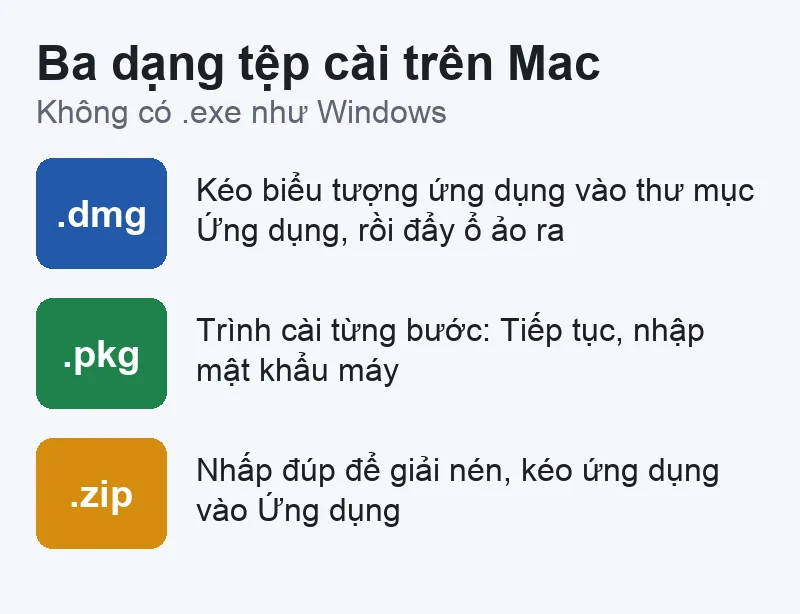
- .dmg: mở ra thấy biểu tượng ứng dụng, kéo nó vào thư mục Ứng dụng (Applications). Sau đó đẩy ổ đĩa ảo ra và có thể xoá file .dmg.
- .pkg: trình cài đặt từng bước, bấm Tiếp tục và nhập mật khẩu máy khi được hỏi.
- .zip: giải nén bằng cách nhấp đúp, rồi kéo ứng dụng vào thư mục Ứng dụng.
Tránh các trang «tải phần mềm miễn phí» trung gian.
3. Phần mềm do công ty, trường học cấp
Máy Mac của tổ chức có thể có sẵn ứng dụng hoặc cổng cài đặt phần mềm riêng; làm theo hướng dẫn của bộ phận IT.
Gatekeeper: vì sao macOS chặn ứng dụng?
Gatekeeper là lớp bảo vệ kiểm tra ứng dụng có được tải từ App Store hoặc từ nhà phát triển đã đăng ký với Apple, và đã được Apple kiểm tra phần mềm độc hại (notarize) hay chưa. Ứng dụng không đạt sẽ bị chặn với thông báo không thể mở hoặc không thể xác minh nhà phát triển.
Nếu bạn chắc chắn ứng dụng tải từ trang chính thức và tin cậy được, cách mở đúng theo Apple là:
- Mở ứng dụng một lần để macOS hiện cảnh báo, bấm Xong.
- Vào Cài đặt hệ thống › Quyền riêng tư & Bảo mật, kéo xuống phần Bảo mật.
- Thấy dòng báo ứng dụng vừa bị chặn, bấm Vẫn mở (Open Anyway), nhập mật khẩu máy.
Ngoại lệ này chỉ áp dụng cho đúng ứng dụng đó. Trên các bản macOS cũ, có thể Control-bấm vào ứng dụng › Mở; từ macOS Sequoia, cần đi qua Quyền riêng tư & Bảo mật như trên.
Không nên tắt Gatekeeper hay tắt SIP (System Integrity Protection) để «cài cho trơn tru». Phần mềm đòi tắt các lớp bảo vệ này thường là bản bẻ khoá, dễ kèm mã độc, và làm máy mất an toàn lâu dài.
Máy Mac chip Apple chạy ứng dụng cho chip Intel
Mac dùng chip Apple (M1 trở đi) chạy được nhiều ứng dụng viết cho Intel qua Rosetta 2. Lần đầu mở ứng dụng như vậy, macOS hỏi cài Rosetta; bấm Cài đặt. Khi tải từ trang hãng, ưu tiên bản «Apple Silicon» hoặc «Universal» nếu có.
Vài thiết lập nên làm khi mới dùng Mac
- Gõ tiếng Việt: Cài đặt hệ thống › Bàn phím › Nguồn đầu vào, thêm Tiếng Việt (có kiểu gõ Telex, VNI). Người ở Nhật thêm luôn Tiếng Nhật để gõ Romaji/Kana.
- Chạm để bấm: Cài đặt hệ thống › Bàn di chuột, bật «Chạm để bấm» nếu không muốn nhấn mạnh xuống trackpad.
- Hướng cuộn: cũng trong Bàn di chuột, tắt «Cuộn tự nhiên» nếu quen cách cuộn của Windows.
- Phím tắt cơ bản: xem tổ hợp phím hữu ích trên MacBook. Cần thêm font cho văn bản tiếng Việt, xem cách thêm font chữ vào MacBook.
Gỡ ứng dụng
Phần lớn ứng dụng gỡ bằng cách kéo từ thư mục Ứng dụng vào Thùng rác. Ứng dụng cài bằng .pkg hoặc có trình gỡ cài đặt riêng thì dùng trình gỡ của hãng để xoá sạch các thành phần đi kèm.
Mac chậm, treo hoặc lỗi phần cứng sau khi cài phần mềm, liên hệ VNT39 để được hướng dẫn gửi máy hoặc hẹn lịch kiểm tra.


Bài viết liên quan
 Thủ thuật macOS
Chọn sạc USB-C cho MacBook, laptop, iPad: đọc số W, chuẩn PD, cáp 60W/240W và dấu PSE ở Nhật
 Ổ cứng & phân vùng
Ổ SSD, ổ cứng ngoài dùng chung Mac và Windows: chọn exFAT, NTFS, APFS hay FAT32 và định dạng không mất dữ liệu
 Thủ thuật macOS
Mac không cập nhật được macOS, báo lỗi khi tải hoặc cài đặt: xử lý theo thứ tự của Apple
 Thủ thuật macOS
Chụp màn hình trên MacBook: phím tắt, chép vào bảng tạm để dán LINE và đổi nơi lưu ảnh
Bình luận & hỏi đáp (0)
Bạn có thể bình luận ngay bằng họ tên và email. Đăng nhập là tùy chọn.
Chưa có bình luận nào. Hãy đặt câu hỏi đầu tiên.