

iPhone 14 Pro Max không nhận SIM thường hiện một trong các thông báo «Không có SIM», «SIM không hợp lệ» hoặc báo SIM không được hỗ trợ, kèm biểu tượng sóng trống. Nguyên nhân có thể đơn giản (gói cước, khay lỏng, máy bị khóa mạng) hoặc nằm ở phần cứng. Trước khi làm gì, bạn cần biết máy mình thuộc bản nào.
Máy của bạn có khay SIM không?
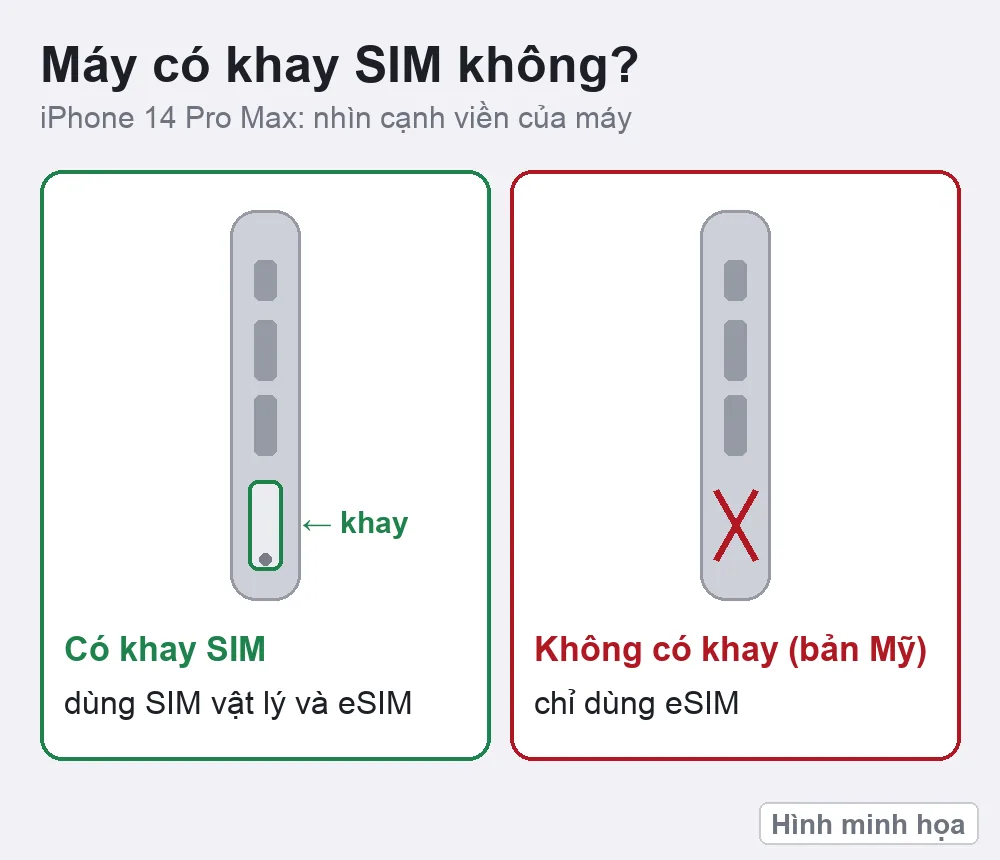
Theo trang thông số của Apple, iPhone 14 Pro Max bán ở Mỹ chỉ dùng eSIM và không tương thích SIM vật lý; khay SIM chỉ có trên máy mua ngoài nước Mỹ. Trang thông số của Apple Nhật ghi máy hỗ trợ SIM kép gồm nano‑SIM và eSIM. Vì vậy:
- Máy có khay SIM ở cạnh viền: dùng được SIM vật lý và eSIM.
- Máy không có khay (bản Mỹ): chỉ dùng eSIM. Gắn SIM vật lý là không thể; bạn cần đổi sang eSIM với nhà mạng. Xem eSIM là gì.
Tự kiểm tra theo thứ tự
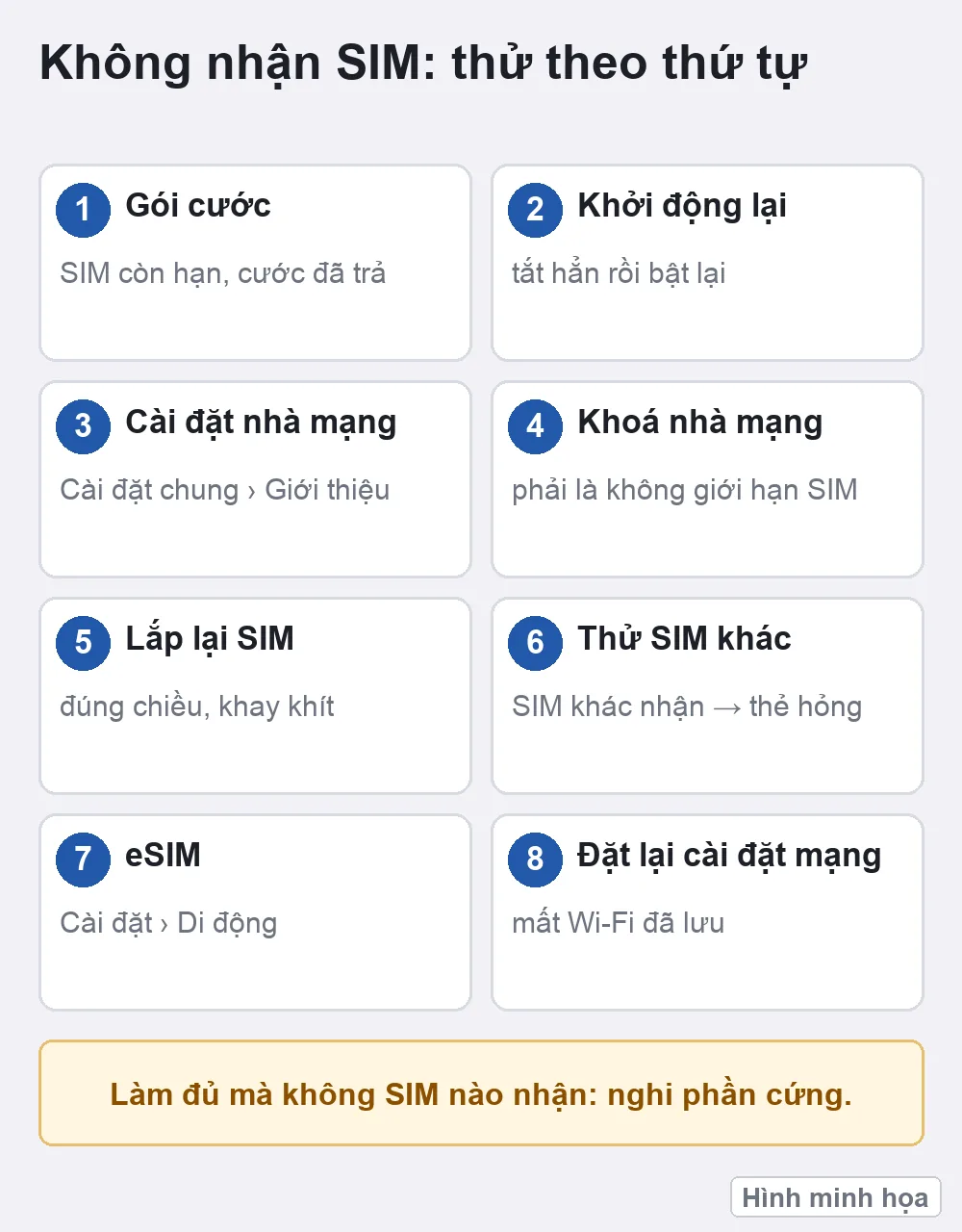
- Gói cước: chắc chắn SIM còn hạn, cước đã thanh toán, số chưa bị nhà mạng tạm ngưng.
- Khởi động lại máy.
- Cập nhật cài đặt nhà mạng: vào Cài đặt › Cài đặt chung › Giới thiệu. Nếu có bản cập nhật, máy hiện lời nhắc để bạn chạm Cập nhật. Cập nhật luôn iOS nếu đang dùng bản cũ.
- Khóa mạng: cũng trong màn hình Giới thiệu, dòng Khóa mạng phải ghi «Không giới hạn SIM». Nếu không, máy chỉ dùng được SIM của nhà mạng đã khóa; liên hệ nhà mạng đó để hỏi việc mở khóa.
- Lắp lại SIM vật lý: tháo khay bằng que chọc SIM, đặt thẻ đúng chiều, đẩy khay vào khít. Không dùng khay của máy khác vì có thể không vừa.
- Thử SIM khác: SIM khác nhận thì thẻ của bạn hỏng, xin nhà mạng cấp lại. Không SIM nào nhận thì nghi máy.
- eSIM: vào Cài đặt › Di động xem eSIM còn trong danh sách và đang bật. Nếu eSIM mất sau khi xóa máy hoặc báo lỗi kích hoạt, chỉ nhà mạng cấp lại được.
- Đặt lại cài đặt mạng: Cài đặt › Cài đặt chung › Chuyển hoặc đặt lại iPhone › Đặt lại › Đặt lại cài đặt mạng. Bước này xóa mạng Wi‑Fi đã lưu và cài đặt VPN, nhưng không xóa dữ liệu.
Nếu máy đã nhận SIM, có sóng nhưng không vào được mạng dữ liệu, vấn đề thường ở cấu hình APN của SIM data, xem ví dụ cài cấu hình SIM data docomo. Các bước chính thức của Apple: Nếu bạn thấy «SIM không hợp lệ» hoặc «Không có SIM».
Dấu hiệu nghi phần cứng
- Đã làm đủ các bước trên mà không SIM nào, kể cả eSIM, hoạt động.
- Lỗi xuất hiện sau khi rơi máy, dính nước, hoặc sau một lần sửa máy.
- Khay SIM cong, kẹt, hoặc thẻ bị trầy xước mạnh khi rút ra.
- Máy mất sóng liên tục kèm các lỗi khác như mất Wi‑Fi, Bluetooth chập chờn.
Các trường hợp này cần mở máy kiểm tra ổ đọc SIM, cáp và mạch sóng; tự cạy máy dễ làm hỏng thêm. Nếu máy đồng thời có lỗi Wi‑Fi, tham khảo iPhone 14 Pro Max bị lỗi Wifi.
Kiểm tra ở VNT39
Đăng ký ở trang Đăng ký sửa chữa iPhone hoặc liên hệ để được hướng dẫn gửi máy hoặc hẹn lịch. Máy được kiểm tra và báo giá trước, chỉ sửa khi bạn đồng ý. Các bước kiểm tra xem ở trang sửa iPhone mất sóng, không nhận SIM ở Nhật.


Bài viết liên quan
 Thủ thuật iPhone
iPhone không xoay màn hình: tắt khóa xoay dọc, thử ứng dụng, kiểm cảm biến theo Apple
 Thủ thuật iPhone
AirPlay iPhone không thấy TV, Apple TV: cách sửa theo Apple và gợi ý kiểm mạng nhà
 Sóng, SIM & mạng iPhone
iMessage, FaceTime báo «Đang chờ kích hoạt» sau khi đổi SIM, eSIM ở Nhật: kiểm điều kiện và SMS
 Sóng, SIM & mạng iPhone
iPhone Wi-Fi chập chờn, hay mất kết nối hoặc Bluetooth không kết nối tai nghe, xe hơi: xử lý theo thứ tự
Bình luận & hỏi đáp (0)
Bạn có thể bình luận ngay bằng họ tên và email. Đăng nhập là tùy chọn.
Chưa có bình luận nào. Hãy đặt câu hỏi đầu tiên.