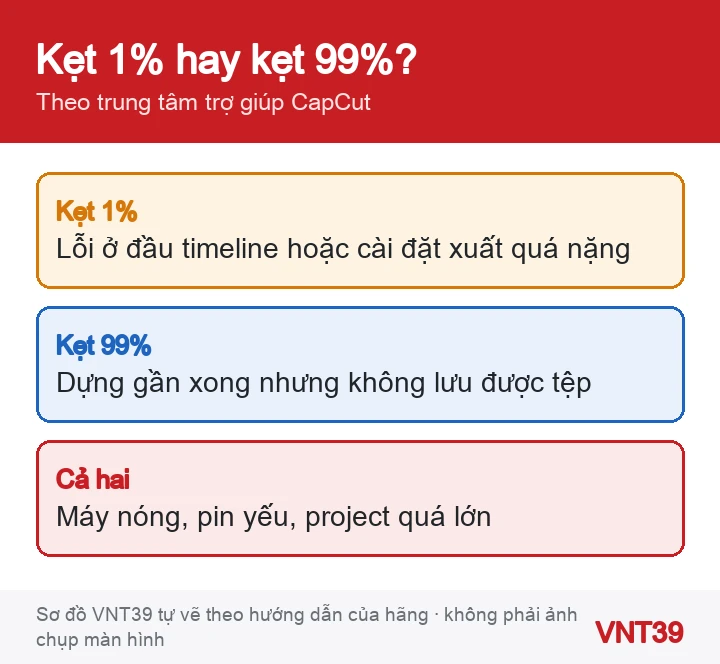
Bạn dựng xong video trên CapCut, bấm xuất thì thanh tiến trình đứng ở 99% mãi không xong? Theo trung tâm trợ giúp CapCut, ở mức này video thường đã dựng gần xong, chỉ là app không lưu được tệp cuối cùng. Bài này đi từ bước an toàn nhất và nhắc bạn giữ bản nháp trước.
Áp dụng cho (kiểm 29/10/2026): iPhone chạy iOS 27 (nhãn Cài đặt theo Hướng dẫn sử dụng iPhone bản iOS 27) và ứng dụng CapCut trên iOS, theo các trang trợ giúp CapCut cập nhật từ 12/2025 đến 03/2026. Giao diện CapCut thay đổi thường xuyên, nên tên nút trong app có thể khác; bài mô tả chung những chỗ CapCut không ghi nhãn cụ thể. Đường tới Chế độ nguồn điện thấp: iPhone 15 trở lên vào Pin › Chế độ nguồn điện, iPhone 14 trở về trước vào thẳng Pin.
Dấu hiệu thường gặp
- Thanh xuất chạy tới 99% rồi đứng yên rất lâu.
- Xuất xong nhưng không thấy video mới trong ứng dụng Ảnh.
- Máy nóng lên rõ khi đang xuất, rồi app thoát ra.
Nguyên nhân có thể
- iPhone không còn đủ chỗ trống để ghi tệp video cuối cùng.
- Một clip, đoạn nhạc hay hiệu ứng trong project bị lỗi.
- CapCut không có quyền lưu vào Ảnh, nên không ghi được tệp.
- Project dài, độ phân giải cao (4K) nặng so với máy.
- Màn hình tự khóa hoặc bạn chuyển sang app khác giữa chừng, làm việc dựng bị tạm dừng.
- Chế độ nguồn điện thấp đang bật hoặc pin yếu.
- Máy quá nóng: CapCut cho biết máy sẽ tự giảm hiệu năng.
Trước khi bắt đầu
- Đừng xóa clip gốc trong ứng dụng Ảnh khi video chưa xuất xong và chưa xem lại.
- Giữ bản nháp: theo CapCut, bản nháp có thể nằm ngay trên máy hoặc trong dung lượng đám mây của CapCut. Nếu bạn dùng đám mây của CapCut, hãy tải bản nháp lên và kiểm tra mở được trước khi làm các bước cuối.
- Cắm sạc và kết nối Wi-Fi ổn định.
- Các bước 1–9 bên dưới không xóa dữ liệu. Bước cuối (xóa bộ nhớ đệm, gỡ hay cài lại app) có rủi ro, có cảnh báo riêng.
Nhận xét của VNT39: Trước khi thử bất cứ thứ gì, hãy xuất thử ở độ phân giải thấp một bản «dự phòng» nếu app cho phép. Có một video xem được trong Ảnh vẫn tốt hơn mất cả project vì cài lại app vội.
Tự kiểm tra theo thứ tự
Làm lần lượt, xuất lại sau mỗi bước. Xuất được thì dừng, không cần làm tiếp.

Giữ máy sáng màn hình và đủ pin
- Khi bấm xuất, để CapCut ở trên màn hình, không khóa máy, không chuyển sang app khác. CapCut cho biết khóa màn hình hoặc đổi app có thể làm dừng việc dựng video.
- Nếu máy hay tự tắt màn hình, tạm kéo dài thời gian ở Cài đặt › Màn hình & Độ sáng › Tự động khóa (設定 › 画面表示と明るさ › 自動ロック). Xuất xong thì đặt lại cho đỡ tốn pin.
- Cắm sạc và tắt Chế độ nguồn điện thấp (低電力モード). Theo Apple, chế độ này đặt Tự động khóa về 30 giây và có thể làm vài tác vụ chậm hơn. Trên máy có Công suất thích ứng, chế độ này có thể tự bật khi pin dưới 20%.
Dung lượng và quyền lưu vào Ảnh
- Mở Cài đặt › Cài đặt chung › Dung lượng iPhone (設定 › 一般 › iPhoneストレージ) để xem chỗ trống. CapCut khuyên để trống hơn 1 GB; với project dài nên để vài GB.
- Mở Cài đặt › Quyền riêng tư & Bảo mật › Ảnh (設定 › プライバシーとセキュリティ › 写真), chạm CapCut và cho phép truy cập thư viện. Thiếu quyền có thể làm tệp không lưu được.
Khởi động lại và nhẹ bớt project
- Đóng hẳn CapCut rồi mở lại, sau đó khởi động lại iPhone nếu lần nào cũng dừng cùng một chỗ. Apple cho biết đóng hết mọi app không làm máy nhanh hơn, nên bạn chỉ cần đóng CapCut.
- Trước khi xuất, trong bảng cài đặt xuất của CapCut, chọn độ phân giải thấp hơn (ví dụ 1080p thay vì 4K) hoặc giảm tốc độ khung hình.
- Xuất thử 5–10 giây để biết máy có xuất được không. Nếu chỉ một đoạn lỗi, thay hoặc bỏ clip nghi bị hỏng rồi xuất lại.
- Cập nhật CapCut trong App Store (cập nhật đè lên, không gỡ app trước) và cập nhật iOS.

Bước cuối, có rủi ro mất bản nháp
Cảnh báo: CapCut ghi rõ: gỡ app có thể làm mất bản nháp và project chưa xong lưu trên máy. Chỉ làm các bước dưới đây khi đã xuất được bản dự phòng hoặc đã tải bản nháp lên đám mây và mở thử được.
- Xóa bộ nhớ đệm bên trong CapCut: CapCut hướng dẫn vào trang cá nhân, mở phần cài đặt rồi tìm mục bộ nhớ hoặc xóa bộ nhớ đệm. Tên mục có thể khác theo phiên bản.
- Gỡ bỏ ứng dụng (アプリを取り除く) trong Cài đặt › Cài đặt chung › Dung lượng iPhone › CapCut. Apple cho biết thao tác này giữ tài liệu và dữ liệu; CapCut thì nói project còn lại nếu đã đồng bộ đám mây. Chạm biểu tượng để cài lại.
- Xóa ứng dụng rồi cài lại là bước nặng nhất: Apple cho biết xóa app sẽ xóa cả dữ liệu của app trên iPhone. Bản nháp chỉ nằm trên máy sẽ không còn.
Nếu vẫn chưa được
- CapCut gợi ý đưa project lên đám mây rồi xuất bằng CapCut trên máy tính, vì bản máy tính chịu tải tốt hơn với video dài.
- Liên hệ hỗ trợ CapCut, ghi rõ đời iPhone, độ dài project và cài đặt xuất.
Câu hỏi thường gặp
Kẹt ở 1% thì có giống kẹt ở 99% không?
Không hẳn. Theo CapCut, kẹt 1% là lỗi rất sớm, hay do clip, hiệu ứng hoặc chữ ở đầu timeline, hoặc cài đặt xuất quá nặng. Thử bỏ tạm vài thành phần đầu project rồi xuất lại.
Gỡ bỏ ứng dụng có an toàn hơn xóa ứng dụng không?
Theo Apple, gỡ bỏ ứng dụng giữ lại tài liệu và dữ liệu, còn xóa ứng dụng thì xóa cả dữ liệu. Dù vậy, CapCut chỉ nói project còn lại khi đã đồng bộ đám mây, nên vẫn cần bản dự phòng.
Khi nào nên dừng lại: Nếu iPhone nóng bất thường ngay cả khi không xuất video, tự tắt nguồn, pin phồng làm hở màn hình, hoặc dung lượng báo đầy dù đã xóa nhiều thứ, đừng cố xuất tiếp. Hãy sao lưu và đăng ký kiểm tra máy; nếu nghi pin, xem dịch vụ thay pin iPhone.
Bài liên quan: dọn chỗ trống an toàn theo iPhone đầy bộ nhớ vì ảnh trên iOS 27; nếu pin tụt nhanh khi dựng video, xem iPhone tụt pin nhanh. Khi CapCut không thấy ảnh hay không lưu được vào Ảnh, đọc cấp quyền Ảnh, Camera, Micro cho app trên iPhone. Xuất xong mà đăng TikTok mất tiếng, xem phân biệt TikTok tắt tiếng và file đã mất tiếng.
Nguồn hướng dẫn
Các bước trong bài theo trang hỗ trợ chính thức của hãng, kiểm lại ngày 29/10/2026. Tên menu có thể khác đôi chút tùy phiên bản và ngôn ngữ máy. Các đoạn «Nhận xét của VNT39» và «Khi nào nên dừng lại» là lời khuyên của cửa hàng. Sơ đồ trong bài do Mobile VNT 39 tự vẽ để minh họa thứ tự thao tác, không phải ảnh chụp màn hình.
- Why Is My CapCut Export Stuck at 99%? (CapCut Help Center)
- Why Is My CapCut Export Stuck at 1%? (CapCut Help Center)
- Why Can’t I Export My Video on CapCut? (CapCut Help Center)
- What Should I Do If the Template Export Gets Stuck or Fails? (CapCut Help Center)
- What Should I Do If the Template Loads Slowly? (CapCut Help Center)
- What Should I Do If the Edits Don’t Match the Preview? (CapCut Help Center)
- Why Can’t I Share the Edited Video on CapCut? (CapCut Help Center)
- What Happens to Draft Videos After CapCut Pro Ends? (CapCut Help Center)
- Giữ màn hình iPhone bật lâu hơn (Tự động khóa) – Hướng dẫn sử dụng iPhone iOS 27 (Apple)
- Sử dụng Chế độ nguồn điện thấp để tiết kiệm thời lượng pin trên iPhone hoặc iPad (Apple, tiếng Việt)
- Duy trì thời lượng pin với Chế độ nguồn điện trên iPhone – Hướng dẫn sử dụng iPhone iOS 27 (Apple)
- Cách kiểm tra dung lượng trên iPhone và iPad (Apple, tiếng Việt)
- Gỡ hoặc xóa ứng dụng khỏi iPhone – Hướng dẫn sử dụng iPhone iOS 27 (Apple)
- Chuyển đổi ứng dụng trên iPhone, iPad (Làm mới ứng dụng trong nền) (Apple, tiếng Việt)
- Kiểm soát quyền truy cập vào thông tin trong ứng dụng trên iPhone – Hướng dẫn sử dụng iPhone iOS 27 (Apple)