Ảnh bìa minh họa: biểu tượng khung ảnh
Thủ thuật iPhone

Cắt ngắn, xoay, lật video và ảnh có sẵn trên iPhone bằng ứng dụng Ảnh mà vẫn giữ bản gốc

Admin

Video quay bị nằm ngang, đoạn đầu toàn cảnh rung tay, ảnh selfie chụp bảng tên thì chữ bị ngược như soi gương? Không cần cài app chỉnh video. Ứng dụng Ảnh có sẵn trên iPhone cắt ngắn, xoay, lật và cắt khung được cả ảnh lẫn video. Bài này chỉ từng thao tác, và cách lưu sao cho bản gốc vẫn còn.

Áp dụng cho (kiểm 29/10/2026): iPhone chạy iOS 27, theo Hướng dẫn sử dụng iPhone (các mục cắt ngắn video, cắt xén – xoay – lật, chụp ảnh selfie). Hòa âm (オーディオミックス) chỉ có với video quay bằng Âm thanh không gian trên iPhone 16 trở lên. Nếu bật Ảnh iCloud, mọi chỉnh sửa đồng bộ sang các thiết bị khác cùng Tài khoản Apple. Máy tiếng Nhật: 写真 › 編集 › 切り取り, 回転, 反転.

Dấu hiệu thường gặp

  • Video quay dọc nhưng phát ra lại nằm ngang, hoặc ngược lại.
  • Video dài, chỉ cần một đoạn giữa để gửi hoặc nộp.
  • Ảnh selfie có chữ (áo, bảng tên, giấy tờ) bị ngược trái phải.
  • Lỡ cắt video rồi lưu, giờ muốn lấy lại đoạn đã cắt.

Nguyên nhân có thể

  • Lúc quay, iPhone nhận hướng máy khác với hướng bạn cầm, nên video lưu sai chiều.
  • Camera trước hiển thị như gương. Tùy cài đặt, ảnh lưu lại có thể bị đảo so với khung ngắm.
  • Khi lưu bản cắt, bạn chọn «Lưu video» nên thư viện chỉ còn bản đã cắt.
  • Video quay rất dài nên nặng, khó gửi.

Trước khi bắt đầu

  • Video, ảnh quan trọng (lễ tốt nghiệp, giấy tờ) nên có thêm một bản ở nơi khác trước khi sửa, ví dụ đã sao lưu iCloud hoặc chép ra máy tính.
  • Nếu bật Ảnh iCloud, nhớ là chỉnh trên iPhone thì ảnh trên iPad, Mac cũng đổi theo.
  • Các bước dưới đây không xóa ảnh. Chỉ cẩn thận ở chỗ chọn «Lưu video» hay «Lưu video thành clip mới».

Cắt ngắn video mà vẫn giữ bản gốc

Apple cho hai cách lưu sau khi cắt. Chọn đúng cách thì không mất đoạn nào.
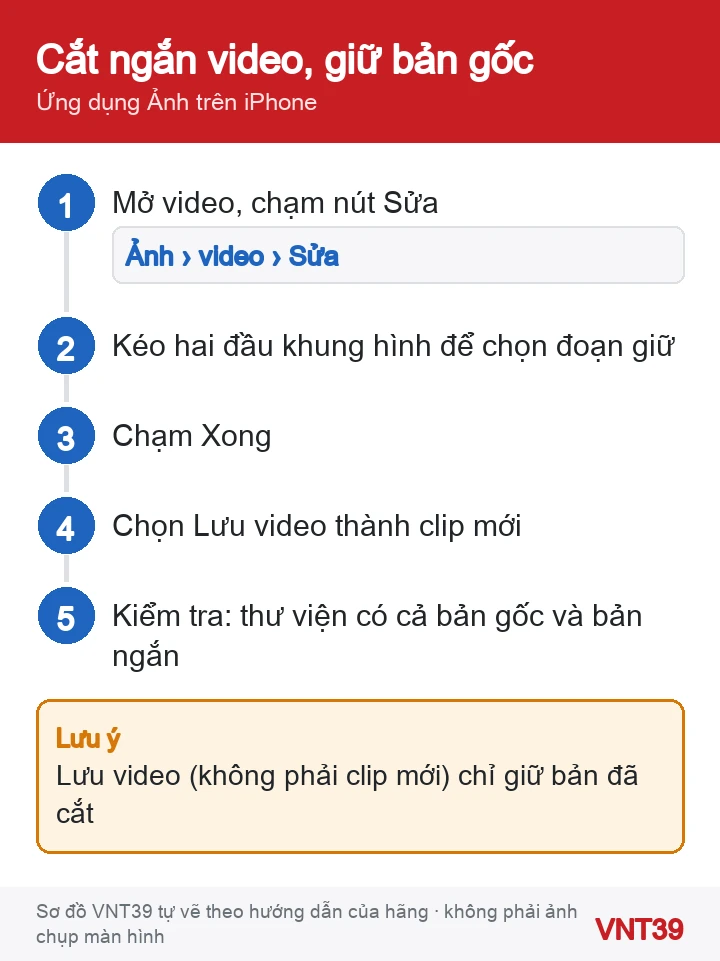
Sơ đồ 5 bước cắt ngắn video trong ứng dụng Ảnh trên iPhone và lưu thành clip mới để giữ bản gốc
Cắt ngắn video trên iPhone, giữ bản gốc. Sơ đồ thao tác do Mobile VNT 39 tự vẽ theo hướng dẫn chính thức của hãng (kiểm 29/10/2026); không phải ảnh chụp màn hình.
  1. Mở Ảnh (写真), mở video, chạm nút Sửa (編集).
  2. Kéo một trong hai đầu của trình xem khung hình bên dưới video để chọn điểm bắt đầu và kết thúc, rồi chạm Xong (完了).
  3. Chạm Lưu video thành clip mới (ビデオを新規クリップとして保存) để lưu cả hai phiên bản. Chạm Lưu video (ビデオを保存) nếu chỉ muốn giữ bản đã cắt.
  4. Muốn đổi tốc độ phát: trong màn hình Sửa chạm Video, chạm nút Tốc độ phát lại và chọn tốc độ. Các mức có được tùy định dạng lúc quay.
  5. Video quay chế độ Slo-mo: kéo hai thanh dọc màu đen bên dưới khung hình để chọn đoạn phát chậm.

Nhận xét của VNT39: Gửi video cho người khác, VNT39 khuyên luôn chọn «Lưu video thành clip mới». Bản gốc còn nguyên, lỡ cắt hụt vẫn cắt lại được.
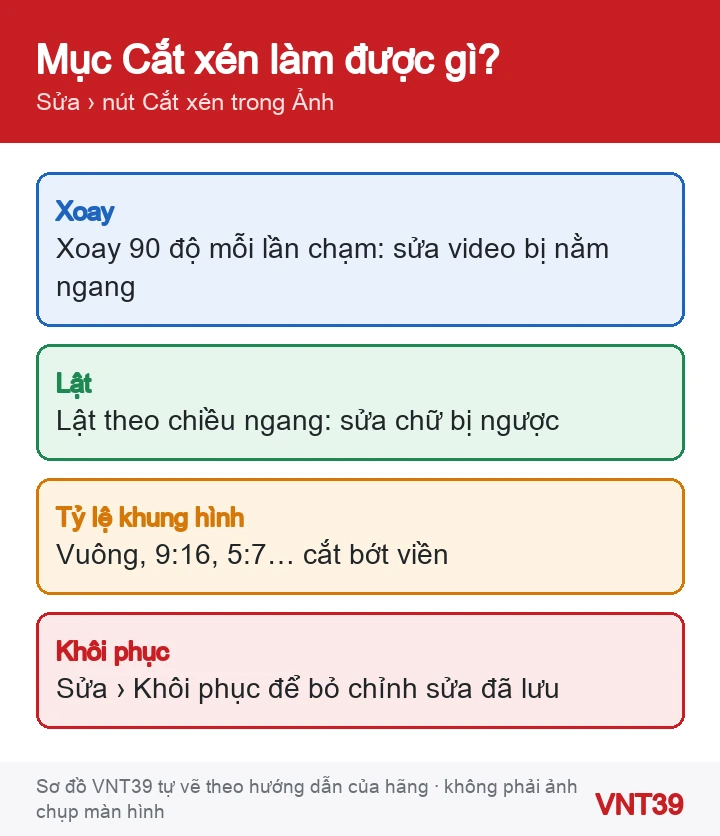
Xoay, lật, cắt khung ảnh và video

Sơ đồ các nút trong mục Cắt xén của ứng dụng Ảnh iPhone: xoay, lật, tỷ lệ khung hình và Khôi phục
Xoay, lật, cắt khung ảnh và video trên iPhone. Sơ đồ thao tác do Mobile VNT 39 tự vẽ theo hướng dẫn chính thức của hãng (kiểm 29/10/2026); không phải ảnh chụp màn hình.
  1. Mở ảnh hoặc video, chạm nút Sửa, rồi chạm nút Cắt xén (切り取り).
  2. Video bị nằm ngang: chạm nút Xoay (回転). Mỗi lần chạm xoay 90 độ.
  3. Chữ bị ngược như soi gương: chạm nút Lật (反転) để lật hình theo chiều ngang.
  4. Cắt bớt viền: kéo các góc khung, hoặc chạm nút Tỷ lệ khung hình tự do và chọn Vuông, Hình nền, 9:16, 5:7. Muốn đổi tỷ lệ khi kéo góc, chạm biểu tượng khóa ở góc trên bên phải.
  5. Ảnh, video bị nghiêng: chạm nút nắn thẳng hoặc nghiêng bên dưới khung, kéo thanh trượt.
  6. Chạm Xong để lưu. Không ưng thì chạm Hủy rồi Hủy bỏ thay đổi (変更内容を破棄).

Ảnh selfie bị ngược chữ

  1. Ảnh đã chụp: mở ảnh › Sửa › Cắt xén › Lật như mục trên, rồi chạm Xong.
  2. Ảnh chụp từ nay về sau: mở Cài đặt › Camera (設定 › カメラ), bật Đối xứng camera trước (前面カメラを左右反転). Theo Apple, khi bật, ảnh selfie được lưu giống hệt khung hình bạn thấy, thay vì bị đảo.
  3. Chụp thử một tấm có chữ để so sánh trước khi chụp ảnh quan trọng.

Hoàn tác khi lỡ tay

  • Ảnh, video đã chỉnh rồi lưu: mở lại, chạm Sửa › Khôi phục (元に戻す) để bỏ chỉnh sửa.
  • Cảnh báo: Apple ghi video đã lưu dưới dạng clip mới thì không phục hồi về nguyên bản được. Đây chính là lý do bản gốc nằm riêng; đừng xóa bản gốc khi chưa chắc bản mới đủ đoạn cần dùng.

Kết quả bạn sẽ thấy

  • Video phát đúng chiều, chữ trong ảnh selfie đọc được bình thường.
  • Thư viện có video ngắn để gửi, video gốc vẫn còn nếu bạn chọn clip mới.
  • Mở lại Sửa vẫn thấy nút Khôi phục cho ảnh, video đã chỉnh.

Câu hỏi thường gặp

Ảnh selfie bị ngược có phải camera hỏng không?

Thường là không. Camera trước hiển thị như gương; bật hay tắt Đối xứng camera trước chỉ đổi cách lưu ảnh. Camera hỏng thì thường mờ, có vệt, đen hoặc không mở được.

Xoay video trong Ảnh có làm giảm chất lượng không?

Trang Apple không nói về chất lượng khi xoay. Bạn vẫn có thể Khôi phục để quay về bản đã quay nếu thấy không ưng.

Máy Samsung thì chỉnh ảnh selfie ngược ở đâu?

Trên Galaxy, cài đặt nằm trong ứng dụng Camera của Samsung. Xem bài camera Samsung bị lật ngược ở cuối trang.

Khi nào nên dừng lại: Nếu ảnh, video lúc nào cũng bị nghiêng hay sai chiều dù đã xoay máy, camera rung, kêu lạch cạch khi quay, có đốm đen, hoặc máy từng rơi, có thể là lỗi camera hoặc cảm biến. Đừng xóa máy để thử. Hãy sao lưu và đăng ký kiểm tra máy.

Bài liên quan: điện thoại Samsung xem camera Samsung bị lật ngược; ảnh, video lỡ xóa xem ảnh và video bị mất trên iPhone. Cắt xong cần gửi video dài, đọc gửi video nặng bằng AirDrop, Mail Drop; dùng Google Photos thì xem cắt video, chống rung bằng Google Photos.

Nguồn hướng dẫn

Các bước trong bài theo trang hỗ trợ chính thức của hãng, kiểm lại ngày 29/10/2026. Tên menu có thể khác đôi chút tùy phiên bản và ngôn ngữ máy. Các đoạn «Nhận xét của VNT39» và «Khi nào nên dừng lại» là lời khuyên của cửa hàng. Sơ đồ trong bài do Mobile VNT 39 tự vẽ để minh họa thứ tự thao tác, không phải ảnh chụp màn hình.

Đánh giá bài viết này

Bài viết liên quan

Bình luận & hỏi đáp (0)

    Chưa có bình luận nào. Hãy đặt câu hỏi đầu tiên.